
Uzávěrka číšníka
Uzávěrka uzavírá směnu v číslech: uloží součty podle způsobů platby a přiřadí k sobě objednávky, které do ní patří. Na pokladně ji spouští pokladní aplikace, v kuchyňském systému tlačítko Uzávěrka. Obojí pak kontrolujete v administraci. Uzávěrka je zároveň chvíle, kdy se dá poctivě zkontrolovat kasa.
Na této stránce
Kdo uzávěrku dělá
Uzávěrku na pokladně spouští pokladní aplikace a ta také rozhoduje, kdo ji smí spustit. Android pokladna ji dovolí komukoli přihlášenému, oprávnění ani PIN nekontroluje (viz PINy v Android aplikaci). Pokladna k uzávěrce pošle zaměstnance, pod kterým se uloží. Jeho jméno vidíte v přehledu uzávěrek ve sloupci Zaměstnanec, v detailu uzávěrky uvedené není. Zaměstnance, který k provozovně nepatří nebo je smazaný, server odmítne.
Uzávěrku může spustit i mobilní číšník. Odešle ji ale hlavní pokladna, a to pod zaměstnancem, který je přihlášený na hlavní pokladně, ne na telefonu.
Nová pokladna (připojená kódem) má otevřenou směnu každé zařízení zvlášť – i telefon číšníka, který účtuje sám. Uzávěrka obvykle uzavře jen zařízení, na kterém ji děláte. Vedoucí pokladny (přihlášený, nebo svým PINem či čipem) může jednou uzávěrkou uzavřít i směny dalších zařízení provozovny, pokud to aplikace umí. Vznikne jedna uzávěrka v administraci a očekávaná hotovost zahrne platby i pohyby hotovosti všech zahrnutých zařízení. Souhrn před uzávěrkou ukáže rozpad po zařízeních a po zaměstnancích: platby hotově a dýško v hotovosti u zaměstnance jsou to, co odvádí.
Uzávěrka z kuchyňského systému se uloží pod zaměstnance, který je v kuchyňském systému přihlášený.
Co udělá uzávěrka pokladny
- Uloží součty, které spočítala pokladna – v detailu uzávěrky jsou to řádky CELKEM, Hotově, Kartou, Stravenky, Účet podniku a Nezaplaceno. Server je nepřepočítává.
- K uzávěrce přiřadí objednávky, které k ní pokladna pošle.
- Přiřadí k ní všechna storna položek z pokladen této provozovny, která ještě v žádné uzávěrce nejsou. Když na provozovně běží víc pokladen, spadnou do uzávěrky té, která ji udělá dřív.
- Když pokladna pošle samé nuly a žádnou objednávku, server uzávěrku neuloží.
- Spropitné, slevy, rozdělení na bar a kuchyň a částku evidovanou v EET dopočítává administrace z objednávek přiřazených k uzávěrce, a to vždy při otevření detailu.
Co je v detailu uzávěrky
| Údaj | Význam |
|---|---|
| Vytvořeno | Kdy uzávěrka vznikla. |
| CELKEM | U pokladny částka, kterou poslala pokladna. U kuchyňského systému součet objednávek, které byly při uzávěrce ve stavu Hotovo nebo Doručeno, včetně ceny za rozvoz. |
| Hotově | U pokladny hotovost podle pokladny – s ní porovnáváte kasu. U kuchyňského systému objednávky placené hotově včetně ceny za rozvoz. Nová pokladna (připojená kódem) při uzávěrce ukáže očekávanou hotovost i s vklady, výběry a výdaji, které na ní byly od poslední uzávěrky zapsané do pokladní knihy; tady v detailu jsou jen platby. |
| Kartou | Platby kartou. U kuchyňského systému online platby z e-shopu, objednávky z rozvozových služeb a platby kartou při převzetí (e-shopová Dobírka kartou, karta kurýrovi z připojené aplikace) – ty kurýr vybírá terminálem a v hotovosti je neodevzdává (viz Předání a platba u hosta). |
| Stravenky | Platby stravenkami. |
| Účet podniku | Objednávky zaplacené na účet podniku. |
| Nezaplaceno | U pokladny částka, kterou jako nezaplacenou poslala pokladna; nová pokladna (připojená kódem) sem zapíše součet účtů stolů, které při uzávěrce zůstaly otevřené. U kuchyňského systému objednávky, které byly při uzávěrce ještě Ve frontě nebo V přípravě – bez ohledu na to, jestli jsou zaplacené. Do uzávěrky nespadnou a počkají na další. |
| Spropitné celkem | Spropitné u objednávek uzávěrky. Když nějaké je, přidají se řádky z toho hotově a z toho kartou. |
| Slevy celkem | Slevy u objednávek uzávěrky. Když nějaké jsou, rozepíšou se na položkové slevy a slevy na celý účet. |
| Z toho Bar (pití) | Položky produktů, které nemají zapnuté Při objednání poslat do kuchyně (část Bon a výroba u produktu), a položky bez produktu. |
| Z toho Kuchyň (jídlo) | Položky produktů, které toto nastavení zapnuté mají. Rozhoduje aktuální nastavení produktu – když ho změníte, změní se rozdělení i u starých uzávěrek. U obou řádků se počítá cena položek s obalem po poměrné části slevy na celý účet, stejně jako ve Statistikách. Doprava do nich nepatří, prodaný dárkový voucher je v baru a platba voucherem prodej není – jídlo a pití zaplacené voucherem se počítají v plné ceně. |
| Evidováno v EET | Součet objednávek uzávěrky, ke kterým EET vrátilo kód FIK. Evidenci EET 2.0, kterou od roku 2027 odesílá server, tento řádek neukazuje. |
Pod tím jsou graf Podíl platebních metod, blok Storna k uzávěrce se storny položek z pokladny (položka, cena, stůl, jestli se naskladnila a kdy), blok Detail (rozvoz) s částkami po kurýrech, způsobech platby a stavech a seznam Objednávky k uzávěrce s tlačítky Detail a Storno. Přehled uzávěrek má filtr Datum uzávěrky (výchozí je od prvního dne aktuálního měsíce do dneška), sloupce Zaměstnanec, Datum, Celkem, Neuhrazeno, Storna, Spropitné a Slevy a tlačítko Stáhnout Excel. Podrobně Administrace systému → Uzávěrky směn.
Postup na konci směny
Uzavřete všechny otevřené účty
Objednávka vzniká až zaplacením účtu, otevřený účet tedy v uzávěrce nebude. Rychlá kontrola je na nástěnce v dlaždici Otevřené stoly (Bar) (vidí ji majitel a zaměstnanci s plným přístupem) nebo ve Statistiky → Sledovat bar.
Proveďte uzávěrku na pokladně
Pokladna spočítá součty a pošle je na server. Jak to vypadá v Android aplikaci, popisuje oddíl níže.
Spočítejte hotovost
Porovnejte hotovost v kase s řádkem Hotově. Spropitné ukazuje detail uzávěrky zvlášť v řádku Spropitné celkem.
Zkontrolujte terminál
Řádek Kartou porovnejte s uzávěrkou platebního terminálu. Terminál ale vede platby včetně spropitného. Android pokladna proto na obrazovce uzávěrky ukazuje i řádek Karty vč. spropitného, který se s terminálem porovná přímo.
Projděte storna a slevy
V detailu uzávěrky: blok Storna k uzávěrce, řádek Slevy celkem a štítky Storno a Stornovaná v seznamu objednávek. Když je jich neobvykle mnoho, zeptejte se hned – ne za týden. Na co se u storen dívat, popisuje Kontrola storen.
Uzávěrka v aplikaci pro Android
Uzávěrka je v bočním menu u všech přihlášených, na hlavní pokladně i na telefonu číšníka. Než se obrazovka otevře, aplikace zkontroluje dvě věci:
- Když máte na otevřeném stole namarkované a neodeslané položky, napíše „Máte neuzavřený stůl s přidanými položkami“. Stůl nejdřív zavřete.
- Na hlavní pokladně: když ještě nejsou na serveru všechny zaplacené objednávky nebo změny skladu (třeba po výpadku internetu), napíše „Nejsou odeslány všechny zaplacené objednávky nebo změny skladu“. Počkejte, až se pokladna připojí k internetu a data dorazí.
Náhled uzávěrky
Obrazovka Uzávěrka nejdřív jen ukazuje, co se uzavře. Nic se zatím neodesílá, takže ji můžete otevřít kdykoli během směny a zase odejít šipkou zpět.
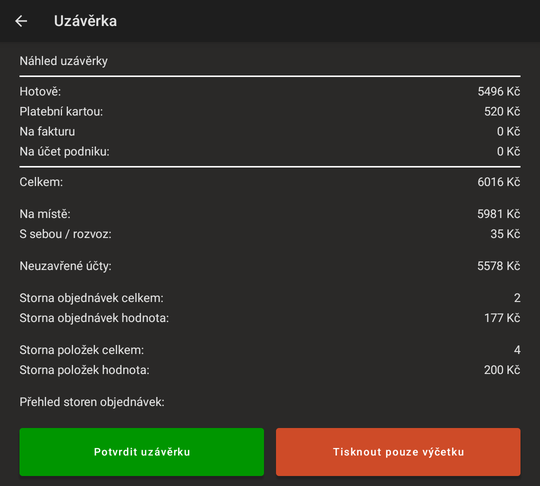
| Řádek | Co ukazuje |
|---|---|
| Hotově | Platby v hotovosti. S tímto řádkem porovnáte kasu. |
| Platební kartou | Platby kartou bez spropitného. |
| Karty vč. spropitného | Platby kartou i se spropitným. Ukáže se, jen když nějaké spropitné je. Tohle číslo porovnáte s uzávěrkou terminálu. |
| Na fakturu, Na účet podniku | Platby fakturou a na účet podniku. |
| Celkem | Součet řádků nad ním. Platby stravenkami obrazovka zatím neukazuje; na vytištěné uzávěrce a v administraci jsou v celkové částce započtené. |
| Spropitné | Spropitné, které aplikace u plateb zná. |
| Spropitné k dořešení | Oranžový řádek s počtem plateb, u kterých se spropitné nepodařilo určit a je potřeba ho zkontrolovat ručně. |
| Karty od číšníka ověřené | Jen na hlavní pokladně: kolik plateb kartou z telefonu číšníka se na kase zapsalo ručně podle kontrolního kódu. od verze 29.9.294 |
| Na místě, S sebou / rozvoz | Rozdělení tržby podle toho, jak byl účet zaplacený. |
| Neuzavřené účty | Kolik je ještě na otevřených stolech (po slevách). Na server jde jako Nezaplaceno. |
| Storna objednávek, Storna položek | Počet a hodnota storen, pod tím jejich přehled: u objednávek částka, sleva, vrácené spropitné a jestli se zboží naskladnilo zpět, u položek název, čas, počet, cena a naskladnění. |
Tisknout pouze výčetku
Vytiskne výčetku (hotově, karty, stravenky, faktury a prázdné řádky na spočítané peníze) a nic dalšího neudělá. Hodí se pro průběžnou kontrolu kasy během směny.
Potvrdit uzávěrku
Uzavře směnu. Aplikace se už na nic neptá, takže tlačítko mačkejte až po kontrole náhledu.
Co se stane po potvrzení
Uzávěrka odejde na server
Když ji server odmítne, aplikace ukáže jeho hlášku a na zařízení se nic nesmaže.
Záloha a tisk
Hlavní pokladna si udělá zálohu databáze, pokud je ve Správce zapnutá Automatická záloha po uzávěrce (výchozí stav). Pak vytiskne Uzávěrku směny a s přepínačem Automatický tisk výčetky s uzávěrkou v Nastavení (výchozí stav) i výčetku.
Zařízení začne novou směnu
Ze zařízení zmizí zaplacené objednávky (seznam Zaplacené objednávky je prázdný), storna, bony z tiskové fronty a tiskové úlohy starší než hodina. Totéž udělají připojení číšníci. Otevřené stoly zůstanou a přejdou do další směny.
Uzávěrka terminálu
jen se starším napojením Comgate Síťový terminál Comgate se uzavře automaticky hned po uzávěrce. Když se to nepovede, aplikace nic nehlásí, takže uzávěrku zkontrolujte na terminálu. Přímý režim (aplikace Switchio Pay ve stejném zařízení) uzavírá terminál před uzávěrkou směny. Když selže, napíše „Uzávěrka terminálu selhala: …“ a směna zůstane otevřená. Uzávěrku terminálu Teya ani vlastního terminálu aplikace nespouští, viz Platba kartou a terminály.
Odhlášení
S přepínačem Odhlásit po uzávěrce v Nastavení se obsluha odhlásí. Nastavuje se zvlášť na každém zařízení.
Uzávěrka z telefonu číšníka
Číšník vidí v náhledu tržbu celé hlavní pokladny, ne jen svou. Po potvrzení uzávěrku odešle hlavní pokladna pod zaměstnancem přihlášeným na kase a telefon vytiskne uzávěrku na svou hlavní tiskárnu. Kontrolu neodeslaných objednávek dělá jen pokladna, když uzávěrku spouští sama, proto ji dělejte raději na hlavní pokladně.
Vytištěnou uzávěrku najdete do příští uzávěrky v Boční menu → Tiskové operace a jde vytisknout znovu. Vzít uzávěrku zpět aplikace neumí.
Uzávěrku nelze vzít zpět
Uzávěrka se nedá smazat ani zrušit
V administraci uzávěrku ani přiřazení objednávek k ní nezrušíte. Proto se dělá až na konci směny, ne pro průběžnou kontrolu. Na tu slouží panel Tržba od uzávěrky ve Statistiky → Sledovat bar.
Čísla uzávěrky se přesto mohou změnit. Když v administraci u objednávky z uzávěrky změníte formu úhrady, částka se v uzávěrce přesune mezi řádky podle způsobu platby. Storno z administrace původní uzávěrku nemění, ale založí novou uzávěrku se zápornou částkou v řádku CELKEM, připsanou zaměstnanci, který původní objednávku uzavřel. Obojí popisuje Pokladní systém (POS) → Placení a účtenky.
Pokladna a kuchyně mají uzávěrky oddělené
Uzávěrka na pokladně
Týká se objednávek, které k ní pošle pokladna, a storen položek z pokladen.
Uzávěrka v kuchyňském systému
Týká se objednávek z e-shopu, telefonických a z rozvozových služeb, které už nejsou Ve frontě ani V přípravě. Objednávky z pokladny do ní nepatří, ani když se ukazují v kuchyni. Webový kuchyňský systém po potvrzení vytiskne rozpis po kurýrech a vynuluje pořadová čísla objednávek. Android aplikace kuchyňského systému umí uzávěrku i jen za jednoho kurýra – ta pořadová čísla nenuluje. Podrobně Kuchyňský systém (KDS) → Uzávěrka, historie a tisk.
Obojí se potkává v administraci ve Statistiky → Uzávěrky, kde je přehled všech uzávěrek, tabulka Sumarizace dle zaměstnanců a graf Výkon zaměstnanců (Přijatá suma vs Storna). Tržba od uzávěrky ve Sledovat bar se vynuluje po kterékoli uzávěrce provozovny.
Uzávěrky a statistiky nemusí sedět na korunu
Statistiky počítají podle data platby objednávky – u pokladny podle času, který poslalo zařízení, u objednávek zadaných v kuchyňském systému podle okamžiku zadání. Uzávěrky počítají podle okamžiku uzavření směny. Storno se ve statistikách projeví ke dni storna a statistiky zahrnují i objednávky, které v žádné uzávěrce ještě nejsou. Pro účetní vypořádání používejte uzávěrky, pro provozní rozhodování statistiky.
Jedna uzávěrka na každou směnu
Tři minuty práce, které vám ušetří hodiny dohledávání. Rozdíl v kase najdete ten den, kdy si ještě všichni pamatují, co se dělo – ne na konci měsíce, kdy už to nikdo nerozplete.
Inventura ze zařízení
Pokladna umí podle aplikace i inventuru vybraných skladových položek – typicky alkoholu na baru. Které položky se pokladnám a mobilním číšníkům nabídnou, určíte ve Produkty a sklady → Skladové zásoby zaškrtávátkem Inv. Bar. Zaškrtávátko Inv. Kuchyň platí pro zařízení typu Kuchyňský systém (aplikace), které už v administraci založit nejde; webový kuchyňský systém ani Android aplikace kuchyňského systému inventuru nenabízejí.
Když zařízení inventuru dokončí, server u spočítaných položek nastaví zásobu provozovny na spočítané množství a rozdíl zapíše do pohybů skladu jako Inventura. Hotová inventura se objeví ve Produkty a sklady → Inventury se jménem zaměstnance.
Můžete nechat počítat, ale nepřepisovat sklad
Ve Produkty a sklady → Inventury v boxu Nastavení inventur je volba „Nenastavovat sklad dle inventur (Neplatí pro inventury z administrace)“. Když ji zapnete, inventura ze zařízení se uloží se spočítanými množstvími a rozdíly, ale zásobu nezmění – srovnání pak děláte vy z administrace. Podrobně Sklady a receptury → Inventury.
Inventura v aplikaci pro Android
Inventuru nabízí hlavní pokladna i telefon číšníka. Každé zařízení si formulář stahuje přímo ze serveru, takže i telefon číšníka potřebuje internet. Když se formulář nenačte, aplikace ukáže hlášku serveru a obrazovku zavře.
Vyberte kategorii a vyplňte množství
Nahoře jsou kategorie, pod nimi položky s polem pro množství a jednotkou. Pole bere jen čísla (desetinná čárka se převede na tečku, nejvýš tři desetinná místa). Vyplňte jen to, co jste spočítali; položky bez čísla se neodešlou.
Rozpracovanou inventuru můžete přerušit
Vyplněná čísla se průběžně ukládají a po návratu na obrazovku tam zůstanou. Ikona křížku je všechna smaže bez ptaní.
Potvrďte inventuru
Tlačítko Potvrdit inventuru odešle spočítané položky na server (bez dalšího dotazu). Po úspěchu aplikace vytiskne přehled Inventura, napíše „Odesláno“ a obrazovku zavře. Položky, jejichž počet server vyhodnotí jako podezřelý, mají na výtisku poznámku (CHYBA). Na obrazovce se toto upozornění nezobrazuje.
Vážení lahví na USB váze
Aplikace umí číst váhu DYMO připojenou přes USB (Android se poprvé zeptá na povolení). Klepněte do pole položky a pak na Z váhy (přepíše číslo) nebo Přičíst z váhy (přičte, třeba při vážení více lahví po jedné). Když má položka na serveru nastavenou váhu prázdné a plné lahve, aplikace z hmotnosti sama spočítá objem, jinak převede gramy na kilogramy. Hlášky: „Váha je vypnutá“, „Váha nenalezena“, „Váha je přetížena“.