
Pokladna: první spuštění a přihlašování
Pokladna (barová aplikace) běží na počítači s Windows nebo na tabletu či telefonu s Androidem. Aby na ní šlo prodávat, musí být zařízení zaregistrované v administraci pro konkrétní provozovnu, provozovna musí mít zaplacenou licenci, která pokladnu dovoluje, a zaměstnanec potřebuje na té provozovně oprávnění Bar. Tahle stránka popisuje, co pro to nastavit, jak se hlásí personál a jak poznáte, že pokladna se serverem komunikuje.
Než začnete
- Instalace a režimy (Android) – aplikace nainstalovaná v zařízení a zvolený režim (samostatná, hlavní, nebo připojená k hlavní).
- Karty zaměstnanců s PINem – bez nich se na pokladně nemá kdo přihlásit.
- Sortiment připnutý k provozovně – jinak pokladna nedostane nic k prodeji.
- Kredit – z něj se platí licence a pokladny nad počet v ceně.
Na této stránce
Pravidla v administraci a obrazovky aplikace
Pokladní aplikace není součástí administrace a její obrazovky se mění s verzemi. Tady najdete, co musí být nastavené v administraci a co s daty z pokladny dělá server. Postup přímo v aplikaci pro Android popisuje Instalace a režimy (Android), přihlašovací obrazovku a PINy v ní oddíl Přihlášení v aplikaci pro Android.
Zprovoznění pokladny
Administrace zná tři způsoby, jak se zařízení spáruje s provozovnou. Kroky níže platí pro pokladnu, která po instalaci vypíše ID zařízení a chce aplikační klíč. Pokladní aplikace pro Android se připojuje požadavkem a čtyřmístným kódem – v aplikaci podle Instalace krok za krokem, v administraci stejně jako mobilní číšník. Nové aplikace se připojují kódem z osmi písmen, viz Připojení zařízení kódem.
Stáhněte software
Položka Nastavení → Stažení software otevře stránku Servis a ke stažení s aplikacemi ke stažení – pokladna pro Android je v kartě Pokladna pro Android. Pokladna pro Windows (BAR, SERVER a mobilní číšník k nim) je dole na stránce v rozbalovací části. Software se stahuje zdarma.
Spusťte aplikaci a opište ID zařízení
Podle formuláře v administraci aplikace po instalaci vypíše ID zařízení, které do administrace opíšete.
Zaregistrujte zařízení v administraci
V Nastavení → Správa PC / zařízení klikněte na Přidat zařízení. Vyplňte Název zařízení (nejméně 5 znaků), u Zařízení bude zvolte Bar / Pokladna / Tablet, do ID zařízení opište kód z aplikace a klikněte na Vytvořit. Zařízení vznikne pro provozovnu, kterou máte v administraci právě vybranou. ID opište přesně – pokladna se k serveru přihlásí jen s ním.
Vložte do aplikace aplikační klíč
Po uložení systém napíše „Vygenerovaný aplikační klíč je: … Zadejte jej do aplikace a nikomu jej nesdělujte!“ Klíč jde později znovu zobrazit tlačítkem Zobrazit klíč v přehledu zařízení. Server pokladnu přihlásí jen tehdy, když spolu s klíčem pošle i správné ID zařízení a přihlašovací jméno vašeho účtu. Od té chvíle je pokladna spárovaná s provozovnou, pro kterou jste zařízení založili.
Přiřaďte k provozovně sortiment
V Produkty a sklady → Sortiment mějte v horní liště zvolenou provozovnu pokladny a zapněte přepínač u sortimentu, který má prodávat (v úpravě sortimentu jde připnout k více provozovnám najednou). Bez připnutého sortimentu pokladna nedostane žádné kategorie ani produkty. Co dalšího rozhoduje o nabídce, popisuje Pokladní systém (POS) → Markování a prodej.
Pokladna navíc se platí z kreditu – nebo ji licence nedovolí
Licence provozovny určuje, kolik pokladen je v ceně (pokladny, tablety a mobilní číšníci se počítají dohromady) a jestli jde přidat další. Nad počet v ceně systém při založení strhne poměrnou část měsíční ceny z kreditu do konce zaplaceného období a napíše, kolik odečetl; bez dostatečného kreditu se zařízení nezaloží. Když licence přidávání nedovoluje, další pokladnu nezaložíte vůbec. Podrobně v kapitole Administrace systému → Správa PC, tabletů a KDS → Licence a placení dalších zařízení.
Přihlášení personálu
Zařízení je spárované s provozovnou, zaměstnanci se na něm pak přihlašují sami. Server pokladně posílá seznam zaměstnanců, kteří jsou přiřazení k provozovně, mají na ní oprávnění Bar a nejsou smazaní, a u každého jeho PIN a čip. Změnu na kartě zaměstnance pokladna uvidí, až si seznam ze serveru znovu stáhne.
PIN
Pole PIN kód na kartě zaměstnance. Číslo o 4 až 9 číslicích, které nesmí začínat nulou. Systém nehlídá, jestli stejný PIN nemá i někdo jiný – dejte proto každému jiný.
Čip
Pole Čip na kartě zaměstnance – načte se čtečkou (podle formuláře čtečka čárových kódů, otisk prstu, NFC nebo RFID). Jeden čip smí mít v celém účtu jen jedna karta, jinak systém napíše „Tento čip je již použit u některého z Vašeho zaměstnanců“. Přihlášení čipem musí umět pokladna i připojená čtečka. Android aplikace přihlášení čipem neumí, obsluha se v ní přihlašuje PINem.
Mobilní číšník
Aplikace mobilního číšníka v telefonu je samostatné zařízení spárované s provozovnou (postup níže). Pro server je to stejný druh zařízení jako pokladna a zaměstnanci na něm potřebují také oprávnění Bar.
Každý pod svým jménem
Objednávky, storna i uzávěrky se na serveru ukládají se zaměstnancem, kterého k nim pošle pokladna. Podle toho administrace počítá tržby podle zaměstnanců, spropitné podle obsluhy i výkon zaměstnanců v uzávěrkách. Když si lidé půjčují PIN, všechny tyhle přehledy se připíšou nesprávnému člověku.
Co odemykají oprávnění
| Oprávnění | Co umožňuje |
|---|---|
| Bar | Zaměstnanec se objeví v seznamu pro přihlášení na pokladnách a v aplikacích mobilního číšníka této provozovny. Bez něj se na nich nepřihlásí. |
| Bar - správce | Pokladna u zaměstnance dostane příznak správce. Podle něj pokladní aplikace zpřístupňuje citlivé operace; které to jsou, záleží na aplikaci. V Android aplikaci je to položka Správce v bočním menu (nastavení připojení, resety, zálohy, server pro číšníky), storno zaplaceného účtu a akce v menu ⋮ na přihlašovací obrazovce – podrobně níže. Storno položky na stole a uzávěrku v ní udělá každý přihlášený. Uloží se jen spolu se zaškrtnutým Bar. Dávejte ho jen vedoucím směn. |
Obojí se zaškrtává na kartě zaměstnance v části Aplikace zvlášť pro každou provozovnu. Stejný člověk tak může být na jedné pobočce běžný číšník a na druhé vedoucí. Kartu zaměstnance, oprávnění Kuchyň a přístup do webové administrace popisuje Administrace systému → Správa zaměstnanců, přehled všech oprávnění Přihlášení, role a oprávnění.
Pokladna pro Android a mobilní číšník: registrace z aplikace
Pokladna pro Android – samostatná, hlavní i telefon mobilního číšníka – se registruje obráceně: začíná se v zařízení, ne v administraci, a každé zařízení se přidává zvlášť. Co přesně udělat v aplikaci, popisuje Instalace a režimy (Android). Z pohledu administrace je postup popsaný i v Správa PC, tabletů a KDS → Pokladna pro Android a mobilní číšník.
V aplikaci vytvořte požadavek na spárování
Aplikace k požadavku zobrazí čtyřmístný kód (PIN). Administrace požadavek páruje podle přihlašovacího jména účtu, pod kterým jste v ní přihlášení.
Otevřete administraci
Na stránkách administrace se pak 10 minut ukazuje upozornění „Máte vytvořený nový požadavek na spárování aplikace mobilního číšníka, přejděte do sekce PŘIDAT ZAŘÍZENÍ“. Klikněte v něm na PŘIDAT ZAŘÍZENÍ.
Vyplňte název a PIN
Název zařízení (nejméně 5 znaků) a do pole Napište PIN, který Vám mobilní aplikace zobrazuje opište PIN z telefonu. Požadavek smí být nejvýš 20 minut starý. Při chybném PINu systém napíše „Neplatný PIN“.
Uložte
Zařízení vznikne pro provozovnu vybranou v administraci a do licence se počítá jako pokladna – včetně případného stržení z kreditu (rámeček výše).
„Nemáte platný požadavek na vytvoření nového mobilního číšníka. Prvně vytvořte požadavek z mobilní aplikace.“
Znamená, že za posledních 20 minut nepřišel pro váš účet z aplikace žádný požadavek. Vytvořte ho v telefonu znovu a PIN opište dřív, než vyprší. Hláška i upozornění v administraci mluví o mobilním číšníkovi, platí ale pro každou pokladnu pro Android.
Přihlášení v aplikaci pro Android
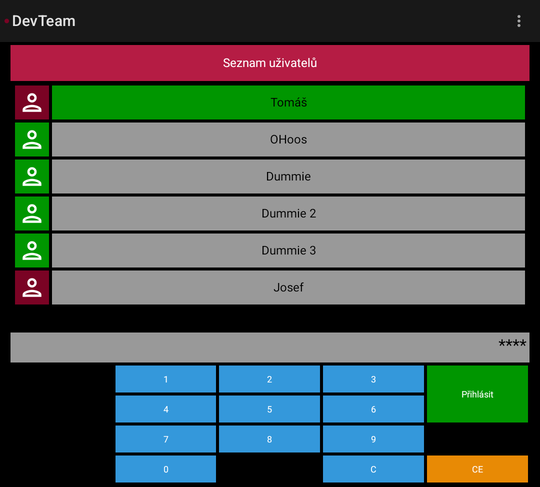
Vyberte se v seznamu
Pod nadpisem Seznam uživatelů jsou zaměstnanci provozovny. Klepnutím se řádek vybere (zezelená), na začátku je vybraný první v seznamu. Ikona vlevo je u správců (Bar - správce) červená, u ostatních zelená.
Zadejte PIN a klepněte na Přihlásit
PIN se píše na klávesnici aplikace (C smaže číslici, CE celé pole). Při chybném PINu aplikace napíše „Špatný PIN“. Počet pokusů neomezuje. Bez vybraného zaměstnance napíše „Musíte vybrat uživatele“.
Mobilní číšník si při přihlášení stáhne z hlavní pokladny kategorie, produkty a stoly. Když na ni nedosáhne, napíše „Spojení se serverem není aktivní. Zkontrolujte správné nastavení wifi sítě.“ nebo „Chyba přihlášení“.
Kdy se seznam zaměstnanců obnoví
Hlavní pokladna si seznam stáhne ze serveru pokaždé, když se ukáže přihlašovací obrazovka, při stažení seznamu prstem dolů a ikonou synchronizace na hlavní obrazovce. Mobilní číšník přebírá seznam z hlavní pokladny – nového zaměstnance tedy uvidí, až když si ho stáhne kasa.
Smazaný zaměstnanec z pokladny sám nezmizí
Android pokladna si ze serveru stahuje nové a změněné zaměstnance, ale ty, kteří ze seznamu zmizeli (smazaní nebo bez oprávnění Bar), si u sebe nechá – a dál se mohou přihlásit svým PINem. Když zaměstnanec odchází, nejdřív mu v administraci změňte PIN a na hlavní pokladně otevřete přihlašovací obrazovku, aby si nový PIN stáhla; teprve pak mu odeberte oprávnění Bar nebo provozovnu (kartu zaměstnance v administraci smazat nejde). Ze seznamu na pokladně zmizí až po resetu pokladny (Správce → Reset), po kterém se pokladna musí znovu spárovat.
Odhlášení
- Boční menu → Odhlásit (vedle jména přihlášeného). Když máte na stole neodeslané položky, aplikace napíše „Máte neuzavřený stůl s přidanými položkami“ a neodhlásí.
- Přepínač Odhlásit po uzávěrce v Nastavení odhlásí obsluhu po uzávěrce. Nastavuje se zvlášť na každém zařízení.
- Po nečinnosti se aplikace sama nezamyká a po restartu se vrátí k přihlášenému zaměstnanci. Pokladnu proto neopouštějte přihlášenou pod svým jménem.
Kde aplikace chce PIN
| Akce | Čí PIN a kdy |
|---|---|
| Boční menu → Správce | Položku vidí jen správce. PIN (svůj vlastní) zadává jen tehdy, když má provozovna zapnuté heslo správce. |
| Otevřít pokladní zásuvku | Tlačítko na obrazovce placení. Chce PIN přihlášeného zaměstnance. |
| Přihlašovací obrazovka → ⋮ → Nastavit API, Reset, Kompletní reset | PIN kteréhokoli správce. Při jiném PINu: „Špatný PIN — přístup má jen správce“. Když v zařízení žádný správce není, PIN nechce. |
| Stornovat zaplacený účet | Tlačítko v detailu zaplacené objednávky vidí jen správce. PIN nechce. |
Bez PINu a pro každého přihlášeného jsou: storno položky na stole, uzávěrka, seznam zaplacených objednávek, změna způsobu platby, Nastavení a Tiskárny. Kdo se smí přihlásit, tedy rozhoduje i o tom, kdo smí stornovat a uzavírat směnu.
Odesílání dat na server
Proto mají čísla v administraci zpoždění
Obrazovka Sledovat bar se sama obnovuje každých 10 sekund. Pokladny podle administrace odesílají data v intervalu 1 až 5 minut – otevřené účty, tržby i sklad jsou tedy vždy ve stavu z posledního odeslání.
Android pokladna posílá zaplacené účty a změny skladu průběžně, zhruba každých 12 sekund, když je připojená k internetu. Otevřené stoly posílá podle nastavení Interval odesílání otevřených stolů na server v Nastavení hlavní pokladny (1 až 10 minut, výchozí 3). Mobilní číšníci na server nic neposílají, jejich účty odesílá hlavní pokladna.
Prošlá licence zastaví přijímání dat
Když zaplacené období provozovny skončí, server se ho při dalším spojení pokusí prodloužit z kreditu – o 30 dní, a když kredit na celý měsíc nestačí, aspoň o jeden den. Když nestačí ani na den, server od pokladny žádná data nepřijme, dokud kredit nedobijete. Kredit a platby licence popisuje Administrace systému → Uživatel, kredit a faktury.
Jak zkontrolovat, že pokladna komunikuje
V Nastavení → Správa PC / zařízení je u každého zařízení sloupec Poslední komunikace a u pokladen ve sloupci Typ zařízení (verze) i verze aplikace, pokud ji aplikace serveru posílá. Poslední komunikace ukazuje, kdy se zařízení naposledy přihlásilo k serveru (případně poslalo záznamy aplikace). Při každém odeslání dat se neobnovuje, takže pokladna, která běží bez přerušení, může mít čas i starší. Že pokladna data opravdu posílá, ověříte nejspolehlivěji ve Statistiky → Sledovat bar (mění se otevřené účty) nebo ve Statistiky → Objednávky (přibývají zaplacené účty). Když se pokladna se serverem nespojí vůbec, projděte hlášky v Když se instalace nedaří.
Nepoužívaná pokladna se po 6 měsících smaže
Pokladny a mobilní číšníky, u kterých je poslední komunikace starší než 6 měsíců, systém automaticky smaže. Po delší pauze, třeba u sezónního provozu, je proto může být potřeba zaregistrovat znovu – nad počet v ceně licence se pak znovu strhne poměrná část ceny. Úpravy a mazání zařízení popisuje Administrace systému → Správa PC, tabletů a KDS.