
Zaplacené účty a storno
Zaplacené účty zůstávají v pokladně v seznamu Zaplacené objednávky až do uzávěrky (aplikace jim říká objednávky). Odtud účtenku vytisknete znovu, opravíte způsob platby, nebo účet stornujete a vrátíte peníze.
Na této stránce
Vytisknout účtenku znovu
Host chce účtenku dodatečně. Znovu vytisknout účtenku
Opravit způsob platby
Zapsalo se hotově, ale host platil jinak. Změna způsobu platby
Stornovat zaplacený účet
Zaplaceno omylem, nebo se vrací celý účet. Jen správce. Storno
Chybí tlačítko nebo storno nejde
Hlášky a co s nimi. Když se nedaří
Seznam a detail objednávky
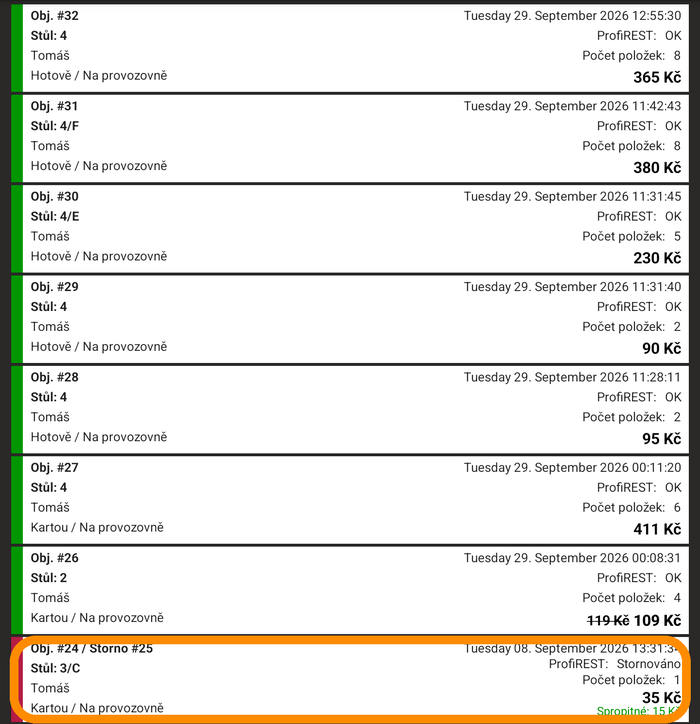
V bočním menu klepněte na Zaplacené objednávky. Jsou tu účty zaplacené od poslední uzávěrky, nejnovější nahoře; výběr dne ani období aplikace nemá. Na řádku je číslo účtenky (u stornovaného účtu i číslo storna), stůl, kdo platbu přijal, způsob platby a částka. U dárkového voucheru je místo způsobu platby Voucher. Oranžové Spropitné: k dořešení znamená, že aplikace spropitné nedokázala vyčíslit – zkontrolujte ho na terminálu.
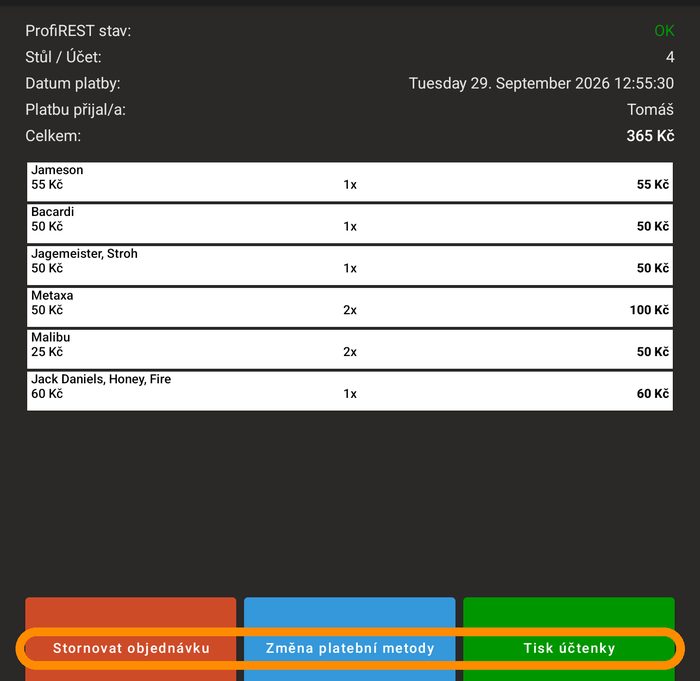
Klepnutím na řádek otevřete Detail objednávky: ProfiREST stav, Stůl / Účet, Datum platby, Platbu přijal/a, Celkem, pod tím položky a dole tlačítka. Která tlačítka tam jsou, záleží na stavu objednávky. U karty od číšníka zapsané na hlavní pokladně ukazuje detail zelený rámeček, jak je platba ověřená od verze 29.9.294.
| Stav v řádku ProfiREST | Co znamená a co v detailu jde |
|---|---|
| OK | Zelený pruh. Objednávka je na serveru. Jde Tisk účtenky, Změna platební metody (ne u platby kartou) a Stornovat objednávku (jen správce). |
| Čeká na synchronizaci | Žlutý pruh. Na server ještě nedorazila. Pokladna ji pošle sama, zkouší to zhruba každých 12 sekund, bez internetu až po jeho návratu (Odesílání dat na server). Zatím jde jen dotisk. |
| Stornováno | Červený pruh. Detail má navíc Číslo storna, Datum storna a Stornoval/a. Místo Tisk účtenky je Tisk storna, který vytiskne storno doklad znovu. |
Dotisk a změnu platby zvládne každý přihlášený. Stornovat smí jen zaměstnanec s oprávněním Bar - správce. PIN tu aplikace nechce, ani když má provozovna zapnuté heslo správce.
Znovu vytisknout účtenku
V detailu objednávky klepněte na Tisk účtenky. Účtenka vyjede na hlavní tiskárně zařízení, na kterém klepnete. U platby v eurech použije kurz z původní platby. Kdy je dotisk označený KOPIE a jak zopakovat jiný tisk, popisuje Tiskárny, bony a účtenky.
Změna způsobu platby
Když host platil jinak, než se zapsalo. Jde to jen u objednávky s ProfiREST: OK, která nebyla placená kartou. Stravenky aplikace nenabízí ani tady.
V detailu klepněte na Změna platební metody
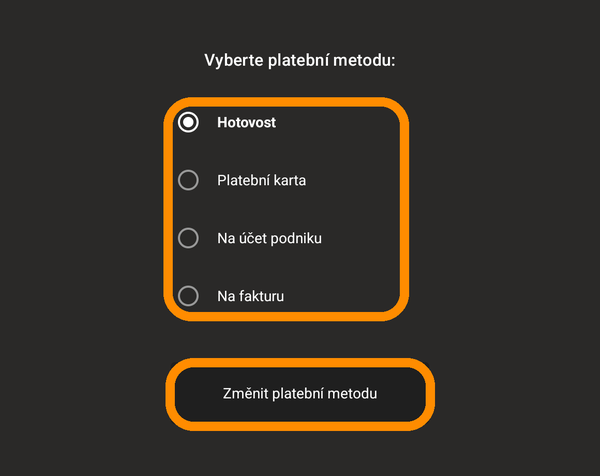
Vyberte nový způsob
Hotovost, Platební karta, Na účet podniku nebo Na fakturu.
Klepněte na Změnit platební metodu
Aplikace napíše „Změna se povedla“ a vrátí se na seznam.
Dobré vědět
Storno zaplaceného účtu
jen správce
Storno vrátí celý zaplacený účet, jednotlivé položky stornuje jen administrace po uzávěrce. Položku z účtu, který ještě není zaplacený, odeberete jinak, viz Odebrání a storno položky.
V detailu klepněte na Stornovat objednávku
Tlačítko je jen u objednávky s ProfiREST: OK.
Zvolte, co se skladem
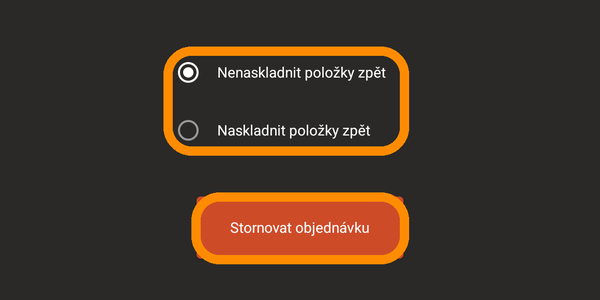
Nenaskladnit položky zpět (výchozí), nebo Naskladnit položky zpět.
Klepněte znovu na Stornovat objednávku
Storno se provede hned, viz rámeček níž.
Hotovo
Aplikace napíše „Objednávka byla stornována!“, vytiskne storno doklad na hlavní tiskárně a vrátí se na seznam.
Druhé klepnutí storno rovnou provede
Aplikace se už neptá, jestli to myslíte vážně, a důvod storna nechce. Než klepnete, zkontrolujte číslo v nadpisu Storno objednávky: 12 a volbu skladu. Vzít storno zpět aplikace neumí.
Dobré vědět
Platbu kartou stornujte se spojením a tam, kde se platilo
Peníze se vracejí dřív, než se storno zapíše. Když se pak nezapíše (pokladna nemá internet, telefon ztratí spojení), peníze jsou zpátky na kartě, ale objednávka zůstane zaplacená. Vrácení navíc spouští zařízení, na kterém stornujete, a to na svém terminálu. Nejjistější je proto stornovat na zařízení, na kterém host platil.
Na telefonu číšníka
- V seznamu jsou zaplacené objednávky celé hlavní pokladny, i účty ostatních číšníků. Stáhnou se při otevření, aktuální stav načtete stažením seznamu prstem dolů.
- Zaplacené účty telefon na server neposílá, dělá to za něj hlavní pokladna. Stav ProfiREST proto ukazuje podle ní.
- Storno i změnu platby telefon pošle hlavní pokladně a ta je zapíše na server. Telefon proto musí být spojený s pokladnou a pokladna mít internet (Mobilní číšník a hlavní pokladna).
- Peníze na kartu vrací terminál nastavený v telefonu. Dotisk i storno doklad jdou na hlavní tiskárnu telefonu.
Po uzávěrce
Uzávěrka smaže zaplacené objednávky ze všech zařízení, i z telefonů číšníků. Pak už všechno uděláte v administraci v detailu objednávky ve Statistiky → Objednávky: kopii účtenky, změnu formy úhrady (přepočítá uzávěrku) i storno, a to i jen zvolených položek (vznikne nová uzávěrka se zápornou částkou). Objednávku, která ještě v uzávěrce není, naopak administrace stornovat ani měnit nedovolí – tu řešte v pokladně.
Účtenky z poslední hodiny před uzávěrkou jdou v aplikaci vytisknout ještě v Boční menu → Tiskové operace (Tiskárny, bony a účtenky).
Když se nedaří
| Hláška nebo co vidíte | Co dělat |
|---|---|
| „Storno se nezdařilo!“ | Objednávka zůstala zaplacená, třeba protože pokladna nemá internet. Zkontrolujte spojení a zkuste to znovu; na telefonu nejdřív stáhněte seznam dolů, storno se mohlo na pokladně dokončit. U platby přes Teyu se nejdřív podívejte na terminál: když peníze odešly, vraťte se do detailu a storno otevřete znovu – ukáže se okno Nedokončená Teya refundace. |
| Okno „Nedokončená Teya refundace“ | Předchozí vrácení přes Teyu nedoběhlo do konce. Na terminálu zkontrolujte, jestli peníze odešly. Odešly → Refundace proběhla: storno se dokončí bez dalšího vrácení a položky se nenaskladní. Neodešly → Neproběhla a storno spusťte znovu. Okno se ukáže u kterékoli objednávky, dokud ho nevyřešíte. |
| Okno „Storno bez refundu“ | Aplikace neví, kterou platbu na terminálu vrátit, třeba u karty od číšníka, kterou terminál ještě nepotvrdil. Stornovat bez refundu objednávku stornuje a peníze vrátíte ručně na terminálu, Zrušit nic neudělá. |
| „Spojení se serverem není aktivní. Zkontrolujte správné nastavení wifi sítě.“ | Telefon číšníka není spojený s hlavní pokladnou. Připojte ho k wifi provozovny a zkontrolujte spojení (Mobilní číšník a hlavní pokladna). |
| „Z voucheru … se už platilo, jeho prodej vrátit nejde.“ / „Server neodpovídá. Vouchery jdou jen se spojením, zkuste to znovu.“ | Účet s dárkovým voucherem jde stornovat jen se spojením se serverem a jen když z prodaného voucheru ještě nikdo neplatil. Objednávka zůstala zaplacená, viz Dárkové vouchery. |
| „Změna se nepovedla“ | Objednávka má dál původní způsob platby. Zkontrolujte spojení a zkuste to znovu. |
| „Platba prošla na terminálu, ale změnu nelze dokončit. Kontaktujte správce.“ | Host při změně na kartu zaplatil, ale změna se nezapsala. Platbu neopakujte a obraťte se na podporu. |
| V detailu „Předchozí pokus o platbu kartou nebyl dokončen…“ | Na terminálu zkontrolujte poslední transakci. Neproběhla → klepněte na Zrušit pokus (transakce neproběhla) a změnu zopakujte. Proběhla → tlačítko nemačkejte a obraťte se na podporu. |
| V detailu chybí Stornovat objednávku | Nejste přihlášení jako správce, objednávka čeká na synchronizaci, nebo už je stornovaná. |
| V detailu chybí Změna platební metody | Objednávka byla placená kartou, čeká na synchronizaci, nebo je v detailu upozornění na nedokončený pokus o platbu kartou. |
| Seznam je prázdný | Proběhla uzávěrka. Na telefonu číšníka může jít jen o nestažený seznam: klepněte na Aktualizovat. |
| Objednávka zůstává „Čeká na synchronizaci“ | Hlavní pokladna nemá internet a do té doby nepustí ani uzávěrku („Nejsou odeslány všechny zaplacené objednávky nebo změny skladu“). Když stav trvá i s internetem, viz Když něco nefunguje. |