
Pokladna pro Android: instalace a režimy zařízení
Instalace jednoho zařízení trvá pár minut: jméno účtu → kód do administrace → režim → PIN. Stejně se instaluje pokladna na baru i telefon číšníka. Nahoře je postup, níž podrobnosti, výjimky a co dělat, když se něco nedaří.
Na této stránce
Mám jedno zařízení
Pokladna na baru bez telefonů pro číšníky. Projděte instalaci v pěti krocích a ve čtvrtém kroku zvolte Samostatná pokladna.
Pokladna a telefony číšníků
Nejdřív nainstalujte pokladnu jako Hlavní pokladnu. Pak každý telefon jako Mobilního číšníka a připojte ho k ní.
K pokladně přibývají číšníci
Pokladna už prodává jako samostatná? Neinstalujte ji znovu, stačí zapnout server pro číšníky. Data jí zůstanou.
Něco nejde
Telefon se nepřipojí, nebo instalace skončila hláškou? Postup a hlášky.
Než začnete
- Přístup do administrace – majitel, nebo zaměstnanec s oprávněním Nastavení restaurace. Jen ten zařízení přidá.
- Licence, která pokladny dovoluje, a kredit – každá pokladna i telefon číšníka nad počet v ceně se hned platí poměrnou částí ceny.
- Zaměstnanci s oprávněním Bar a PINem – jinak se po instalaci nemá kdo přihlásit.
- Sortiment připnutý k provozovně, případně mapa stolů a předdefinované poznámky – pokladna si je stáhne při dokončení instalace.
Jak se zařízení počítají do ceny a kdo se na pokladně přihlásí, popisuje První spuštění a PINy.
Instalace v pěti krocích
Stejně na pokladně i na telefonu. Každé zařízení se v administraci přidává zvlášť.
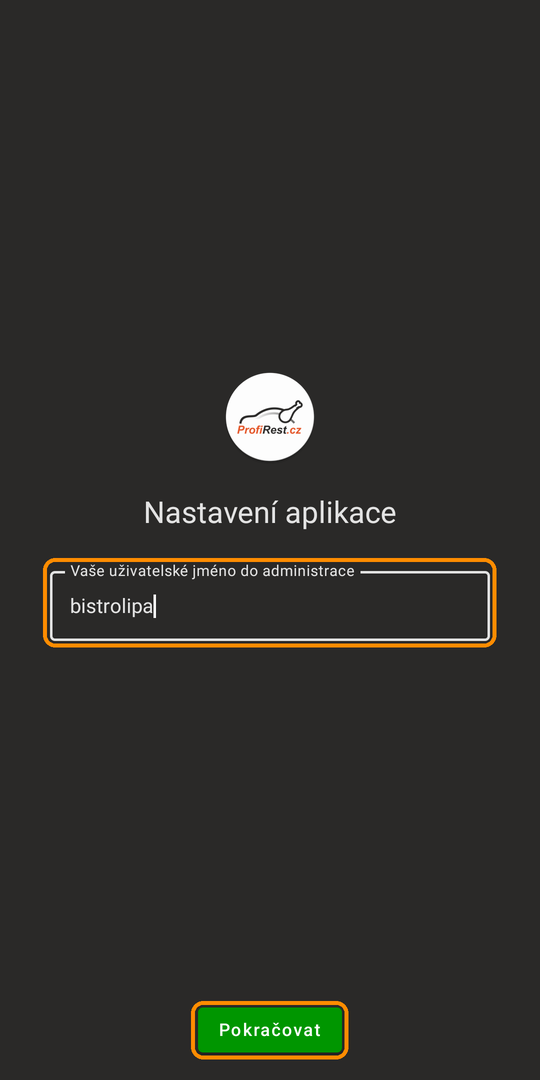
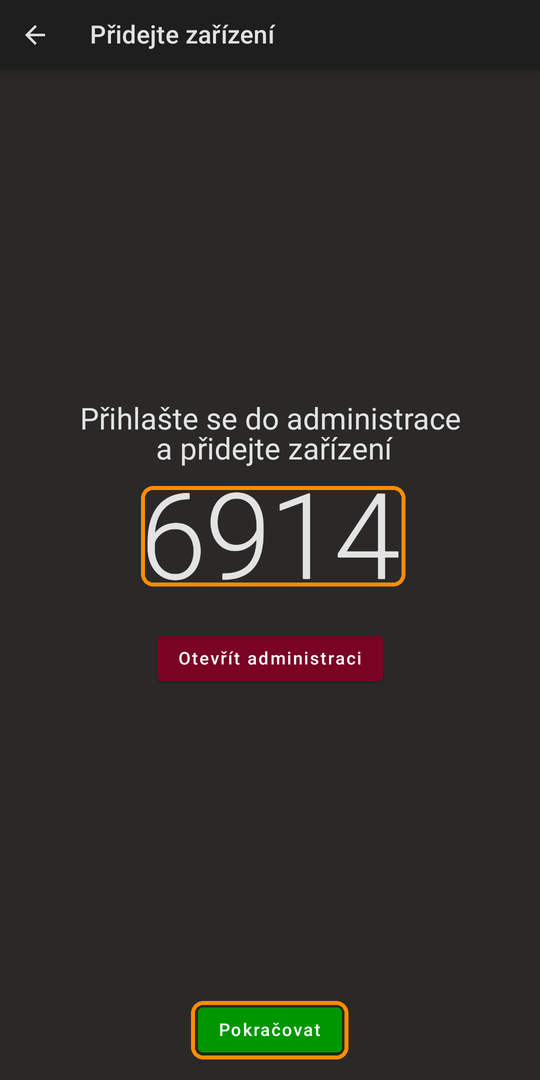
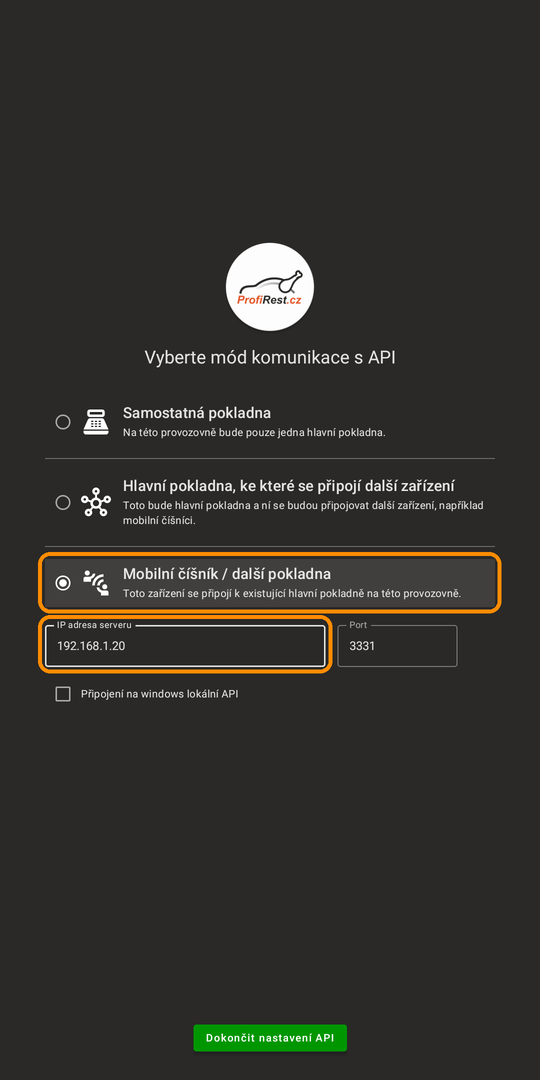
Stáhněte aplikaci a otevřete ji
V administraci: Nastavení → Stažení software, karta Pokladna pro Android.
Napište uživatelské jméno a klepněte na Pokračovat
Jméno, pod kterým se přihlašujete do administrace – ne e-mail.
Kód z aplikace opište v administraci
V upozornění na nový požadavek klikněte na Přidat zařízení, pojmenujte zařízení a do pole pro PIN opište kód. Pak v aplikaci klepněte na Pokračovat.
Vyberte režim a klepněte na Dokončit nastavení API
Jediné zařízení: Samostatná pokladna. Pokladna pro číšníky: Hlavní pokladna, ke které se připojí další zařízení. Telefon: Mobilní číšník / další pokladna a adresa pokladny.
Přihlaste se PINem
Vyberte se v Seznamu uživatelů a zadejte svůj PIN.
Dobré vědět ke krokům
Který režim zvolit
| Režim | Kdy ho zvolit | Co dělá |
|---|---|---|
| Samostatná pokladna | Na provozovně je jediné zařízení. | Prodává a komunikuje přímo se serverem ProfiREST. Žádné jiné zařízení se k ní připojit nemůže. |
| Hlavní pokladna | Pokladna na baru, ke které se připojují mobilní číšníci nebo další tablet. | V aplikaci Hlavní pokladna, ke které se připojí další zařízení. Umí totéž co samostatná pokladna a navíc v zařízení spustí server pro číšníky. Pod volbou ukáže svou adresu (IP adresa serveru), kterou pak napíšete do telefonů číšníků. |
| Mobilní číšník / další pokladna | Telefon číšníka nebo další tablet na stejné provozovně. | Připojí se k hlavní pokladně přes wifi provozovny. Stoly, účty i platby sdílí s ní, takže co namarkuje číšník, uvidí hned i pokladna. Jak spolu fungují v provozu, popisuje Mobilní číšník a hlavní pokladna. |
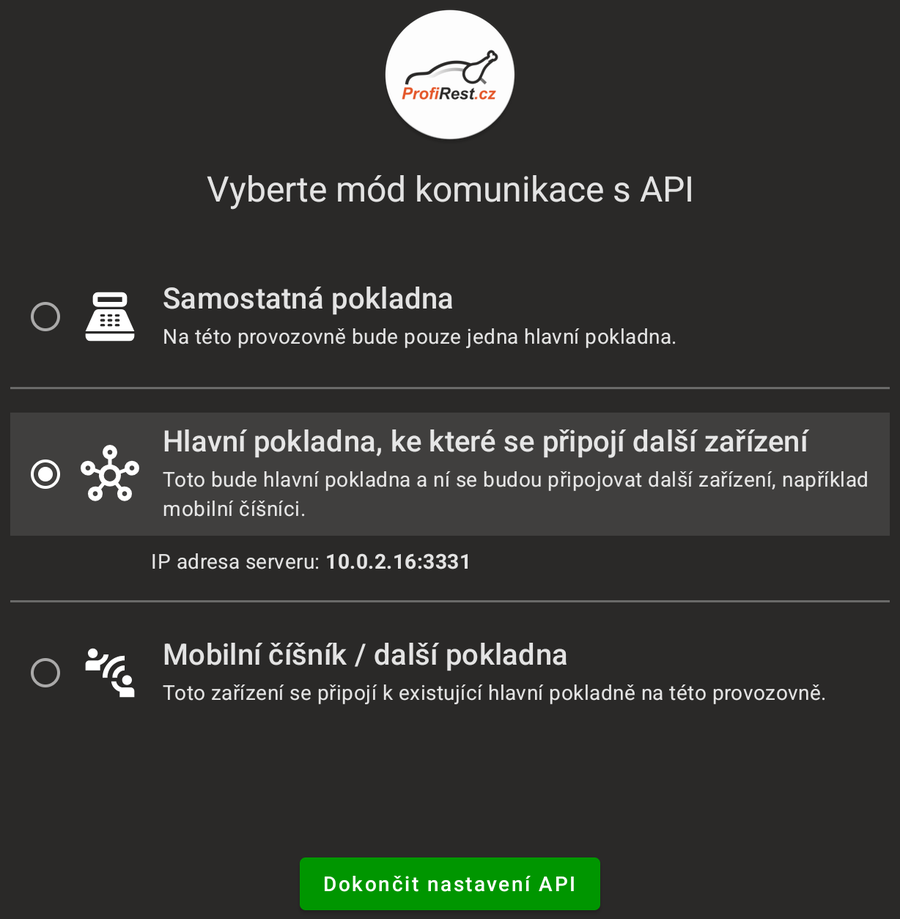
Připojení telefonu číšníka
Na hlavní pokladně musí běžet server pro číšníky: režim Hlavní pokladna, nebo zapnutý přepínač Aktivovat lokální API.
Na hlavní pokladně si najděte její adresu
V bočním menu pod číslem verze, řádek IP: …:3331. Vypadá třeba jako 192.168.1.20.
Připojte telefon k wifi provozovny
Ke stejné síti jako pokladnu. Přes mobilní data se k ní nepřipojí.
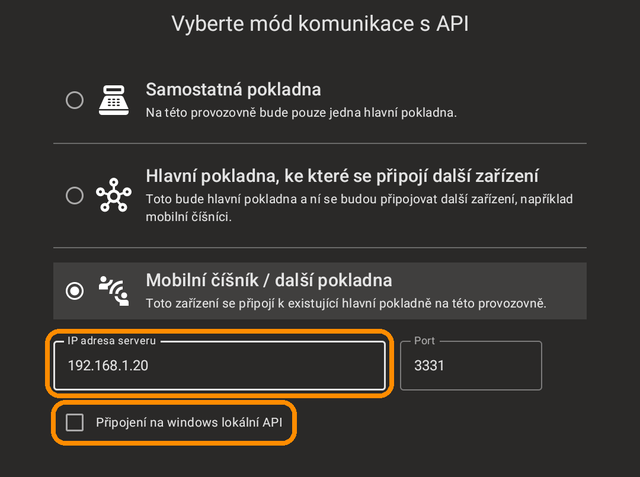
V režimu Mobilní číšník / další pokladna napište adresu pokladny
Do pole IP adresa serveru. Port nechte 3331 a políčko Připojení na windows lokální API nezaškrtávejte.
Klepněte na Dokončit nastavení API
Telefon si stáhne data z pokladny a ukáže přihlášení.
Dobré vědět
Dejte hlavní pokladně pevnou adresu
Telefony si adresu pokladny pamatují. Když router po restartu nebo výpadku proudu přidělí pokladně jinou adresu, číšníci se nepřipojí, dokud ji v telefonech neopravíte (Nastavení API). Nejjistější je nastavit pokladně v routeru pevnou (rezervovanou) IP adresu. Zvládne to ten, kdo vám síť spravuje.
Jak poznáte, že všechno běží
Na hlavní pokladně
V Správce je pod přepínačem Aktivovat lokální API adresa pokladny se zatržítkem, Počet připojení a Připojená zařízení: u každého zkrácené ID a verze aplikace.
Na telefonu číšníka
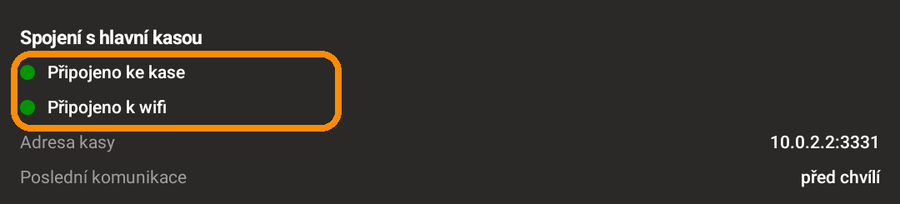
V Nastavení → Stav zařízení svítí zeleně Připojeno ke kase a Připojeno k wifi. Tlačítko Otestovat spojení prověří síť i pokladnu krok za krokem.
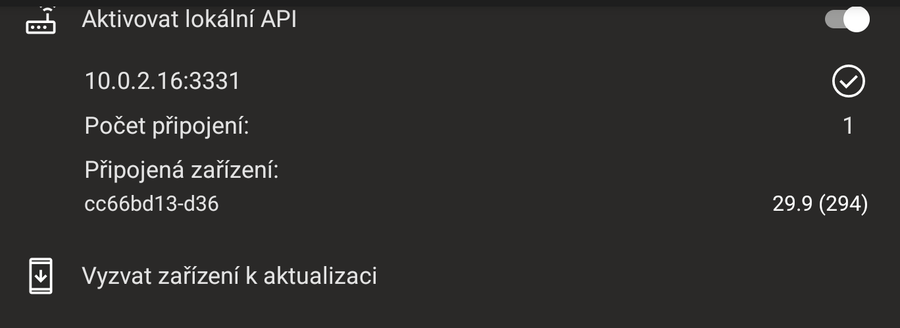
Tlačítkem Vyzvat zařízení k aktualizaci v Správce pošle hlavní pokladna připojeným telefonům výzvu, aby se aktualizovaly na její verzi. Na obou zařízeních je ve Správce i oddíl Systémové informace; řádek Režim tam ukazuje třeba Globální (hlavní kasa) nebo Lokální (mobilní číšník).
Když se nedaří
Nejčastější potíž je telefon, který se nepřipojí k hlavní pokladně. Projděte otázky shora dolů:
| Hláška v aplikaci | Co dělat |
|---|---|
| „Špatný formát uživatelského jména“ | Jméno musí mít 5 až 32 znaků a obsahovat jen písmena bez diakritiky a číslice. E-mail ani mezery aplikace nepřijme. |
| „Neplatné přihlášení“ | Server uživatelské jméno nepřijal. Zkontrolujte jméno, pod kterým se přihlašujete do administrace. |
| „Chyba sítě“ | Zařízení není připojené k internetu. Zadání jména a ověření kódu internet potřebuje na každém zařízení, tedy i na telefonu číšníka. |
| „Chyba API“ | Server odpověděl chybou. Zkuste to za chvíli znovu, a když chyba trvá, kontaktujte podporu. |
| „Zařízení nebylo přidáno v administraci“ | V administraci jste zařízení ještě nepřidali, nebo jste opsali jiný kód. Když kód mezitím vypršel (platí 20 minut), vraťte se v aplikaci zpět a zadejte uživatelské jméno znovu. Dostanete nový kód. |
| „Špatný formát IP adresy“ / „Špatný formát IP portu“ | Adresu pište jako čtyři čísla oddělená tečkami (např. 192.168.1.20), bez :3331 na konci. Port je 3331. |
| „Všechny pokusy (3) o připojení selhaly“ | Telefon pokladnu nezastihl. Projděte čtyři kontroly výše. |
Další potíže v provozu (tisk, platby, přihlášení) řeší Když něco nefunguje.
Přibyli číšníci k samostatné pokladně
Ze samostatné pokladny uděláte hlavní bez ztráty dat
Neměňte režim přes Nastavení API – to by pokladnu vymazalo. Stačí v Správce (boční menu, vidí ho jen správce) zapnout přepínač Aktivovat lokální API. Pokladna spustí server pro číšníky, ukáže pod přepínačem svou adresu a všechna data jí zůstanou. Vypnutím přepínače se server zase zastaví.
Změna režimu a reset
Režim jde změnit dvěma cestami:
- Boční menu → Správce → Nastavení API. Položku Správce vidí jen zaměstnanec s oprávněním Bar - správce. Když to provozovna vyžaduje, aplikace se před otevřením zeptá na jeho PIN.
- Přihlašovací obrazovka → ⋮ → Nastavit API. Chce PIN zaměstnance s oprávněním Bar - správce (když v zařízení žádný správce není, PIN nechce). Při jiném PINu napíše „Špatný PIN — přístup má jen správce“. Tahle cesta se hodí, když se telefon nepřipojí k pokladně, a proto se ani nedostanete dál než na přihlášení.
Změna režimu vymaže data v zařízení
Po potvrzení Dokončit nastavení API se aplikace zeptá „Změna nastavení API“ a varuje, že přijdete o data. Zařízení pak smaže účty, zaplacené objednávky i stažený sortiment a stáhne si je znovu. Nastavení tiskáren zůstane. U samostatné pokladny jde potvrzovací tlačítko stisknout až po odpočtu. Na hlavní pokladně proto režim měňte jen po uzávěrce, se zavřenými účty a se zapnutým internetem, aby žádná zaplacená objednávka nezůstala neodeslaná. Pro přidání číšníků použijte raději přepínač Aktivovat lokální API.
| Akce | Co udělá |
|---|---|
| Reset | Zařízení smaže data provozovny a vrátí se na začátek instalace, tedy na zadání uživatelského jména a kódu. Nastavené tiskárny zůstanou. Vrátí se ale část přepínačů tisku (třeba vypnutý tisk účtenek nebo tisk jen na hlavní tiskárnu) a platební terminál: Teyu je potřeba znovu zapnout a spárovat. |
| Kompletní reset | Totéž, ale smaže úplně všechno, včetně tiskáren. Zařízení je jako po nové instalaci. |
Obě akce najdete v Správce i v menu ⋮ na přihlašovací obrazovce. Z přihlašovací obrazovky chtějí PIN správce. Po resetu je potřeba zařízení znovu přidat v administraci.