Když něco nefunguje
Rozcestník pro chvíle, kdy pokladna pro Android nedělá, co má. Najděte příznak, udělejte první kroky a pokračujte na stránku s podrobným postupem. Dole je Nahlásit problém a co si připravit, než zavoláte podporu.
Na této stránce
Telefon nemá spojení
Červená tečka vlevo nahoře. Spojení s pokladnou
Netiskne se
Okno Tisk se nezdařil, bon nevyjel. Tisk
Platba kartou neprošla
Hláška terminálu, zelené nebo žluté okno. Platba kartou
Nejde se přihlásit
Špatný PIN, prázdný seznam. Přihlášení
Licence vypršela
Obrazovka Licence restaurace vypršela. Licence
Aplikace chce aktualizaci
Okno Update aplikace nebo Nutný update aplikace. Aktualizace
Data se neposílají
Žluté Čeká na synchronizaci. Odesílání dat
Uzávěrka nejde
Neotevře se, nebo hlásí chybu. Uzávěrka
Telefon nemá spojení s pokladnou
Poznáte to: tečka vlevo nahoře svítí červeně a aplikace píše „Spojení se serverem není aktivní. Zkontrolujte správné nastavení wifi sítě.“ Na přihlašovací obrazovce „Zkontrolujte nastavení připojení a local server“. Serverem i local serverem je tu myšlena hlavní pokladna.
- Telefon musí být na wifi provozovny, ve které je hlavní pokladna. Přes mobilní data se k ní nepřipojí.
- Na hlavní pokladně musí běžet aplikace. Po zapnutí tabletu ji otevřete, sama se nespustí.
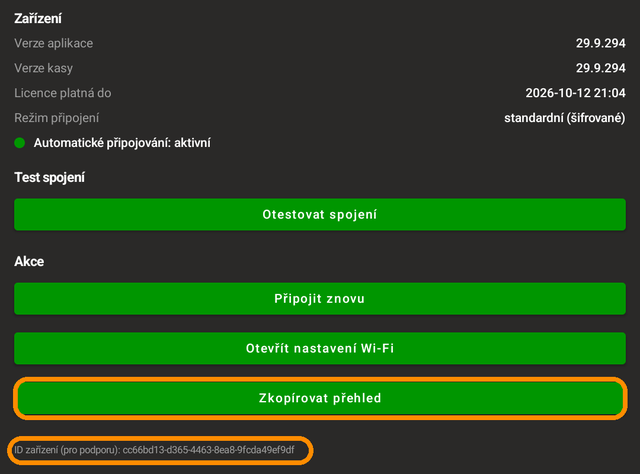
- Na telefonu otevřete Nastavení → Stav zařízení (bez přihlášení přes ⋮), klepněte na Připojit znovu a pak na Otestovat spojení.
Podrobně: Obnovení spojení. Nový telefon, který se nepřipojil ani jednou: Instalace – Když se nedaří.
Netiskne se
Poznáte to: okno Tisk se nezdařil, při placení „Tiskárna není připravena“ (platba se neprovede), nebo červená ikona u dokladu v Boční menu → Tiskové operace.
- Zkontrolujte tiskárnu: zapnutá, s papírem, připojená kabelem nebo Bluetooth, síťová ve stejné síti.
- V okně klepněte na Tisk znovu. Doklad jde vytisknout znovu i z Tiskových operací.
- Čínské znaky nebo nesmysly místo háčků: postup pro češtinu.
Podrobně: Když něco nevyjelo a hlášky tiskáren.
Platba kartou neprošla nebo visí
Poznáte to: hláška terminálu, třeba „Karta byla zamítnuta“ nebo „Vypršel čas platby“. Na telefonu číšníka zelené okno Karta zaplacena nebo žluté Řekni to na kase. Po pádu aplikace uprostřed platby přes Teyu okno Nedokončená Teya platba.
- Kartu znovu nenačítejte, dokud na terminálu nezjistíte, jestli platba prošla.
- Zelené nebo žluté okno: karta prošla, jen o ní ještě neví pokladna. Postupujte podle okna, viz Karta prošla, ale pokladna o ní neví.
- S vlastním terminálem aplikace o výsledku platby nic neví, ukazuje ho jen terminál.
Všechny hlášky a co s nimi: Platba kartou – Když se nedaří.
Nejde se přihlásit
Poznáte to: „Špatný PIN“, „Musíte vybrat uživatele“, nebo v Seznamu uživatelů chybíte či je prázdný. Na telefonu číšníka „Chyba přihlášení“ nebo „Spojení se serverem není aktivní…“.
- PIN aplikace porovnává se staženým seznamem. Když vám ho v administraci změnili, stáhněte seznam prstem dolů.
- V seznamu jsou jen zaměstnanci s oprávněním Bar pro tuto provozovnu. Po změně v administraci stáhněte seznam dolů nejdřív na hlavní pokladně, potom na telefonu.
- Telefon se přihlásí jen se spojením s hlavní pokladnou, viz výše.
Podrobně: Přihlášení v aplikaci pro Android.
Licence vypršela
Poznáte to: obrazovka Licence restaurace vypršela s tlačítky Zkusit znovu a Reset aplikace. Telefon číšníka před ní může napsat „Licence restaurace vypršela (nedostatečný kredit) nebo je odpojena z provozu.“
Dobijte kredit v administraci
Z kreditu server licenci prodlouží. Když kredit máte, ozvěte se podpoře.
Na pokladně klepněte na Zkusit znovu
Aplikace to zkouší i sama, zpočátku každých 10 sekund. Po ověření ukáže přihlášení.
Přihlaste se
Telefony číšníků se pak vrátí na přihlášení samy.
Reset aplikace nemačkejte
Je to Kompletní reset. Licenci nespraví a smaže všechna data v zařízení, i účty, které ještě nejsou na serveru.
Kdy licence končí, ukazuje Stav zařízení (Licence platná do) a Správce (Platnost licence). Co prošlá licence znamená pro data: Odesílání dat na server.
Aplikace chce aktualizaci
Poznáte to: okno Update aplikace s číslem nové verze, nebo Nutný update aplikace. Na telefonu číšníka Aktualizace z pokladny.
- Update aplikace: klepněte na Ano, nejlépe po uzávěrce. Při otevřených účtech okno upozorní, že pokladna nebude během aktualizace dostupná pro číšníky. Po Ne se nabídka vrátí, až se do aplikace vrátíte, nebo ji vyvoláte v Nastavení → Aktualizovat aplikaci.
- Nutný update aplikace: bez aktualizace aplikace dál nepustí, Ne ji zavře.
- Poprvé Android otevře povolení instalovat aplikace. Povolte ho pro ProfiREST a aktualizaci spusťte znovu.
- Telefony číšníků berou verzi z hlavní pokladny, takže aktualizujte nejdřív ji, viz Aktualizace telefonů z pokladny.
Data se neposílají na server
Poznáte to: v Zaplacených objednávkách zůstává žlutý řádek ProfiREST: Čeká na synchronizaci, uzávěrka napíše „Nejsou odeslány všechny zaplacené objednávky nebo změny skladu“, aplikace hlásí „Chyba sítě“.
- Zkontrolujte internet na hlavní pokladně. Účty a platby na server posílá jen ona (nebo samostatná pokladna), telefony číšníků ne.
- Nechte na ní aplikaci zapnutou. Data odesílá sama zhruba každých 12 sekund, odeslané řádky zezelenají (OK).
- Když objednávka čeká i s fungujícím internetem, pošlete Nahlásit problém a zavolejte podporu. Do té doby uzávěrku na hlavní pokladně neuděláte.
Dokud něco čeká, nic neresetujte
Reset ani potvrzení Nastavení API na neodeslaná data nečekají a smažou je.
Jak pokladna data odesílá: Odesílání dat na server.
Uzávěrku nejde udělat
Poznáte to: Uzávěrka se neotevře a aplikace napíše „Máte neuzavřený stůl s přidanými položkami“ nebo „Nejsou odeslány…“. Nebo po Potvrdit uzávěrku přijde chybová hláška, třeba „Chyba sítě“.
- Máte neuzavřený stůl…: na otevřeném stole jsou neodeslané položky. Klepněte na Zavřít stůl a otevřete Uzávěrku znovu.
- Nejsou odeslány…: viz Data se neposílají na server.
- Chyba po potvrzení: na zařízení se nic nesmazalo. Zkontrolujte internet, ve Statistiky → Uzávěrky ověřte, že uzávěrka nevznikla, a potvrďte znovu.
- Z telefonu číšníka jde uzávěrka jen se spojením s pokladnou. Dělejte ji raději na hlavní pokladně.
Podrobně: Uzávěrka v aplikaci pro Android.
Nahlásit problém
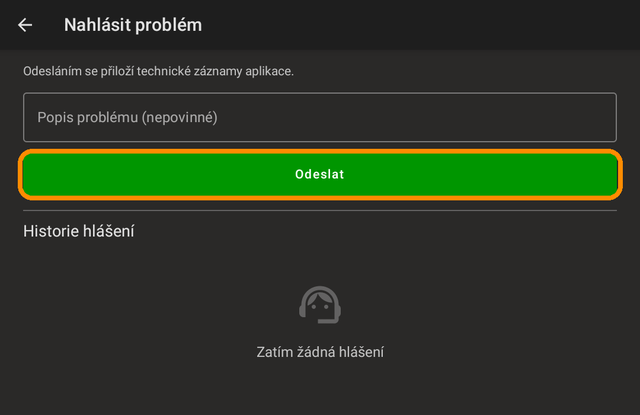
Pošle podpoře ProfiREST vaše hlášení spolu s technickými záznamy aplikace. Pošlete ho hned, jak se něco pokazí, ať podpora ví, kdy to bylo.
Otevřete Boční menu → Nastavení → Nahlásit problém
Do pole Popis problému napište, co se stalo
Třeba stůl, čas a přesnou hlášku. Popis je nepovinný, nejvýš 500 znaků.
Klepněte na Odeslat
Hlášení přibude nahoře v Historii hlášení.
Číslo hlášení řekněte podpoře
Vypadá třeba jako 3F9A-TH2K1C.
Dobré vědět
Restart, Stav zařízení a reset
Než zavoláte podporu
- Číslo hlášení z Nahlásit problém.
- Přesné znění hlášky a kdy se objevila.
- Verze aplikace: oranžově nahoře v bočním menu (Verze: 29.9 (294)), nebo ve Stavu zařízení.
- ID zařízení: úplně dole ve Stavu zařízení. Ve Správce → Systémové informace jen správce se jmenuje ID aplikace. Jeho prvními čtyřmi znaky začíná číslo hlášení.
- Zkopírovat přehled ve Stavu zařízení zkopíruje spojení, adresu a verzi pokladny, terminál, verzi aplikace, licenci a ID zařízení. Vložte ho do zprávy pro podporu.