
Markování a prodej
Co číšník na pokladně uvidí a za kolik to prodá, se nastavuje v administraci v sortimentu: viditelnost kategorií a produktů, pořadí, ceny, poloviční porce, porce a to, jestli položka patří do kuchyně. Tahle stránka shrnuje, co z toho server pokladně posílá a na co to má vliv dál – na sklad, kuchyň a rozdělení tržeb.
Než začnete
- Sortiment, kategorie a produkty – nabídka se zakládá v administraci, pokladna ji jen přebírá.
- Sortiment připnutý k provozovně pokladny.
- Pro kuchyňský monitor a výrobní tiskárny: KDS stanoviště založená ve Správě PC / zařízení.
Na této stránce
Co se na pokladně objeví
Aby byl produkt v pokladně vidět, musí projít třemi podmínkami zároveň:
| Podmínka | Kde a jak |
|---|---|
| Sortiment | Sortiment musí být k provozovně připnutý – v Produkty a sklady → Sortiment je při zvolené provozovně ve skupině V nabídce provozovny se zapnutým přepínačem (v úpravě sortimentu má provozovna zelený štítek). Smazaný sortiment se nenabízí nikde. |
| Kategorie | V editaci kategorie Viditelnost kategorie (včetně produktů) → Bar. Archivovaná kategorie se nenabízí. Kategorie se pokladně pošle, jen když je v ní aspoň jeden produkt viditelný pro Bar. |
| Produkt | Na kartě produktu Kde se nabízí → Pokladna. Smazaný produkt se nenabízí. |
| Licence | Licence provozovny musí pokladnu dovolovat, jinak server pokladně sortiment nepošle. |
| Denní menu | Když licence obsahuje denní menu a menu je pro dnešní den a čas zapnuté, pokladna dostane navíc kategorii Denní menu s položkami a cenami z menu – bez ohledu na viditelnost Bar a na to, v jakém sortimentu produkt je. Podrobně Administrace systému → Denní menu (týdenní). |
| Časové skrývání | Pravidla z karty Automatické skrývání v úpravě kategorie server pokladně posílá spolu s kategorií. Android pokladna je sama neuplatňuje – kategorie ukazuje tak, jak je ze serveru dostane. |
Markování v aplikaci pro Android
Na telefonu se hlavní obrazovka listuje do stran: Kategorie produktů → produkty kategorie (poslední dlaždice Zpět) → Položky na stole → s mapou i Mapa stolů. Přepínat jde i ikonami ve spodní liště. Na tabletu (Nastavení → Zobrazení pro větší displeje) jsou kategorie, produkty, účet i klávesnice na jedné obrazovce. Nahoře je vždy název účtu a jeho součet. Dlaždice produktů mají barvu kategorie; stažením prstem dolů se kategorie a produkty načtou znovu (jinak samy každých 20 minut).
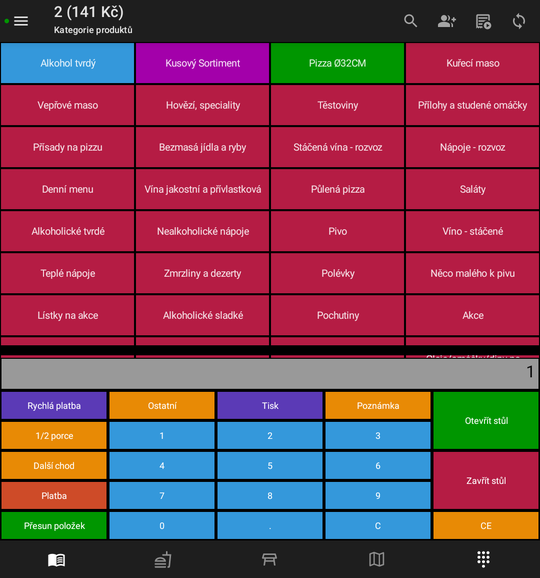
Jak namarkovat položku
Počet napište předem
Napište počet na klávesnici a pak klepněte na produkt. Bez čísla se přidá 1 kus. Stejný produkt se k neodeslanému řádku přičte (pokud nemá poznámku).
Položka čeká na odeslání
Nové položky jsou v seznamu bílé, odeslané šedé. Bony se netisknou při klepnutí na produkt, ale až když účet opustíte: Zavřít stůl, přechod na jiný stůl, Platba, přepnutí účtu u stolu.
| Klávesa | Co udělá |
|---|---|
| 1/2 porce | Další produkt přidá jako půlku (jen jednou, pak se vypne). Dlaždice ukazují cenu půlky; produkty bez poloviční porce zešednou. |
| Ostatní | Krátké klepnutí: napsané číslo je částka v Kč – přidá se položka Ostatní v této hodnotě (v seznamu jako 150× po 1 Kč). Podržení: formulář Nová položka s názvem (max. 64 znaků), cenou, volbou Odeslat do kuchyně, extra tiskárnou a DPH; počet je napsané číslo. |
| Poznámka | S vybranou neodeslanou položkou upraví její poznámku, jinak poznámku celého účtu. Nabídne připravené texty z Předdefinovaných poznámek. |
| Další chod | Další položky začnou nový chod (v seznamu oddělený čarou). Na bonu je Chod 1, Chod 2 …, když jedno odeslání obsahuje víc chodů. |
| Tisk | Vytiskne na hlavní tiskárně náhled účtu NEPLACENO – Pouze náhled účtu. Do kuchyně nic neposílá. |
| C / CE | Smaže poslední číslici / celé pole. |
| Rychlá platba | Jen když je zapnutá v Nastavení – zaplatí celý účet hotově, viz Placení v aplikaci. |
- Příloha k položce: vyberte neodeslaný řádek a klepněte na produkt – přidá se pod něj odsazeně (třeba omáčka k jídlu). Produkty, které jdou na jiný bon, jsou v tu chvíli šedé.
- Vysoká hodnota: když má řádek hodnotu přes 10 000 Kč, aplikace se zeptá Vysoká hodnota – chrání před překlepem v počtu.
- Lupa nahoře hledá produkty podle názvu (od dvou znaků) a klepnutím je rovnou přidá.
- Čtečka čárových kódů připojená k zařízení přidá produkt podle EAN. Neznámý kód aplikace tiše ignoruje.
Kam se bony tisknou
Produkty se zapnutým Automaticky odeslat jdou na kuchyňský bon, ostatní na barový – ten se tiskne, jen když má barová tiskárna zapnuté Tisknout barové bony. Produkt s vlastní extra tiskárnou jde na ni. U mobilního číšníka bony tiskne hlavní pokladna.
Odebrání a storno položky
- Neodeslaná položka: červené − ji hned odebere, nic se netiskne.
- Odeslaná položka: červené − otevře Storno položky s volbou Zpět naskladnit nebo Nechat vyskladněné. Stornuje se napsaný počet (jinak 1 kus). Do kuchyně se vytiskne storno bon. PIN aplikace nechce. Když má provozovna zapnuté povinné zdůvodnění storna, tlačítka se odemknou až po poznámce aspoň o 10 znacích.
Porce a vyprodané položky
Při omezení porcí ukazuje dlaždice zbývající počet (N×); na nule zešedne. Víc, než zbývá, aplikace nepřidá („Nelze přidat více kusů než je skladem“) a před odesláním stav porcí ověří znovu („Nelze uzavřít objednávku, nedostatek zásob pro …“). Počty se obnovují zhruba každých 12 sekund.
Režim maloobchod
Přepínač Nastavení → Režim maloobchod (prodej přes pult, jen na tomto zařízení) vypne mapu a upraví klávesnici: přibude PLU pro zadání kódu produktu a X pro počet (10 X 13 PLU přidá 10 kusů), zmizí půlky, chody a přesun položek.
Režim Kalkulačka
Provozovna bez produktů (pekárna, stánek) může prodávat jen počtem a cenou. Režim zapne a tlačítka skupin nastaví majitel v Nastavení provozovny → Pokladna; pokladny provozovny se pak přepnou samy, na pokladně se nic nezapíná. Obsluha napíše počet, × a cenu za kus a klepne na tlačítko skupiny (3 × 3 Pečivo 12 % = 3 kusy po 3 Kč); bez počtu se přidá 1 kus. Řádky nemají produkt, takže se nic neodepisuje ze skladu a nic nejde do kuchyně. Režim umí nová verze pokladní aplikace.
Pořadí, barvy a kódy
| Nastavení | Co s ním pokladna dostane |
|---|---|
| Barva kategorie | Pokladna dostává barvu spolu s kategorií. Jednotné barvy (třeba všechna jídla jednou barvou, nápoje druhou) pomáhají orientaci na dotykové obrazovce. |
| Pořadí kategorií a produktů | Nastavuje se tažením přes tlačítko Změnit pořadí v detailu sortimentu (Řazení kategorií) a v detailu kategorie (Řazení produktů v kategorii), zvlášť pro Barová / pokladní aplikace, Kuchyňská aplikace a Web / E-shop. Pokladna dostává pořadí z karty Barová / pokladní aplikace. |
| EAN | Kód z karty produktu server pokladně posílá, takže ho pokladna může použít pro čtečku čárových kódů. Android pokladna podle něj přidá produkt načtený čtečkou; v hledání lupou EAN nefunguje. |
| Zkratka pro kuchyň (alias) | Zkrácený název (nejvýš 64 znaků), pole Zkratka pro kuchyň v části Základní. Zobrazuje se na kuchyňském monitoru a kuchyňském bonu místo názvu produktu. |
Které ceny pokladna dostane
| Cena | Kdy se uplatní |
|---|---|
| Výchozí cena | Cena z karty produktu. Pokladna ji dostane, pokud pro provozovnu není zadaná speciální cena. |
| Speciální ceny | Část Speciální ceny na kartě produktu: cena pro konkrétní provozovnu. Když je vyplněná, pokladna té provozovny dostane místo výchozí ceny tuto. Záložku vyplníte jen v účtu s více provozovnami. |
| Cena pro zaměstnance | Formulář ji popisuje jako cenu pro zaměstnanecké účty. Pokladna ji dostává u každého produktu; když je pole prázdné nebo 0, dostane místo ní běžnou cenu provozovny. |
| Cena v denním menu | Cena zadaná u položky denního menu platí jen pro položky v kategorii Denní menu. Běžná cena produktu se nemění. |
| Cena obalu | Pole Cena obalu v části E-shop a další. Pokladna ji dostává s produktem; kdy ji k položce připočte, řídí pokladní aplikace. Android pokladna cenu obalu nestahuje ani nepřipočítává. U zaplacené objednávky se obal ukládá k položce zvlášť a v přehledech tržeb se k ceně položky přičítá. |
Poloviční porce a dělená jídla
Systém má pro menší porce dvě různá nastavení a každé platí jinde:
Poloviční porce produktu
Na kartě produktu v části E-shop a další: karta Poloviční porce a díly → vypínač Prodávat i poloviční porci. Cena půlky (výchozí 70 %, cena se zaokrouhlí nahoru) určuje cenu půlky, Odpis receptury (výchozí 50 %) určuje, kolik receptury se odepíše ze skladu. Tohle nastavení server posílá pokladně. Na kuchyňském monitoru se taková položka označí ½ porce.
Dělení v kategorii
V editaci kategorie Povolit skládání / dělení v této kategorii: Zakázáno, Povolit půlky (1/2) nebo Povolit čtvrtky (1/4), s koeficienty ceny (výchozí 70 % za půlku, 35 % za čtvrtku). Podle toho nabízí dělená jídla – třeba půl jedné a půl druhé pizzy – e-shop. Produkt ho může přebít polem Skládání z dílů na e-shopu: Podle kategorie, U tohoto produktu nedovolit nebo Vlastní nastavení čtvrtek. Ze skladu se u dílů odepisuje podle karty produktu – u půlky podle Odpis receptury, u čtvrtky podle Odpis čtvrtky, jinak 25 %.
Na kuchyňském monitoru se díly děleného jídla zobrazí jako ½ a ¼ spojené znaménkem +, aby bylo jasné, že patří k sobě.
Kuchyně a rozdělení tržeb
| Nastavení produktu | Co dělá |
|---|---|
| Automaticky odeslat | Vypínač Při objednání poslat do kuchyně v části Bon a výroba. Pokladna dostává u produktu tento příznak; podle něj pokladní aplikace posílá položku na kuchyňský bon nebo do řízení výroby. Stejné nastavení rozhoduje o rozdělení tržeb na bar a kuchyň (rámeček níže). |
| Řízení výroby | Část Bon a výroba → karta Řízení výroby: Žádné, nebo konkrétní Tiskárna či Monitor (nabízejí se aktivní KDS stanoviště provozovny). Když vyberete zařízení, zapne se tím i Při objednání poslat do kuchyně. Pokladna dostává u produktu přiřazenou výrobní tiskárnu. |
Do kuchyňského systému (monitoru) server objednávku z pokladny zařadí, jen když ji pokladna pošle jako objednávku pro výrobu, licence provozovny kuchyň obsahuje nebo ji dovoluje přidat a provozovna má založenou kuchyňskou aplikaci nebo webovou kuchyň. Na monitoru se pak u objednávky vypisuje název stolu.
Nastavujte to hromadně – ale obojí
V sortimentu otevřete kategorii. V části Hromadné úpravy je box Řízení výroby (Zařízení) a box Automatický tisk (Tisknout na: Bar / Kuchyň). Hromadná změna řízení výroby na rozdíl od karty produktu Automaticky odeslat… nezapne – nastavte proto u stejné kategorie i Automatický tisk na Kuchyň.
Tohle nastavení dělí i tržby
Nástěnka (dlaždice Tržby bar - pití a Tržby kuchyň - jídlo) a detail uzávěrky (Z toho Bar (pití) a Z toho Kuchyň (jídlo)) dělí tržbu podle toho, jestli má produkt zapnuté Automaticky odeslat…: zapnuté = kuchyň, vypnuté = bar. Rozhoduje aktuální nastavení produktu, takže jeho změna přepočítá i starší období a uzávěrky. Položky bez produktu se počítají do baru. Rozdělení tržby dle sekce v Objednávkách naopak používá nastavení platné v okamžiku prodeje – po změně se proto čísla mohou lišit. Špatně nastavená pizza vám spadne mezi nápoje.
Omezení počtu porcí
Režim zapnete v Nastavení → Nastavení provozovny v boxu Kuchyňský systém volbou Režim limitu počtu porcí:
| Volba | Co dělá |
|---|---|
| Nepoužívat režim porcí | Porce se nesledují. |
| Počítat porce pouze v rámci provozovny | Porce se odečítají prodejem na pokladně a objednávkami v kuchyňském systému. E-shop je nehlídá. |
| Počítat porce v rámci provozovny a e-shopu | Porce navíc odečítá a hlídá i e-shop. |
Počet nastavíte na kartě produktu v části Porce, která se objeví až se zapnutým režimem: pro každou provozovnu Neomezeně, nebo Omezený počet, s tlačítkem Vyprodáno. U položek denního menu se porce zadávají přímo v menu a mají přednost před porcemi produktu.
Pokladna dostává zbývající počet spolu s produktem. Porce se odečtou, když pokladna pošle serveru odpis prodeje; když už nestačí, server to pokladně v odpovědi vrátí. Android pokladna hlídá porce sama podle počtů stažených ze serveru a víc, než zbývá, nedovolí namarkovat (viz Markování v aplikaci). Kuchyňský systém položku, na kterou porce nezbyly, do objednávky nepřidá a napíše „Objednávku nelze založit, tyto položky už nejsou k dispozici: …“.
Co se děje se skladem
Zásoby a pohyby skladu popisuje Sklady a receptury → Skladové zásoby.