Než se pustíte do nastavování, vyplatí se deset minut na tuhle stránku. ProfiREST není jeden program,
ale několik aplikací, které sdílejí stejná data. Když pochopíte, co je čí a co
na co navazuje, přestanete hledat, kde se co nastavuje – a hlavně vám bude jasné,
proč se změna na jednom místě projeví na dalších.
Administrace je zdroj pravdy. Ostatní aplikace si z ní berou nabídku, ceny a lidi –
a posílají do ní zpátky objednávky, uzávěrky a docházku. Klepnutím na aplikaci v obrázku přejdete na její nápovědu.
Vy jako zákazník ProfiRESTu. Pod jedním účtem může být víc provozoven.
Účet má jednoho majitele a jedno přihlašovací jméno
a heslo. Fakturační údaje, heslo a dvoufázové ověření účtu jsou v kapitole
Uživatel, kredit a faktury.
Provozovna
Jedna pobočka. Skoro všechno v administraci platí pro tu provozovnu,
kterou máte právě zvolenou v levém menu (přepínání
provozovny). Název, adresu a chování kuchyně jí nastavíte v
Nastavení provozovny.
Licence (program)
Tarif provozovny. Určuje měsíční cenu, kolik pokladen a kuchyňských zařízení je v ceně a jestli jde přidat
další za poplatek (licence a zařízení), limit počtu
zaměstnanců, cenu docházky (licenční limit a docházka)
a které funkce jsou odemčené (mapa stolů, denní menu, e-shop, docházka, SMS marketing, příjmy a výdaje
a účetní exporty…) – viz Když obrazovku nepustí licence.
Kredit
Peníze na účtu ProfiRESTu (jak kredit funguje).
Strhává se z něj měsíční platba za každou provozovnu (licence, zařízení
nad rámec licence, e-shop, docházka), poměrná část ceny při přidání placeného zařízení, SMS posílané
vašim zákazníkům (například SMS kampaně) a případné
prodloužení licence o 4 dny.
Sortiment
Skupina kategorií, kterou připínáte k provozovnám.
Jeden sortiment může používat víc poboček – proto stačí zadat nabídku jednou.
Z čeho je produkt složený – skladové položky, případně jiné produkty.
Bez receptury se při prodeji neodepisuje sklad. Karta produktu z receptury sečte
Celkem náklady – viz Receptura: propojení se skladem.
Co smí zaměstnanec. Pro aplikace na provozovně (Bar, Kuchyň a jejich správci) a zvlášť pro webovou
administraci (webová oprávnění, např. Reporty a statistiky nebo Účetnictví). Nastavuje se pro každou provozovnu zvlášť – návod je v
Provozovny a práva, přehled obrazovek v
Přihlášení, role a oprávnění.
Docházka
Plán směn proti skutečným příchodům a odchodům, které lidé píchají na
docházkovém terminálu. Vede se jen u lidí se zaškrtnutou
docházkou na kartě – viz Docházka a směny.
Zařízení
Registrovaná pokladna nebo kuchyňský systém v počítači či tabletu – viz
Správa PC, tabletů a KDS. Bez registrace se pokladna ani kuchyň
nepřihlásí. Zařízením je i každý telefon mobilního číšníka. Tablet s
docházkovým terminálem se připojuje kódem; připojit ho jde z
Docházky (záložka Docházkový terminál) a tady ve Správě PC / zařízení ho přejmenujete nebo odpojíte.
KDS
Kuchyňský systém – monitor v kuchyni, v prohlížeči nebo v aplikaci (přihlášení
a volba režimu). Stejně se v administraci jmenují i výrobní stanoviště v rozdělené
kuchyni (stránka Správa KDS, práce s nimi v
Řízení výroby).
Objednávka na pokladně, která ještě není zaplacená – otevřená na stůl nebo pod jiným názvem. Nepleťte
si ho s účtem v ProfiRESTu. Viz Práce se stoly; stoly kreslíte v
Mapě provozovny.
Na pokladně, v kuchyňském systému i přes webové API se produkt objeví, jen když ho tam pustí
kategorie i produkt zároveň. Když něco nevidíte,
kontrolujte vždy obě úrovně.
Doporučené pořadí při rozjezdu
Nový účet tímhle pořadím provede průvodce rozjezdem: provozovnu,
sortiment a PIN do pokladny založí sám a k první účtence vás dovede během hodiny. Kdo nastavuje ručně nebo zakládá
další pobočku, drží se kroků níže.
Otevírací doba říká hostům, kdy máte otevřeno. Kdy e-shop bere
objednávky, určuje příjem objednávek – stejně jako otevírací doba, nebo vlastní časy.
Když na e-shopu nejde objednat, zkontrolujte ho jako první.
Od 1. 1. 2027 se tržby evidují u finanční správy. Certifikát z DIS+ a číslo evidenční jednotky provozovny
nastavíte v EET 2.0 – evidence tržeb; na pokladnách se nic nenastavuje.
Sklad a receptury
Začněte u drahých surovin a nejprodávanějších položek, zbytek doplňujte za provozu – viz
Jak sklad rozjet a Receptura.
Svislý pruh ikon = sekce, vedle nich seznam stránek. Nahoře je jméno účtu, kredit s odkazem na
dobití a odkaz
Přihlášení otiskem. Zaměstnanec vidí u jména poznámku
(zaměstnanec: …), kredit nevidí a v menu má jen to, na co má oprávnění –
viz Kdy zmizí celá sekce menu.
🔍
Hledat všude
Pole pod jménem. Po napsání aspoň dvou znaků nabídne stránky administrace, produkty, skladové položky
a objednávky podle čísla; kliknutím na výsledek se na něj přepnete.
🏠
Přepnutí provozovny
V sekci Provozovny (zvolená má fajfku) nebo v rozbalovací nabídce v horní liště –
viz Přepínání provozovny. Přepnutím se změní
vše, co se vede po pobočkách – statistiky, sklad, objednávky, nastavení provozovny i
oprávnění zaměstnance.
Sortimenty a karty zaměstnanců jsou společné pro celý účet, k pobočkám se jen přiřazují.
💬
Hlášky nahoře
Zelená = hotovo, modrá = upozornění nebo informace, červená = nepovedlo se. Čtěte je –
skoro vždy říkají přesně, co je špatně. Ty, které potkáte hned po přihlášení, vysvětluje
Nástěnka.
i
Když je ve formuláři něco špatně
Formulář se neuloží a stránka sama dojede k poli, které vadí – i když je na jiné záložce nebo v zavřeném panelu,
otevře ho. Pole se orámuje červeně a pod ním se ukáže bublina se šipkou, co je potřeba opravit („Vyplňte toto pole.“,
„Zadejte celé koruny…“). Bublina zmizí, jakmile pole opravíte, nebo ji zavřete křížkem. Když je chyb víc,
ostatní pole jsou jen orámovaná a u větších formulářů je nahoře i souhrn všech chyb.
Nápovědu máte po ruce odkudkoli: oranžový otazník vedle nadpisu stránky administrace otevře po straně
panel s kapitolou k té obrazovce. Ikonou v záhlaví panelu ji otevřete v novém okně, ctrl+klikem na otazník rovnou
v nové záložce. Po načtení stránky otazník třikrát krátce zoranžoví a při první návštěvě ukáže i popisek
Nápověda k této stránce. Jakmile kapitolu k té obrazovce jednou otevřete, zůstane otazník v klidu. Pamatuje si to
prohlížeč, takže na jiném počítači nebo v jiném prohlížeči se ozve znovu. Kdo má v systému vypnuté animace, má otazník
v klidu vždy. Celou nápovědu otevřete odkazem Nápověda v nabídce pod vaším jménem v horní liště
nebo v rozcestníku na nástěnce.
✓
Jedna věta, kterou si zapamatujte
Nabídka, ceny, lidé a nastavení se zadávají v administraci a aplikace si je odsud berou.
Když někde něco chybí, nehledejte to tam – hledejte v administraci, kde to vzniká.
Od registrace k první účtence vás provede průvodce rozjezdem v administraci. Za vás založí, co jde
založit samo – sortiment, PIN do pokladny, otevírací dobu – a u zbytku ukáže jen to, co je potřeba udělat teď.
Většině provozoven stačí na první účtenku hodina.
Kde to najdetePo registraci se otevře sám · později Provozovny → Průvodce rozjezdem (adresa /admin/start)
Na stránce Registrace vyplníte e-mail, heslo (aspoň 8 znaků), jméno a příjmení, mobil a IČO.
Podle IČO se z obchodního rejstříku (ARES) doplní název firmy a sídlo – ukážou se pod polem a jde je opravit.
Když rejstřík IČO nenajde nebo zrovna neodpovídá, formulář si o název a adresu řekne. Jedno IČO může mít jen jeden účet.
Po odeslání jste rovnou přihlášení a otevře se průvodce. Na e-mail přijde odkaz k potvrzení adresy.
Bez potvrzení můžete pokladnu normálně nastavit a vyzkoušet; potvrzený e-mail je potřeba až pro
nákup kreditu, založení e-shopu a SMS marketing. Odkaz poslaný znovu najdete v průvodci nahoře.
Když přijdete z ceníku nebo ze stránky pro váš typ provozu, průvodce si zapamatuje tarif a typ provozu a předvyplní je.
Přihlášení jménem účtu nebo e-mailem
Jméno účtu (přihlašovací jméno) se při registraci vytvoří z e-mailu – jen písmena a číslice, třeba jannovak.
Průvodce ho ukáže v kroku Pokladna a pošle ho v uvítacím e-mailu. Potřebujete ho v
pokladně pro Android a ve webové kuchyni.
Do administrace se přihlásíte jménem účtu i e-mailem z registrace.
Krok 1 – Provozovna
Vyberte typ provozu
Restaurace, pizzerie a rozvoz, kavárna, bar, bistro, nebo jiný provoz. Podle typu se nastaví otevírací doba,
předdefinované poznámky k objednávkám a nabídne vzorová nabídka.
Napište název, najděte adresu a zkontrolujte telefon
Adresu vyberte ze seznamu, jinak provozovna nejde založit. Podle ní se počítají
rozvozové zóny.
Zvolte tarif a potvrďte
Zvolený tarif platí i pro zkušební dobu. Licenční kód od obchodníka zadáte pod odkazem Mám licenční kód.
Po založení se k provozovně samo připraví:
sortiment se stejným jménem jako provozovna, rovnou připnutý – bez připnutého sortimentu by pokladna zůstala prázdná
(jak připnutí funguje),
zaměstnanec za vás („Jméno Příjmení (majitel)“) s PINem do pokladny a právy pokladna i kuchyň včetně správy směny.
PIN se ukáže na obrazovce a přijde v uvítacím e-mailu. Do docházky se nepočítá.
Všechno jde později změnit. Průvodce umí založit i další provozovnu – tlačítko Založit další provozovnu v kroku 1.
Krok 2 – Nabídka
Stačí jedna ze tří cest, položky se uloží do sortimentu provozovny:
Vyfotit nebo nahrát jídelní lístek. Načtěte QR kód telefonem a vyfoťte lístek – fotka se objeví v průvodci na počítači
(odkaz platí 30 minut a jen pro jeden soubor). Nebo nahrajte PDF, fotku či tabulku z počítače. Kategorie, položky, ceny a DPH se vyčtou samy
a otevře se náhled ProfiREST Importu, kde je zkontrolujete a uložíte. Po uložení se vrátíte do průvodce.
Vzorová nabídka pro váš typ provozu (jen do prázdného sortimentu): pár kategorií a položek s běžnými cenami, které přejmenujete.
Pár položek ručně: název, cena a kategorie. Kategorie podle názvu se najde, nebo založí. DPH je 12 %, změníte ho u produktu.
Krok 3 – Lidé a PINy
Do pokladny a kuchyně se lidé přihlašují čtyřmístným PINem. Kolegu přidáte jménem a rolí, PIN se vygeneruje:
Role v průvodci
Co smí
Obsluha a pokladna
Pokladna (oprávnění Bar).
Kuchyně
Kuchyňský systém (oprávnění Kuchyň).
Vedoucí směny
Pokladna i kuchyň včetně správy (Bar - správce, Kuchyň - správce).
Přístup do administrace, docházku a podrobná práva nastavíte ve Správě zaměstnanců.
Limit zaměstnanců hlídá licence provozovny.
Krok 4 – Pokladna
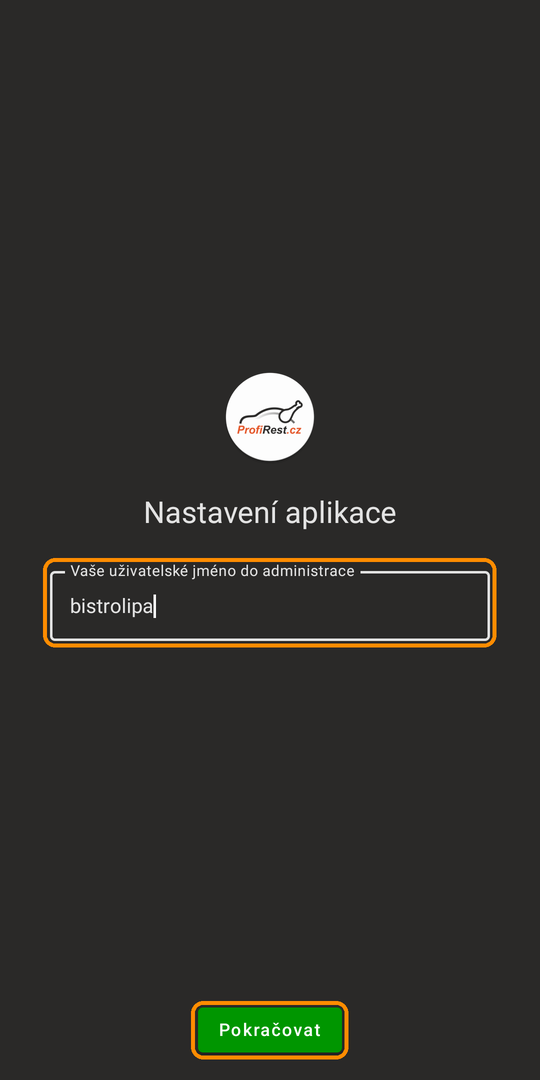
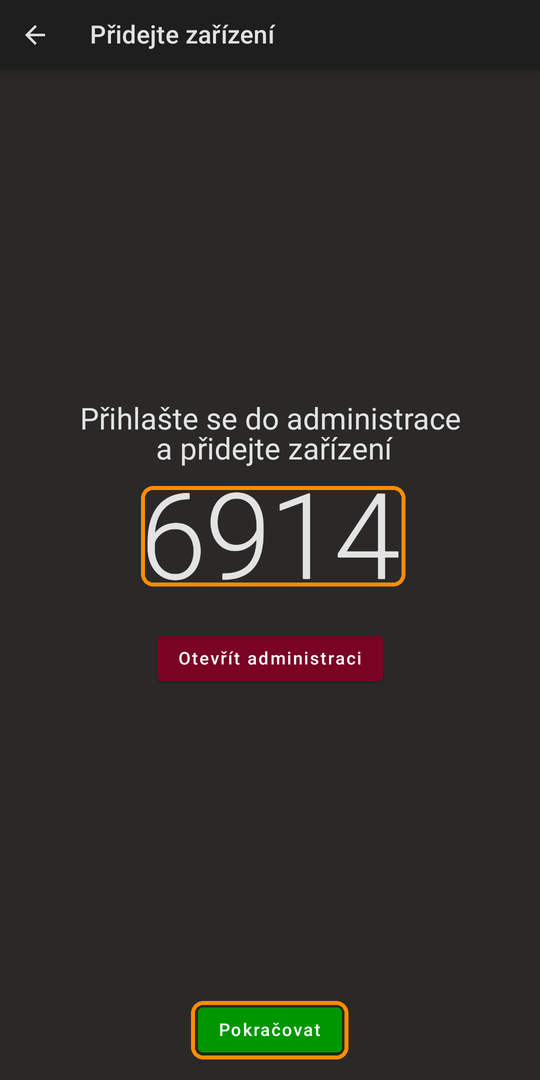
Pokladna pro Android: stáhněte aplikaci (QR kód v průvodci), napište jméno účtu a v průvodci se objeví tlačítko
Přidat pokladnu – postup je v Instalaci a režimech. Po přidání se vrátíte do průvodce.
Zařízení s kódem z osmi písmen (kuchyňský displej, docházkový terminál, nová pokladna) připojíte přes Opsat kód ze zařízení.
Vyzkoušet v prohlížeči: založte webový kuchyňský systém a v něm zadejte zkušební objednávku
(Zadání objednávky). Kuchyně v ceně licence nic nestojí, další zařízení se účtují podle ceníku.
Stránka průběžně hlídá, jestli se zařízení připojilo, a sama to ukáže.
Krok 5 – První účtenka
V pokladně se vyberte ze seznamu, zadejte PIN, klepněte na položku a na Zaplatit. Průvodce čeká na první objednávku provozovny
a jakmile dorazí na server, ukáže ji. Od té chvíle uvidíte tržby na nástěnce.
Další kroky a nástěnka
Po první účtence nabídne průvodce, co se obvykle nastavuje dál: EET 2.0, tiskové sestavy,
mapa stolů, sklad, e-shop a rozvozové zóny, docházka a rozvozové platformy. U hotových je štítek hotovo.
Dokud nová provozovna (mladší než 60 dní) nemá první účtenku, ukazuje nástěnka nahoře dlaždici Rozjezd provozovny
s dalším krokem a po přihlášení se otevře průvodce. Průvodce je jen pro majitele účtu, zaměstnanci ho nevidí.
Na každé obrazovce průvodce je tlačítko Zavolejte mi – podpora vám zavolá na telefon z registrace (každý den 10–21).
Když průvodce nepotřebujete
Nastavujete provozovnu po svém a kroky průvodce dělat nechcete? Klikněte na Už průvodce nepotřebuji –
tlačítko je na dlaždici Rozjezd provozovny na nástěnce a v pravém sloupci průvodce. Po potvrzení:
po přihlášení se průvodce sám neotevře,
z nástěnky zmizí dlaždice Rozjezd provozovny,
nepřijdou připomínky průvodce e-mailem (nabídka, pokladna, nabídka zavolání). E-maily den před koncem zkušební doby
a po jejím konci chodí dál – jde o licenci.
Volba platí pro celý účet, tedy i pro další provozovny. Průvodce zůstane v menu Provozovny → Průvodce rozjezdem
a jde dál procházet. Nahoře v něm je tlačítko Zase nabízet průvodce, které všechno vrátí.
Účet, který ještě nemá žádnou provozovnu, průvodce skrýt nemůže – bez provozovny se administrace nedá používat.
Zkušební doba a e-maily
První provozovna účtu má 7 dní zkušební doby ve zvoleném tarifu, každá další 1 den (licenční kód ji prodlouží).
Potom se licence platí z kreditu – jak dobít kredit. Z karty se nic samo nestrhává.
Kromě uvítacího e-mailu s PINem posíláme nové provozovně připomínky jen k tomu, co ještě neudělala: nabídka (po dni),
pokladna (po dvou dnech), nabídka zavolání (po čtyřech dnech bez účtenky), den před koncem zkušební doby a po jejím konci
bez dobitého kreditu. Každá přijde nejvýš jednou a jen na potvrzený e-mail (nebo do dvou hodin od registrace).
Po kliknutí na Už průvodce nepotřebuji chodí jen ty dva ke konci zkušební doby.
Nástěnka je první, co po přihlášení uvidíte, a je postavená na jedné otázce: je dnešek lepší,
nebo horší než včerejšek? Proto dlaždice ukazují posledních 24 hodin a vedle čísla svítí šipka
s procenty proti předchozím 24 hodinám. Nahoře je rozcestník s rychlými odkazy, pod dlaždicemi panely
s grafem tržeb, docházejícími zásobami, otevřenými účty a posledními objednávkami.
Kde to najduProvozovny›Nástěnka/adminVidí každý přihlášený
Všechny dlaždice kromě Otevřené stoly (Bar) pracují se stejným pravidlem, takže si ho stačí zapamatovat jednou:
24h
Klouzavých 24 hodin
Ne „ode dneška od půlnoci“, ale posledních 24 hodin od teď. V pátek v 19:00 tedy
vidíte i čtvrteční večer.
↔
Srovnání s předchozími 24 h
Šipka a procenta porovnávají s obdobím 24–48 hodin zpátky, pod číslem je text Předchozí
s hodnotou za to období. Když bylo předchozí období nulové, ukáže se +100 %, když jsou obě nulová, +0 %.
✓
Podle času uzavření
Objednávka se započítá podle času uzavření: z pokladny podle času, který pošle pokladna, objednávka
zadaná v kuchyňském systému hned od zadání,
storno v okamžiku storna. Nepočítají se smazané objednávky
a objednávky bez čísla dokladu.
i
Proč zrovna 24 hodin
Protože gastro nekončí o půlnoci. Kdyby se počítalo kalendářně, v pátek ve dvě ráno by nástěnka
ukazovala skoro nuly a vy byste si mysleli, že se nic neprodalo. Klouzavé okno tenhle problém nemá.
Pro kalendářní přehledy máte Statistiky → Detailní přehledy.
Rozcestník
Nahoře nástěnky je blok Rozcestník s názvem a městem zvolené provozovny. Obsahuje rychlé odkazy
Sortiment, Denní menu,
Akce a slevové kódy, Vouchery,
Sklad, Zaměstnanci,
Docházka a směny,
Statistiky, Sledovat bar,
Sledování kurýrů, Marketing,
E-shop (otevře nastavení šablony e-shopu),
Objednávky, Rezervace,
Vstupenky, Ubytování,
Zařízení,
Nastavení (nastavení provozovny),
Účetnictví (majitel a oprávnění Účetnictví), Software a Nápověda.
U Zaměstnanci je počet lidí přiřazených k pobočce, u Účetnictví počet faktur po splatnosti
(vystavených i přijatých, když nějaké jsou), u Objednávky počet objednávek
za posledních 24 hodin (když nějaké jsou) a u Zařízení počet položek v seznamu Správa PC / zařízení.
Rezervace, vstupenky, ubytování a docházka se v rozcestníku ukazují i provozovně, která je v licenci nemá –
stránka pak řekne, co umí a jak je přidat.
Zaměstnanci se ukáže jen část odkazů podle jeho oprávnění (viz níže).
Účetnictví hlídá
Když v účetnictví něco pálí, ukáže se nad rozcestníkem blok Účetnictví hlídá – stejné úkoly jako
v části Co teď na Přehledu účetnictví, ale jen ty naléhavé:
vystavené a přijaté faktury po splatnosti (s dlužnou částkou), přijaté faktury splatné do 7 dní, faktury čekající
na vystavení nebo bez odběratele a chybějící údaje dodavatele na faktuře. Ukážou se nejvýš tři nejdůležitější, ostatní najdete na Přehledu účetnictví. Každý úkol má tlačítko, které otevře
správnou stránku. Doporučení (začít sledovat úhrady, počáteční stav pokladny, podklady pro účetní) tu nejsou.
Když není nic naléhavého, blok se neukáže. Vidí ho majitel a zaměstnanec s oprávněním Účetnictví nebo
Plný přístup; úkol, který vede na stránku jen pro majitele, je u zaměstnance bez tlačítka. Blok se počítá
znovu nejvýš po pěti minutách (po návštěvě stránky účetnictví hned).
Počet faktur po splatnosti je vidět i na každé stránce – červené číslo u ikony Účetnictví v levém menu
a u položky Přehled (obnovuje se po pár minutách, na stránkách účetnictví hned).
Dvanáct dlaždic a co znamenají
Dlaždice
Co přesně ukazuje
Vidí zaměstnanec s oprávněním
Celkové tržby
Součet objednávek za posledních 24 hodin včetně DPH a včetně dopravy. Storno má zápornou
částku a tržbu sníží v okamžiku storna.
Reporty a statistiky
Počet objednávek
Počet objednávek za posledních 24 hodin.
Reporty a statistiky nebo Objednávky
Průměrný nákup
Celkové tržby dělené počtem objednávek. U provozovny, která prodává i
ubytování nebo vstupenky,
se počítá jen z gastra a dlaždice se jmenuje Průměrný nákup v gastru – doklad za pobyt ani nákup
vstupenek není účet od stolu.
Reporty a statistiky
Spropitné
Součet spropitného zapsaného u objednávek. Rozpis po obsluze a kurýrech je v
Statistiky → Spropitné.
Reporty a statistiky
Tržby na pokladně
Objednávky zapsané pokladnou (barovou aplikací), na místě i s sebou. Patří sem i dřívější objednávky
ze starého webového kiosku – systém je vedl pod stejným zdrojem jako pokladnu. Doklady za pobyt a vstupenky
prodané u vchodu se sem nepočítají (jsou v Celkových tržbách).
Reporty a statistiky
Tržby bar - pití
Tržby připadající na položky, které se tisknou na bar – typicky nápoje.
Reporty a statistiky
Otevřené stoly (Bar)
Počet otevřených účtů podle posledního stavu, který poslala pokladna.
Jediná dlaždice, která neporovnává s minulostí.
Objednávky z e-shopu a objednávky zadané v kuchyňském systému (například
telefonické) – bez ohledu na to, jestli jde o rozvoz, nebo
osobní odběr. Vstupenky koupené v e-shopu se sem nepočítají (jsou v Celkových tržbách).
Reporty a statistiky
Tržby kuchyň - jídlo
Tržby připadající na položky, které se tisknou do kuchyně.
Reporty a statistiky
Doplatky za rozvoz
Součet poplatků za dopravu u objednávek (cenu dopravy určuje
rozvozová zóna). Porovnejte to s náklady
na kurýry – hned víte, jestli se vám rozvoz vyplácí.
Reporty a statistiky
Denní menu
Tržby připadající na produkty, které jsou pro daný den (nebo pro celý týden) zařazené do zapnutého
týdenního denního menu pobočky – počítá se každý prodej
takového produktu.
Reporty a statistiky
Majitel účtu a zaměstnanec s Plným přístupem vidí všech
dvanáct dlaždic.
Proč se tržby rozpadají na několik čísel
Na první pohled to vypadá jako čtyři dlaždice o tomtéž. Ve skutečnosti odpovídají na různé otázky –
a hlavně se počítají podle jiného klíče, takže je nesčítejte dohromady.
První dvojice se počítá z celých objednávek a říká, odkud objednávky přišly.
Druhá dvojice se počítá z položek a říká, co se prodává. Dlaždice z různých dělení
nesčítejte a nesrovnávejte mezi sebou.
!
Klíč pro rozdělení jídlo/pití vychází z nastavení produktu
Rozhoduje vypínač Při objednání poslat do kuchyně na kartě produktu
(část Bon a výroba). Produkty se zapnutým vypínačem jdou do jídla, ostatní
do pití; do pití se počítají i položky „Ostatní“ bez produktu. Počítá se cena položek po poměrné části slevy
na celý účet; doprava do jídla ani pití nepatří, je v dlaždici Doplatky za rozvoz. Když máte produkt nastavený špatně – například
pizzu bez odeslání do kuchyně – spadne vám do pití. Hromadně to opravíte v detailu kategorie v bloku
Hromadné úpravy → Automatický tisk
(volba Tisknout na: Bar / Kuchyň).
Panely pod dlaždicemi
Pod čísly je osm panelů. Ne každý uvidí všechny – řídí se to oprávněními (viz níže).
Panel
Co obsahuje
Vidí
Tržby za posledních 14 dní
Graf tržeb (včetně dopravy) po dnech. Hned poznáte slabé dny v týdnu; rozbor podle dnů v týdnu a hodin
najdete v Detailních přehledech.
Reporty a statistiky
Nejprodávanější produkty za 7 dní
Pět produktů s nejvíce prodanými kusy a jejich tržba (počet × cena položky).
Reporty a statistiky
Poslední dokončené objednávky
Pět naposledy uzavřených objednávek – název nebo stůl, čas dokončení, částka, platba, zdroj a odkaz
na detail.
Objednávky
Nákupní seznam
Kolik skladových položek s nastaveným minimálním limitem je
na limitu nebo pod ním a jejich seznam s dodavatelem. Tlačítko Nákupní seznam
otevře stejnojmennou stránku – viz Nákupní seznam.
Sklad
Uzávěrky za posledních 14 dní
Kdo a kdy dělal uzávěrku, celková částka, neuhrazeno a storna. Všechny uzávěrky s detailem jsou
v Uzávěrkách směn.
Správa zaměstnanců
Otevřené účty v barové aplikaci
Stoly s otevřeným účtem – počet položek, mezisoučet, sleva a celkem. Data posílá pokladna jednou
za několik minut, a to jen když je online. Podrobněji je ukazuje
Sledovat bar.
Majitel / Plný přístup
Váš ProfiREST.cz poradce
Jméno, telefon a e-mail na vašeho poradce.
Všichni
Novinky v ProfiREST.cz
Pět posledních novinek a tlačítko Zobrazit všechny novinky. Má-li novinka v nápovědě podrobný
návod, je pod ní odkaz Návod v nápovědě – kapitola se otevře v panelu vedle administrace.
Všichni
i
Okno s novinkami
Novinky, které jste ještě nepotvrdili, se po příchodu na nástěnku ukážou v okně Co je nového v ProfiREST.cz.
Tlačítkem Rozumím, označit jako přečtené je potvrdíte a okno se s nimi už
neukáže. Majitel i každý zaměstnanec si novinky potvrzuje sám za sebe. Odkaz Návod v nápovědě
u novinky otevře kapitolu v panelu nad oknem a po jeho zavření se do okna vrátíte.
✓
Ranní rutina na dvě minuty
1. Podívejte se na Celkové tržby a Průměrný nákup proti předchozím 24 hodinám.
2. Zkontrolujte Nákupní seznam, ať dnes něco nedojde.
3. Mrkněte na Otevřené účty v barové aplikaci, jestli nezůstal otevřený stůl.
Co uvidí zaměstnanec
Nástěnka se přizpůsobuje webovým oprávněním, která má
zaměstnanec na zvolené pobočce. Bez jakéhokoli oprávnění vidí v rozcestníku jen Software a
Nápověda a z panelů Váš ProfiREST.cz poradce a Novinky v ProfiREST.cz.
Každé oprávnění přidá (kam které pustí mimo nástěnku, ukazuje
přehled obrazovek a oprávnění):
Oprávnění
Co na nástěnce přibude
Reporty a statistiky
Všechny dlaždice kromě Otevřené stoly (Bar), panely
Tržby za posledních 14 dní a Nejprodávanější produkty za 7 dní, v rozcestníku Statistiky
a Sledovat bar.
Objednávky
Dlaždice Počet objednávek, panel Poslední dokončené objednávky,
v rozcestníku Objednávky.
Sklad
Panel Nákupní seznam, v rozcestníku Sklad.
Správa zaměstnanců
Panel Uzávěrky za posledních 14 dní, v rozcestníku Zaměstnanci
a Docházka a směny.
V rozcestníku Čtečka vstupenek (když nemá právo Vstupenky).
Ubytování
V rozcestníku Ubytování (plachta).
Pokojská, Čtečka hostů
V rozcestníku Úklid pokojů, případně Čtečka hostů
(když nemá právo Ubytování).
Plný přístup
Totéž co majitel – všechny dlaždice, panely i odkazy rozcestníku včetně
Účetnictví, Akce a slevové kódy, Vouchery a bloku Účetnictví hlídá.
Přepínání provozovny
Čísla, rozcestník i panely s tržbami, sklady, uzávěrkami a účty platí pro jednu provozovnu – tu,
kterou máte zvolenou v levém menu v sekci Provozovny. Máte-li poboček víc, přepnutím se nástěnka překreslí.
Aktuálně zvolená pobočka je v seznamu označená fajfkou.
U každé pobočky vidíte město a datum, do kdy je zaplacená – licence se platí
z kreditu.
Zaměstnanec vidí jen pobočky, ke kterým je přiřazený, a na každé má
vlastní oprávnění.
Máte-li poboček víc, po každém přihlášení vás systém nejdřív pošle na výběr pobočky.
Hlášky, které vás na nástěnce potkají
i
„Nemáte zapnuté 2-fázové ověření…“
Upozornění pro majitele účtu s tlačítkem NASTAVENÍ UŽIVATELE.
Zapnutí doporučujeme – administrace
obsahuje tržby, ceny i osobní údaje zákazníků. Pokud dáváte zaměstnancům přístup do webové administrace,
vyžádá si po přihlášení heslem kód z SMS i u volby „majitel“ na obrazovce výběru přihlášení.
✕
„Nemáte oprávnění pro přístup na tuto stránku.“
Zaměstnanec zkusil otevřít stránku, na kterou nemá oprávnění, a systém ho vrátil na nástěnku.
Oprávnění nastavíte v Zaměstnanci a zákazníci → Správa.
i
„Prosím zvolte pobočku pro toto přihlášení“
Máte víc provozoven a v tomto přihlášení ještě žádnou nemáte vybranou. Volba platí do odhlášení.
!
„Provozovna … je nyní odpojena z provozu z důvodů nedostatečného kreditu…“
Licence pobočky vypršela a kredit na prodloužení nestačí.
Dokud ji nezaplatíte, administrace u zvolené pobočky ostatní stránky přesměrovává na
Koupit kredit. Pod hláškou může být tlačítko
PRODLOUŽIT O 4 DNY: nastaví platnost licence do 17:00 dne, který je za čtyři dny,
a z kreditu odečte 100 Kč, i do mínusu. Nabízí se jen, dokud kredit není záporný.
i
„Máte nízký kredit…“
Hned po přihlášení se může objevit upozornění „Máte nízký kredit…“ (kredit je nižší než dvojnásobek měsíčních
poplatků všech poboček) nebo „Máte velmi nízký kredit…“ (nižší než měsíční poplatky).
i
Nulové tržby, i když jste prodávali
Zkontrolujte, jestli jste na správné pobočce. Účty, které jsou na pokladně ještě otevřené,
se do tržeb nepočítají – vidíte je v Otevřené stoly (Bar). Když pokladna data vůbec neposílá,
pomůže Jak zkontrolovat, že pokladna komunikuje.
Tady se nastavuje to, co platí pro jednu konkrétní pobočku – název a kontakt, adresa,
chování kuchyňského systému, režim porcí, Webové API, odkaz na nastavení EET 2.0, kdo na pokladně schvaluje storno a výdejna bez stolů. Všechny úpravy se týkají provozovny,
kterou máte v administraci právě vybranou. Najdete tu i deaktivaci a smazání provozovny.
Kde to najduNastavení›Nastavení provozovny/admin/shop/settingsOprávnění: Nastavení restaurace
Nepovinné. Prohlížeč chce celou adresu včetně http:// nebo https://.
Posílá se pokladnám.
Pokladny dostávají název, telefon, web a adresu provozovny při přihlášení k serveru. Na účtenku se dostanou
přes blok Kontakty v tiskových sestavách – viz
Administrace systému → Tiskové sestavy.
Adresa a proč na ní tolik záleží
Adresa se nastavuje zvlášť tlačítkem Upravit adresu v kartě Provozovna; nad formulářem je vidět ta současná.
Systém si k ní ukládá i polohu, a proto se místo vždy vybírá z mapy – ručně se dá dopsat jen to,
jak se má ulice psát. Město a PSČ se doplní podle zvoleného místa.
Vyhledejte místo
Na stránce Aktualizace adresy provozovny napište adresu nebo název místa (aspoň 4 znaky)
a klikněte na Hledat adresu. Nejdřív se nabídnou adresy
s číslem domu, pod nimi Místa bez čísla popisného – obchody, ulice a obce.
Vyberte to správné
V seznamu Zvolte vyhovující místo: ho označte. Když se nic nenajde, stránka napíše
„Nic nenalezeno...“ – zkuste adresu napsat jinak nebo hledejte podle blízkého místa.
Upravte zápis adresy
Pole Jak se má adresa psát se předvyplní podle zvoleného místa. Můžete ho přepsat
(nejvýš 64 znaků) – tenhle text se pak vypisuje na účtenkách, ve fakturách i v e-shopu.
Uložte
Tlačítko Uložit adresu provozovny se objeví až po výběru místa.
Po uložení uvidíte „Adresa byla úspěšně aktualizována“.
✓
Provozovna bez čísla popisného
Stánek, okénko nebo pult v areálu obchodu žádnou vlastní adresu mít nemusí. Vyberte proto
nejbližší známé místo – najdete ho v části Místa bez čísla popisného – a do pole
Jak se má adresa psát napište, jak tomu místu lidé říkají, třeba
Česká Třebová u Billy. Poloha se vezme ze zvoleného místa, takže rozvozové zóny
i mapa v e-shopu fungují dál.
Adresa→Rozvozové zóny – bez adresy
se stránka zón neotevře a systém vás pošle adresu doplnit („Prvně prosím zaktualizujte Vaši adresu provozovny“).
Mapa zón se na provozovnu vystředí.
Adresa→Kuchyňský systém – světová strana
u rozvozových objednávek se počítá od provozovny a plánovaná trasa kurýra u ní začíná i končí.
při přepnutí objednávky na HOTOVO ve webovém
kuchyňském systému i v kuchyňské aplikaci KDS – u každé objednávky se zákazníkem, tedy i u osobního odběru.
Když trasu vytvoří kuchyňská aplikace KDS, SMS se při vytvoření trasy nepošle.
SMS dostane jen zákazník s vyplněným telefonem.
Text SMS
Přesné znění zprávy, nejvýš 140 znaků. Diakritika se při odeslání odstraní. Text vyplňte – kuchyňská
aplikace KDS bez něj SMS nepošle. Příklad: „Vaše objednávka je na cestě, kurýr dorazí do 15 minut.“
Tisknout zkrácený bon pro rozvoz
Vypínač. Webový kuchyňský systém pak na obrazovce
přihlášené s tiskem vytiskne ke každé tištěné objednávce asi o sekundu později druhý, zkrácený bon:
číslo objednávky v kuchyni, adresu (u osobního odběru „OSOBNÍ ODBĚR NA MÍSTĚ“), položky bez cen
a poznámku. Týká se všech tištěných objednávek, nejen rozvozu. Změna se projeví po obnovení stránky kuchyně.
Jak kuchyně tiskne, popisuje Jak funguje tisk bonů.
Výrobu řídí jiná provozovna
Objednávky, které pokladna této provozovny posílá do kuchyně, se objeví v kuchyňském systému
vybrané provozovny a jejich jméno začne „PRESMEROVANO Z …“. Objednávky z e-shopu, telefonické objednávky
ani objednávky z rozvozových platforem se nepřesměrují. Kuchyňský systém musí mít tato i cílová provozovna (kuchyňskou aplikaci nebo webovou kuchyň
v Správa PC / zařízení). Když ho nemá tato provozovna, objednávka z pokladny se do kuchyně vůbec
nezaloží. Provozovny bez kuchyňského systému jsou v nabídce zašedlé s poznámkou „Nemá kuchyňský systém“.
Limit počtu porcí
Viz samostatná kapitola níže.
✓
SMS stojí kredit
Každá SMS stojí 0,5 Kč a platí se z kreditu – v pohybech
kreditu ji najdete jako Platba odchozích SMS.
Protože SMS odchází i při přepnutí na HOTOVO, počítejte s tím, že zprávu dostane každý zákazník s telefonem,
jehož objednávku v kuchyni dokončíte.
Režim limitu porcí
Rozhoduje, jestli se u produktů a jídel denního menu hlídá, kolik porcí
zbývá k prodeji. Když porce dojdou,
položka se už prodat nedá. Na výběr jsou tři možnosti:
∅
Nepoužívat režim porcí
Porce se nehlídají ani neodečítají. U produktu se nezobrazí část Porce a v denním menu pole pro porce.
Jeden společný počet pro všechno. Porce hlídá i e-shop a nepustí do košíku víc, než zbývá.
Co se prodá na place, ubude i na e-shopu. Hodí se hlavně pro denní menu.
Vypínač Webové API zapnuté otevírá provozovnu pro napojení
zvenčí. Po uložení se zapnutým API vznikne přístupový klíč, který se zobrazí pod přepínačem.
V přehledu zařízení ho uvidíte jako řádek Webové API.
Zapněte Webové API
Vyžaduje licenci s příjmem objednávek z webu. Bez ní uložení
skončí hláškou
„Vaše licence neumožňuje zapnutí webového API“. Po zapnutí uvidíte „Webové API bylo zapnuto“.
Klíč použijte pro napojení
Klíčem se přihlašuje externí web nebo aplikace, která čte nabídku a posílá objednávky do kuchyně.
E-shop od ProfiRESTu klíč nepotřebuje. Nepotřebují ho ani aplikace,
které se připojují tlačítkem Připojit přes Profirest – ty spravuje majitel v
Připojených aplikacích.
Webové API→Rozvozové zóny – bez zapnutého API se stránka zón v administraci
neotevře („Prvně musíte zapnout Webové API v nastavení provozovny.“), takže zóny pro rozvoz nejde založit ani upravit.
Po vypnutí („Webové API bylo vypnuto“) klíč přestane platit a napojené weby a aplikace přestanou fungovat.
Nový klíč získáte tak, že API vypnete a znovu zapnete – dosavadní klíč tím zanikne.
×
Přístupový klíč je heslo
Kdo ho má, může číst vaši nabídku a posílat do provozovny objednávky. Vidí ho každý, kdo má právo
Nastavení restaurace. Neposílejte ho e-mailem bez potřeby a neukládejte ho do sdílených dokumentů.
EET – elektronická evidence tržeb
Na stránce je jen krátký blok EET 2.0 – evidence tržeb s tlačítkem Nastavit EET 2.0.
Evidence tržeb od 1. 1. 2027 se nastavuje na vlastní stránce
Nastavení › EET 2.0 – evidence tržeb: certifikát z DIS+, číslo evidenční jednotky
a ověření spojení s Finanční správou. Tržby odesílá server, pokladny certifikát nepotřebují.
i
Staré EET už se tu nenastavuje
Formulář staré EET (číslo provozovny z Daňového portálu, certifikát a heslo) ze stránky zmizel. Údaje staré EET
pro EET 2.0 neplatí – evidenční jednotku i certifikát je potřeba získat znovu v DIS+.
Pokladna: kdo schvaluje storno a změnu platby
Část Storno účtenky a změna platby v kartě Pokladna určuje, jestli storno zaplacené účtenky a změnu způsobu platby musí schválit vedoucí.
Změna platby (třeba z hotovosti na kartu) se řídí stejnou volbou jako storno.
Volba
Co to znamená
Kdokoli z obsluhy
Výchozí. Storno ani změnu platby PIN vedoucího nepodmiňuje. Komu pokladna které tlačítko ukáže, určuje
pokladní aplikace – viz Kde aplikace chce PIN.
Jen vedoucí
Storno a změnu platby schvaluje zaměstnanec s právem Bar - správce
(Zaměstnanci → Provozovny a práva). Obsluze je
pokladna dovolí, až vedoucí zadá svůj PIN.
i
Platí pro novou verzi pokladní aplikace
Starší verze pokladny PIN vedoucího ke stornu nechtějí nikdy, ať je nastavené cokoli. Volba platí hned
po uložení, pokladna si ji načte při další synchronizaci nastavení.
Výdejna bez stolů: vše s sebou s obalem
Výdejny (třeba pizzy), které nemají stoly, prodávají všechno s sebou. Volba Výdejna bez stolů v části Na místě, nebo s sebou karty Pokladna zařídí,
aby pokladna ke každé položce sama přičetla cenu obalu a obsluha na to nemusela myslet.
Volba
Co to znamená
Na místě i s sebou
Výchozí. Obal se účtuje jen u objednávek s sebou.
Výdejna bez stolů
Každá účtenka z pokladny této provozovny je s sebou a k ceně produktu se přičte jeho cena obalu,
bez výjimky – i kdyby pokladna poslala „na místě“. Na kuchyňském bonu je objednávka označená jako s sebou.
Stejně samoobslužný kiosek: objednávka „na místě“ se spočítá jako s sebou s obalem a host cenu i s obalem
vidí před zaplacením.
Přičítá se cena obalu produktu. Pro celou kategorii
ji nastavíte najednou v hromadných úpravách (Cena obalu).
Produkt bez ceny obalu se účtuje beze změny; kolik takových produktů v nabídce pokladny je, ukáže upozornění hned pod volbou.
i
Starší pokladna má obal rovnou v ceně
Starší verze pokladní aplikace o volbě neví, proto od serveru dostane ceny, ve kterých už obal je.
Změna se v ní projeví, až si znovu načte sortiment. V tržbách a statistikách je obal i tak vidět zvlášť.
Nová verze pokladny volbu čte sama a „na místě“ nenabízí.
Kalkulačka na pokladně: prodej bez produktů
Pekárna, stánek nebo večerka nemusí zakládat kategorie a produkty. V režimu Kalkulačka obsluha napíše počet
a cenu a klepne na tlačítko skupiny: 3 × 3 a Pečivo 12 % dá na účet jeden řádek „Pečivo“,
3 kusy po 3 Kč se sazbou DPH 12 %. Část Kalkulačka – prodej bez produktů v kartě Pokladna režim povolí a nastaví tlačítka.
Pole
Co to znamená
Pokladna smí prodávat bez produktů
Vypínač pro celou provozovnu. Všechny její pokladny se při příštím načtení nastavení samy přepnou do režimu
Kalkulačka: místo kategorií a produktů ukážou kalkulačku, Režim maloobchod a mapa stolů jsou do vypnutí mimo
provoz. Na pokladně se nic nezapíná. Když volbu vypnete, pokladny se vrátí k tomu, co měly předtím. Zapnete-li ji bez vyplněných
tlačítek, přidají se „Zboží 21 %“ a „Potraviny 12 %“ (u neplátce DPH „Zboží 0 %“).
Název na tlačítku a účtence
Skupina, třeba Pečivo, Potraviny, Nápoje. Nejvýš 32 znaků. Stejný název je na účtence a v přehledech
tržeb, kde se řádky skupiny sečtou podle něj – proto dvě tlačítka nesmí mít stejný název a po přejmenování
zůstane v přehledech i ten starý. Tlačítko smažete vymazáním názvu.
Sazba DPH
Sazba všech řádků prodaných tímto tlačítkem. Nabízejí se platné sazby 21 %, 12 % a 0 %. Neplátce
DPH má jen 0 %. Změna sazby založí nové tlačítko a staré se smaže – účtenky, které pokladna bez internetu
namarkovala starou sazbou, se tak přijmou beze změny.
Barva
Barva tlačítka na pokladně. Tlačítek může být nejvýš 6, na pokladně jsou v tomto pořadí.
Řádek z tlačítka nemá vazbu na produkt: nic se neodepisuje ze skladu, nic nejde do kuchyně a porce se nehlídají.
Prodat ho smí každý zaměstnanec s přístupem k pokladně, PIN vedoucího není potřeba. Položku s vlastním názvem
nebo sazbou mimo tlačítka dál schvaluje vedoucí.
i
Smazané tlačítko a starší pokladna
Účtenky prodané tlačítkem, které jste mezitím smazali nebo přejmenovali, zůstávají, jak se vytiskly; pokladna
bez připojení je odešle i později. Režim umí nová verze pokladní aplikace, telefony číšníků zůstávají na běžné obrazovce a starší verze tlačítka nezobrazí
a prodávají dál jen ze sortimentu.
Deaktivace a smazání provozovny
Obojí je dole na stránce pod rozbalovacím pruhem Deaktivovat nebo smazat provozovnu. Deaktivace i smazání chtějí do pole
Vaše hesloheslo majitele účtu a zaškrtnuté potvrzení. Při chybě napíšou
„Zadáno neplatné heslo“, případně „Musíte potvrdit deaktivaci provozovny“ nebo „Musíte potvrdit smazání provozovny“.
Po úspěchu vás systém přesměruje na nástěnku.
⏸
Deaktivace
Provozovna zmizí z administrace. Pokladny, mobilní číšníci a kuchyňská aplikace KDS se k ní nepřipojí,
webový kuchyňský systém ji odhlásí a e-shop ji přestane nabízet. Data i zařízení zůstanou
a licence se po dobu deaktivace neplatí.
Obnovíte ji v Nastavení uživatele v sekci
Deaktivované provozovny. Licence se pak hned začne znovu platit.
✕
Smazání
Provozovna se ze systému odstraní a obnovit ji nejde. Zařízení se k ní už nepřipojí
a její objednávky, uzávěrky ani statistiky v administraci už neuvidíte.
Sortiment patří celému účtu, smazáním provozovny nezmizí.
×
Než pobočku zrušíte
1. Uzavřete otevřené směny a udělejte uzávěrky.
2. Stáhněte si přehledy objednávek
a statistik, které budete potřebovat k účetnictví. 3. Zvažte deaktivaci – ta se
dá vrátit, smazání ne.
i
Deaktivace může přijít i sama
Když licence provozovny zůstane měsíc nezaplacená, systém provozovnu deaktivuje sám a pošle o tom e-mail –
viz Když kredit nestačí.
Zařízení typu Bar (pokladny a mobilní číšníci), která se k serveru půl roku nepřihlásí, systém
smaže – počítejte s tím u dlouhé sezónní odstávky.
i
Zaměstnanec provozovnu nesmaže omylem
Obě operace vyžadují heslo majitele účtu, ne PIN zaměstnance. I člověk s právem
Nastavení restaurace je bez znalosti hesla majitele neprovede.
Na této stránce nastavíte dvě věci: otevírací dobu (kdy máte otevřeno – e-shop ji ukazuje hostům)
a příjem objednávek z e-shopu (kdy si host může objednat rozvoz nebo osobní odběr). Výchozí je
„stejně jako otevírací doba“. Když kuchyň bere objednávky jen část otevírací doby, nastavíte příjem zvlášť a host
na webu uvidí obojí, třeba „Otevřeno do 22:00 · Objednávky do 21:30“.
Kde to najduNastavení›Otevírací doba/admin/shop/openingsOprávnění: Nastavení restaurace
Nahoře na stránce je jednou větou stav právě teď, třeba „Teď máte otevřeno do 22:00 a e-shop přijímá objednávky
do 21:30“, a pod ním věta, kterou teď vidí host na e-shopu. Nastavení platí pro provozovnu, kterou máte v administraci
právě vybranou.
Jak se časy zadávají
Oba rozvrhy vypadají stejně: sedm dní pod sebou a u každého dne časy od–do. Den bez času je
zavřeno.
Přidejte čas
U dne tlačítko Přidat čas. První čas dne se předvyplní na 10:00–22:00, další
(třeba po polední pauze) je prázdný. Čas zadáte v políčkách od a do, čas odeberete křížkem.
Stejně na celý týden
Vyplňte pondělí a klikněte na Pondělí na všechny dny. Časy pondělí se zkopírují
do ostatních dní, pak upravíte jen výjimky (víkend).
Uložte
Tlačítko Uložit dole uloží oba rozvrhy najednou. Uložením se
celý rozvrh přepíše tím, co je na obrazovce; překrývající se a navazující časy se spojí.
!
Uložení nahrazuje, nepřidává
Čas, který před uložením odeberete, je po uložení pryč. Na dočasné zavření e-shopu (dovolená, rekonstrukce) je určený
režim e-shopu – viz E-shop a web → Hlavní nastavení a režimy.
i
Otevírací dobu může změnit i připojená aplikace
Aplikace, které jste při připojení povolili Měnit běžnou týdenní otevírací dobu provozovny
(viz Připojené aplikace), pošle vždy celý týden
a ten nahradí otevírací dobu tady – stejně jako uložení na této stránce. Příjem objednávek z e-shopu aplikace nemění;
když máte zapnuto „Stejně jako otevírací doba“, změní se s otevírací dobou i on.
Příjem objednávek zvlášť od otevírací doby
Ve druhé kartě Příjem objednávek z e-shopu je přepínač Stejně jako otevírací doba. Je zapnutý,
dokud nic jiného nenastavíte – e-shop pak bere objednávky po celou otevírací dobu, jako dřív.
Vypněte „Stejně jako otevírací doba“
Objeví se druhý rozvrh, předvyplněný kopií otevírací doby. Upravíte jen to, co je jinak – typicky pozdější
začátek a dřívější konec. Tlačítko Převzít otevírací dobu ho kdykoli srovná
s otevírací dobou znovu.
Platí pro rozvoz i osobní odběr
Příjem objednávek řídí všechny objednávky z e-shopu – rozvoz, osobní odběr, objednávku „co nejdřív“
i na pozdější čas. Mimo něj e-shop nic nepustí do košíku ani k odeslání.
Uložte
Vlastní rozvrh musí mít aspoň jeden čas. E-shop, který objednávky nebere vůbec, přepnete režimem
(Hlavní nastavení a režimy), ne prázdným rozvrhem.
1
V 10:30 – otevřeno 10–22, objednávky 11–21:30
Host na webu vidí „Otevřeno do 22:00 · Objednávky od 11:00“. Nabídku si prohlédne, objednat půjde v 11:00.
2
Totéž ve 21:45
„Otevřeno do 22:00 · Objednávky zítra od 11:00“. Lokál ještě běží, e-shop už objednávky nebere.
Polední pauza a provoz přes půlnoc
Pauzu uděláte tak, že dni přidáte dva časy, třeba úterý 11:00–14:00 a 17:00–22:00.
Mezi 14:00 a 17:00 je zavřeno.
i
Do půlnoci a přes půlnoc
Konec 00:00 znamená do půlnoci (pátek 18:00–00:00). Provoz přes půlnoc rozdělte na dva časy ve dvou dnech:
pátek 18:00–00:00 a sobota 00:00–02:00; host pak uvidí „Otevřeno do 2:00“. Konec se počítá včetně.
Kde se oba rozvrhy projeví
E-shop – stav→Štítek Otevřeno / Zavřeno se řídí otevírací dobou, věta o objednávkách příjmem
objednávek – „Otevřeno do 22:00 · Objednávky do 21:30“. Když jsou oba rozvrhy stejné, jen „Otevřeno, objednávky
přijímáme do 22:00“. Všechny šablony ukazují stav stejně.
E-shop – objednávky→Mimo příjem objednávek e-shopnepustí nic do košíku ani k odeslání („Teď objednávky nepřijímáme, začneme zítra v 11:00.“).
Platí pro rozvoz i osobní odběr.
Předobjednávky→E-shop nabízí časy jen uvnitř příjmu objednávek zvoleného dne. Na dnešek nejdřív
za dobu přípravy (30–240 minut od teď) a u rozvozu až po výjezdu kurýra – viz
E-shop a web → Předobjednávky.
Web – rozpis→Na kontaktu, stránce rozvozu a v patičce je tabulka Otevírací doba, a když se
příjem objednávek liší, pod ní druhá tabulka Příjem objednávek. Vyhledávače dostávají otevírací dobu.
Rozvozové zóny→Zóny mohou mít vlastní časové rozsahy.
Rozvoz se nabídne, jen když e-shop přijímá objednávky a zároveň běží čas zóny (nebo zóna žádné časy nemá).
Podívejte se na větu nahoře na této stránce – říká, jestli e-shop teď objednávky přijímá a kdy začne. Pak zkontrolujte
příjem objednávek pro dnešní den (při zapnutém „Stejně jako otevírací doba“ otevírací dobu) a u rozvozu
časové rozsahy rozvozových zón –
viz Administrace systému → Rozvozové zóny.
Doporučení
Otevírací dobu zadejte podle toho, kdy je otevřený lokál – hosté ji uvidí na webu i ve vyhledávačích.
Kuchyň zavírá dřív než bar? Vypněte „Stejně jako otevírací doba“ a ukončete příjem objednávek tak, aby
poslední objednávka stihla projít kuchyní a kurýr ji stihl rozvézt.
Kurýr začíná jezdit až později? Nastavte výjezd kurýra – příjem objednávek
může začít dřív a rozvoz se nabídne až po výjezdu.
Po svátcích a mimořádných zavřeních si zkontrolujte, že jste časy vrátili zpátky.
Pokladna, mobilní číšník i webový kuchyňský systém se k provozovně připojují přes zařízení, které
tady založíte – bez něj se nepřihlásí. Tahle stránka je zároveň místem, kde vzniká
heslo do webového kuchyňského systému a kde se zakládají výrobní stanoviště (KDS)
pro rozdělenou kuchyni.
Kde to najduNastavení›Správa PC / zařízení/admin/devicesOprávnění: Nastavení restaurace
i
Než začnete
Zvolená provozovna – zařízení se přiřadí k té,
kterou máte v administraci právě vybranou.
Kredit – zařízení nad počet v ceně licence se hned
platí poměrnou částí ceny; bez kreditu se nezaloží.
Založením zařízení vznikne aplikační klíč. Pokladní aplikace se s ním hlásí k serveru spolu
s ID zařízení a uživatelským jménem vašeho účtu – všechny tři údaje musí souhlasit,
jinak se nepřihlásí. Pokladna pro Android si klíč po spárování převezme
sama, nic se do ní neopisuje. Zařízení patří k provozovně, kterou máte při zakládání v administraci vybranou, a objednávky
z něj se ukládají k této provozovně. Webová kuchyň klíč nepoužívá: přihlašuje se
uživatelským jménem účtu a heslem, které při zakládání zvolíte.
i
Zařízení samo o sobě nestačí
Aby se na něm dalo pracovat, potřebujete ještě zaměstnance s přístupem k té provozovně
a s oprávněním pro danou aplikaci (Bar nebo Kuchyň); zaměstnanec se přihlašuje
PINem. Webovou kuchyň musí po přihlášení restaurace otevřít
zaměstnanec s oprávněními Kuchyň i Kuchyň - správce –
ostatní jsou v seznamu zašedlí. Oprávnění nastavíte v
Administrace systému → Správa zaměstnanců.
KDS běžící v prohlížeči na adrese /kuchyn. Místo ID zařízení tu zadáváte
heslo, kterým se do kuchyně přihlašujete. V přehledu má typ Kuchyň.
📱
Kuchyňský systém (aplikace)
Ve formuláři je tahle volba nedostupná. Novou kuchyň zakládejte jako webový kuchyňský systém.
!
Webová kuchyň může být na provozovnu jen jedna
Druhou systém nezaloží: „Webová kuchyň už na provozovně je, druhá se nezakládá. Jedním přístupem se přihlásíte
na libovolný počet obrazovek.“ Není to omezení počtu monitorů – jedním přístupem se přihlásíte
na libovolný počet obrazovek a každou můžete pustit v jiném režimu – viz
Kuchyňský systém (KDS) → Přihlášení a volba režimu.
!
Každá pobočka potřebuje jiné heslo do kuchyně
Při přihlášení do webové kuchyně se zadává uživatelské jméno účtu a heslo – podle hesla se pozná, o kterou
pobočku jde. Když mají dvě pobočky stejné heslo, přihlásí se vždy jen jedna z nich. Pro každou pobočku proto
zvolte jiné heslo, a to dost silné: kdo zná jméno účtu a heslo, přihlásí pobočku do kuchyňského systému –
viz Heslo kuchyně a bezpečnost.
Postup registrace
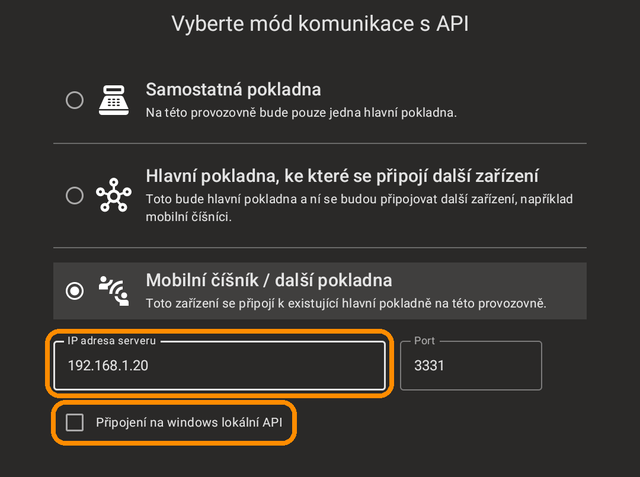
Tento postup platí pro pokladní aplikaci, která po instalaci vypíše ID zařízení, a pro webovou kuchyň.
Pokladna pro Android ID nevypisuje – samostatná, hlavní i telefon číšníka se přidávají
požadavkem z aplikace a čtyřmístným kódem.
Stáhněte a nainstalujte software
Odkaz najdete v Nastavení → Stažení software (tlačítko Stažení
software je i vpravo nahoře v přehledu zařízení). Software se stahuje zdarma. Webová kuchyň žádnou
instalaci nepotřebuje.
Zjistěte ID zařízení
Podle návodu v administraci aplikace po instalaci vypíše ID zařízení. U webové kuchyně místo
ID vymyslíte heslo, kterým se pak budete do kuchyně přihlašovat.
Vyplňte formulář v administraci
Vpravo nahoře Přidat zařízení. Vyplníte Název zařízení
(nejméně 5 znaků), v Zařízení bude: zvolíte typ a zadáte ID zařízení,
u webové kuchyně Heslo do kuchyňské webové aplikace. Tlačítko Vytvořit.
Zařízení se přiřadí k provozovně, kterou máte právě vybranou. Než formulář odešlete, ověřte si, že licence další
zařízení toho druhu dovoluje – viz Licence a placení dalších zařízení.
Opište klíč
Po uložení se ukáže „Vygenerovaný aplikační klíč je: … Zadejte jej do aplikace a nikomu jej nesdělujte!“.
Klíč vložíte do aplikace. Později ho zobrazíte tlačítkem Zobrazit klíč
v přehledu nebo kliknutím do pole Klíč zařízení v detailu. U webové kuchyně se žádný klíč nezadává: na adrese kuchyně vyplníte
Přihlášení restaurace (uživatelské jméno účtu) a Heslo do kuchyňského systému –
viz Krok 1: přihlášení provozovny.
„Kasa u vchodu“, „Tablet zahrádka“, „Kuchyň – web“. V přehledu zařízení pak snadno poznáte, které zařízení
se neozývá nebo které smazat. „Lenovo 3“ vám nepomůže.
Pokladna pro Android a mobilní číšník: požadavek z aplikace
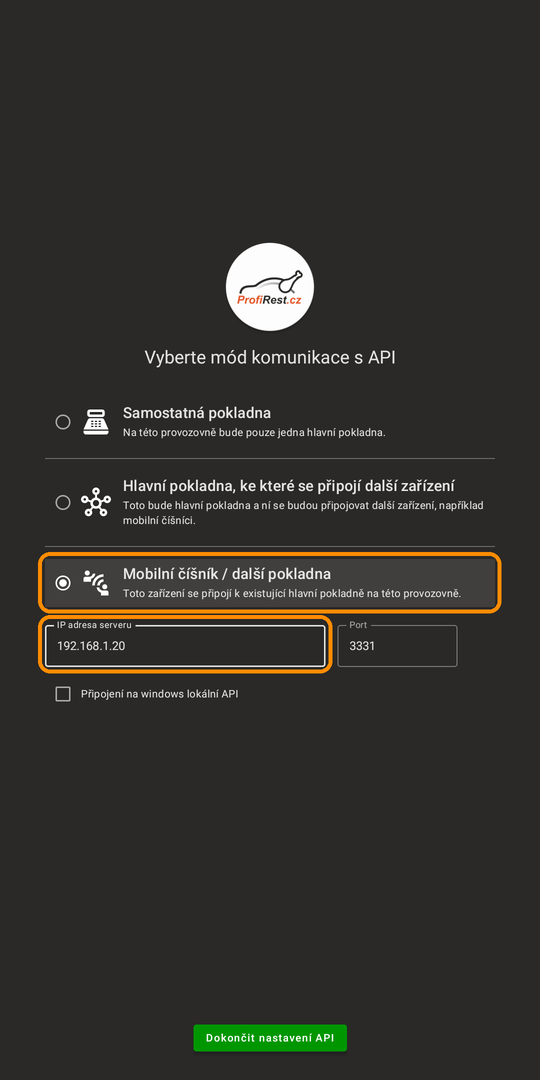
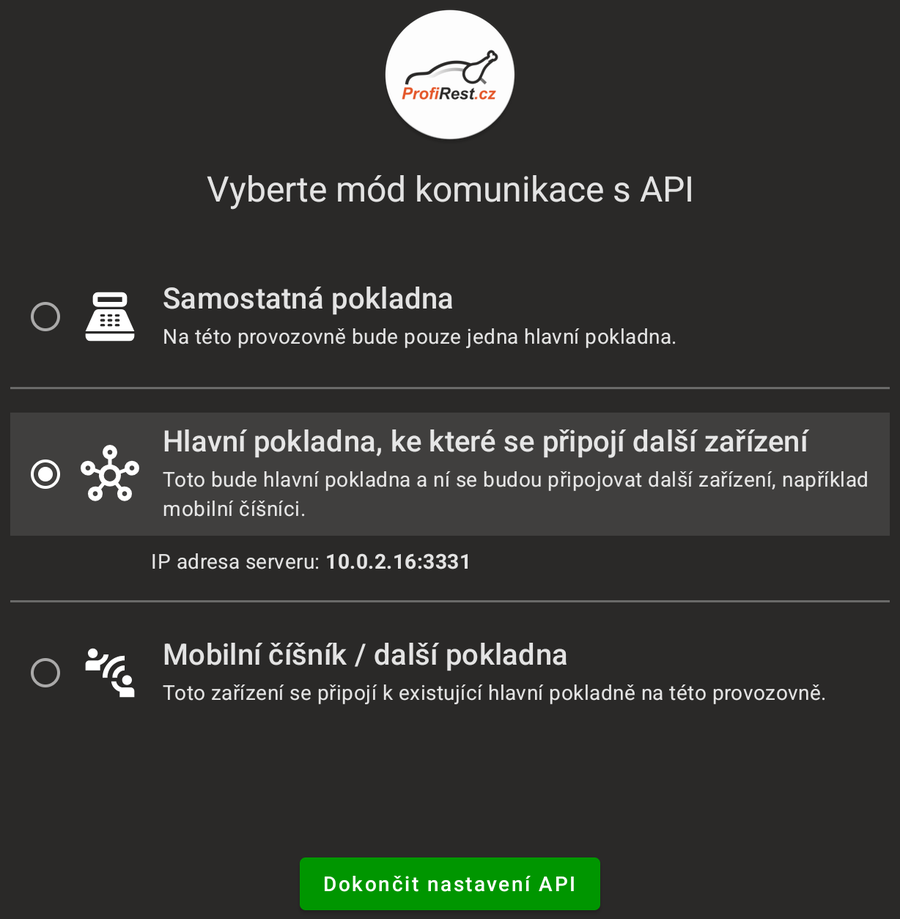
U pokladny pro Android se pořadí obrací – ať poběží jako samostatná pokladna, hlavní pokladna, nebo jako
mobilní číšník či další pokladna připojená k hlavní:
nejdřív požadavek na spárování vytvoří aplikace v zařízení (požadavek je vázaný na uživatelské
jméno vašeho účtu) a zobrazí čtyřmístný kód (PIN), a ten teprve zadáte v administraci. Každé zařízení, tedy i každý
telefon číšníka, se přidává zvlášť. Hláška i formulář v administraci mluví jen o mobilním číšníkovi, platí ale
pro všechny tyto režimy. Postup v aplikaci krok za krokem, včetně volby režimu, popisuje
Instalace a režimy (Android), shrnutí je i v
První spuštění a PINy.
Vytvořte požadavek v aplikaci
Požadavek platí 20 minut.
Otevřete formulář z upozornění
Po dobu 10 minut od vytvoření požadavku se v administraci ukazuje hláška „Máte vytvořený nový požadavek
na spárování aplikace mobilního číšníka, přejděte do sekce PŘIDAT ZAŘÍZENÍ“. Formulář otevře tlačítko
PŘIDAT ZAŘÍZENÍ v této hlášce – tlačítko Přidat zařízení v přehledu
zařízení vede na běžný formulář.
Zadejte název a PIN
Název zařízení (nejméně 5 znaků) a Napište PIN, který Vám mobilní aplikace zobrazuje
(čtyřmístné číslo), pak Vytvořit. Při špatném PINu se objeví
„Neplatný PIN“. Zařízení se založí jako typ Bar a počítá se mezi pokladny.
×
„Nemáte platný požadavek na vytvoření nového mobilního číšníka“
Znamená, že pro váš účet v posledních 20 minutách nevznikl požadavek z mobilní aplikace – například jste
začali v administraci místo v telefonu. Nejdřív vytvořte požadavek z mobilní aplikace, pak
formulář otevřete z upozornění a PIN opište. Další hlášky aplikace při párování vysvětluje
Když se instalace nedaří.
Po resetu aplikace (Správce → Reset) i na novém telefonu se zařízení
přidává znovu tímto postupem. Výměna ID v detailu zařízení (rámeček níže) tu nepomůže –
pokladna pro Android aplikační klíč nezadává.
Stejně – požadavkem, PINem a tímto formulářem – se páruje i kuchyňská aplikace KDS. Zařízení se i v tom případě
založí jako typ Bar.
Připojení zařízení kódem (nové aplikace)
Nové aplikace Profirestu se k účtu nepřipojují aplikačním klíčem, ale kódem. Zařízení ukáže kód
z osmi písmen (třeba WDJB-MJHT) a vy ho potvrdíte v administraci. Klíč se nikam neopisuje a zařízení
jde kdykoli odpojit – přestane fungovat hned, i když je zrovna zapnuté. Netýká se to pokladny pro Android
z kapitoly Instalace a režimy (Android) – ta se přidává čtyřmístným kódem
podle předchozího oddílu.
Kde to najduNastavení›Správa PC / zařízení›Připojit kódem/admin/zarizeniOprávnění: Nastavení restaurace
Na zařízení spusťte připojení
V aplikaci, která to umí, zvolte připojení k Profirestu. Zařízení ukáže kód a adresu
mujprofirest.cz/zarizeni, případně i QR kód.
Otevřete stránku Připojit zařízení
Buď načtěte QR kód telefonem (kód se vyplní sám), nebo v administraci klikněte
v Správě PC / zařízení vpravo nahoře na Připojit kódem a kód opište.
Velikost písmen ani pomlčka nevadí. Když nejste přihlášení, administrace se nejdřív zeptá na přihlášení
a pak vás na stránku s kódem vrátí.
Zkontrolujte a potvrďte
Stránka ukáže, která aplikace se připojuje, jak se zařízení hlásí a co bude smět.
Vyberete Provozovnu, pro kterou má zařízení pracovat (nabízí se ty, kde máte oprávnění
Nastavení restaurace, předvybraná je ta, kterou máte
zvolenou), zadáte Název zařízení
a kliknete na Připojit zařízení. Zařízení se do několika sekund
přihlásí samo. Tlačítkem Odmítnout kód zneplatníte a zařízení se nepřipojí.
!
Potvrzujte jen kód ze zařízení, které máte před sebou
Kdo zná platný kód, mohl by ho poslat vám (e-mailem, telefonem) a nechat si tak k vašemu účtu připojit
vlastní zařízení. Kód platí 10 minut; když vyprší, spusťte připojení na zařízení znovu.
Po 10 neplatných kódech během 15 minut stránka další pokusy na 15 minut zablokuje.
Pod formulářem je seznam zařízení připojených kódem ve zvolené provozovně: název, aplikace,
systém a verze, kdy bylo připojeno a kdy bylo naposledy online. Pod odkazem Co smí a přejmenování
je výpis oprávnění a změna názvu. Tlačítko Odpojit se ještě zeptá
a pak zařízení hned odpojí; objednávky a záznamy, které už poslalo, zůstanou. Odpojená zařízení najdete
sbalená pod seznamem. Znovu se připojují novým kódem.
Zařízení pracuje vždy jen pro jednu provozovnu a jen s oprávněními, o která požádala aplikace.
Každá aplikace se k účtu připojí jednou, i když má zařízení víc – v
Připojených aplikacích
(vidí jen majitel) ji uvidíte jako jednu položku. Když ji tam majitel odpojí, přestanou fungovat
všechna její zařízení naráz a v seznamu se ukážou jako odpojená.
Zaměstnanec, který kód potvrdil, se u zařízení zapisuje. Zaměstnanec páruje jen pro provozovny, kde má
oprávnění Nastavení restaurace, a vidí jen zařízení zvolené provozovny.
U samoobslužného kiosku, který smí objednávat, stránka připomene, že kdy kiosek objednávky přijímá, nastavíte na
stránce Objednávky z aplikací.
Do licence se zařízení připojená kódem počítají stejně jako zařízení s aplikačním klíčem: pokladna mezi pokladny,
kuchyňský displej mezi kuchyňská zařízení, tablet aplikace Recepce mezi tablety recepce,
docházkový terminál mezi terminály docházky (kurýrní telefon licenci nezabírá). Stránka před potvrzením ukáže, jestli je zařízení v ceně licence, kolik bude stát a jestli ho licence
vůbec dovolí – podrobnosti v kapitole Licence a placení dalších zařízení. Odpojené zařízení se
přestane počítat hned. Stará zařízení s aplikačním klíčem fungují dál beze změny.
Licence a placení dalších zařízení
Kolik zařízení smí provozovna mít a kolik za ně platí, určuje její licence. Pro každý ze tří druhů
zařízení v ní jsou tři údaje: kolik kusů je v ceně licence, jestli jde přidávat
další nad tento počet a měsíční cena každého dalšího kusu. Počet v ceně vidíte
na stránce Koupit kredit v rozpisu „Za co platím?“
(u provozovny třeba „1 bar + 1 kuchyní zdarma“),
možnost přidávat a cenu dalšího kusu u nabídky licencí při jejím navýšení
(„Lze rozšířit o další licence … za poplatek …“).
Druh zařízení
Co se do něj počítá
Pokladny
Každé zařízení typu Bar / Pokladna / Tablet, každá pokladna pro Android
včetně každého telefonu mobilního číšníka a každá pokladna připojená kódem – dohromady.
Kuchyňská zařízení
Kuchyňská aplikace, webová kuchyň, každé aktivní KDS stanoviště
(viz KDS – výrobní monitory a tiskárny) a každý kuchyňský displej
připojený kódem – dohromady. Neaktivní stanoviště ani odpojené zařízení se nepočítá.
Tablety recepce
Každý tablet s aplikací Recepce pro ubytovánípřipojený kódem; odpojený tablet se nepočítá. Ve výchozím stavu licence je jeden tablet v ceně
a každý další stojí 390 Kč měsíčně – platí čísla vaší licence. Je to poplatek za zařízení, ubytování samo se dál
platí procentem z obratu.
Když zařízení přidáváte (formulářem, spárováním pokladny pro Android či mobilního číšníka, zapnutím KDS stanoviště nebo připojením kódem),
systém porovná, kolik zařízení toho druhu provozovna už má:
Situace
Co se stane
Ještě nejste na počtu v ceně
Zařízení se založí bez poplatku.
Počet v ceně je vyčerpaný, licence přidávání dovoluje
Zařízení se založí. U pokladny, mobilního číšníka, webové kuchyně a zařízení připojeného kódem systém hned strhne
poměrnou část měsíční ceny do obnovy licence (výpočet níže) a napíše
„Bylo Vám odečteno … kreditů (poměrná část za … dní do obnovy Vaší licence)“.
V pohybech kreditu je platba vedená jako Platby licencí / zařízení.
KDS stanoviště se hned nestrhává – započítá se až do měsíční platby při obnově.
Na poměrnou část nemáte kredit
Zařízení se nezaloží a nic se nestrhne: „Nemáte dostatečný kredit pro vytvoření zařízení“
(u připojení kódem „Nemáte dostatečný kredit pro připojení zařízení …“ i s částkou).
Rozhoduje kredit v okamžiku uložení – dobití kreditu
může udělat jen majitel.
Počet v ceně je vyčerpaný, licence přidávání nedovoluje
Zařízení se nezaloží: „Vaše licence neumožňuje přidat další zařízení tohoto typu:
v ceně je … a přidávání nad tento počet licence nemá.“ KDS stanoviště jde uložit jen jako neaktivní;
zařízení připojované kódem nepůjde potvrdit (stránka to řekne už před potvrzením).
Pomůže navýšení licence, nebo smazání zařízení, které nepoužíváte.
Webová kuchyň už na provozovně je
Druhá se nezaloží bez ohledu na licenci (důvod v rámečku výše).
i
Jak se počítá poměrná část
Denní cena je měsíční cena dalšího zařízení vydělená třiceti a zaokrouhlená nahoru na celé koruny.
Násobí se počtem dní do konce zaplaceného období provozovny, započatý den se počítá celý.
Příklad: další pokladna stojí 390 Kč měsíčně a licence se obnoví za 10 dní a 3 hodiny –
strhne se 13 Kč × 11 dní = 143 Kč. Když je zaplacené období už prošlé, nestrhne se nic.
Co se děje dál
Při každé obnově licence se k její ceně přičte za každou pokladnu nad počet v ceně
cena další pokladny a za každé kuchyňské zařízení nad počet v ceně (včetně aktivních KDS stanovišť)
cena další kuchyně, za každý tablet recepce nad počet v ceně cena dalšího tabletu recepce. Počítá se stav
v okamžiku obnovy.
Smazáním zařízení se nic nevrací. Zařízení jen přestane být v dalších obnovách.
Když ho později založíte znovu a je nad počtem v ceně, poměrná část se strhne znovu – proto při výměně
hardwaru měňte v detailu zařízení jeho ID (viz níže) místo mazání a zakládání.
Pokladnu pro Android takhle převést nejde, ta se na novém zařízení přidává znovu.
Zařízení nad limitem, která už máte (licence se snížila, nebo vznikla dřív, než se limit hlídal),
dál fungují a platí se za ně. Nová toho druhu ale nepřidáte, dokud počet neklesne pod počet v ceně.
Licence rozhoduje i o pokladně a kuchyni: pokladna dostává při přihlášení k serveru
údaj, jestli má kuchyň a jestli smí mít víc pokladen a kuchyní. Objednávky z pokladny server
do kuchyně zakládá, jen když licence kuchyň obsahuje nebo ji dovoluje přidat a provozovna má založenou
kuchyňskou aplikaci nebo webovou kuchyň. Licence bez pokladny v ceně a bez možnosti ji přidat
pokladně data odmítá.
Přehled, úpravy a mazání
Přehled vytvořených zařízení ukazuje u každého Název zařízení, Typ zařízení
(verze) a Poslední komunikace, vpravo tlačítka Zobrazit klíč
a Detail. Je tu i řádek Webové API – přístup, který
vzniká v Administrace systému → Nastavení provozovny; tady u něj
žádné akce nejsou.
⏱
Poslední komunikace
U webové kuchyně se čas zapisuje průběžně, dokud je přihlášená některá obrazovka. U pokladen a mobilních
číšníků se nezapisuje při každém spojení se serverem – starší čas proto sám o sobě neznamená
výpadek. nikdy znamená, že zařízení zatím žádnou komunikaci zapsanou nemá.
Profirest převádí provozovny na nové rozhraní serveru (API v2) postupně. Pokladna pro Android a kuchyňský displej
s novou aplikací přejdou samy – nic se znovu nepáruje ani neplatí, licence se počítá stále jednou. Jakmile některé
zařízení provozovny přejde, přibude v přehledu sloupec Připojení: API v1,
přechází na API v2 (zařízení dostalo nové přihlášení a ještě ho nepoužilo) nebo API v2. U zařízení
na API v2 jsou Poslední komunikace a verze z nového rozhraní. Když Profirest provozovnu vrátí,
zařízení se samo vrátí na API v1. Smazání zařízení ho odpojí v obou rozhraních a změna názvu v detailu platí v obou.
V detailu pokladny, tabletu nebo mobilního číšníka změníte název (nejméně 5 znaků)
a ID zařízení. Typ zařízení změnit nejde a přístupový klíč zůstává stejný – zobrazíte ho
kliknutím do pole Klíč zařízení.
✓
Výměna počítače nebo tabletu bez nového placení
Nový hardware vypíše své ID. Zapište ho do detailu původního zařízení a do aplikace na novém hardwaru
vložte původní klíč. Zařízení se nezakládá znovu, takže se nestrhává ani poměrná část ceny.
Nové ID musí mít nejméně 42 znaků a nesmí ho používat jiné zařízení, jinak systém napíše
„ID zařízení nemá správnou délku“ nebo „ID zařízení je již používáno…“.
S původním ID se pak k serveru už nepřihlásíte. ID neměňte, dokud zařízení funguje.
U pokladny pro Android a telefonu číšníka to nejde: klíč se do nich nezadává, nové zařízení se přidává
požadavkem z aplikace a nepotřebné staré pak smažte.
U webové kuchyně měníte v detailu název (nejméně 3 znaky) a heslo,
kterým se do kuchyně přihlašujete (nejméně 5 znaků). Pole Heslo do aplikace je v detailu prázdné
a vyplnit ho musíte při každém uložení, i když měníte jen název.
Zařízení smažete v jeho detailu tlačítkem Smazat zařízení vpravo nahoře,
po potvrzení „Opravdu chcete smazat toto zařízení?“. V přehledu tlačítko pro smazání není.
×
Smazání nepřeruší práci zařízení, které je právě přihlášené
Smazané zařízení se už znovu nepřihlásí. Pokladna, mobilní číšník nebo kuchyňská aplikace,
které jsou právě přihlášené a se serverem pracují, ale mohou fungovat dál, dokud se nebudou muset přihlásit
znovu. Webová kuchyň zůstane přihlášená na každé obrazovce, dokud ji tam někdo neodhlásí – i po smazání
a i po změně hesla. Nemažte zařízení, které se právě používá, a když mažete kvůli ztrátě nebo odcizení,
počítejte s tím, že zařízení může ještě nějakou dobu pracovat.
!
Dlouho nepoužívané pokladny systém sám smaže
Zařízení typu Bar (pokladny, mobilní číšníci), u kterých je poslední komunikace starší než
6 měsíců, systém automaticky smaže. Týká se to i dlouhé sezónní přestávky. Po návratu je
musíte založit znovu – nad počet v ceně licence se znovu strhne poměrná část ceny. Pokladna, která jede
na API v2 (sloupec Připojení), se tak nemaže.
Stav zařízení připojených kódem
Kde to najduNastavení›Stav zařízení/admin/zarizeni/stavOprávnění: Nastavení restaurace
Zařízení připojená kódem (pokladna, kuchyňský displej, píchačka, kurýr s novou aplikací) posílají
serveru každou minutu svůj stav: verzi aplikace, síť a baterii, co čeká na odeslání (účtenky, platby,
tisk), kdy byla poslední záloha a které telefony číšníků jsou k pokladně připojené. Stránka ukazuje stav jednou větou
nahoře a pod ní tabulku zařízení.
●
Ozývá se / neozývá se / mlčí
Ozývá se = stav přišel v posledních dvou minutách (u telefonu číšníka deseti). Neozývá se = déle
nic, ale provozovna je zavřená nebo zařízení vypnuté. Mlčí = pokladna se v otevírací
době neozvala 5 minut – server k tomu založí upozornění a zavře ho, jakmile se pokladna ozve.
?
„Zatím nikdy“
Zařízení je připojené, ale stav ještě neposlalo. Posílají ho jen aplikace ve verzi, která to umí; starší verze
se tu neozvou. Po aktualizaci aplikace se řádek doplní sám do minuty.
Kde to najduStav zařízení›Vyžádat logy/admin/zarizeni/logy/vyzadat
Logy zůstávají na zařízeních (každé si drží 14 dní zpět). Když se něco pokazilo – platba kartou bez účtenky, bon, který
nedošel do kuchyně – vyžádáte si je tady: napíšete důvod (ukáže se obsluze i podpoře), zvolíte
období (poslední 2 hodiny, 24 hodin, dnešek, nebo vlastní – nejvýš 14 dní zpět), podrobnost
a zařízení. Telefony číšníků nemají vlastní připojení, jejich logy předá pokladna, ke které jsou připojené.
✓
Co se stane po odeslání
Pokladna si žádost vyzvedne do minuty a soubory nahraje během pár minut; stránka žádosti se sama obnovuje.
Zařízení, které je vypnuté nebo bez internetu, má na nahrání 24 hodin – pak žádost vyprší a pošlete novou.
U každého zařízení vidíte stav (čeká, nahrává se, hotovo, bez dat za období,
aplikace to neumí) a u hotových tlačítko Stáhnout.
Soubor je gzip s řádky JSON – jeden řádek je jedna událost zařízení (čas, úroveň, oblast, událost a ID
směny, účtu, platby a požadavku). Podpora Profirestu soubory vidí rovnou a čte je nástrojem, vám stačí je poslat dál nebo
jen nahlásit číslo žádosti. Soubory se drží 14 dní; volbou Podržet soubory déle (reklamace)
nebo tlačítkem Podržet déle v žádosti 90 dní. Rozpracovanou žádost jde
Stáhnout – co zařízení stihla nahrát, zůstává.
Chyby a upozornění zařízení
Kde to najduStav zařízení›Chyby a upozornění/admin/zarizeni/chyby
Na jedné stránce jsou dva druhy záznamů, oba se drží 90 dní:
!
Chyby ze zařízení
Zařízení je pošle hned, jak se stanou, i s řádky logu, které jim předcházely (Podrobnosti).
Hesla a klíče jsou v nich nahrazené hvězdičkami. Až chybu proberete s podporou, označte ji
Vyřízeno.
⚑
Upozornění serveru
Server je odvodí ze stavu zařízení: účtenky čekají na odeslání déle než 30 minut, platba čeká 10 minut, tisk visí
15 minut, poslední záloha pokladny je starší 3 dnů, pokladna mlčí 5 minut v otevírací době, číšník je od pokladny
odpojený 15 minut. Zavřou se sama, jakmile potíž pomine; nic u nich neklikáte.
Štítek server odlišuje upozornění od chyb ze zařízení; filtr Otevřené ukazuje jen to, co ještě trvá.
O novém upozornění serveru dostane e-mail i podpora Profirestu, o téže potíži téhož zařízení nejvýš jednou za den.
KDS – výrobní monitory a tiskárny
Kde to najduSpráva PC / zařízení›Správa KDS/admin/devices/kds
Tohle je něco jiného než zařízení výše. KDS zařízení je výrobní stanoviště – místo v kuchyni,
kterému přiřazujete produkty: pec, gril, studená kuchyně, bar. Obrazovka webového kuchyňského systému přihlášená
na stanoviště pak ukazuje jen položky produktů, které k němu patří. Stanoviště otevřete tlačítkem
Správa KDS vpravo nahoře v přehledu zařízení, nové založíte tlačítkem
Přidat KDS. Přehled ukazuje Název, Sekce, Typ,
Auto-tisk a Aktivní, tlačítka Detail / Upravit a Smazat. Jak se s výrobou
pracuje v kuchyni, popisuje Kuchyňský systém (KDS) → Řízení výroby (více monitorů).
Pole
Co dělá
Název zařízení *
Ukazuje se při přihlašování obrazovky a ostatním stanovištím v pruhu
„SPOLEČNÁ S:“ u objednávek,
na kterých se podílejí. Pojmenujte podle místa v kuchyni.
Sekce (zobrazovat z)
Které objednávky stanoviště ukazuje. Vše (Na místě i Rozvoz) dá obrazovce dva sloupce:
NA MÍSTĚ s objednávkami z pokladny a ROZVOZ se všemi ostatními (z kuchyně, e-shopu
i rozvozových platforem). Pouze Na místě ukáže jen sloupec NA MÍSTĚ, Pouze Rozvoz
jen sloupec ROZVOZ, a to přes celou šířku obrazovky.
Do 8. 10. 2026 se zúžená volba neuložila a stanoviště pak neukazovalo nic. Taková stanoviště teď
ukazují vše; pokud zúžení chcete, vyberte ho v detailu stanoviště znovu a uložte.
Aktivní
Neaktivní stanoviště se nenabízí při přihlašování do KDS
ani u produktů.
Šikovné pro sezónní vypnutí. Aktivní stanoviště zabírá kuchyňské zařízení licence stejně jako webová kuchyň.
Nad počet v ceně se platí cena další kuchyně při obnově licence; když licence přidávání nedovoluje,
nové stanoviště půjde uložit jen jako neaktivní (detail v kapitole Licence).
Typ zařízení
Jen při úpravě – nové stanoviště se vždy založí jako Monitor (KDS). Monitor (KDS) – obrazovka, na kterou se přihlásíte ve webovém kuchyňském systému. Tiskárna bonů – na obrazovku se přihlásit nedá; pokladna
ji dostane v seznamu tiskáren a co s ní udělá, určuje nastavení pokladní aplikace.
Automatický tisk
Jen při úpravě. Hodnota se ukazuje v přehledu ve sloupci Auto-tisk. Kdy se položky na stanoviště
posílají, se nastavuje u produktů – viz rámeček níže.
Nastavení tlačítkem Uložit nastavení KDS. Obrazovka, která je na stanoviště
už přihlášená, uvidí změnu sekce až po novém přihlášení.
✓
Co udělat hned po založení stanoviště
Přiřaďte mu produkty – produkt bez přiřazeného stanoviště se na žádné obrazovce stanoviště
neobjeví. U jednoho produktu to uděláte v části
Bon a výroba v kartě Řízení výroby;
nabízí aktivní stanoviště provozovny, kterou máte vybranou. Při uložení produktu se stanovištěm se zároveň
zapne Při objednání poslat do kuchyně a dokud má produkt stanoviště,
vypnout ho nejde. Hromadně
v kategorii: Hromadné úpravy → blok Řízení výroby → Zařízení: →
Aplikovat. Hromadná úprava automatické odesílání nezapne – nastavte ho hned
vedle v bloku Automatický tisk volbou Tisknout na: Kuchyň. Podrobnosti o produktech najdete
v Administrace systému → Sortiment, kategorie a produkty.
!
Stanoviště u produktu platí pro všechny provozovny
Stanoviště patří jedné provozovně, produkt ale má jedno stanoviště společné pro celý účet. Když produkt uložíte
v administraci přepnuté na jinou provozovnu, kde toto stanoviště není, přiřazení se zruší. Vypnuté nebo smazané
stanoviště zůstane u produktů přiřazené a jejich položky se pak neukážou na obrazovce žádného stanoviště,
dokud produktům nepřiřadíte jiné.
Zaměstnanec v ProfiRESTu není jen jméno na výplatní pásce – je to karta, podle které se člověk
přihlašuje na pokladnu, do kuchyně, k docházkovému terminálu a případně i do téhle webové administrace.
Tahle stránka vysvětluje, co která část karty odemyká, jak se zaměstnanec dostane do administrace,
kdo smí karty upravovat a jak zpětně dohledáte, kdo co v administraci změnil.
Kde to najduZaměstnanci a zákazníci›Zaměstnanci › Správa/admin/employesOprávnění: Správa zaměstnanců
Dva světy přístupů: aplikace a webová administrace
Nejdůležitější věc na úvod: oprávnění do aplikací na provozovně a oprávnění do webové administrace
jsou dvě oddělené sady. Číšník, který celý den markuje na baru, se do administrace jako zaměstnanec
nepřihlásí, dokud mu nezapnete přístup do webové administrace. A naopak – provozní, který vám doplňuje menu,
nemusí mít na pokladnu žádné oprávnění.
Tahle kapitola je praktický návod: jak kartu založit, co na ní zaškrtnout a jak se člověk přihlásí.
Kdo se kam dostane – přehled všech obrazovek s potřebným oprávněním, tok přihlášení a časté otázky „proč to nevidím“ –
je v referenční kapitole Přihlášení, role a oprávnění.
Stránka Správa má dvě tabulky. Přehled přiřazených zaměstnanců ukazuje lidi přiřazené
k pobočce, kterou máte právě zvolenou, včetně jejich oprávnění na ní (kdo žádné nemá, má ve sloupci
Práva text Pouze zaměstnanec). Přehled nepřiřazených zaměstnanců ukazuje všechny
ostatní karty účtu. Když účet ještě nemá žádnou kartu, stránka rovnou otevře formulář s hláškou
„Vytvořte prvního zaměstnance“.
Nového člověka zakládáte tlačítkem Vytvořit zaměstnance, úpravy na kartě
potvrdíte tlačítkem Uložit. Karty jsou společné pro celý účet –
k pobočkám se jen přiřazují. Při zakládání je předem zaškrtnutá pobočka, kterou máte právě zvolenou.
Pole
Pravidlo
K čemu to je
Jméno *
Jméno a příjmení, například „Jan Novák“. Příliš krátké jméno formulář odmítne hláškou
„Jméno zaměstnance musí být alspoň 5 znaků dlouhé“. Jméno musí být v účtu jedinečné – i vůči kartám
lidí, kteří už u vás nepracují (hláška „Zaměstnance s tímto jménem již máte vytvořeného“).
Zobrazuje se v seznamech a při výběru osoby v aplikacích, v přehledech
(uzávěrky, spropitné,
docházka) a v audit logu.
Jméno nepřepisujte na jiného člověka – dosavadní historie zůstává svázaná s kartou.
PIN kód *
Číslo o 4 až 9 číslicích, nesmí začínat nulou. Formulář nekontroluje, jestli
stejný PIN nemá někdo jiný.
Přihlášení v aplikacích na provozovně – pokladna
a kuchyňské aplikace, kuchyňský systém v prohlížeči
a docházkový terminál.
Do webové administrace se tímto PINem nepřihlašuje. Když PIN, čip,
oprávnění nebo provozovny zaměstnance změníte a uložíte, nové aplikace na pokladnách a displejích ho hned
odhlásí – přihlásí se znovu novým PINem. Pokladna pro Android
si změnu stáhne, až na hlavní pokladně znovu ukáže přihlašovací obrazovku.
Čip
Nepovinné. Stejný čip nesmí mít v účtu dva lidé – ani člověk, který už u vás nepracuje. Formulář
v takovém případě napíše „Tento čip je již použit u některého z Vašeho zaměstnanců“.
Přiložení čipu místo ťukání PINu. Docházkový terminál čip přečte čtečkou, která se k tabletu připojí
jako klávesnice.
Hodinová sazba
Nepovinné, v celých korunách. Záporné číslo prohlížeč do pole nepustí.
Z ní se počítá Odhad mzdových nákladů v plánovači
směn a Hrubá mzda v reportu docházky, v exportu tlačítkem Export do Excelu i na
výplatních páskách. Bez sazby se hodiny počítají dál,
jen mzda vyjde 0 Kč.
Kontaktní email
Nepovinné.
Kontaktní údaj. U zaměstnance s přístupem do webové administrace se zobrazuje i na obrazovce výběru
přihlášení vedle jména.
Kontaktní telefon
Povinné, jakmile zapnete přístup do webové administrace. Bez něj formulář neuloží
a napíše „Pro přístup do webové administrace je mobilní telefon povinný (kvůli 2FA ověření)“.
Formát čísla se nekontroluje – překlep znamená, že SMS nepřijde.
Zaškrtávátko Povolit přístup do webové administrace. Platí pro celou kartu. Po zaškrtnutí
se v každé zapnuté provozovně v bloku Provozovny a práva objeví webová oprávnění
a u telefonu naskočí hvězdička povinného pole.
Rozhoduje, zda se člověk objeví v nabídce na obrazovce výběru přihlášení a zda se může přihlásit otiskem.
Přihlášení otiskem nebo obličejem
Jen na uložené kartě se zapnutým přístupem do webové administrace a jen pro majitele účtu:
tlačítko Poslat pozvánku SMSkou.
Plánovač, report docházky, export do Excelu i výplatní pásky počítají vždy se sazbou, která je na kartě
právě teď. Když sazbu změníte, přepočítají se mzdy i za minulé měsíce. Podklady za uzavřený
měsíc si proto exportujte nebo vytiskněte dřív, než sazbu změníte.
i
Shodný PIN na docházkovém terminálu
Mají-li dva lidé přiřazení k téže pobočce stejný PIN, terminál po zadání nabídne obě jména a dotyčný si
vybere své. PIN, který je začátkem cizího (třeba 1845 a 1845645), nevadí: PIN se na terminálu potvrzuje
tlačítkem OK.
!
Vypnutí webového přístupu smaže i zaškrtnutá webová oprávnění
Když zaškrtávátko Povolit přístup do webové administrace vypnete, formulář odškrtne všechna
webová oprávnění a po uložení je systém ani neuloží. Po opětovném zapnutí je musíte nastavit znovu.
Kdo se vede v docházce
Ne každý, kdo má kartu zaměstnance, se musí píchat. Brigádník na dvě soboty do roka, externí kuchař
nebo účetní, které jste založili kartu kvůli přístupu do administrace, do docházky nepatří.
Proto má v bloku Provozovny a práva každá zapnutá provozovna vlastní
zaškrtávátko Vést v docházce (píchačky). Nesouvisí s webovým přístupem ani s oprávněními –
dá se zapnout komukoliv.
!
Docházku zapíná a vypíná jen majitel účtu
Lidé v docházce se platí v licenci a kredit
kupuje majitel, proto zaškrtávátko mění jen on.
Zaměstnanec s oprávněním Správa zaměstnanců ho na kartě vidí, ale šedé. Zaměstnanec,
kterého takto přihlášený vedoucí založí nebo komu přidá další provozovnu, má tam docházku vypnutou,
dokud ji majitel nezapne. U poboček, které má vedoucí na kartě zaškrtnuté a nechá je zaškrtnuté,
uložení karty vedoucím stav docházky nezmění.
Majitel pod zaškrtávátkem u každé provozovny vidí, co docházka stojí. Podle licence a počtu lidí je tam
jeden z textů „Každý další člověk v docházce: … Kč měsíčně (v ceně licence …, teď v docházce …)“,
„Zdarma – v ceně licence …, teď v docházce …“, „Zaměstnanci v docházce se u této licence neplatí.“
nebo „Licence této provozovny docházku nezahrnuje.“
i
Docházka se zapíná zvlášť pro každou provozovnu
Kdo pracuje na dvou pobočkách, může se vést v docházce jen na jedné z nich. Na té druhé
si pak nepíchne, nemá tam řádek v plánovači směn a do její licence
docházky se nepočítá.
Když ho v docházce vedete na obou, počítá se do licence u každé z nich.
✓
Zaškrtnuto
Píchá si příchody, odchody a přestávky na docházkovém terminálu téhle provozovny.
Má svůj řádek v jejím plánovači směn – dá se mu plánovat, zařadit ho do sekce a hlídat mu měsíční fond hodin.
Počítá se do licence docházky téhle provozovny.
—
Nezaškrtnuto
Na terminálu téhle provozovny ho systém nepustí dál a napíše „Na této provozovně nejste veden v docházce. Obraťte se na vedoucího.“
V plánovači směn mu novou směnu ani záznam nezapíšete. Ukáže se tam jen v období, kdy tu má nějakou
směnu nebo záznam, a to ve skupině Mimo docházku.
Do ceny docházky téhle provozovny se nepočítá.
i
Jak to bylo nastavené, když docházka přibyla
U lidí, které jste k provozovnám měli přiřazené už předtím, zůstalo zaškrtávátko
vypnuté – zapněte ho těm, kdo si mají na dané provozovně píchat, a za ostatní
nic neplatíte. Když kartu ukládáte jako majitel, je při zakládání zaměstnance i při přidání
další provozovny zaškrtnuté rovnou – když docházku u někoho nechcete, odškrtněte ji ještě
před uložením.
!
Když si někdo nemůže píchnout, koukněte sem první
Hlášky terminálu se schválně liší, aby se nepletly s překlepem:
Mimo docházku a „Na této provozovně se v docházce nevedete…“ znamená, že je člověk k pobočce
přiřazený, ale nemá zaškrtnutou docházku. „PIN nesouhlasí. Zkuste to znovu.“ dostane i ten, kdo k pobočce
není přiřazený vůbec. Po několika neplatných PINech za sebou terminál zadávání PINu na několik minut zamkne, čip funguje dál;
po sérii neplatných čipů se zase na chvíli zamknou čipy a funguje PIN.
Podrobnosti najdete v Docházka a směny → Docházkový terminál.
Vypnutí docházky u provozovny nemaže odpracovanou historii. Uložené příchody a odchody zůstávají
a hodiny v měsíčním reportu také – člověk si jen přestane píchat
a zmizí z plánovače. Vrátí se do něj
jen v období, kdy tam má nějakou směnu nebo záznam, a to dole ve skupině Mimo docházku.
Tam mu upravíte třeba zapomenutý odchod z posledního dne.
Provozovny a práva – nastavuje se pro každou zvlášť
Pod kontaktními údaji je blok Provozovny a práva s kartou každé pobočky. Vypínačem u názvu pobočky
zaměstnance k ní přiřadíte (u karty se ukáže Pracuje tady) a teprve pak se rozbalí oprávnění ve třech
skupinách: Aplikace na zařízeních, Docházka a Webová administrace. U každého oprávnění je
věta, co dovolí. Majitel vidí všechny pobočky účtu, přihlášený vedoucí jen ty, ke kterým je sám přiřazený.
i
Oprávnění se drží zvlášť pro každou provozovnu
Stejný člověk může být na jedné pobočce běžný číšník a na druhé vedoucí s přístupem
ke skladu. Administrace při každém načtení stránky použije oprávnění té pobočky, kterou má
zaměstnanec zrovna zvolenou. Přepnutí pobočky tedy
mění i to, co v administraci vidí – viz Oprávnění
platí na pobočku.
Samotný přístup do webové administrace se ale zapíná pro celou kartu.
Skupina „Aplikace na zařízeních“ – oprávnění do aplikací na provozovně
Pokladna dostane u člověka označení správce. Které operace jsou správci vyhrazené, určuje pokladna –
v pokladně pro Android třeba nastavení připojení, resety
a storno zaplaceného účtu. Dávejte ho jen vedoucím směn.
K
Kuchyň
Člověk je v seznamu kuchyňských aplikací. V kuchyňském systému v prohlížeči se nabízí jako
kurýr (přihlašuje se tam svým PINem) – samostatné oprávnění pro kurýry
neexistuje.
Do kuchyňského systému v prohlížeči se ale s tímto oprávněním sám nepřihlásí.
K+
Kuchyň - správce
Jen lidé s tímto oprávněním se mohou přihlásit do kuchyňského systému v prohlížeči;
ostatní jsou v jeho seznamu šedí. Kuchyňské aplikace u člověka dostanou označení správce.
Více v Kuchyňský systém (KDS) → Přihlášení a volba režimu.
R
Recepce
Přihlášení do aplikace recepce hotelu (tablet na recepci): plán obsazenosti, pobyty, ubytování a odhlášení
hostů, zápis hostů a účet pokoje. Nabízí se jen u provozovny s Ubytováním
v licenci. S webovým oprávněním Ubytování nesouvisí – recepční nemusí mít přístup do administrace.
R+
Recepce – správce
Navíc storno dokladu za pobyt a mazání zapsaných plateb v aplikaci recepce. Ostatní recepční tyto dvě
operace nesmí.
P
Pokojská
Přihlášení do aplikace pokojské v telefonu: úkoly úklidu pokojů a hlášení závad, bez údajů hostů. PIN zadává
jednou za směnu. Webová stránka Úklid má vlastní oprávnění
Pokojská ve skupině Webová administrace.
Správce je nadstavba, ne náhrada – zaškrtnete-li Bar – správce, formulář zaškrtne i samotný
Bar, a odškrtnete-li Bar, odškrtne i správce. U kuchyně a recepce to funguje stejně.
Skupina „Docházka“
Jediné zaškrtávátko Vést v docházce. Rozhoduje, jestli si člověk na téhle provozovně
smí píchat, jestli má řádek v jejím plánovači směn a jestli se počítá do její
licence docházky. Mění ho
jen majitel účtu; u nově zaškrtnuté provozovny ho má zapnuté rovnou a vidí pod ním cenu. Podrobně
výš.
Webová oprávnění a co odemykají
Blok Webová administrace se v provozovně zobrazí, jen když je zaškrtnutý přístup do webové administrace.
Tabulka popisuje, na které stránky administrace oprávnění pustí; názvy stránek vedou na jejich nápovědu.
Stejný přehled seřazený podle levého menu, včetně stránek vyhrazených majiteli, je v
Přehledu obrazovek a potřebných oprávnění.
Oprávnění
Co odemyká
Sekce v levém menu
Plný přístup
Stránky všech ostatních oprávnění. Nadřazuje ostatní – kdo ho má, nepotřebuje nic dalšího zaškrtávat.
Navíc otevře Vouchery, které jiné oprávnění nepustí.
Stránky vyhrazené majiteli (viz níže) neotevře ani s ním. Na nástěnce navíc
odemyká Otevřené stoly (Bar) a
Otevřené účty v barové aplikaci.
Jen čtečka u vchodu – pro uvaděče. Prodeje, ceny ani nastavení
vstupenek neotevře.
Vstupenky
Rezervace
Kniha rezervací – zakládání, úpravy, potvrzení, usazení a rušení
rezervací, odkaz k zaplacení zálohy, její odpuštění a potvrzení vrácení.
S ubytováním v licenci i hosté hotelu (stálý stůl pokoje, úkoly obsluhy) a stránka
Úkoly a stravování.
Nastavení rezervací patří k oprávnění Nastavení restaurace.
Bez rezervací v licenci provozovny stránky Rezervací jen vysvětlí, jak je přidat.
Rezervace
Ubytování
Plachta – zakládání, přesuny a úpravy pobytů, ubytování a odjezdy hostů,
stav úklidu pokojů, stravování a úkoly k pobytu; Úkoly a stravování. Typy pokojů, pokoje, ceník a pravidla patří
k oprávnění Nastavení restaurace. Zaškrtávátko se ukáže po spuštění ubytování (úprava databáze).
Ubytování
Pokojská
Jen Úklid – úkoly pokojů, jejich odškrtávání a hlášení závad. Jména ani
údaje hostů nevidí. Zaškrtávátko se ukáže po spuštění ubytování (úprava databáze).
Ubytování
Čtečka hostů
Jen Čtečka hostů – QR kód hosta u wellness, snídaní nebo parkoviště. Vidí pokoj
a co host smí, ne jeho údaje. Zaškrtávátko se ukáže po spuštění ubytování (úprava databáze).
Kdo má oprávnění Správa zaměstnanců, otevře a upraví kartu kteréhokoli zaměstnance celého
účtu, nejen své pobočky: změní jméno, PIN i přístup do webové administrace a vidí na kartě PIN, telefon,
e-mail a hodinovou sazbu; sazby všech lidí vidí i v seznamu. V audit logu vidí záznamy celého účtu včetně vašich.
Pobočky a oprávnění přidá jen tam, kde Správu zaměstnanců sám má, a jen ta oprávnění, která sám má.
Plný přístup neudělí nikdy, svou vlastní kartu neupraví a docházku ani pozvánku k přihlášení
otiskem nezapne – to vše dělá majitel.
Dávejte ho proto jen lidem, kterým věříte s údaji ostatních zaměstnanců.
!
Nastavení restaurace zahrnuje i akce, které stojí peníze
Zaměstnanec s oprávněním Nastavení restaurace může přidat pokladnu nebo kuchyňské zařízení nad
počet v ceně licence – z kreditu se hned odečte poměrná část ceny (hláška „Bylo Vám odečteno … kreditů
(poměrná část za … dní do obnovy Vaší licence)“) a zařízení se pak platí v každé měsíční platbě.
Může založit kampaň v SMS marketing – odesílané SMS se strhávají z kreditu. A může
Odebrat e-shop: stačí opsat doménu a web se návštěvníkům přestane načítat.
i
Menu se schová samo
Zaměstnanci se v levém menu nezobrazují položky, na které nemá oprávnění – a když v celé
sekci nezbude nic viditelného, zmizí i její ikona. Která oprávnění kterou sekci ukážou, shrnuje
Kdy zmizí celá sekce menu.
✓
Oprávnění se kontroluje i mimo menu
Stránky z tabulky kontrolují oprávnění i při přímém otevření adresy – bez oprávnění systém zaměstnance
vrátí na nástěnku s hláškou „Nemáte oprávnění pro přístup na tuto stránku.“ Stejně se kontrolují rychlé
úpravy v tabulce skladu a v inventuře a řazení kategorií a produktů: bez oprávnění se změna neuloží.
Jak se zaměstnanec dostane do administrace
Zaměstnanec nemá vlastní přihlašovací jméno a heslo. Do administrace se vstupuje přihlašovacími údaji
účtu, teprve potom si člověk vybere, kdo je. Jakmile má účet aspoň jednoho zaměstnance se zapnutým
přístupem do webové administrace, po přihlášení heslem se ukáže obrazovka výběru – i majiteli
(schéma celého toku je v Tok přihlášení krok za krokem).
Druhou cestou je přihlášení otiskem prstu nebo obličejem.
Přihlášení k účtu
Na přihlašovací stránce se zadá Vaše uživatelské jméno a Vaše heslo účtu a klikne
na Přihlásit se.
„Jak se chcete přihlásit?“
Majitel klikne na Pokračovat jako majitel. Zaměstnanec vybere své jméno
ze seznamu – jsou v něm jen lidé se zapnutým přístupem do webové administrace – a klikne na
Pokračovat jako zaměstnanec.
Ověřovací SMS
Systém pošle na kontaktní telefon zaměstnance čtyřmístný kód. Na obrazovce
Ověření zaměstnance je číslo zamaskované – vidět jsou jen poslední tři číslice. Když telefon na kartě
chybí, systém zaměstnance vrátí na výběr s hláškou, ať kontaktuje majitele účtu.
Zadání kódu
Kód platí 10 minut a jen pro toho jednoho zaměstnance. Na zadání je
5 pokusů, špatný kód hlásí „Neplatný ověřovací kód“. Nový kód systém pošle, když se tlačítkem
Zpět na výběr vrátíte a své jméno zvolíte znovu; po uplynutí 10 minut ho pošle
i při novém načtení stránky.
Volba pobočky
Má-li zaměstnanec přiřazenou jedinou pobočku, systém ji zvolí sám. Při více pobočkách se ukáže výběr
s hláškou „Prosím zvolte pobočku pro toto přihlášení“.
×
Heslo účtu znají všichni, kdo se přihlašují heslem – zapněte si dvoufázové ověření
Tlačítko Pokračovat jako majitel nechce žádné další heslo. Kdo zná
přihlašovací údaje účtu, může tedy pokračovat jako majitel. Když má majitel zapnuté dvoufázové ověření,
systém po přihlášení heslem a volbě majitele pošle ověřovací kód na mobilní telefon majitele a bez něj
dál nepustí. Pokud dáváte zaměstnancům přístup do webové administrace, zapněte si v
Nastavení uživatele volbu Používat 2-faktorové
ověření při přihlášení.
!
„PIN“ na přihlašovací obrazovce není PIN z karty
Obrazovka výběru píše „Po pokračování budete vyzváni k zadání Vašeho osobního PINu zaslaného SMS zprávou.“
a stránka s kódem má nadpis Ověření PIN. Myslí se tím kód z SMS, ne PIN z karty
zaměstnance – ten slouží jen v aplikacích na provozovně a na docházkovém terminálu.
Co se stane po přihlášení
Zaměstnanci se seznam provozoven zúží jen na ty, ke kterým je přiřazený.
Nemá-li přiřazenou žádnou, dostane hlášku „Nemáte přiřazenou žádnou restauraci. Kontaktujte majitele účtu.“
a systém ho vrátí na výběr přihlášení.
Otevře-li stránku, na kterou nemá oprávnění, systém ho vrátí na nástěnku s hláškou „Nemáte oprávnění pro přístup na tuto stránku.“
V levém panelu je u jména účtu poznámka (zaměstnanec: Jméno), ať je jasné, pod kým se pracuje.
Kredit a odkaz na nastavení účtu zaměstnanec nevidí.
Přihlášení otiskem prstu nebo obličejem
Otiskem prstu nebo obličejem se do administrace přihlásí majitel i zaměstnanec se zapnutým přístupem do webové
administrace – jedním dotykem, bez hesla účtu, bez výběru jména a bez SMS kódu. Použije se to, co zařízení
k odemykání má: na iPhonu Face ID nebo Touch ID, na Androidu obvykle otisk prstu, na počítači
Windows Hello nebo Touch ID. Otisk ani obličej zařízení neopustí, systém si ukládá jen údaj, podle kterého pozná,
že jde o dané zařízení. Tlačítko se na přihlašovací stránce ukáže jen v prohlížeči, který takové přihlášení
nabízí.
Pozvánka od majitele
Majitel na kartě zaměstnance klikne na Poslat pozvánku SMSkou.
Zaměstnanci přijde SMS s odkazem, který platí 15 minut a jen na jedno použití; nová pozvánka
zruší starší nepoužitou. Zaměstnanec odkaz otevře na svém telefonu, klikne na
Nastavit otisk nebo obličej a přiloží prst, nebo se na iPhonu
podívá do telefonu (Face ID).
Nebo si zařízení přidá sám
Kdo je v administraci přihlášený, najde v levém panelu pod jménem odkaz Přihlášení otiskem.
Tam zařízení přidá tlačítkem Přidat toto zařízení. Každý tam vidí a odebírá
jen svá zařízení – majitel zařízení zaměstnanců nevidí.
Přihlášení
Na přihlašovací stránce stačí kliknout na Přihlásit otiskem nebo obličejem.
Zaměstnanec se přihlásí rovnou jako zaměstnanec, majitel jako majitel. Pobočku si vybírá stejně jako
po přihlášení heslem. Zaměstnanec přihlášený otiskem na majitele ani na jiného zaměstnance nepřepne –
musí se odhlásit.
i
Když na zařízení přihlášení otiskem nejde
Prohlížeč webu důvod neřekne, jen že přihlášení otiskem ani obličejem nenabízí. Stránka
Přihlášení otiskem i stránka z SMS pozvánky proto místo tlačítka pro přidání ukážou
jednu kartu s nejpravděpodobnější příčinou. Poznají ji podle systému a prohlížeče a na kartě
je postup krok za krokem s přesnými názvy položek v nastavení. Tlačítko Zkontrolovat znovu po úpravě
nastavení stránku načte znovu. Na přihlašovací stránce tlačítko v takovém případě jen chybí.
Stránka je otevřená uvnitř jiné aplikace (Messenger, Facebook, Instagram a další). Karta
řekne, ve které aplikaci, a poradí volbu „Otevřít v prohlížeči“. Nebo adresu zkopíruje tlačítkem
Zkopírovat adresu stránky, aby šla vložit do Safari nebo Chrome.
iPhone nemá zapnutý kódový zámek nebo Face ID. Typické u nového telefonu. Nastavení ›
Face ID a kód (u Touch ID Touch ID a kód) › Zapnout kódový zámek a pak Nastavit Face ID.
iPhone má systém starší než iOS 14. Nastavení › Obecné › Aktualizace softwaru. iPhone 6
a starší novější systém nedostane.
Android nemá zámek obrazovky. V Nastavení vyhledat „zámek obrazovky“, nastavit PIN, heslo
nebo gesto a případně i otisk.
Telefon v prohlížeči, který to neumí. Otevřít stránku v Safari (iPhone) nebo Chrome
(Android). Android musí mít verzi 9 nebo novější.
Windows bez Windows Hello. Tlačítko Otevřít Možnosti přihlášení otevře přímo
Nastavení Windows. Stačí nastavit PIN, čtečku ani kameru počítač mít nemusí.
Mac bez Touch ID. Tlačítko Otevřít Nastavení systému › Touch ID a heslo ›
Přidat otisk. Mac bez snímače otisk nezvládne.
Starý prohlížeč na počítači, nebo počítač bez Windows Hello a Touch ID (třeba Linux). Karta
doporučí aktuální Chrome, Edge, Safari nebo Firefox, případně přidat telefon.
Odkaz rovnou do nastavení umí jen Windows a Mac. iPhone ani Android webové stránce nastavení otevřít nedovolí,
proto karta u nich vede krok za krokem a odkazuje na návod výrobce.
i
Když se po klepnutí ukáže „Ověření se nedokončilo“
Okno s ověřením se zavřelo dřív, než zařízení uložilo přihlašovací klíč. Ověření mohl uživatel zrušit,
mohly uplynout 2 minuty, nebo zařízení klíč uložit nemohlo. Prohlížeč tyto případy nerozliší, karta proto
radí podle systému:
iPhone ukládá klíč do Klíčenky na iCloudu. Musí být přihlášený k účtu Apple a mít zapnuté
Nastavení › vaše jméno › iCloud › Zobrazit vše › Hesla a klíčenka › Synchronizovat tento iPhone.
Bez Klíčenky a bez dvoufaktorového ověření Apple přístupové klíče neuloží.
Android ukládá klíč do Správce hesel Google, telefon proto musí být přihlášený k účtu
Google. Pomůže i aktualizace Chrome.
Windows někdy otevřou okno Windows Hello za prohlížečem. Je pak vidět na hlavním panelu.
Tlačítko Zkusit znovu spustí přidání zařízení znovu.
i
Jak přihlášení otiskem zrušit
Zaměstnanec si zařízení odebere sám na stránce Přihlášení otiskem. Když mu na kartě vypnete přístup
do webové administrace, přihlášení otiskem už neprojde – systém napíše „Přístup do administrace už nemáte
povolený.“ a klíč pro dané zařízení smaže.
Co je vyhrazené majiteli
Některé části administrace jsou vyhrazené majiteli účtu a nepomůže ani Plný přístup.
Přihlášenému zaměstnanci se v levém menu nenabízejí, a když otevře jejich adresu, systém ho vrátí na nástěnku
s hláškou „Nemáte oprávnění pro přístup na tuto stránku.“
🔒
Účet a peníze
Nastavení uživatele (včetně dvoufázového ověření,
změny hesla a e-mailu účtu)
Celá sekce Integrace se zaměstnanci v menu nezobrazuje.
i
Odznaky, které uvidíte v celé nápovědě
U každé obrazovky je v liště Kde to najdu odznak, který říká, kdo se na ni dostane:
Jen majitelVyžaduje konkrétní oprávněníDostupné všem přihlášeným
Akce zaměstnanců (audit log)
Kde to najduZaměstnanci a zákazníci›Zaměstnanci › Akce zaměstnanců/admin/employes/audit-logOprávnění: Správa zaměstnanců
Audit log je černá skříňka vaší administrace. Záznam vzniká, když majitel nebo přihlášený
zaměstnanec odešle formulář ve webové administraci, a také při rychlých úpravách v
tabulce skladu, v inventuře
a při řazení kategorií a produktů. Logují se i akce majitele – jinak by v historii chyběla
polovina změn. Změny provedené v pokladně, v kuchyňském systému nebo na docházkovém terminálu se sem nezapisují –
výjimkou jsou zařízení připojená kódem: inventura a změna vlastního PINu
zaměstnance se zapíšou i sem, s názvem zařízení (samotný PIN nikdy).
Jak vzniká záznam
U formulářů, pro které systém umí pořídit snímek dat, se do logu uloží hodnoty před a po uložení. Zápis proběhne
až na konci zpracování, takže se zaznamená i uložení, po kterém vás systém přesměruje na jinou stránku.
Co v logu uvidíte
Sloupec
Obsah
Datum a čas
Kdy k akci došlo.
Zaměstnanec
Jméno přihlášeného zaměstnance, u akcí majitele text Majitel se jménem majitele účtu.
Restaurace
Pobočka, kterou měl dotyčný v okamžiku uložení zvolenou.
Akce
Který formulář a na které stránce byl odeslán.
Provedené změny
Kde to systém umí, hodnoty před a po.
U ostatních formulářů odeslané hodnoty s upozorněním „Odeslané hodnoty – původní stav se nepodařilo zjistit,
nejde tedy říct, co se změnilo.“ Hesla, PINy a klíče se v logu nezobrazují. Odkaz Technická data
ukáže všechny uložené údaje záznamu.
IP adresa
Odkud se přistupovalo.
Nad tabulkou jsou filtry Zaměstnanec (nabízí lidi se zapnutým přístupem do webové administrace),
Restaurace, Akce/Formulář (volný text, např. warehouse, product nebo menu),
Datum OD a Datum DO. Výsledky se stránkují po padesáti záznamech.
i
Log je společný pro celý účet
Stránku otevře majitel a zaměstnanec s oprávněním Správa zaměstnanců nebo Plný přístup.
Bez filtru ukazuje záznamy všech poboček účtu včetně akcí majitele.
✓
Speciální péče o denní menu
Formulář denní nabídky ukládá celý den najednou –
co v odeslání nedorazí, to se maže. Proto si u něj
systém pořizuje vlastní podrobný snímek, aby v logu bylo poznat, co přibylo, co se změnilo
a která položka z nabídky zmizela.
Licenční limit a placení docházky
Kolik lidí můžete přiřadit k provozovně, určuje licence té konkrétní pobočky.
Limit se počítá na pobočku, ne na účet, a počítá se do něj každé přiřazení k pobočce –
bez ohledu na docházku a oprávnění.
∞
Limit 0 = bez omezení
Licence s nulovým limitem znamená neomezený počet zaměstnanců. Nula tady není „nikdo“.
!
Limit vyčerpán
Karta plné pobočky se ve formuláři nezobrazí, místo ní je upozornění „Licence této provozovny neumožňuje
přiřadit dalšího zaměstnance“. Ostatní pobočky zaškrtnete normálně. Pobočky, ke kterým už zaměstnanec
přiřazený je, na jeho kartě zůstanou vidět.
i
Plná je právě zvolená pobočka
Tlačítko Vytvořit zaměstnance pak místo formuláře ukáže hlášku
„Vaše licence neumožňuje přidat více zaměstnanců k této provozovně“ a stránku
Licence obsahující funkci: Neomezeně zaměstnanců s nabídkou
licencí bez limitu; navýšení se potvrzuje heslem účtu. Zaměstnance pro jinou pobočku založíte, až se na ni přepnete.
i
Zaměstnanec může být u víc poboček
Přiřazení k pobočce se počítá do limitu té pobočky. Jeden člověk pracující na třech
provozovnách tedy zabírá jedno místo na každé z nich.
Docházka se počítá zvlášť
Vedle limitu počtu zaměstnanců má vlastní počítadlo i modul docházky. Do něj se počítají
jen lidé se zaškrtnutou docházkou – kdo ji zaškrtnutou nemá, za docházku nic neplatíte.
Běžně stojí každý člověk v docházce 30 Kč měsíčně, počítá se od prvního; individuální licence
pobočky může mít některé lidi v ceně.
Cena docházky je součástí měsíční platby za pobočku, která se strhává z kreditu
při obnově licence, a počítá se podle stavu v tu chvíli. Nemá-li pobočka docházku v licenci vůbec, stránka
Docházka a Směny místo obsahu nabídne licenci, která docházku obsahuje.
i
Terminály se počítají podle připojených tabletů
Ceník počítá vedle lidí i s docházkovými terminály. Terminál je každý tablet,
který připojíte v záložce Docházkový terminál,
odpojený tablet se nepočítá. Běžně
se za tablety neplatí; kdyby je licence pobočky účtovala, přesnou částku uvidíte
v přehledu Docházka a licence.
i
Příklad
Docházku máte zaškrtnutou u 8 lidí, měsíčně za ni tedy zaplatíte 8 × 30 Kč = 240 Kč. Když někomu
docházku odškrtnete, počítadlo klesne a při další měsíční platbě se účtuje 7 × 30 Kč = 210 Kč.
Přehled Docházka a licence – kolik lidí se vede, kolik jich licence zahrnuje v ceně,
kolik je nad rámec licence a kolik dělá měsíční součet – najdete na stránce Docházka a Směny
v záložce Nastavení docházky. Vidí ho jen majitel účtu, zaměstnanci se nezobrazí
ani s oprávněním Správa zaměstnanců.
Když zaměstnanec odchází
Kartu zaměstnance v administraci smazat nejde – zůstává i s historií docházky, uzávěrek
a audit logu. Když někdo odchází, udělejte tohle:
Nejdřív změňte PIN, pokud máte pokladnu pro Android
Pokladna pro Android si zaměstnance, který ze seznamu zmizí, sama nesmaže a pustí ho dál s jeho PINem.
Změňte mu proto PIN a na hlavní pokladně otevřete přihlašovací obrazovku, aby si nový stáhla – teprve pak
pokračujte dalšími kroky. Podrobně Přihlášení v aplikaci pro Android.
Vypněte přístup do webové administrace
Odškrtněte Povolit přístup do webové administrace a uložte. Na obrazovce výběru přihlášení se mu
jméno už nenabídne a otiskem prstu se nepřihlásí.
Změňte heslo účtu, pokud ho znal
V Nastavení uživatele v bloku Změna hesla. Všechna dosavadní přihlášení k účtu, která
používala staré heslo (i přihlášení otiskem), tím přestanou platit a při dalším kliknutí skončí
na přihlašovací stránce – i to vaše.
Odškrtněte docházku a odeberte pobočky
Na terminálu si pak nepíchne, pokladna ani kuchyňské aplikace ho od
systému v seznamu lidí nedostanou (pokladna pro Android si ho ale nechá – proto první krok) a od další
měsíční platby ho neplatíte v licenci docházky.
Smažte z karty čip
Stejný čip nesmí mít v účtu dva lidé – dokud je na staré kartě, nepůjde ho přidělit nikomu jinému.
Odpracované hodiny zůstanou – v reportu docházky a na výplatní
pásce ho najdete u každého měsíce, kdy u vás měl nějaký záznam nebo směnu.
Doporučené nastavení podle role
Nechcete-li vymýšlet, začněte tímhle. Sedí to na většinu provozů a vždycky se to dá doladit.
Role
Aplikace
Webový přístup
Webová oprávnění
Číšník / barman
Bar
vypnuto
—
Vedoucí směny
Bar + Bar - správce
vypnuto
—
Kuchař
Kuchyň
vypnuto
—
Kurýr
Kuchyň (aby se nabízel jako kurýr v kuchyňském systému)
vypnuto
—
Šéfkuchař
Kuchyň + Kuchyň - správce
zapnuto
Sklad, Menu a sortiment
Skladník
volitelně Bar
zapnuto
Sklad
Provozní / manažer
Bar + Bar - správce
zapnuto
Objednávky, Reporty a statistiky, Menu a sortiment; Správa zaměstnanců jen tomu, komu byste svěřili
i Plný přístup
Recepční (hotel)
Recepce; vedoucí recepce i Recepce – správce
vypnuto
— (s přístupem do administrace Ubytování)
Pokojská
Pokojská
vypnuto
— (s přístupem do administrace Pokojská)
Zástupce majitele
dle potřeby
zapnuto
Plný přístup
Do kuchyňského systému v prohlížeči se přihlašuje člověk s oprávněním
Kuchyň - správce; kuchaři, kteří na monitoru jen pracují, správce nepotřebují. Docházka v tabulce schválně
není – nesouvisí s rolí, ale s tím, jestli si dotyčný píchá. Zaškrtněte ji každému, kdo chodí na směny, a to bez ohledu na webový přístup.
Číšníkovi ano, účetní s „Plným přístupem“, která u vás nestojí za barem, ne.
×
Tři pravidla, která vás ochrání
1. Nikdy nesdílejte jednu kartu mezi více lidmi – přijdete o dohledatelnost i o docházku. 2. „Plný přístup“ a „Správa zaměstnanců“ dávejte jen lidem, kterým byste svěřili klíče od podniku,
a když dáváte webový přístup, mějte zapnuté dvoufázové ověření
majitele. 3. Když někdo odchází, postupujte podle kapitoly Když zaměstnanec odchází.
Referenční stránka k tomu, kdo se kam dostane. Najdete tu tok přihlášení do administrace,
přehlednou tabulku obrazovek s potřebným oprávněním a odpovědi na typické otázky typu
„proč tuhle položku v menu nevidím“. Praktický návod, jak zaměstnance zakládat, je na stránce
Administrace systému → Správa zaměstnanců.
Kde to najdutýká se celé administrace/adminReferenční přehled
Obrazovka výběru se objeví jen tehdy, když máte aspoň jednoho zaměstnance se zapnutým přístupem
do webové administrace. Do té doby jde majitel po přihlášení rovnou dovnitř – se zapnutým dvoufázovým
ověřením přes kód z SMS. Přihlášení otiskem prstu obě obrazovky přeskočí. Postup s obrazovkami a hláškami
popisuje Jak se zaměstnanec dostane do administrace,
limity pokusů Kolik pokusů má přihlášení a SMS kód.
×
Volba „majitel“ nechce další heslo
Zaměstnanci, kteří se přihlašují heslem, znají přihlašovací údaje účtu. Tlačítko
Pokračovat jako majitel na obrazovce výběru už žádné další heslo nechce.
Když má majitel zapnuté dvoufázové ověření, systém po přihlášení heslem a volbě majitele pošle kód na mobilní
telefon majitele a bez něj dál nepustí. Proto si při rozdávání webového přístupu zapněte v
Nastavení uživatele volbu Používat 2-faktorové
ověření při přihlášení.
i
Přihlášení otiskem prstu nebo obličejem
Majitel i zaměstnanec se zapnutým přístupem do webové administrace se mohou přihlašovat tlačítkem
Přihlásit otiskem nebo obličejem – bez hesla účtu, bez výběru jména a bez SMS kódu.
Na iPhonu se přihlašuje přes Face ID nebo Touch ID.
Zařízení si každý přidá sám v levém panelu pod odkazem Přihlášení otiskem; zaměstnanci může majitel
poslat pozvánku z karty zaměstnance. Postup je popsaný na stránce
Administrace systému → Správa zaměstnanců.
Kdo se přihlásí otiskem jako zaměstnanec, zůstane zaměstnancem – obrazovku výběru už neotevře a na majitele
ani na jiného zaměstnance nepřepne. Musí se odhlásit a přihlásit znovu heslem účtu nebo otiskem majitele.
Přehled obrazovek a potřebných oprávnění
Tabulka je seřazená podle levého menu. Odznak říká, co musí mít zaměstnanec na zvolené pobočce zaškrtnuté,
aby se na obrazovku dostal.
Tlačítko Poslat pozvánku SMSkou na kartě zaměstnance
Jen majitel
i
Plný přístup nadřazuje ostatní
Zaměstnanec s Plným přístupem otevře každou obrazovku, u které je v tabulce nějaké oprávnění.
Řádky označené Jen majitel ale zůstávají zavřené i jemu.
✓
Kontrola platí i mimo menu
Obrazovky z tabulky kontrolují oprávnění i při přímém otevření adresy. Bez oprávnění systém zaměstnance vrátí
na nástěnku s hláškou „Nemáte oprávnění pro přístup na tuto stránku.“ Stejně se kontrolují rychlé úpravy
v tabulce skladu a v inventuře a řazení kategorií a produktů – bez oprávnění se změna neuloží.
Kdy zmizí celá sekce menu
Levé menu se skládá podle oprávnění. Když v celé sekci nezbude ani jedna položka, na kterou má zaměstnanec právo,
zmizí i ikona sekce.
Sekce
Zobrazí se, když má zaměstnanec…
Provozovny
vždy
Produkty a sklady
Menu a sortiment nebo Sklad
Statistiky
Objednávky nebo Reporty a statistiky
Účetnictví
Účetnictví, nebo Reporty a statistiky (pak v ní je jen Pokladní kniha)
Zaměstnanci a zákazníci
Správa zaměstnanců, Reporty a statistiky nebo Nastavení restaurace
Integrace
nikdy – zaměstnanci se nezobrazuje
Nastavení
vždy (obsahuje i položky pro všechny)
E-shop
Nastavení restaurace
Oprávnění platí na pobočku
Tohle je nejčastější zdroj zmatku. Oprávnění se ukládají zvlášť ke každé provozovně – na kartě
zaměstnance v bloku Provozovny a práva.
Když zaměstnanec přepne pobočku v levém menu, administrace
použije oprávnění té nové – a menu se překreslí. Přístup do webové administrace jako takový se ale zapíná pro celou
kartu zaměstnance.
!
Zaměstnanec vidí jen své pobočky
Seznam provozoven se mu zúží na ty, ke kterým je přiřazený. Má-li jen jednu,
systém ji vybere sám. Nemá-li žádnou, dostane hlášku „Nemáte přiřazenou žádnou restauraci. Kontaktujte
majitele účtu.“ a systém ho vrátí na výběr přihlášení.
i
Co je společné pro celý účet
Karty zaměstnanců a audit log se po pobočkách nedělí. Zaměstnanec s oprávněním Správa zaměstnanců
na své pobočce otevře a upraví kartu kteréhokoli zaměstnance účtu (pobočky a oprávnění ale jen ve
svém rozsahu, viz níže) a v
Akce zaměstnanců vidí záznamy všech poboček včetně majitele.
Společné jsou i sortimenty a
databáze zákazníků.
Zapisuje a ruší úhrady faktur, vystavuje faktury s čísly
z řady a posílá je e-mailem, opravuje odběratele, zapisuje a maže
faktury přijaté a pohyby
pokladní knihy; vidí pohledávky, závazky a orientační DPH.
Páruje platby z banky (a tím zapisuje úhrady) a přes Podklady pro
účetní stáhne XML a Excel všech účtenek, přijatých faktur a pokladní knihy a pošle je e-mailem na adresu,
kterou zadá. Číslo účtu na fakturách (Nastavení faktur), nastavení exportu do Pohody a Money S3 a token Fio
mění jen majitel.
Správa zaměstnanců
Zakládá a upravuje karty zaměstnanců, mění jim PIN a zapíná přístup do webové administrace.
Pobočky a oprávnění ale přidá jen tam, kde Správu zaměstnanců sám má, a jen ta oprávnění, která
sám má – Plný přístup neudělí nikdy a svou vlastní kartu neupraví (to dělá majitel). Vidí PINy
a hodinové sazby zaměstnanců celého účtu. Docházku, která se platí
v licenci, zapnout nemůže.
Plný přístup
Všechno výše a navíc Vouchery – série kódů v hodnotě peněz
a ruční zápis jejich prodeje a uplatnění.
„Vypnul jsem a znovu zapnul přístup a oprávnění zmizela“
Vypnutí přístupu do webové administrace odškrtne všechna
webových oprávnění.
Po opětovném zapnutí je musíte nastavit znovu.
?
„Zaměstnanec nedostal SMS“
Musí mít na kartě vyplněný kontaktní telefon – bez něj ho systém k zadání kódu nepustí a napíše
mu, ať kontaktuje majitele účtu. Formát čísla se nekontroluje, takže zkontrolujte překlepy. Nový kód přijde,
když se tlačítkem Zpět na výběr vrátí a své jméno zvolí znovu – viz
Jak se zaměstnanec dostane do administrace.
?
„Chci mu dát přístup jen ke skladu“
Zapněte přístup do webové administrace, vyplňte telefon, přiřaďte pobočku a zaškrtněte jen Sklad.
V menu uvidí sekci Produkty a sklady se skladovými stránkami, Nástěnku a v sekci
Nastavení Stažení software a Novinky. Na nástěnce bude bez dlaždic s tržbami, s panelem
Nákupní seznam.
?
„Proč vidí nástěnku bez čísel?“
Dlaždice s tržbami vyžadují Reporty a statistiky (nebo Plný přístup). S oprávněním Objednávky
je vidět jen dlaždice Počet objednávek. Podrobně v
Administrace systému → Nástěnka (přehled).
?
„Pobočka je odpojená a kolega se nikam nedostane“
Když zvolená pobočka nemá zaplacenou licenci, administrace u ní až do dobití kreditu přesměrovává na
Koupit kredit. Z běžných obrazovek jde otevřít nástěnka, přepnutí pobočky a s oprávněním Nastavení
restaurace i Nastavení provozovny.
Kredit dobíjí majitel – viz i
hlášky na nástěnce.
✓
Pravidlo, kterého se držte
Dávejte nejmenší oprávnění, se kterými člověk zvládne svou práci – a přidávejte,
až když na něco narazí. Opačný postup („dám mu plný přístup a uvidíme“) se skoro nikdy
nevrací zpátky. Výchozí nastavení pro číšníka, kuchaře, skladníka i provozního najdete v
Doporučeném nastavení podle role.
V sortimentu zadáváte nabídku: kategorie a produkty s cenami, DPH, recepturami a nastavením pro kuchyň a e-shop.
Z těchto dat si nabídku berou pokladna, kuchyňský systém, e-shop i sklad – cenu nebo viditelnost proto měníte
na jednom místě. Výjimkou je denní menu, které má vlastní ceny a vlastní nástroj.
Vyplatí se nejdřív pochopit, jak je nabídka poskládaná – podle toho se rozhodujete, kam co založit.
Kde to najduProdukty a sklady›Sortiment/admin/sortimentOprávnění: Menu a sortiment
Tři patra nabídky: sortiment → kategorie → produkt
Celá nabídka stojí na třech úrovních, které do sebe zapadají. Nejde to obejít a je dobré to vědět
hned na začátku, protože podle toho se pak rozhodujete, kam co založíte.
Jedna nabídka, pět výstupů. Produkt zakládáte jednou. To, kde se objeví, řídíte třemi zaškrtávátky
„Bar / Kuchyň / Web“ – jednou na kategorii, jednou na samotném produktu.
1
Sortiment
Největší škatule. Sdružuje kategorie a připíná se k provozovnám. Jeden sortiment může používat
více poboček zároveň – nabídku tak zadáte jednou pro všechny.
2
Kategorie
Skupina produktů v nabídce, například „Pizza“ nebo „Piva“. Má barvu, ikonu a určuje, kde se celá skupina zobrazí.
Kategorie patří vždy právě do jednoho sortimentu.
3
Produkt
Konkrétní jídlo nebo nápoj. Nese cenu, DPH, foto, alergeny, recepturu i příznaky pro e-shop.
Produkt patří vždy právě do jedné kategorie.
i
Proč tři patra a ne jedno?
Protože každé patro řeší jinou otázku. Sortiment odpovídá na „která pobočka tuhle nabídku má“,
kategorie na „jak se nabídka seskupí a kde se zobrazí“, produkt na „za kolik a z čeho to je“.
Přehled sortimentů a jejich připnutí k provozovnám
Stránka Sortiment má nahoře lištu s hledáním a tlačítkem
Nový sortiment, pod ní seznam sortimentů rozdělený podle
provozovny zvolené v horní liště a dole nástroje (importy). Pokud ještě žádný sortiment nemáte,
ukáže stránka místo toho krátké vysvětlení, formulář pro první sortiment a nástroje pro načtení hotové nabídky.
Hledání sortimentů, kategorií a produktů
Do pole Najít sortiment, kategorii nebo produkt stačí napsat dva znaky. Když napíšete víc slov,
výsledek musí obsahovat všechna (kuř rýž najde „Kuřecí nudličky s rýží“). Na diakritice ani velikosti
písmen nezáleží. Výsledky jsou ve třech skupinách:
Sortimenty (nejvýš 5) – s počtem kategorií a produktů. Štítek v nabídce znamená, že ho
zvolená provozovna nabízí. Kliknutím otevřete detail sortimentu.
Produkty (nejvýš 10) – s fotkou, sortimentem a kategorií, alergeny a běžnou cenou. Štítek
skrytý znamená, že zvolená provozovna produkt ve stálé nabídce nenabízí: má vypnutou viditelnost
(on nebo jeho kategorie) ve všech kanálech, nebo jeho sortiment k provozovně není připnutý.
Kliknutím otevřete úpravu produktu.
Kategorie (nejvýš 6) – s barvou z pokladny a počtem produktů. Kliknutím otevřete kategorii.
Hledá se jen v nesmazaných produktech a kategoriích, které nejsou ve smazaném sortimentu. Přesná shoda názvu je vždy první.
Ovládat jde i klávesnicí: šipky vyberou výsledek, Enter ho otevře, Esc hledání zavře.
Seznam sortimentů
Sortimenty jsou rozdělené do skupin podle provozovny zvolené v horní liště, uvnitř skupin podle
názvu. Skupina bez sortimentů se neukazuje.
Skupina
Co v ní je
V nabídce provozovny …
Sortimenty, ze kterých pokladna,
kuchyňský systém i e-shop
zvolené provozovny berou nabídku. Věta pod
nadpisem říká, kolik je v nich dohromady kategorií a produktů. Prázdný sortiment má v této skupině
oranžovou poznámku „pokladna z něj nemá co nabízet“. Když provozovna nenabízí žádný sortiment,
je tu místo seznamu červené upozornění – pokladna, kuchyň ani e-shop pak nemají co prodávat.
V nabídce jiných provozoven
Jen když máte víc provozoven: sortimenty, které nabízí jiná provozovna, ale zvolená ne.
Mimo nabídku
Sortimenty, které nenabízí žádná provozovna. To je v pořádku u sortimentu s přísadami nebo s jídly pro
denní menu – přísady i denní menu berou produkty bez ohledu
na připnutí. Patří sem i sezónní nabídka, která zrovna neběží.
Na každém řádku je zleva přepínač, název, počet nesmazaných kategorií a produktů
(po najetí myší ukáže první kategorie) a tlačítko Upravit. Máte-li víc provozoven,
je na řádku i to, které další provozovny sortiment nabízejí – první z nich a počet ostatních
(například „+2“), celý výčet se ukáže po najetí myší. Klik na název otevře detail sortimentu s kategoriemi
a produkty, Upravit jeho úpravu
(přejmenování, nabídka v provozovnách, smazání).
Zapnutí a vypnutí sortimentu v provozovně
Přepínač u řádku platí jen pro provozovnu zvolenou v horní liště. Zapnutý = provozovna sortiment
nabízí. Zapnutí se uloží hned po přepnutí, bez tlačítka Uložit, a řádek se sám přesune do správné skupiny
(na chvíli se podbarví žlutě).
Vypnutí se vždy nejdřív potvrzuje, protože pokladna, kuchyňský systém i e-shop provozovny pak
přestanou nabízet všechny produkty sortimentu. Objeví se okno, které řekne, kolik produktů provozovna přestane
nabízet a které další provozovny sortiment nabízejí dál (nebo že ho pak nebude nabízet žádná z vašich provozoven).
Sortiment se vypne až po kliknutí na Přestat nabízet; tlačítko
Nechat v nabídce, klávesa Esc nebo klik mimo okno ho nechají zapnutý.
Nic se tím nemaže – kategorie, produkty, receptury i statistiky zůstávají a sortiment můžete
kdykoli zapnout zpátky. Změna se v pokladně projeví, jakmile si nabídku znovu stáhne.
Pro jinou provozovnu buď přepněte provozovnu v horní liště, nebo otevřete úpravu
sortimentu – v části Kde se nabízí jsou štítky všech provozoven najednou.
Sdílí-li sortiment víc provozoven a jedna z nich nějaký produkt nemá (třeba nemá pec na pizzu nebo nemá rozvoz),
nemusíte kvůli tomu zakládat druhý sortiment. Produkt v ní skryjete u produktu v části
Kde se nabízí → Po provozovnách, celou kategorii najednou
hromadnou úpravouSkrýt v provozovně.
i
Zaměstnanci
Zaměstnanec vidí jen provozovny, ke kterým je přiřazený, a přepínat smí jen u těch, kde má
oprávnění Menu a sortiment (nebo plný přístup) – jinak jsou přepínače zašedlé. Provozovny, ke kterým přístup
nemá, se mu na řádku ukážou jen jako „jiná provozovna“, bez názvu. Oprávnění se hlídá i na serveru,
nejen na obrazovce.
Nový sortiment
Tlačítko Nový sortiment vedle hledání (na mobilu jen Nový)
rozbalí formulář pod lištou.
Pole
Co dělá a na co si dát pozor
Název sortimentu *
Povinný, nejvýš 64 znaků. Musí být jedinečný v rámci vašeho účtu, jinak se objeví hláška
„Sortiment s tímto názvem již máte vytvořený“ a formulář zůstane otevřený i s tím, co jste vyplnili.
Kontrola se dívá jen na nesmazané sortimenty – název smazaného sortimentu tedy můžete použít znovu.
Nabízet v provozovnách
Provozovny, ke kterým se sortiment rovnou připne. Předem je zaškrtnutá ta, kterou máte zvolenou.
Když nezaškrtnete nic, sortiment se vytvoří, ale nikde se nenabízí – zapnout ho jde kdykoli později
přepínačem v seznamu nebo v jeho úpravě.
Po vytvoření vás systém přehodí do detailu nového sortimentu, kde můžete rovnou zakládat kategorie.
Nástroje
Dole na stránce jsou dlaždice ProfiREST Import jídelního lístku, Import a export a Import ze staré verze
– viz kapitola Import a export nabídky.
Úprava sortimentu
Otevřete ji tlačítkem Upravit u sortimentu v seznamu nebo Upravit sortiment v jeho detailu.
Nahoře je název sortimentu s počtem kategorií a produktů a tlačítko Kategorie a produkty,
pod ním tři části:
Část
Co dělá a na co si dát pozor
Název
Povinný, nejvýš 64 znaků (písmena s háčky a čárkami se počítají dvakrát). Nesmí se shodovat s jiným
vaším nesmazaným sortimentem – jinak hláška „Sortiment s tímto názvem už máte – zvolte jiný.“
Tlačítko Uložit název je aktivní, až když název změníte.
Název slouží jen pro přehled v administraci; pokladna, kuchyň ani e-shop ho nezobrazují.
Kde se nabízí
Štítek každé provozovny, kterou vidíte (u jediné provozovny přepínač). Zelený s fajfkou = provozovna
sortiment nabízí. Klepnutím ho připnete nebo odepnete – rovnou, bez tlačítka Uložit.
Tady nastavíte všechny provozovny najednou, aniž byste se mezi nimi přepínali. Odepnutí se potvrzuje
ve stejném okně jako vypnutí v přehledu. Štítky provozoven, u kterých zaměstnanec nemá oprávnění,
jsou zašedlé.
Smazat sortiment
Vypíše, co smazání způsobí, a smaže sortiment až po zaškrtnutí Rozumím, sortiment „…“ chci smazat,
kliknutí na Smazat sortiment a potvrzení. Viz upozornění níže.
Jak si sortimenty rozvrhnout
✓
Dobrý postup
Rozdělte podle oborů: Kuchyně, Nápoje nealko, Alkohol, Cukrárna.
Co má více poboček společné, dejte do jednoho sortimentu.
Přísady (přílohy, extra sýr…) mějte v samostatném sortimentu, který k pobočce nepřipnete – jen z něj vybíráte přísady.
Sezónní nabídku dejte zvlášť – na konci sezóny sortiment jen odepnete a nemusíte nic mazat.
✕
Čemu se vyhnout
Zakládat stejný sortiment pro každou pobočku zvlášť. Každou změnu ceny pak děláte několikrát.
Dělat kategorii pojmenovanou „Denní menu“. Na denní nabídku je samostatný nástroj, viz níže.
Míchat do jednoho sortimentu jídlo, přísady a sezónní nabídku. Ztratíte přehled i možnost je připínat zvlášť.
×
Smazání sortimentu
Sortiment smažete v jeho úpravě, v části Smazat sortiment (tlačítko Smazat sortiment v detailu
sortimentu vás tam jen přesune). Smazání sortiment odepne od všech provozoven, takže jeho kategorie
a produkty zmizí z nabídky pokladny, kuchyňského systému i e-shopu. Historické objednávky a statistiky zůstávají –
nic se nemaže fyzicky. V administraci se ale smazaný sortiment už nezobrazí a obnovit ho odtud nejde.
Když ho chcete z nabídky stáhnout jen dočasně (třeba sezónní nabídku), stačí ho odepnout.
Vazby na produkty smazaného sortimentu se neruší: přísady, receptury, do kterých jsou vložené
jako produkt, i položky denního menu dál fungují. Úprava sortimentu před smazáním vypíše, kolik takových vazeb
z jiných sortimentů je (přísady, receptury, jídla v denním menu tohoto a dalších týdnů).
Zaměstnanec smí sortiment smazat, jen když ho nenabízí žádná provozovna, u které nemá oprávnění
Menu a sortiment. Jinak úprava místo tlačítka ukáže, že smazání musí udělat majitel.
Do přehledu akcí zaměstnanců se smazání zapíše jako Smazání sortimentu.
Kategorie: barvy, ikony, viditelnost, skrývání
Detail sortimentu: seznam kategorií
Detail sortimentu (stránka Kategorie a produkty) otevřete klikem na název sortimentu v přehledu. Nahoře je
název sortimentu s počtem kategorií a produktů a řádek o tom, kde se nabízí – stejně jako skupiny v přehledu:
V nabídce provozovny … (i s dalšími provozovnami, které ho nabízejí), Provozovna … ho nenabízí, nebo
Nenabízí ho žádná provozovna. Tlačítko Upravit sortiment vede do jeho
úpravy (přejmenování, nabídka v provozovnách, smazání).
Pod lištou s hledáním (najde produkty a kategorie ve všech sortimentech, stejně jako na přehledu) je seznam kategorií
v pořadí jako na pokladně. Každý řádek má barvu kategorie, název a počet nesmazaných produktů.
Klik na řádek otevře produkty kategorie, Upravit její úpravu. Tlačítko
Změnit pořadí otevře řazení kategorií (viz Řazení kategorií a produktů).
Na každém řádku jsou přepínače Bar, Kuchyň a Web. Zelený s fajfkou
znamená, že se kategorie i s produkty nabízí v pokladně, v kuchyňském systému, nebo na e-shopu; klepnutím ji tam
zapnete nebo vypnete. Zapnutí se uloží hned. Vypnutí se nejdřív potvrzuje, protože s kategorií
zmizí i všechny její produkty – okno řekne kolik. Nic se tím nemaže a kategorii zase zapnete stejným přepínačem.
Pokladna si změnu stáhne s další aktualizací nabídky. Kategorie, kterou nenabízí žádný kanál, se hodí pro jídla do
denního menu – denní menu viditelnost nekontroluje.
Štítek Dělí se na půlky nebo Dělí se na čtvrtky znamená, že na e-shopu jde jídlo z této kategorie
složit z dílů – viz Skládané a dělené produkty níže.
Nová kategorie
Tlačítko Nová kategorie vedle hledání (na mobilu jen Nová) rozbalí
formulář pod lištou. V prázdném sortimentu je formulář otevřený rovnou a pod ním je dlaždice
ProfiREST Import jídelního lístku – v jeho náhledu zvolíte, že se nabídka má uložit do tohoto sortimentu.
Formulář má jen tři věci: název, barvu a kde se kategorie nabízí
(Pokladna, Kuchyňský systém, E-shop – při zakládání je zaškrtnuté všechno). Ikonku, obrázek, popis pro e-shop
a dělení na půlky a čtvrtky nastavíte po založení v úpravě kategorie. Když něco nesedí (prázdný, příliš
dlouhý nebo už použitý název), formulář zůstane otevřený i s tím, co jste vyplnili. Nová kategorie se zařadí na
konec – v pokladně, v kuchyňském systému i na e-shopu; jinam ji přesunete v pořadí kategorií.
Po založení se stránka vrátí na seznam, nová kategorie se na chvíli podbarví a hláška nabídne odkaz
Přidejte do ní produkty.
Úprava kategorie
Otevřete ji tlačítkem Upravit u kategorie v detailu sortimentu nebo
Upravit kategorii v detailu kategorie. Nahoře je název kategorie s počtem produktů,
odkazem na sortiment a tlačítkem Produkty v kategorii. Pod tím jsou čtyři karty
jednoho formuláře – Název a vzhled, Kde se nabízí, Pro e-shop a Skládání a dělení na
e-shopu – a všechno uloží jedno tlačítko Uložit změny. Když něco nesedí
(třeba prázdný nebo už použitý název), formulář zůstane vyplněný tak, jak jste ho odeslali, a nic se neuloží.
Pod formulářem je automatické skrývání, přesun a kopie
a nakonec červená část Smazat kategorii. Smazání se vždy nejdřív potvrzuje v okně, stejně jako přesun,
kopie a smazání podmínky skrytí. Obnovení stránky po uložení nic neodešle znovu.
Následující tabulka je seznam všeho, co u kategorie nastavíte.
Pole
Co dělá
Kde to uvidíte
Název kategorie *
Nejvýš 64 znaků (písmena s háčky a čárkami se počítají dvakrát).
Jedinečný v rámci jednoho sortimentu – stejný název tedy klidně můžete mít
v „Kuchyni“ i v „Nápojích“. Kontrola se dívá jen na nesmazané kategorie; při shodě se objeví
„Kategorii s tímto názvem už v tomto sortimentu máte“.
Pokladna, kuchyňský systém, e-shop.
Ikonka kategorie
Jen v úpravě kategorie. Vybírá se z knihovny Font Awesome – kliknete do pole a vyberete.
Pod polem je náhled Aktuální ikona.
Šablony e-shopu. Pokladně a kuchyňskému systému se ikona neposílá.
Barva kategorie *
Vybíráte z pevné palety barev (kolečka). Při zakládání je předvybraná první barva.
Barva kategorie a jejích tlačítek v nabídce – na pokladně i v telefonické objednávce kuchyňského systému.
Viditelnost: Bar / Kuchyň / Web / rozvozová aplikace
Tři nezávislá zaškrtávátka, při zakládání všechna zapnutá. Platí pro celou kategorii včetně produktů.
Význam jednotlivých kanálů rozebíráme hned pod tabulkou.
Bar = pokladna. Kuchyň = kuchyňský systém.
Web = e-shop.
Smazání
Červená část Smazat kategorii dole v úpravě kategorie, nebo tlačítko
Smazat v hlavičce detailu kategorie. Obojí se potvrzuje v okně.
Z detailu sortimentu pak kategorie zmizí.
Kategorie zmizí z nabídky. Ve statistikách historie zůstává.
Popis kategorie
Jen v úpravě kategorie, nejvýš 256 znaků.
Určený pro e-shop. Pokladně se neposílá.
Obrázek kategorie
Jen v úpravě kategorie, formát JPG do 1 MB. Po výběru souboru se otevře okno Upravit obrázek s výřezem na široký pruh;
Oříznout použije výřez, Neupravovat nahraný
soubor (systém ho zmenší). Uloží se až tlačítkem Uložit změny. Starý obrázek smažete zaškrtávátkem
Smazat obrázek vedle náhledu.
Pro e-shop doporučujeme obrázek větší než 1220×200 px.
E-shop.
Skládané a dělené produkty
Viz samostatná kapitolka níže.
E-shop – skládání jídla z dílů.
Tři kanály viditelnosti: co která značka doopravdy znamená
Zaškrtávátka Bar / Kuchyň / Web nejsou tři názvy pro totéž. Každé z nich otevírá jiný prodejní kanál
a je dobré to mít v hlavě, než začnete něco skrývat.
🖥
Bar = pokladna
Nabídka pro pokladnu a mobilního číšníka. Co tu není zaškrtnuté,
server pokladně vůbec nepošle.
🍳
Kuchyň = kuchyňský systém
Nabídka, ze které kuchyňský systém skládá telefonickou
objednávku. Co sem nepustíte, nepůjde do telefonické
objednávky vybrat. Je to tedy prodejní kanál, ne jen „co vidí kuchař“.
Bar + Kuchyň + Web – běžné jídlo, prodává se všude.
Bar jen – točené pivo a věci, které se nedají rozvézt ani objednat po telefonu.
Bar + Kuchyň – jídlo, které nabízíte na místě a po telefonu, ale ne na e-shopu.
Web jen – akční balíček pro e-shop, který na place nenabízíte.
Suroviny, obaly a polotovary, které chcete jen odepisovat ze skladu, nezakládejte jako produkty –
patří mezi skladové položky a do receptur.
Skládané a dělené produkty (půlky a čtvrtky)
Klasika u pizzy: host si na e-shopu složí jedno jídlo z půlky Margherity a půlky Salámové. V úpravě kategorie
k tomu slouží volba Povolit skládání / dělení v této kategorii:
Povolit půlky (1/2) – jídlo jde složit ze dvou dílů.
Povolit půlky i čtvrtky (1/4) – jídlo jde složit z půlek i ze čtvrtek.
Když dělení povolíte, objeví se pole Cena půlky (% z ceny) a Cena čtvrtky (% z ceny). Procenta
odpisu skladu se u kategorie nenastavují – bere je produkt (viz níže).
Jídla se sadou velikostí se skládají jen ve stejné velikosti – půlka
Ø42cm Margherity jde jen s půlkou Ø42cm Salámové. Velikost host přepne na kartě jídla nebo přímo v okně
skládání; rozestavěné jídlo se tím vyprázdní. Jídlo, které danou velikost nemá, se v ní složit nedá – v nabídce
dílů zašedne nebo chybí. Cena dílu se počítá z ceny zvolené velikosti.
Kč
Koeficient ceny 1/2 a 1/4 (%)
Kolik procent z ceny produktu stojí jeden díl. Výchozí je 70 % pro půlku a 35 % pro čtvrtku;
cena dílu se zaokrouhluje nahoru. Není to 50 % schválně – půl pizzy vás nestojí polovinu práce.
kg
Odpis skladu u dílu určuje produkt
Kolik receptury se u dílu odepíše ze skladu, se bere z nastavení produktu: u půlky z pole
Odpis receptury (karta Poloviční porce a díly, výchozí 50 %), u čtvrtky z pole
Odpis čtvrtky (výchozí 25 %). Obě pole jsou v části E-shop a další.
i
Kategorie určuje pravidlo, produkt může mít výjimku
Na produktu je pole Skládání z dílů na e-shopu (část E-shop a další). Výchozí volba Podle kategorie
převezme nastavení kategorie. U tohoto produktu nedovolit produkt ze skládání vyřadí.
Vlastní nastavení čtvrtek zobrazí pole Cena čtvrtky (% ceny) a
Odpis čtvrtky (%) – vlastní cenu lze nastavit jen pro čtvrtky, cena půlky se vždy řídí kategorií.
Nezaměňujte to s blokem Poloviční porce u produktu: ten povoluje polovinu jednoho jídla za vlastní
procento z ceny a pracuje s ním pokladna i telefonická objednávka v kuchyňském systému.
Automatické skrývání kategorie (podmínky pro web a API)
V úpravě kategorie je karta Automatické skrývání. Nahoře vidíte nastavené podmínky, třeba
„Po, St · 11:00–14:00“, pod nimi přidáte novou ve tvaru „v těchto dnech, od–do, kategorii nezobrazuj“.
Platí pro dny
Zaškrtněte aspoň jeden den v týdnu (Po až Ne). Bez dne systém odpoví „Vyberte aspoň jeden den.“
Platí pro čas: Od → Do
Vybíráte z rozbalovacích seznamů po 15 minutách; seznam „Do“ má u každé hodiny navíc čas hh:59.
Čas Od musí být dřív než Do, jinak systém odpoví „Čas Od musí být dřív než Do…“ a podmínku neuloží.
Přes půlnoc se podmínka zadat nedá – noční skrytí rozdělte na dvě podmínky.
Přidat podmínku
Tlačítko Přidat podmínku. Podmínek může být víc a sčítají se.
Mažete je jednotlivě tlačítkem Smazat u podmínky – nejdřív se zeptá okno.
Kategorie je skrytá ve vybraných dnech v době od času Od do času Do. Příklady:
snídaně skrýt od 11:00 = Od 11:00 Do 23:59; polední nabídka jen kolem oběda = dvě podmínky
00:00–10:15 a 14:00–23:59; alkohol v noci skrýt = 22:00–23:59 a 00:00–06:00.
i
Kde se podmínky skrytí uplatní
Kategorii podle nich skrývá e-shop a telefonická objednávka ve webovém kuchyňském systému.
Pokladně server pošle kategorii i s podmínkami; zda ji skryje, záleží na pokladní aplikaci.
Přesun a kopie kategorie
Obojí najdete v úpravě kategorie pod automatickým skrýváním. Před přesunem i kopií se objeví okno se shrnutím.
→
Přesunout do jiného sortimentu
Vyberete Cílový sortiment (nabízí jen ostatní vaše sortimenty) a kliknete na
Přesunout. Kategorie se i se všemi produkty přestěhuje, na původním
místě zmizí a stránka vás přenese do detailu cílového sortimentu, kde je přesunutá kategorie zvýrazněná. Když
v cílovém sortimentu už kategorie stejného jména je, systém přesun odmítne hláškou „V cílovém sortimentu už
kategorii s tímto názvem máte.“ Když jiný sortiment nemáte, přesun se nenabízí.
⧉
Zkopírovat i s produkty
Zadáte Název nové kategorie (předvyplněno „… (kopie)“, nejvýš 64 znaků), cílový sortiment a kliknete na
Zkopírovat. Vznikne nová kategorie se stejným nastavením (barva, viditelnost, popis,
ikonka, dělení i podmínky skrytí) a s novými produkty – se stejnými cenami, nastavením, přísadami, alergeny
a recepturami ze skladových položek. Stránka vás pak přenese do detailu nové kategorie.
Nezkopírují se speciální ceny poboček, počty porcí po pobočkách ani části receptur, které jsou
tvořené jinými produkty (volba Hledat i produkty) – ty doplňte ručně.
Obrázky zůstanou společné s originálem. Kopie ukazuje na tentýž soubor – když obrázek kategorie
nebo produktu u jedné z nich nahradíte nebo smažete, zmizí i té druhé (nahrání nového obrázku původní soubor
maže). Po takové změně proto nahrajte obrázek znovu i u druhé kategorie nebo produktu.
!
Kopie není synchronizovaná
Po zkopírování jsou to dvě samostatné kategorie. Změna ceny, názvu nebo receptury v jedné se do druhé nepromítne.
Když chcete jednu nabídku sdílenou mezi pobočkami, nekopírujte ji – připněte stejný sortiment k oběma pobočkám.
Produkt a jeho osm částí
Detail kategorie: seznam produktů
Detail kategorie (stránka Produkty v kategorii) otevřete klikem na kategorii v detailu sortimentu. Nahoře je
název kategorie s počtem produktů a odkazem na její sortiment, štítky výjimek kategorie (třeba Není na e-shopu
nebo Dělí se na čtvrtky) a věta o tom, jak je nastavená většina produktů – například
„U většiny produktů: DPH 12 %, bony do kuchyně, výroba Gril. S recepturou jsou 11, bez ní 3.“ Tlačítko
Upravit kategorii vede do úpravy kategorie, Smazat
smaže kategorii – nejdřív se ale zeptá v okně, kolik produktů zmizí z nabídky.
Pod lištou s hledáním a tlačítkem Nový produkt je seznam produktů
v pořadí jako na pokladně. Klik na řádek otevře úpravu produktu, tlačítko
Změnit pořadí otevře řazení produktů. U každého produktu vidíte:
Údaj
Co ukazuje
Název
S náhledem obrázku, pod ním váha (pokud je vyplněná) a kódy alergenů. Se zapnutým režimem porcí štítek
Vyprodáno nebo Zbývá 4 porce pro zvolenou provozovnu; výjimku z dělení kategorie ukáže
štítek Jen celé nebo Vlastní dělení. Produkt se sadou velikostí má
štítek 3 velikosti a jeho odvozené velikosti jsou hned pod ním, odsazené a se štítkem velikost;
jejich přepínače Bar / Kuchyň / Web jen ukazují stav – viditelnost přebírají ze základní velikosti, přepínáte ji u ní.
U sortimentu, který nabízí víc provozoven, ukáže oranžový štítek Tady skryto: E-shop, že produkt zvolená
provozovna v tom kanálu nenabízí, a šedý Skryto v provozovně … totéž u jiné
provozovny (podrobnosti po najetí myší).
Cena
Výchozí cena produktu.
DPH
Sazba na místě; když se liší sazba s sebou, jsou obě, třeba „12 % / 21 %“.
Bon
Kde se při objednání tiskne bon – na baru, nebo v kuchyni. Podle toho se dělí i
tržby na bar a kuchyni.
Výroba
Zařízení řízení výroby v aktuálně zvolené pobočce (viz část 7 níže). Sloupec je jen tam, kde provozovna nebo produkty kategorie řízení výroby mají.
Receptura
Jestli má produkt recepturu, tedy jestli se při prodeji odepíše ze skladu.
Přísady
Počet přísad, které se k produktu dají přidat.
Oranžově je zvýrazněné, čím se produkt liší od většiny kategorie – třeba jiná sazba DPH, bon na baru,
když ostatní jdou do kuchyně, jiné zařízení výroby, nebo chybějící receptura, když ji ostatní mají. Na širokém displeji
jsou údaje ve sloupcích se záhlavím, na užším displeji a na mobilu v řádku pod názvem i s popisky.
Na každém řádku jsou přepínače Bar, Kuchyň a Web. Zelený s fajfkou
znamená, že se produkt nabízí v pokladně, v kuchyňském systému, nebo na e-shopu; klepnutím ho tam zapnete nebo vypnete.
Změna se uloží hned, bez tlačítka Uložit, a pokladna si ji stáhne s další aktualizací nabídky. Když je v některém
kanálu vypnutá celá kategorie, je přepínač ztlumený s čárkovaným okrajem – produkt tam neuvidí nikdo, ani když ho zapnete.
Prázdná kategorie místo seznamu nabídne tlačítko Přidat první produkt.
Pod seznamem jsou hromadné úpravy celé kategorie.
Založení produktu
Produkt založíte v detailu kategorie tlačítkem Nový produkt (v prázdné kategorii Přidat první produkt).
Formulář je obsáhlý, ale pro založení produktu stačí vyplnit název a výchozí cenu a stisknout
Vytvořit produkt. Všechno ostatní můžete doplňovat postupně. Část Porce
se zobrazí jen se zapnutým režimem porcí; část Velikosti nabídne přidání velikostí až po prvním uložení
(vznikají jako kopie uloženého produktu).
Stránka produktu: hlavička, dlaždice a uložení
Hlavička ukazuje fotku, cenu, sazbu DPH, kam jde bon, kategorii se sortimentem a štítky, kde se produkt
nabízí (Pokladna, Kuchyň, E-shop), u produktu se sadou i počet velikostí. Vpravo je Statistika
a Produkty v kategorii, pod tím pole Přejít na jiný produkt – začnete psát název
a klepnutím otevřete jiný produkt.
Dlaždice pod hlavičkou jsou části formuláře: Základní, Velikosti, Speciální ceny,
Porce, Receptura, Přísady (u účtu se skupinami voleb Přísady a volby), Složení, Bon a výroba a E-shop a další. Každá jednou větou říká,
jak je část nastavená – třeba „200 Kč · DPH 21 %“, „3 velikosti podle sady Pizza“, „4 položky · náklad 48,78 Kč“,
„Bon: Kuchyň · Pec na pizzu“ nebo „bez fotky · 2 alergeny“. Oranžově upozorní na chybějící věc (třeba „bez receptury“),
červeně na vyprodané porce. Klepnutím na dlaždici se část otevře pod nimi; otevřená dlaždice je orámovaná
oranžově. Stav se mění hned, jak formulář vyplňujete. Všechny části jsou jeden formulář – přepínání nic neukládá ani neztrácí.
Lišta s uložením drží u spodního okraje okna. Jakmile něco změníte, napíše Máte neuložené změny.
Uložit uloží všechny části najednou a po uložení se otevře ta část, ve které
jste byli. Zpět do kategorie se při neuložených změnách nejdřív zeptá.
Chyba ve formuláři: když něco chybí nebo je špatně (třeba prázdný název), formulář se neodešle, přepne
na část s chybou, dojede k poli a ukáže u něj bublinu s vysvětlením.
Část 1 – Základní
Dvě karty: Název a cena a Kde se nabízí.
Pole
Vysvětlení
Název produktu *
Minimálně 3 znaky. Formulář při psaní maže znaky, které nejsou v povolené sadě – například uvozovky,
dvojtečku, středník, otazník, +, &, # nebo písmena jako ô, ľ, ö, ü. Totéž dělá ve zkratce pro kuchyň, popisu, EAN a PLU.
Produkt nepřejmenovávejte na jiné jídlo (třeba Palačinka → Guláš) – prodeje se vedou k produktu, ne k názvu.
U produktu, který má velikosti, je tu pole Název jídla bez velikosti (nejvýš 95 znaků);
celý název s velikostí („Ø42cm Margherita“) skládá systém sám a pod polem ho ukazuje.
Zkratka pro kuchyň
Nepovinná, nejvýš 64 znaků. Kuchyňský systém ji zobrazuje a tiskne místo celého názvu položky.
Pokladně se neposílá. Prázdné pole = kuchyň vidí celý název.
Výchozí cena *
Koncová cena včetně DPH v celých korunách. Platí na pobočkách, které nemají speciální cenu.
Z ceny, která na pobočce platí (výchozí nebo speciální), se počítá cena poloviční porce i dílů na e-shopu.
Cena pro zaměstnance
Cena pro zaměstnanecké účty. Prázdné pole = použije se výchozí cena (případně speciální cena pobočky).
Sazba DPH
Přepínač 21 % / 12 % / 0 %. Jedna volba nastaví sazbu pro konzumaci na místě i pro rozvoz.
Produkt, který má ještě starou sazbu 15 % nebo 10 %, ji v přepínači vidí navíc, aby se uložením tiše nezměnila.
Podrobnosti hned pod tabulkou.
Kde se nabízí
Pokladna (Bar), Kuchyňský systém (Kuchyň) a E-shop (Web a rozvoz) – stejná logika jako u kategorie,
jen na úrovni jednoho produktu. Věta pod volbami shrne, kde se produkt nabízí, nebo upozorní, že se nenabízí nikde.
Musí to sedět v obou patrech: když kategorie nemá „Web“, produkt se na e-shopu neobjeví, i kdyby ho měl zaškrtnutý.
Po provozovnách
Jen u sortimentu, který nabízí víc provozoven. Pro každou z nich jsou zaškrtávátka Pokladna,
Kuchyň a E-shop; odškrtnutím produkt v té jedné provozovně v daném kanálu skryjete,
ostatní provozovny ho nabízejí dál. Skrytý produkt nedostane pokladna provozovny (i objednávky od stolu), její kuchyňský
systém, e-shop pobočky, kiosek ani aplikace připojené přes API; nenabídne se ani jako přísada k jinému jídlu.
Vpravo u provozovny je věta nabízí se / skryto: E-shop. Kanál vypnutý nahoře pro všechny
provozovny je u řádků ztlumený s čárkovaným okrajem – tam se produkt nenabízí nikde, ať je zaškrtnutý, nebo ne.
Do denního menu provozovny jde skrytý produkt zařadit a menu ho nabídne;
editor menu u něj ukáže štítek V této provozovně skryto.
Odvozená velikost skrytí přebírá ze základní (nastavuje se u ní). Zaměstnanec vidí a mění
jen provozovny, kde má oprávnění Menu a sortiment. Pokladna si změnu stáhne s další aktualizací nabídky.
Kategorie
Jen u uloženého produktu. Rozbalovací seznam nesmazaných kategorií ve tvaru Sortiment → Kategorie.
Změnou tohoto pole a uložením produkt přesunete jinam.
i
Sazba na místě a sazba pro rozvoz
Produkt má dvě sazby – Bar (místní) a Rozvoz. Formulář produktu nabízí jen jednu volbu a při každém
uložení nastaví obě stejně. Rozdílné sazby jde nastavit jen hromadnou změnou DPH nad kategorií,
která nabízí i 15 % a 10 %. V seznamu produktů kategorie je pak ve sloupci DPH uvidíte obě, třeba „12 % / 21 %“.
Kde se která sazba použije: pokladna pracuje vždy se sazbou Bar (místní), sazbu Rozvoz používají
objednávky zadané v kuchyňském systému. A pozor – když produkt s rozdílnými sazbami otevřete a uložíte,
sazba Rozvoz se přepíše na tu z formuláře; formulář na to pod přepínačem upozorní.
Sazba se ukládá ke každé prodané položce, změna proto platí jen pro další prodeje. Rozpad tržeb podle sazeb
ukazují Detailní přehledy a
Prodej položek.
Část 2 – Velikosti
Pro jídla, která se prodávají ve více velikostech – typicky pizza malá / střední / velká. Velikosti se neklikají
u každého produktu zvlášť: založíte sadu velikostí s pravidly pro cenu a recepturu
a tady ji produktu přiřadíte. Produkt se tím stane základní velikostí (tou, kterou má sada označenou
jako základ) a ostatní velikosti vzniknou po uložení samy jako jeho kopie – každá je samostatný produkt
s vlastním názvem, ve kterém je velikost předponou („Ø42cm Margherita“, „300 g Rumpsteak“; sada může
zvolit i příponu), a s cenou a recepturou podle sady. Přesně tak
každou velikost vidí pokladna (jako samostatné tlačítko),
kuchyňský displej (velikost tam svítí v černém štítku před názvem),
účtenka, sklad i statistiky
– nic z toho se kvůli velikostem nenastavuje jinak. E-shop je ukáže jako jedno jídlo
s přepínačem velikostí (Ø28cm / Ø32cm / Ø42cm) na kartě, v detailu i v okně skládání: do košíku jde zvolená
velikost a půl na půl se skládá jen ze stejně velkých dílů. Do
denního menu se jídlo přidá se všemi velikostmi najednou
a jejich menu ceny se dopočítají z menu ceny vybrané velikosti.
Co v části je
Co dělá
Sada velikostí
Výběr sady (nebo bez velikostí). Pod výběrem je náhled, jaké velikosti a za kolik po uložení vzniknou.
Po uložení se u produktu zobrazí tabulka velikostí: název, pravidlo, cena a produkt, který velikost představuje,
s odkazem Upravit. Volba bez velikostí odvozené velikosti smaže (prodeje jim zůstanou v historii)
a produkt zůstane sám pod svým názvem.
Název jídla
U základní velikosti je v Základním nastavení místo celého názvu jen Název jídla (nejvýš 95 znaků);
celý název s velikostí skládá systém sám a propisuje ho do všech velikostí. Přejmenujete-li jídlo,
přejmenují se všechny velikosti.
Co se přepočítává
Po každém uložení základní velikosti se odvozené velikosti přepočítají: cena podle pravidla sady (procenta,
± Kč, nebo pevná cena; stejně cena pro zaměstnance a speciální ceny po provozovnách), receptura v procentech
(včetně kombinací produktů), a převezmou se sdílené údaje: kategorie, DPH, viditelnost a pořadí
v kanálech, bon a zařízení výroby, popis, štítky e-shopu, alergeny, přísady, poloviční porce i dělení.
Co je u každé velikosti zvlášť
Obal, hmotnost, EAN/PLU, porce po provozovnách a u velikosti s vlastní recepturou i receptura.
Fotka se zkopíruje ze základní velikosti (a znovu, když ji u základu vyměníte).
Odvozená velikost
Formulář odvozené velikosti ukazuje nahoře, z čeho se počítá; název, cena a kategorie jsou jen pro čtení.
Smazat ji přímo nejde – zrušíte ji smazáním velikosti v sadě, nebo odebráním sady u základního produktu.
Smazání základní velikosti smaže i odvozené.
Připojit existující produkt
Když už velikost máte jako samostatný produkt („Margherita velká“), připojíte ho místo automaticky založené
kopie: vyberete produkt ze stejné kategorie a velikost ze sady – kopie, kterou pro ni přepočet založil, se smaže
a připojený produkt si nechá product_id, prodeje a porce; název, cena a sdílené údaje se mu nastaví podle sady,
receptura jen u velikosti s procenty (vlastní receptura mu zůstane).
Založení sady a připojení produktu jsou zapsané v auditu zaměstnanců,
změny údajů u úpravy produktu. Pokladna velikosti nijak neseskupuje – každá je samostatné tlačítko se svým názvem.
Část 3 – Speciální ceny
Ceník pro jednotlivé pobočky. Pole se zobrazí jen tehdy, když máte víc než jednu provozovnu – jinak tam
najdete jen vysvětlující větu. Každá provozovna má řádek s polem pro cenu; prázdné pole (nebo 0) znamená, že pobočka prodává
za výchozí cenu, kterou pole ukazuje šedě. Vedle pole je napsáno výchozí cena, nebo o kolik se speciální cena liší
(třeba „+30 Kč proti výchozí“), a dlaždice Speciální ceny ukazuje, kolik provozoven má vlastní cenu.
Speciální cena se zadává v celých korunách a platí pro pokladnu, kuchyňský systém i e-shop dané pobočky.
✓
Praktické použití
Pobočka na náměstí prodává dráž než ta na sídlišti? Zadejte cenu jen tam, kde se liší. Zbytek jede
na výchozí ceně. Počítejte ale s tím, že speciální ceny se při změně výchozí ceny ani při hromadném přecenění
nemění – u poboček se speciální cenou je upravte ručně.
Část 4 – Porce
Slouží k omezení počtu kusů k prodeji – typicky u jídla, kterého kuchař připraví jen určitý počet.
Část se zobrazuje jen tehdy, když má zvolená provozovna v Nastavení provozovny (blok Kuchyňský systém)
zapnutý Režim limitu porcí. Počet se drží
zvlášť pro každou pobočku. Kde se porce hlídají a odečítají, popisuje
Omezení počtu porcí u pokladny. Dlaždice Porce ukazuje, v kolika provozovnách
je počet omezený; když je produkt někde vyprodaný, svítí na ní červeně „VYPRODÁNO“.
∞
Neomezeně
Výchozí stav. Produkt se na pobočce prodává bez limitu.
12
Omezený počet
Zadáte počet kusů. Každý prodej ho snižuje. Kuchyňský systém položku, na kterou už porce nezbývají,
do objednávky nepřijme a na tlačítku ukáže „došlo“.
0
Vyprodáno
Tlačítko přepne na omezený počet a nastaví nulu. Počet se sám neobnoví – až jídlo zase budete mít,
nastavte nový počet nebo Neomezeně.
Počet porcí se změní až uložením produktu. Pobočka, která režim porcí nemá zapnutý, počty ignoruje.
Je-li produkt v denním menu, které se právě nabízí, jeho prodej odečítá porce denního menu, ne porce z této části.
Část 5 – Receptura
Popsáno samostatně o kus níž, protože je to nejdůležitější vazba na sklad.
Část 6 – Přísady
Přísada je jiný produkt, který se u tohoto nabídne jako doplněk – hranolky k řízku, extra sýr na pizzu,
druh omáčky. Přidáváte je do pole Přidat přísadu: začnete psát název produktu a klepnete na něj. Přísady jsou pak
vedle sebe jako štítky s cenou; křížkem jednu odeberete. Tlačítko Převzít odjinud otevře dvě zkratky:
A
Přísady jiného produktu
Najdete produkt, který už přísady nastavené má, a jeho přísady se přidají do seznamu. Stávající zůstanou.
B
Všechny produkty kategorie
Vyhledáte kategorii (např. „Přílohy“), potvrdíte a všechny její produkty se přidají jako přísady.
Obě zkratky jen doplní seznam na obrazovce – platí až po uložení produktu. Tlačítko
Odebrat všechny přísady se zeptá a seznam vyprázdní.
!
Kde se přísady nabízejí
Přísady nabízí e-shop a telefonická objednávka v kuchyňském systému (okno
„Vyberte přísady pro: …“). Přísada je samostatný produkt, takže se účtuje cenou tohoto produktu a ze skladu
se odepíše podle jeho receptury. Produkty použité jako přísady mějte v samostatném, k pobočce nepřipnutém
sortimentu – jinak se na pokladně zobrazí i jako běžné samostatné položky.
Skupiny voleb: vlastní pizza a povinný výběr
Pod přísadami je karta Skupiny voleb (dlaždice se pak jmenuje Přísady a volby). Hodí se pro jídlo,
které si host skládá: vlastní pizzu, povinný výběr těsta nebo omáčky. Každá skupina říká, kolik porcí host vybere
a kolik nejlevnějších je v ceně jídla. Volba je produkt ze sortimentu – účtuje se cenou za porci a ze skladu
se odepíše podle své receptury.
Prázdnou kartu založíte jedním z tlačítek: Povinný výběr (nejméně 1, nejvýš 1 – třeba těsto),
Ingredience (až 8 porcí, stejná ingredience i dvakrát) nebo Prázdná skupina.
Další skupinu přidá Přidat skupinu. Šipkami u skupiny měníte pořadí, křížkem ji odeberete.
Název skupiny
Co host uvidí, např. „Těsto“ nebo „Ingredience“ (1 až 64 znaků).
Nejméně a Nejvýš
Kolik porcí host ve skupině vybere. Nejméně 0 = skupina je nepovinná; prázdné Nejvýš = bez omezení.
Jedna volba nejvýš
Kolikrát smí host dát stejnou volbu (1 až 10). Při 2 smí objednat dvojitou šunku – počítá se jako 2 porce.
V ceně
Kolik porcí je v ceně jídla. V ceně je vždy N nejlevnějších placených porcí skupiny (při stejné ceně
rozhoduje pořadí voleb), takže nezáleží na tom, v jakém pořadí host vybírá. Volby zdarma a se slevou místo v ceně neberou.
Volby
Do pole Přidat volbu začnete psát název produktu a klepnete na něj. Cena za porci prázdná = cena produktu;
může být i záporná („Bez cibule −5 Kč“). Stejný produkt smí být ve více skupinách s jinou cenou, v jedné skupině jen jednou.
Pořadí voleb změníte přetažením za název.
Prémiová volba
Vyplněná Prémiová: cena jídla znamená, že s touto volbou stojí celé jídlo tuto cenu (třeba s krevetami 209 Kč místo 189 Kč).
Volba sama se pak neúčtuje a do porcí v ceně se nepočítá. Když host vybere víc prémiových voleb, platí nejvyšší cena.
Nad skupinami karta jednou větou shrne, jak je jídlo nastavené (třeba „Těsto: právě 1 · Ingredience: až 8 porcí, 4 v ceně“),
a u každé skupiny je věta, co host smí. Nedokončenou skupinu (bez názvu, bez voleb, nesplnitelný povinný počet) označí oranžově
a formulář ji neodešle – ukáže bublinu u pole. Skupiny se ukládají spolu s produktem tlačítkem Uložit.
Každá velikost pizzy je samostatný produkt, takže má svoje skupiny a ceny voleb. Pole Převzít skupiny z jiného
produktu zkopíruje skupiny jiného produktu (u odvozené velikosti i tlačítko Převzít ze základní velikosti);
ceny pak upravte pro tuto velikost.
Aby se skupiny nemusely nastavovat u každé pizzy zvlášť, vyberte pod skupinami Po uložení použít stejné skupiny i pro:
všechny velikosti tohoto jídla, nebo všechny produkty v kategorii. Po uložení (a potvrzení) dostanou
ostatní produkty stejné skupiny – jejich dosavadní skupiny se nahradí. Ceny voleb zůstanou stejné, prémiová cena jídla se posune
o rozdíl cen produktů (prémiová 209 Kč u pizzy za 189 Kč znamená 329 Kč u velikosti za 309 Kč); u jiné velikosti ceny zkontrolujte.
Skupiny se přenesou i samy: při kopii kategorie do jiného sortimentu a u nové velikosti, kterou vytvoří sada velikostí.
!
Kde se skupiny voleb nabízejí
V e-shopu Profirestu (ve všech šablonách) a v aplikacích hostů napojených přes API Profirestu
(například vlastní web pizzerie). V e-shopu si host jídlo složí v jeho detailu a do košíku ho přidá, až vybere
vše povinné; cenu vidí průběžně. U produktu se skupinami se přísady z karty výše nenabízejí,
ani v e-shopu, ani přes API. Pokladna a objednávka v kuchyňském systému skupiny zatím nenabízejí – tam jde
produkt objednat jen s přísadami z karty výše.
Složení: co si host může odebrat („bez hub“)
Dlaždice Složení (hned za přísadami) je opak přísad: suroviny, které si host může z jídla odebrat –
rajčata, mozzarellu, žampiony. E-shop je u jídla ukáže zaškrtnuté a host odškrtne, co nechce. Surovinu napíšete do pole Přidat surovinu a potvrdíte tlačítkem
Přidat nebo klávesou Enter. Pole napovídá názvy, které už máte u jiných jídel. Křížkem surovinu
odeberete. Pod seznamem je náhled Takhle to uvidí host.
Cena se nemění. Odebrání je zdarma. Placené „bez sýra −10 Kč“ nastavte jako přísadu nebo volbu se zápornou cenou.
Kuchyň uvidí u jídla červeně BEZ: ŽAMPIONY, CIBULE – na kuchyňském displeji, na bonu,
ve výrobním okně i na tabletu kuchyně. U pizzy z půlek je odebrání u dílu, kterého se týká.
Sklad: má-li jídlo recepturu, karta u každé suroviny ukáže, kterou skladovou položku
receptury při odebrání neodepsat. Spáruje se sama podle názvu („žampiony“ → „Žampiony krájené 2 kg“), výběr jde
změnit nebo nastavit na sklad neřešit. Tlačítko Doplnit z receptury převezme položky
receptury jako suroviny – názvy pak upravte tak, jak je má vidět host. Bez receptury karta ukáže jen názvy a sklad se neřeší.
Velikosti: odvozené velikosti (Ø32, Ø42…) převezmou složení ze základní velikosti samy a u nich je karta zamčená.
Celá kategorie: volba Po uložení použít stejné složení i pro všechny produkty této kategorie se
před uložením zeptá a dosavadní složení ostatních produktů nahradí. U jídel, kde nějaká surovina chybí nebo přebývá, ji pak upravte.
!
Kde se složení nabízí
V e-shopu (u jídla sekce „Složení – odškrtněte, co nechcete“, u pizzy z půlek po dílech; v košíku pak „Bez: žampiony“),
v objednávce v kuchyňském systému (okno „Složení pro: …“) a v aplikacích
napojených přes API Profirestu. Co host odebral, uvidíte i v detailu objednávky a na kopii účtenky („Bez: žampiony“).
Stará pokladna složení nenabízí – tam dál pomůže poznámka k položce.
Část 7 – Bon a výroba
Dvě karty: Kam jde bon a Řízení výroby.
Kam jde bon – vypínač Při objednání poslat do kuchyně. Zapnutý = Kuchyň: po objednání
jde položka na kuchyňský bon nebo do řízení výroby a tržba se počítá do kuchyně (jídlo). Vypnutý = Bar: do kuchyně
se nic neposílá a tržba se počítá do baru (pití). Pod vypínačem je to napsané větou. V přehledu kategorie je to sloupec Bon,
hromadně úprava Automatický tisk.
Řízení výroby určuje, na které výrobní zařízení se položka pošle. Na výběr jsou karty:
Žádné – produkt nemá určené zařízení (standardní chování).
Tiskárna – pokladna dostane u produktu tuto tiskárnu jako cílovou.
Nabídka obsahuje jen zařízení, která jsou aktivní u aktuálně zvolené provozovny. Zakládají se v
Nastavení → Správa PC / zařízení na stránce Správa KDS (nápověda: Administrace systému → Správa PC, tabletů a KDS).
Když produktu přiřadíte zařízení, systém mu zároveň zapne Při objednání poslat do kuchyně – vypínač se zapne sám
a dokud je zařízení zvolené, vypnout nejde.
Řízení výroby ve sdíleném sortimentu
Každé výrobní zařízení patří jedné pobočce. Když sortiment nabízí víc poboček, karta Řízení výroby
místo karet ukáže řádek za každou pobočku s výběrem jejích aktivních zařízení. Každá pobočka tak posílá
stejný produkt na svoje zařízení – v jedné pobočce třeba pizzu na monitor u pece, v druhé na tiskárnu bonů, ve třetí nikam
(Žádné – bez řízení výroby). Ostatní pobočky se změnou v jedné nezmění.
Řádky jsou jen u poboček, ve kterých smíte měnit nabídku. Zaměstnanec s oprávněním pro jednu pobočku vidí a mění jen tu;
pod seznamem je počet dalších poboček, které zůstávají, jak jsou.
Pobočka, která zatím nemá žádné aktivní zařízení, nabízí jen Žádné – provozovna nemá aktivní zařízení.
Míří-li produkt v pobočce na zařízení, které mezitím někdo vypnul, je ve výběru Dosavadní zařízení (je vypnuté) –
necháte-li ho, přiřazení zůstane.
Vypínač Při objednání poslat do kuchyně se zapne, když má produkt zařízení aspoň v jedné pobočce.
Odvozené velikosti mají řízení výroby stejné jako základní velikost – mění se jen tam.
Sortiment jen jedné pobočky má dál karty se zařízeními té pobočky. Hromadně se řízení výroby mění vždy jen
v aktuálně zvolené pobočce – viz Hromadné úpravy.
i
Typický scénář rozdělené kuchyně
Pizzy na monitor u pece, minutky na monitor u sporáku. Zařízení nastavíte celé kategorii najednou
hromadnou úpravouŘízení výroby. Na rozdíl od formuláře produktu ale hromadná
úprava nezapne bon do kuchyně – ten nastavte vedle v úpravě Automatický tisk.
!
Bon Bar / Kuchyň rozděluje tržby – i zpětně
Dlaždice Tržby bar - pití a Tržby kuchyň - jídlo na Nástěnce
a řádky Z toho Bar (pití)
a Z toho Kuchyň (jídlo) v detailu uzávěrky se počítají podle toho, jak je produkt nastavený teď.
Když produktu změníte bon z Baru na Kuchyň, přepočítají se i uzávěrky z minulosti.
Víc v nápovědě Administrace systému → Uzávěrky směn.
Část 8 – E-shop a další
Pět karet: Fotka a popis, Prodej a kódy, Objednávka na e-shopu, Poloviční porce a díly a Štítky a zařazení na e-shopu.
Pole
Vysvětlení
Fotka
Formát JPG do 10 MB. Po výběru se otevře okno Upravit obrázek se čtvercovým výřezem – Oříznout
použije výřez, Neupravovat nahraný soubor. Náhled se ukáže hned, uloží se až
tlačítkem Uložit. Starou fotku smažete volbou Smazat fotku. Pro e-shop doporučujeme víc než 500 × 500 px. Kde všude se nastavují další fotky,
shrnuje Fotky a galerie.
Popis pro e-shop
Maximálně 4096 znaků. Určený pro e-shop; pokladně se neposílá.
Alergeny
Vícenásobný výběr z číselníku alergenů. Posílají se pokladně a e-shop je zobrazuje u produktu.
Hmotnost
Gramáž. Posílá se pokladně a e-shop ji zobrazuje u produktu.
Cena obalu
Cena obalu v celých korunách. K položce se připočítává zvlášť – na kuchyňském bonu je ve sloupci OBAL
(blok Položky v tiskové sestavě).
Hromadně ji nastavíte nad celou kategorií. Výdejna bez stolů ji přičítá ke každé účtence z pokladny
(Výdejna bez stolů).
EAN, PLU
Kódy produktu, které se posílají pokladně (čárový kód, číslo položky).
Jen od 18 let
Vypínač Jen od 18 let – při prodeji potvrdit věk. Posílá se pokladně; e-shop u takového produktu vyžaduje potvrzení věku, případně ho označí 18+.
Text od zákazníka
Karta Objednávka na e-shopu. Vyplníte-li název (třeba Nápis na dort nebo Věnování), e-shop v detailu
jídla ukáže pole s tímto názvem a zákazník do něj napíše vlastní text, nejvýš 32 znaků. Jídlo s různými texty jsou
v košíku samostatné položky. Text dostane kuchyň na bon a je vidět u položky objednávky. Prázdné pole = zákazník nic nepíše.
Objednat nejméně předem
Karta Objednávka na e-shopu, v hodinách. Například 48 = e-shop u jídla napíše „Objednejte nejméně 2 dny předem“,
košík s ním nejde objednat „co nejdřív“, jen na čas, a nabídne až termíny po uplynutí předstihu (aspoň týden dopředu,
i když máte v nastavení méně dní). Funguje jen se zapnutými předobjednávkami
(E-shop › Nastavení) – bez nich takové jídlo na e-shopu objednat nejde.
Prázdné = bez omezení.
Poloviční porce
Vypínač Prodávat i poloviční porci; když je zapnutý, ukáže pole Cena půlky (výchozí 70 % ceny, zaokrouhlí se nahoru)
a Odpis receptury (výchozí 50 %), obojí v rozsahu 0–100. Poloviční porci nabízí
pokladna a telefonická
objednávka v kuchyňském systému. Odpis receptury platí i pro půlku složenou na e-shopu.
Nezaměňujte s velikostmi (malá / střední / velká) – ty jsou samostatné produkty s vlastní recepturou.
Skládání z dílů na e-shopu
Výjimka z nastavení skládání v kategorii – Podle kategorie, U tohoto produktu nedovolit, nebo
Vlastní nastavení čtvrtek s poli Cena čtvrtky a Odpis čtvrtky. Viz kapitola o kategoriích.
Štítky a zařazení na e-shopu
Štítky ve skupinách Zvýraznění (Bestseller, Tip šéfkuchaře, Akce…), Styl, kvalita, dieta (Bez lepku, Vegan, Vegetariánské, BIO…),
Časově omezené a Novost; klepnutím štítek zapnete (zezelená). Skupina Lístek označí produkt
pro Jídelní lístek nebo Nápojový lístek (hromadně úprava Produktová skupina nad kategorií).
Čtyři příznaky pro starší e-shopy (třeba Doporučujeme (úvodní strana) a Poslední nabídka (v košíku))
jsou pod rozbalovací volbou Starší e-shopy. Štítky nemění cenu ani dostupnost produktu; ovlivňují, jak a kde e-shop produkt zvýrazní.
Pálivost
Na kartě štítků: Nepálí nebo 1–3 papričky. E-shop ukáže papričky u názvu jídla v nabídce a v detailu.
Zařadit do reklamních ploch
Zařadí produkt do reklamních ploch provozovny. Zobrazí se jen produkt s vyplněným obrázkem a popisem, viditelností
„Bar“ a v sortimentu připnutém k pobočce.
Smazání produktu
Dole pod formulářem je červená karta Smazat produkt. Tlačítko Smazat produkt
se ještě zeptá v okně. Produkt zmizí z pokladny, kuchyňského systému i e-shopu; prodeje, tržby a statistiky zůstanou.
Obnovit ho odsud nejde – když ho chcete jen dočasně stáhnout z nabídky, vypněte mu v části Základní, kde se nabízí.
Smazání základní velikosti smaže i její odvozené velikosti; odvozenou velikost přímo smazat nejde (karta řekne, jak ji zrušit).
Receptura: propojení se skladem
Receptura je věta typu „jedna Margherita = 0,25 Kg těsta + 0,08 Kg sýra + 0,06 Kg rajčatového základu“.
Jakmile ji zadáte, prodej produktu odepíše suroviny ze skladu provozovny, na které se prodávalo
(jak sklad funguje, popisuje Skladové zásoby), a z receptury se počítá
i náklad a marže objednávky.
Bez receptury se pravá strana nerozjede. Stav skladu, inventura,
nákupní seznam i marže stojí na tom, že produkt ví, z čeho je poskládaný.
Jak recepturu sestavit
Otevřete část Receptura
V úpravě produktu klepněte na dlaždici Receptura. Nahoře je vyhledávací pole Přidat surovinu.
Najděte surovinu a klikněte na ni
Přidá se do seznamu s prázdným (žlutým) polem pro množství. Množství zadáváte v měrné jednotce ze
skladové karty (Kg, L, Ks, Bal nebo M), kterou pole ukazuje vpravo.
Gramy a mililitry pište jako desetinné číslo: 250 g = 0,25 Kg, 40 ml = 0,04 L (čárka i tečka platí).
Vedle je cena jednotky a co položka stojí. Stejnou položku nejde do receptury přidat dvakrát; křížkem na konci řádku
ji z receptury odeberete.
Potřebujete přidat i jiný produkt?
Zaškrtněte „Hledat i produkty“ vedle vyhledávání. Pak můžete do receptury vložit i hotový produkt –
hodí se u kombinovaných nabídek (menu = polévka + hlavní jídlo). Při prodeji se odepíšou suroviny
podle receptury vloženého produktu.
Uložte produkt
Receptura platí až po uložení; řádek bez množství se při uložení vyřadí. Pod seznamem je orientační
náklad na porci bez DPH a kolik procent prodejní ceny bez DPH dělá (nad 45 % je oranžově); skutečná marže
se počítá při každé objednávce.
✓
Chybí surovina ve skladu? Nemusíte formulář opouštět
Tlačítko Nová skladová položka otevře okno Nová skladová položka.
Založíte v něm položku i s kategorií skladu a systém se zeptá, zda ji rovnou přidat do receptury
(Přidat do receptury). Rozdělaný produkt neztratíte. Zakládat položku odtud smí
i zaměstnanec, který má jen oprávnění Menu a sortiment.
i
Kde začít, když máte 300 položek
Nesnažte se zadat všechno najednou. Začněte u drahých surovin (maso, sýry, destiláty) a u položek,
které se nejvíc prodávají, ostatní doplňte časem. Jak se z receptur počítá marže, popisuje nápověda
Administrace systému → Příjmy a výdaje.
Sady velikostí (malá / střední / velká)
Sada velikostí říká, v jakých velikostech se jídlo prodává a jak se od základní velikosti liší cena
a receptura. Založíte ji jednou (třeba „Pizza“) a přiřadíte produktům – ve formuláři produktu v
části Velikosti, nebo celé kategorii v hromadných úpravách.
Najdete ji v přehledu sortimentů mezi nástroji (Sady velikostí).
Pole sady
Vysvětlení
Název sady
Jen pro vás v administraci (nejvýš 64 znaků). Zákazník i pokladna vidí názvy velikostí.
Velikost v názvu produktu
Před názvem jídla (výchozí – „Ø42cm Margherita“, „300 g Rumpsteak“), nebo za názvem jídla
(„Margherita Ø42cm“). Podle toho se složí název, který vidí pokladna, kuchyňský bon, účtenka i e-shop v detailu
jídla a v košíku (karta v nabídce e-shopu ukazuje název jídla a velikost na přepínači). Změna u sady
s produkty přejmenuje všechny jejich velikosti (bez zdvojení velikosti v názvu).
Název velikosti
Nejvýš 32 znaků, stejná sada znaků jako u názvu produktu a navíc znak průměru Ø a ×
(„Ø42cm“, „300 g“, „0,5 l“). Ø napíšete tlačítkem Vložit Ø nad tabulkou.
Aspoň dvě velikosti, nejvýš dvanáct; pořadí (šipky) platí pro přepínač v e-shopu i tlačítka v pokladně.
Základní
Právě jedna velikost – to je produkt sám, jak ho máte zadaný: cena i receptura 100 %. Produkt, kterému sadu
přiřadíte, představuje tuhle velikost a dostane ji do názvu.
Vliv na cenu
% ze základní ceny (1–1000, zaokrouhlí se nahoru na koruny jako u půlky), ± Kč k základní ceně
(i záporné, třeba −40), nebo pevná cena v Kč. Stejně se přepočítá cena pro zaměstnance a speciální ceny
po provozovnách; u pevné ceny speciální ceny odvozená velikost nemá.
Vliv na recepturu
% receptury základu (0–1000) – receptura odvozené velikosti se při každé změně receptury základu
přepíše (včetně kombinací produktů); nebo vlastní receptura – při založení vznikne jako kopie
základu a dál ji upravujete u dané velikosti.
Hmotnost
Nepovinné, v celých gramech. Vyplňte, když je velikostí přímo gramáž (steak 100 g / 200 g / 300 g): hmotnost se pak
nastaví všem produktům sady včetně základní. Prázdná = hmotnost si každý produkt drží sám (u pizzy obvykle).
Nová sada nabízí předvolby: Pizza – průměr (Ø28cm / Ø32cm / Ø42cm, receptura podle plochy),
Steak – gramáž (100 g / 200 g / 300 g, cena, receptura i hmotnost poměrem) a Nápoj – objem (0,3 l / 0,5 l).
Tlačítko Dopočítat procenta z čísel v názvech doplní procenta podle čísla v názvu velikosti vůči základní:
u průměru (Ø nebo cm) recepturu poměrem ploch (Ø42 ze Ø32 = 42² / 32² = 172 %) a cenu nechá být,
u gramáže a objemu recepturu i cenu prostým poměrem (300 g ze 200 g = 150 %). Výsledek klidně upravte.
Pod tabulkou je příklad cen pro jídlo za 200 Kč, ať je hned vidět, co pravidla dělají. Uložení sady přepočítá
všechny produkty, které ji používají: nová velikost u nich vznikne, zrušená se smaže (prodeje zůstávají
v historii), změněné pravidlo přepočítá ceny a receptury. Smazání sady nechá produkty jako samostatné základní
velikosti pod jejich názvem a odvozené velikosti smaže – před smazáním se ještě zeptáme, kolika produktů se to týká.
Hromadné úpravy celé kategorie
V detailu kategorie je pod seznamem produktů blok Hromadné úpravy (zobrazí se, jakmile má kategorie aspoň jeden produkt).
Má jedenáct dlaždic (u sortimentu, který nabízí víc provozoven, dvanáct); klik na dlaždici otevře pod nimi její formulář (vždy jen jeden). Každá úprava se týká
všech nesmazaných produktů této kategorie. Před uložením se objeví okno se shrnutím – co přesně se
změní a u kolika produktů – a úprava proběhne až po potvrzení. Když ve formuláři nic nevyberete, stránka to řekne
a nic neodešle. Samotné nastavení kategorie (třeba její viditelnost) se tím nemění.
Úprava
Co udělá
Přecenění
Zadáte Změna ceny o a zvolíte Koruny (Kč), nebo Procenta (%); kladné číslo zdražuje,
záporné zlevňuje. Nová cena se zaokrouhlí na dvě desetinná místa a nikdy neklesne pod nulu.
Mění jen výchozí cenu – speciální ceny poboček, cenu pro zaměstnance, cenu obalu ani
ceny v denním menu ne.
Změna DPH
Dvě samostatné nabídky – Na místě a S sebou a rozvoz. Na rozdíl od formuláře produktu tady
můžete obě sazby nastavit odlišně a vybírat i ze starších sazeb 15 % a 10 %.
Co necháte na „Beze změny“, zůstane u produktů, jak bylo. Kde se která sazba použije, viz část 1.
Viditelnost
U každého kanálu Pokladna / Kuchyňský systém / E-shop zvolíte Zapnout, Vypnout, nebo
Beze změny. Kanál, ve kterém je vypnutá celá kategorie, se tím nezapne.
Skrýt v provozovně
Jen u sortimentu, který nabízí víc provozoven. Vyberete Provozovnu, Skrýt nebo Znovu nabízet
a kanály (Pokladna, Kuchyňský systém, E-shop) – produkty kategorie se tak skryjí nebo znovu nabídnou
jen v té provozovně, ostatní zůstanou beze změny. Je to totéž jako Po provozovnách
u každého produktu zvlášť; odvozené velikosti se řídí základní. Znovu nabízet nezapne kanál, který je
u produktu nebo kategorie vypnutý pro všechny.
Řízení výroby
Přiřadí všem produktům jedno zařízení aktuální pobočky, případně Žádné.
Platí jen v aktuální pobočce – ostatní pobočky sdíleného sortimentu si drží svá zařízení.
Bon do kuchyně tím nezapne.
Automatický tisk
Tisknout na: Bar, nebo Kuchyň – tedy kam jde bon. Stejné nastavení jako vypínač
Při objednání poslat do kuchyně u produktu (část Bon a výroba), včetně vlivu na dělení tržeb.
Produktová skupina
Označí všechny produkty jako Nápoj, nebo Jídlo. Volby se vylučují – nastavením jedné se druhá vypne.
Hromadné přísady
Vyberete kategorii (seskupené podle sortimentů, v závorce počet produktů) a po potvrzení tlačítkem
Přidat přísady se všechny její produkty přidají
jako přísady ke všem produktům této kategorie. Už existující vazby se nezdvojí. Vybrat jde jen vlastní
kategorii a ne tu samou.
Úprava názvů
Připíše zadaný text (s mezerou) Před název nebo Za název všech produktů. Například „(chlazené)“ nebo „BIO“.
Cena obalu
Nastaví jednotnou cenu obalu všem produktům kategorie.
Sada velikostí
Přiřadí vybranou sadu velikostí všem produktům kategorie (každý bude základní velikostí
a ostatní velikosti vzniknou jako jeho kopie), nebo sady odebere. Produkty, které už jsou odvozenou velikostí, se přeskočí.
Přesunout do jiné kategorie
Přesune všechny produkty kategorie do vybrané kategorie (seskupené podle sortimentů, tento sortiment
je první, v závorce počet produktů). Hodí se ke sloučení kategorií, třeba po importu jídelního lístku.
Odvozené velikosti jdou se svým základem. Produkty se zařadí na konec pořadí cílové kategorie ve všech třech aplikacích
a od té chvíle se řídí jejím nastavením: viditelností kategorie, dělením na díly a podmínkami skrytí. Cena, DPH,
bony, receptura ani přísady se nemění. Zaškrtnutím Prázdnou kategorii … smazat se původní kategorie po
přesunu smaže; jinak zůstane prázdná. Po uložení se otevře cílová kategorie.
×
Hromadná úprava nejde vzít zpět
Potvrzovací okno to připomíná. Zvlášť u úpravy názvů to pište obezřetně – když text přidáte
dvakrát, budete ho mít v názvu dvakrát; produkt, kterému by název přerostl 128 znaků, zůstane beze změny.
U přecenění platí totéž: dvakrát potvrzené „+2 Kč“ znamená +4 Kč. Obnovení stránky po uložení úpravu znovu
neodešle. Přesun do jiné kategorie vrátíte jen ručně – v cílové kategorii už je hromadná úprava neodliší od jejích
původních produktů, takže je zpátky musíte přesunout po jednom ve formuláři produktu; původní pořadí se neobnoví
a smazanou kategorii obnovit nejde.
Export kategorie zálohu nenahradí – import vytváří nové kopie, nevrací původní produkty (viz Import a export).
Ve formuláři produktu se cena zadává v celých korunách. Po přecenění v procentech (nebo o částku s haléři) může vyjít cena s haléři;
takový produkt před dalším uložením opravte na celé koruny.
Řazení kategorií a produktů
Pořadí dlaždic si nastavujete sami, a to zvlášť pro pokladnu,
kuchyňský systém a e-shop. Pořadí kategorií otevřete
tlačítkem Změnit pořadí u seznamu kategorií v detailu sortimentu, pořadí produktů
stejným tlačítkem u seznamu produktů v detailu kategorie.
≡
Pořadí kategorií
Nahoře přepínáte Pokladna, Kuchyňský systém a E-shop – každá aplikace má vlastní pořadí.
Kategorii chytnete za úchyt ≡ vlevo a přetáhnete, nebo ji posunete šipkami vpravo (hodí se na mobilu). Číslo
u kategorie je její místo.
Každá změna se hned uloží: vpravo nahoře se ukáže „Ukládám…“ a pak „Uloženo“. Když se uložení nepovede, objeví se
tlačítko Zkusit znovu.
Na seznamu jsou i kategorie, které se ve zvolené aplikaci nenabízejí – jsou šedé s poznámkou třeba
„nenabízí se v pokladně“. Jejich místo začne platit, až je zapnete.
Pod přepínačem stránka píše, jestli mají ostatní aplikace stejné pořadí. Když ne, tlačítko
Použít toto pořadí i … ho po potvrzení v okně zkopíruje do obou ostatních
aplikací; jejich dosavadní pořadí se přepíše.
≡
Pořadí produktů
Záložky Barová / pokladní aplikace, Kuchyňská aplikace a Web / E-shop mají každá vlastní
pořadí. V záložce vidíte jen produkty viditelné v dané aplikaci. Pořadí měníte přetažením a ukládá se hned
(„Řazení bylo uloženo“).
Navíc jsou tu tlačítka Abecedně, Podle data vytvoření a Podle ceny. Seřadí produkty
ve zvolené záložce; akce je nevratná, proto se systém nejdřív zeptá.
Import a export nabídky
Dole na stránce Sortiment (v sekci Nástroje) jsou tři dlaždice. Každá řeší jinou situaci.
Když ještě nemáte žádný sortiment, jsou pod formulářem pro první sortiment.
PRI
ProfiREST Import jídelního lístku
Nahrajete soubor s jídelním lístkem – podle stránky PDF, obrázek, CSV, XML, TXT nebo Excel – a kliknete na
Spustit ProfiREST Import. Systém z něj vytáhne kategorie a produkty
s cenou, DPH, hmotností, EAN a PLU a pokusí se je napárovat na vaše existující kategorie.
Následuje náhled, kde vše zkontrolujete a opravíte: cíl importu (nový nebo existující sortiment),
zaškrtnutí kategorií a produktů, názvy, ceny, DPH. Další stránky lístku přidáte v náhledu. Ukládá se až tlačítkem
Importovat vybrané položky. U CSV a TXT tabulek delších než 60 řádků systém
upozorní, když část řádků nerozpoznal. Když se Excel nepodaří načíst, uložte tabulku jako CSV.
U každé kategorie z lístku zvolíte v poli Zařadit do, jestli z ní bude Nová kategorie, nebo jestli
její produkty přibudou do některé stávající kategorie cílového sortimentu. Předvybraná je kategorie navržená podle názvu (pod polem
Navrženo podle názvu); návrh do kategorie v jiném sortimentu, než do kterého importujete, se neuplatní.
Dokud cíl importu nezměníte, je předvybraný sortiment, do kterého se napárovalo nejvíc kategorií (když žádná,
nový sortiment). Zkratka Všechno do jedné kategorie nastaví
jednu kategorii – stávající, nebo novou s názvem, který napíšete – všem kategoriím lístku najednou; jednotlivě to
pak jde ještě změnit. Hodí se třeba, když lístek dělí vína na „Červené víno A“ a „Červené víno B“ a vy je chcete mít
ve své kategorii „Víno“.
Nové kategorie se stejným názvem (bez ohledu na velká písmena) vzniknou jen jednou a produkty se v nich spojí.
Když u nové kategorie napíšete název kategorie, která v cílovém sortimentu už je (třeba „Víno“), stránka po dopsání
přepne výběr na tu stávající a produkty přibudou do ní – druhá kategorie stejného jména nevznikne. Platí to i při
uložení, takže samostatná kategorie potřebuje jiný název.
Produkty přidané do stávající kategorie se zařadí na konec jejího pořadí v pokladně,
kuchyňském systému i na e-shopu. Co se uloží, shrnuje věta nad kategoriemi i potvrzovací okno.
⇄
Import a export
Export: zaškrtnete kategorie a volitelně Včetně obrázků (vytvoří ZIP), Včetně receptur produktů
a Včetně skladových položek (ty se přibalí jen spolu s recepturami). Bez obrázků se stáhne soubor .pfr. Export si sám přibalí produkty použité jako
přísady i kategorie, do kterých patří, a výrobní zařízení, na která produkty míří v aktuálně zvolené pobočce.
Import: nahrajete soubor .pfr nebo .zip a zvolíte Cílový sortiment. Slouží k přenosu nabídky,
ne jako záloha – viz upozornění níže.
↓
Import ze staré verze
Jednorázový přechod ze starého ProfiRESTu. Přihlásíte se původními údaji, zadáte název nového sortimentu
(aspoň 5 znaků), vyberete kategorie a co převzít – skladové položky a zásoby, receptury, pohyby, inventury,
dopočítání přísad a pokus o převzetí obrázků. Stránka vypíše i limity importu (DPH se nastaví na základní sazbu,
vazby přísad se jen odhadnou, stará verze obrázky podle všeho neukládala).
Import běží v jedné transakci: když cokoli selže, v databázi nezůstane nic. Na konci dostanete
počty přenesených kategorií, produktů a dalších položek.
×
Export a import nejsou záloha
Import nikdy nepřepíše ani neobnoví stávající data („Stávající data nebudou smazána, pouze se přidají nová.“).
Vždy vytvoří nové kopie kategorií a produktů – buď v novém sortimentu „Import datum čas“, který se připne
ke zvolené pobočce, nebo ve vybraném sortimentu. Historie prodejů, denní menu ani přísady jiných produktů na nové kopie neukazují.
Skladové položky se při každém importu zakládají znovu – ve skladu tak vzniknou duplicity.
Receptury se naimportují jen tehdy, když soubor obsahuje i skladové položky.
Výrobní zařízení: když v aktuální pobočce není aktivní zařízení stejného jména, import ho založí znovu
(jako aktivní, pokud bylo aktivní v souboru). Aktivní KDS stanoviště se počítá do kuchyňských zařízení vaší licence –
po importu si zkontrolujte Správa KDS.
Nepřenesou se alergeny, speciální ceny poboček, porce, příznaky pro e-shop, alias, potvrzení věku, nastavení skládání
a dělení ani části receptur tvořené produkty.
!
Co ProfiREST Import nastaví za vás
ProfiREST Import přenese názvy a ceny, ale alergeny neukládá – doplňte je ručně. Nové kategorie i produkty dostanou
viditelnost Bar, Kuchyň i Web.
Když systém sazbu DPH nepozná, nastaví 12 %. Kategorie napárovaná na existující přidá produkty do té existující kategorie.
Nový sortiment se připne jen k pobočce, kterou máte zvolenou. Ceny v náhledu vždy projděte.
Návaznosti: co se kde projeví
Nejčastější dotaz na podporu zní „změnil jsem to a nikde se to neukázalo“. Tady je mapa, která to obvykle vysvětlí.
Velikosti→Každá velikost je vlastní produkt, proto ji pokladna, kuchyň, sklad i statistiky vedou
zvlášť – „Ø32cm Margherita“ a „Ø42cm Margherita“ jsou v přehledech dvě položky. Akce, denní menu, speciální ceny
i porce se nastavují na konkrétní velikost. E-shop ukáže velikosti jednoho jídla jako jednu kartu s přepínačem
a půl na půl skládá jen ze stejně velkých dílů. Aplikace připojené přes API
dostanou u každé velikosti název jídla a velikost zvlášť (víc
v Integracích).
Cena produktu→Pokladna, kuchyňský systém i e-shop ji dostanou,
jakmile si nabídku znovu načtou ze serveru.
Už vystavené účty se nemění. Pokud má pobočka speciální cenu, výchozí cena ji nepřebije.
Ceny v denním menu jsou zvlášť.
Viditelnost→Platí kategorie i produkt zároveň. Když nevidíte položku na e-shopu,
zkontrolujte obojí – a k tomu ještě podmínky skrytí na kategorii a
skrytí v provozovně u sdíleného sortimentu. Denní menu nabízí produkty bez ohledu na viditelnost.
Sazba DPH→Ukládá se ke každé prodané položce, takže změna platí jen pro další prodeje. Rozpad podle sazeb
ukazují Detailní přehledy.
Porce→Hlídají se jen se zapnutým režimem porcí, zvlášť
na každé pobočce. Produkt v právě nabízeném denním menu ubírá porce menu, ne porce produktu.
Bon Bar / Kuchyň→Kam jde bon. Podle aktuálního nastavení se dělí tržby bar/kuchyně na
Nástěnce
a v detailu uzávěrek – i zpětně.
Řízení výroby→Na které tiskárně nebo monitoru se položka objeví. Zařízení musí být aktivní
a patřit pobočce, na které se prodává; ve sdíleném sortimentu má každá pobočka své – viz
Řízení výroby.
Sortiment ↔ pobočka→Bez připnutí pobočka nabídku vůbec nevidí. Tohle je nejčastější příčina
„prázdné pokladny“ po založení nové provozovny (doporučené pořadí při rozjezdu).
Alergeny→E-shop je vypíše u produktu; posílají se i pokladně.
Když se něco nedaří
?
Na pokladně nevidím nic
Projděte v tomhle pořadí: je sortiment připnutý k této pobočce a není smazaný? Má kategorie zaškrtnuté
Bar a není smazaná? Má aspoň jeden produkt kategorie také Bar
a není v této provozovně skrytý (štítek Tady skryto)?
Kategorie bez jediného viditelného produktu se pokladně nepošle. Obsahuje vaše
licence pokladnu? Stáhla si pokladna od změny nabídku znovu?
?
Na e-shopu chybí položka
Kromě viditelnosti Web u kategorie i produktu zkontrolujte připnutí sortimentu k
pobočce e-shopu
a podmínky skrytí na kategorii – možná zrovna běží časové okno, ve kterém se skrývá.
U sortimentu sdíleného víc provozovnami ještě skrytí v provozovně pobočky e-shopu.
?
Nejde uložit
Sortiment musí mít při založení jedinečný název v účtu, kategorie jedinečný název v sortimentu. Produkt potřebuje
aspoň 3 znaky názvu a výchozí cenu v celých korunách – po procentním přecenění opravte cenu s haléři.
?
Sklad se neodepisuje
Produkt nemá recepturu, nebo má u položek nulové množství. V přehledu kategorie to poznáte
podle sloupce Receptura (ano / ne). Odepisuje se ze skladu pobočky,
na které se prodávalo.
i
Denní menu dělejte samostatným nástrojem
Když otevřete kategorii s názvem „Denní menu“ nebo produkt v ní, systém vás upozorní, že tento způsob nedoporučuje.
Na týdenní nabídku je obrazovka Produkty a sklady → Denní menu, která použije vaše existující produkty
i s recepturou a přiřadí jim zvláštní menu cenu. Popisuje ji nápověda Administrace systému → Denní menu (týdenní).
Formulář produktu se dá otevřít i přímo z ní – nové jídlo tam založíte z pole pro hledání a existující produkt
upravíte tužkou u jídla, bez hledání v sortimentu.
✓
Doporučené pořadí, když začínáte na zelené louce
1) Založte sortimenty podle oborů a připněte je k pobočkám. 2) V nich kategorie s barvami a viditelností.
3) Nasypte produkty jen s názvem a cenou – klidně přes ProfiREST Import. 4) Nastavte
pořadí dlaždic.
5) Teprve pak doplňujte receptury, alergeny, fotky a příznaky pro e-shop.
Denní menu je samostatný nástroj, ne obyčejná kategorie. Pracuje po týdnech,
dává vašim existujícím produktům zvláštní menu cenu, umí omezit počet porcí
a nabídku sám zapíná a vypíná podle dnů a času. Protože používá vaše skutečné produkty,
odepisuje sklad podle jejich receptur a prodeje se sčítají k produktu.
Kde to najduProdukty a sklady›Denní menu/admin/shop/menuOprávnění: Menu a sortiment
i
Než začnete
Produkty v sortimentu – denní menu skládáte z nich
(nové jídlo jde založit i přímo tady).
Správa denních menu musí být součástí licence provozovny. Bez ní systém napíše
„Vaše licence neobsahuje správu denních menu“ a místo stránky nabídne přechod na licenci, která funkci obsahuje.
Bez licence server denní menu nevydá ani pokladně, kuchyňskému systému a exportu.
Častá začátečnická chyba je založit v sortimentu kategorii
„Denní menu“ a každý den ji přepisovat. Když takovou
kategorii (nebo produkt v ní) otevřete, systém upozorní, že tento způsob nedoporučuje. Důvody:
Kategorie „Denní menu“
Nástroj Denní menu
Receptura a odpis skladu
U nových jídel znovu
Použije se z produktu
Statistiky prodeje
Když jídla zakládáte znovu, rozpadnou se na desítky jednorázových produktů
Sčítají se k reálnému produktu napříč měsíci (viz Prodej položek)
Zvláštní cena
Musíte přepsat cenu produktu
Menu cena platí jen v nabídce, běžná cena zůstává
Omezení počtu porcí
Porce po pobočkách na produktu
Zvlášť pro každou položku menu v každém týdnu
Plánování dopředu
Nelze naplánovat, jen skrývat podle dnů a času
Až 52 týdnů dopředu, včetně kopírování týdnů
Volba týdne a stav týdne
Nahoře na stránce je vždy vidět, který týden máte otevřený – slovně (Tento týden,
Příští týden, Za 3 týdny, Minulý týden, Před 2 týdny), s daty a číslem týdne.
U týdne, který už skončil, je štítek už proběhl. Šipkami vlevo a vpravo přejdete na sousední týden,
v seznamu Přejít na jiný týden na kterýkoli jiný – stránka se přepne hned po výběru.
Seznam je rozdělený na Tento týden, Budoucí týdny (od nejbližšího) a Minulé týdny (od nejnovějšího).
Když máte otevřený jiný než aktuální týden, je vedle seznamu tlačítko Dnes,
které vás vrátí na aktuální týden.
Pod tím jsou čtyři dlaždice. První tři se kliknutím rozbalí a druhým kliknutím zase sbalí, čtvrtá otevře tisk:
Dlaždice
Co ukazuje a k čemu je
Stav týdne
Zelená Denní menu je zapnuté rovnou říká, ve které dny a hodiny se menu nabízí a jaký má typ.
Červená Denní menu je tento týden vypnuté znamená, že se nikde nenabízí. Žlutá Zapnuté, ale nedonastavené
upozorňuje, že chybí typ nabídky nebo dny. Rozbalí nastavení týdne; u vypnutého
a nedonastaveného týdne je nastavení rozbalené samo.
Pod dlaždicemi se podle stavu objeví jedna věta s dalším krokem: u vypnutého týdne Jak začít,
u nedonastaveného Ještě krok a u připraveného týdne bez jediného jídla
Týden je připravený, zatím v něm nejsou jídla. Jakmile je v týdnu aspoň jedno jídlo, věta zmizí.
Když má týden víc bloků, je nad nimi přehled dnů: u každého dne počet jídel (nebo prázdné),
dnešek je zvýrazněný a oranžová tečka značí den s neuloženými změnami. Kliknutím na den k němu stránka sjede.
Přehled zůstává při posouvání stránky přilepený nahoře, takže se na telefonu mezi dny dostanete jedním klepnutím.
i
Dopředu můžete plánovat 52 týdnů
Do minulosti sahá seznam až k datu založení provozovny, dopředu vždy 52 týdnů, tedy zhruba rok.
Opakující se nabídku nemusíte naklikávat týden po týdnu –
použijte kopírování týdnů.
Nastavení zvoleného týdne
Každý týden má vlastní nastavení. Otevřete ho dlaždicí se stavem týdne (tlačítko Upravit,
u vypnutého týdne Zapnout a nastavit) a uložíte tlačítkem
Uložit nastavení týdne. Pole pod vypínačem se ukážou až po jeho zaškrtnutí.
Uložení nastavení načte stránku znovu – neuložené změny v blocích jídel by se tím ztratily,
prohlížeč se proto před odchodem zeptá.
Pole
Co dělá
Zapnout denní menu pro tento týden
Hlavní vypínač týdne. Vypnutý týden se nikde
nenabízí a na stránce se u něj nezobrazí bloky pro jídla. Když uložíte týden s vypnutým vypínačem,
uloží se jen vypnutí – ostatní změny v nastavení se neuloží.
Nabízet ve dnech
Zaškrtávátka Pracovní dny (PO–PÁ) a Víkendy (SO, NE). Určují, ve kterých dnech
se menu nabízí – u obou typů nabídky. U typu „Každý den jiná nabídka“ se podle nich navíc vytvoří bloky dnů.
Povoleno od – do
Denní časové okno, ve kterém se nabídka nabízí; výchozí je 00:00–23:59. Klasika je 10:30–14:00 –
po druhé hodině server menu přestane vydávat a zůstane běžná nabídka. Okno platí pro všechny dny i pro celotýdenní nabídku.
Typ nabídky *
Každý den jiná nabídka, nebo Každý den stejná nabídka – viz další kapitola.
Bez zvoleného typu týden nejde uložit jako zapnutý.
Celotýdenní nabídka
Jen u typu „Každý den jiná nabídka“: K denní nabídce je i stálá nabídka, která platí celý týden.
Přidá blok pro jídla, která se nabízejí každý den vedle toho, co se mění.
!
Bez zaškrtnutých dnů se menu nenabídne
Když u typu „Každý den jiná nabídka“ nezaškrtnete ani pracovní dny, ani víkendy, systém sám doplní
pracovní dny a napíše „Pro denní nabídku je potřeba vybrat dny. Nastavili jsme pracovní dny (PO–PÁ),
případně si to upravte.“ U typu „Každý den stejná nabídka“ to neudělá: blok Každodenní nabídka
se zobrazí a jídla do něj vložíte, ale bez zaškrtnutých dnů ji pokladna
ani kuchyňský systém nenabídnou v žádný den.
Pro celý týden zaškrtněte pracovní dny i víkendy.
Dva typy nabídky
📅
Každý den jiná nabídka
Klasické polední menu. Systém vytvoří samostatné bloky pro každý zaškrtnutý den –
Pondělí, Úterý… – a do každého skládáte jinou nabídku.
Volitelně k tomu přidáte blok Celotýdenní nabídka – jídla, která se nabízejí
každý z těchto dnů.
🔁
Každý den stejná nabídka
Jeden blok Každodenní nabídka, který se nabízí ve všech zaškrtnutých dnech týdne. Hodí se pro stálou
polední nabídku, která se mění třeba jen jednou za měsíc.
Skládání nabídky na den
Každý blok (den, celotýdenní nebo každodenní nabídka) je samostatná karta. V hlavičce má název, datum,
u dnešního dne štítek DNES a vpravo počet jídel – nebo Neuloženo, když v bloku máte rozdělané změny.
Najděte produkt
Do pole Najít jídlo v sortimentu nebo napsat nové… začněte psát název – stačí dva znaky a část slova.
Když napíšete víc slov, produkt musí obsahovat všechna (kuřecí rýže najde „Kuřecí nudličky s rýží“).
Našeptávač ukáže nejvýš 12 produktů s fotkou, sortimentem a kategorií, alergeny a běžnou cenou; přesná shoda názvu je první.
Nabízí i produkty se skrytou viditelností a produkty, které má provozovna
skryté ve sdíleném sortimentu. Produkty ze smazané kategorie nebo smazaného sortimentu nenabízí.
U jídla, které už v bloku je, svítí už v nabídce. Vybíráte kliknutím, nebo šipkami a klávesou Enter.
Produkt, který zvolená provozovna ve sdíleném sortimentu skryla, má v našeptávači i v řádku jídla žlutý štítek,
třeba V této provozovně skryto: E-shop – denní menu ho nabídne i tak. Štítek vyjmenuje, kde se ve stálé nabídce
té provozovny nenabízí (pokladna, kuchyňský systém, e-shop). Do menu ho zařadit jde a v den menu se nabídne i tam.
Skrytí v jiných provozovnách štítek neukazuje. Když skrytí změníte ve formuláři produktu (tužka u jídla, oddíl
Kde se nabízí › Po provozovnách), štítek se po uložení hned přepíše, u jídla ve více velikostech u všech velikostí.
Nastavte menu cenu
U každé položky je pole Cena, předvyplněné výchozí cenou produktu. Zadává se v celých korunách,
desetinnou cenu systém zaokrouhlí. Tahle cena platí jen v denním menu; cena produktu v sortimentu
zůstává nedotčená a speciální ceny poboček se na menu nevztahují. Bez ceny blok uložit nejde –
stránka k poli dojede, orámuje ho červeně a ukáže u něj bublinu s vysvětlením.
Jídlo ve více velikostech
Když vyberete jídlo ze sady velikostí (třeba Ø32cm Margherita),
přidají se do bloku i jeho ostatní velikosti, seřazené podle sady (Ø28cm, Ø32cm, Ø42cm). Našeptávač to
předem ukáže větou přidá i Ø28cm, Ø42cm. Ceny přidaných velikostí se počítají z menu ceny vybrané velikosti
podle pravidel sady: velikost „−40 Kč“ stojí o 40 Kč méně než menu cena základu, velikost v procentech dostane
stejné procento z menu ceny, pevná cena se sníží o stejnou částku jako základ. Margherita za 199 Kč v menu
za 159 Kč: Ø28cm za 119 Kč a Ø42cm (+90 Kč) za 249 Kč.
U takové velikosti je zelená poznámka menu cena dopočtená z Ø32cm a cena se mění, kdykoli upravíte menu cenu
vybrané velikosti. Jakmile ji přepíšete ručně, poznámka zmizí a cena zůstane vaše. Velikost, kterou v menu nechcete,
odeberte křížkem. Velikosti, které už v bloku jsou, se nepřidávají znovu ani nepřepisují.
V pokladně, kuchyni i na e-shopu je pak každá velikost za svou menu cenu.
Volitelně omezte počet porcí
Pole Porcí se zobrazí, jen když má provozovna zapnutý
Režim limitu počtu porcí (Nastavení provozovny). Prázdné pole znamená neomezeně (v poli je znak ∞), 0 znamená
vyprodáno a pole zčervená. Nová položka je neomezená.
Seřaďte položky tažením
Za úchyt ≡ vlevo u jídla – myší i prstem na telefonu. V tomto pořadí ukazují denní menu e-shop, pokladna i kuchyně (dnešní jídla, pod nimi celotýdenní nabídka) –
polévku dejte nahoru. Položku z nabídky odeberete křížkem vpravo; produkt v sortimentu zůstává.
Kvůli novému jídlu ani kvůli opravě fotky nebo alergenů nemusíte odcházet do sortimentu. Formulář produktu se otevře
v okně nad stránkou (na telefonu přes celou obrazovku) a je to tentýž formulář
jako v sortimentu –
se všemi částmi včetně receptury, přísad, alergenů a fotky.
+
Založit nový produkt
Když píšete název jídla, které v sortimentu nemáte, je na konci našeptávače řádek
Založit nový produkt „…“. Ukáže se, když má text aspoň 3 znaky a produkt přesně tohoto názvu ještě neexistuje.
Název se do formuláře předvyplní (s velkým prvním písmenem). Doplníte aspoň výchozí cenu a kliknete na
Vytvořit. Okno se zavře a nové jídlo se rovnou přidá na konec bloku,
ze kterého jste ho zakládali, s menu cenou podle výchozí ceny. Produkt je v tu chvíli v sortimentu uložený;
blok nabídky se ale sám neuloží – zkontrolujte menu cenu a uložte ho.
✎
Upravit produkt
Tužka u jídla otevře formulář toho produktu. Po kliknutí na Uložit se okno zavře
a řádky produktu se ve všech blocích týdne přepíšou – název, kategorie, fotka, alergeny
i štítek skrytí v provozovně.
Menu cena v nabídce zůstává, jak byla.
Úprava produktu se ukládá hned a nezávisle na bloku nabídky. Platí pro produkt všude – ve stálé nabídce,
ve statistikách i v ostatních týdnech.
!
Kam se nový produkt založí
Nahoře ve formuláři nového produktu je oranžový rámeček Kam se produkt založí s poli
Sortiment a Kategorie; zvolené místo je napsané i dole u tlačítka Vytvořit.
Pod výběrem je poznámka o viditelnosti kategorie:
Tahle kategorie se ve stálé nabídce neukazuje – jídlo půjde prodat jen přes denní menu.
Platí pro kategorii s vypnutou viditelností a pro sortiment, který není
připnutý k žádné provozovně.
Kategorie je vidět ve stálé nabídce (bar, kuchyň, web) – nové jídlo v ní bude k mání i mimo denní menu,
dokud mu v části Základní v kartě Kde se nabízí kanály nevypnete.
Poslední volbu si formulář pamatuje – zvlášť pro každou provozovnu a v prohlížeči, ve kterém pracujete
(na jiném počítači nebo telefonu si ji zapamatuje po prvním založeném produktu). Dokud žádnou nemá, předvolí kategorii,
ze které tato provozovna do denního menu vybírala nejčastěji za posledních 12 týdnů; když v nich žádné menu není,
podle celé historie. Pod výběrem je vždy napsáno, podle čeho je předvoleno.
i
Zavření okna
Okno zavřete křížkem, tlačítkem Zrušit, klávesou Esc nebo kliknutím vedle něj. Když jste ve formuláři
už něco změnili, systém se před zavřením zeptá, jestli změny opravdu zahodit. Formulář otevírá stejné
oprávnění jako sortiment – Menu a sortiment.
Ukládání a neuložené změny
Blok s rozdělanými změnami má v hlavičce štítek Neuloženo, v přehledu dnů oranžovou tečku a u spodního okraje
stránky se drží lišta Neuložené změny se seznamem bloků.
Jak uložit
Co se stane
Uložit nabídku
Uloží ten jeden blok. Tlačítko je aktivní, jen když v bloku něco k uložení je. Stejně funguje klávesa Enter
v poli ceny nebo porcí.
Uložit vše
Tlačítko ve spodní liště uloží všechny rozdělané bloky, jeden po druhém.
Ukládá se na pozadí, stránka se nenačítá znovu – rozdělané změny v ostatních blocích tedy uložením
jednoho bloku nezmizí. Systém potvrdí například „Úterý: nabídka uložena (3 jídla).“, prázdný blok
„… nabídka je uložená jako prázdná.“, a v patičce bloku zůstane čas posledního uložení.
Když jídlo mezitím někdo v sortimentu smazal, blok se uloží bez něj a hláška to oznámí
(„Vynecháno: 1 – produkt už v sortimentu není.“).
Když chcete stránku opustit nebo přepnout týden s neuloženými změnami, prohlížeč se zeptá, jestli opravdu odejít.
×
Uložení bloku přepíše celý blok
Systém uloží přesně to, co je v tom bloku – co jste odstranili, se smaže.
Neukládejte tedy blok, ve kterém jste omylem něco odklikli; stačí stránku načíst znovu a blok se vrátí
do posledního uloženého stavu. Při ukládání si systém pořizuje
snímek stavu před změnou, takže v Akce zaměstnanců je vidět, co v nabídce přibylo,
co zmizelo a u čeho se změnila cena, pořadí nebo porce.
Kopírování týdnů
Dlaždice Kopírovat týdny nahoře na stránce rozbalí formulář, který zkopíruje nastavení i nabídku z jednoho
nebo více týdnů do dalších týdnů. Hodí se, když nabídku opakujete v cyklu – třeba po čtyřech týdnech.
U připraveného týdne, ve kterém ještě není žádné jídlo, je ve větě pod dlaždicemi zkratka
Zkopírovat sem minulý týden. Formulář rozbalí a předvyplní (zdroj = předchozí týden, cíl = otevřený týden,
opakování 1×) – kopírování pak potvrdíte tlačítkem Zkopírovat jako obvykle.
Zkratka se nabízí jen u aktuálního a budoucího týdne, protože do minulosti kopírovat nejde.
Pole
Co dělá
Zkopírovat týdny: od / do
Souvislý úsek týdnů, který se zkopíruje. Jeden týden zkopírujete tak, že necháte „od“ a „do“ stejné.
Vložit počínaje týdnem
První cílový týden. Nabízí jen aktuální a pozdější týdny – do minulosti kopírovat nelze.
Předvyplněný je týden po tom, který máte zobrazený.
Opakovat blok
Kolikrát se úsek poskládá za sebe (1–26×). Týdny, které by padly za konec seznamu, se přeskočí.
Co zkopírovat
Nastavení týdne (přepíše zapnutí, dny, časy, typ a celotýdenní nabídku cílového týdne)
a Nabídku jídel. Ve výchozím stavu obojí.
Když v cíli nabídka už je
Nahradit ji – nabídka cílového týdne se nejdřív celá smaže. Jen doplnit chybějící – jídla,
která v cílovém dni už jsou, zůstanou včetně ceny a porcí, přidají se jen chybějící.
V části Co se stane se průběžně ukazuje náhled: kam se bloky zapíšou, které cílové týdny už nabídku mají, zda je zdrojový
úsek prázdný nebo zda cíl zasahuje do zdrojového úseku. Před kopírováním se systém ještě zeptá. Hotové kopírování
ohlásí počtem týdnů a položek. Kopírování načte stránku znovu – neuložené změny v blocích jídel si proto nejdřív uložte.
!
Na co si dát při kopírování pozor
Smazané produkty se nekopírují.
Má-li provozovna zapnutý režim porcí, zkopíruje se počet porcí v aktuálním stavu zdrojové položky –
u týdne, který už proběhl, je to to, co zbylo. Po kopírování porce zkontrolujte.
Když kopírujete i nastavení a nový typ nebo dny v cílovém týdnu některý den nepovolují, jídla pro tento den
se z cílového týdne smažou.
Prázdný zdrojový týden v režimu Nahradit ji cílový týden vyprázdní.
Tisk a sociální sítě
Uloženou nabídku týdne vytisknete jako hotový jídelní lístek – na dveře, stojánek nebo nástěnku – a připravíte z ní
obrázky a krátká animovaná videa na Instagram a Facebook (stories i příspěvky). Dlaždice Tisk a sociální sítě
nahoře na stránce otevře obojí pro právě zobrazený týden. Záložkou Tisk na A4, nebo
Instagram a Facebook zvolíte, co chcete připravit, vyberete šablonu (vzhled), případně
ji upravíte, a klepnete na Vytisknout, nebo
Stáhnout obrázky (u animované šablony
Stáhnout videa).
Kde to najduDenní menu›Tisk a sociální sítě/admin/shop/menu/ROK-TÝDEN/tiskOprávnění: Menu a sortiment
!
Tiskne se uložená nabídka
Tisk i obrázky čtou nabídku z databáze. Jídla, která máte na stránce Denní menu rozpracovaná a neuložená,
na papíře ani v obrázku nebudou – nejdřív je uložte (po dnech, nebo Uložit vše), pak otevřete tisk.
Týden a stav tisku
Nahoře je zobrazený týden se šipkami na předchozí a následující týden a seznam Týdny s denním menu
(zapnuté týdny od dvou měsíců zpátky dál, s počtem jídel). Tlačítko Upravit jídla
vás vrátí do denního menu stejného týdne. Pod tím je věta, co se vytiskne – kolik dnů, jídel a stran A4 (u obrázků
kolik obrázků jakého formátu) – a případná upozornění:
Tento týden nemá zapnuté denní menu nebo V týdnu zatím nejsou žádná jídla – není co tisknout,
náhled ukazuje jen podobu šablony.
… nemá žádná jídla, a tak na papíře nebude – den bez jídel se vynechá, pokud ho sami nezaškrtnete
(pak se u něj vytiskne text dne bez jídel, výchozí „Zavřeno“).
Písmo vyšlo malé – nabídka se vešla až při písmu pod 8 bodů. Pomůže druhý sloupec dnů, menší hlavička
nebo tisk po dnech.
Obsah se na stránku nevejde – ani nejmenší písmo nestačí (v náhledu je obsah orámovaný červeně).
Před tiskem se systém zeptá, jestli přesto tisknout; konec nabídky by se uřízl.
Šablony
Galerie ukazuje šablony té záložky, kterou máte vybranou. V záložce Tisk na A4 je pod
Naše šablony jedenáct připravených vzhledů, v záložce Instagram a Facebook šest
(popis níže). Každý náhled ukazuje rovnou vaši nabídku zobrazeného týdne. Šablony k tisku:
Šablona
Vzhled
Klasika
Patkové písmo, tečky od jídla k ceně, dvojitý rámeček.
Křídová tabule
Tmavá tabule v dřevěném rámu, ručně psané písmo.
Moderní
Dva sloupce dnů, barevné pruhy se dny, výrazný nadpis, pruh nahoře a dole.
Rustikální
Kraftový papír, ozdobné rohy, ornamenty mezi dny.
Úsporná
Černobílá bez ploch barvy (šetří toner), dny v levém sloupci.
Elegantní
Krémový papír, zlatá, jídla na střed i s popisem.
Svěží
Podbarvené dny ve dvou sloupcích, ceny v kolečku, štítky jídel.
Dnešní menu
Každý den na vlastní stránku a velkým písmem – na dveře nebo stojánek.
Týden na šířku
A4 na šířku, pět dnů vedle sebe v kartách.
Retro bistro
Kostičkovaný pruh, tečkovaný papír, dny ve štítcích.
S fotkami
Fotky jídel v kroužku, popisy a štítky.
Každou šablonu můžete upravit v nastavení u náhledu. Upravená šablona má v galerii štítek upraveno a dokud
ji neuložíte, platí úpravy jen do zavření stránky. Tlačítkem Uložit jako vlastní šablonu…
ji pojmenujete a uložíte – objeví se pod Vaše šablony. Naše šablony se tím nemění.
Vlastní šablony patří účtu: vidí je všechny vaše provozovny a každá do nich dosadí svůj název,
adresu, logo a nabídku. Upravit, přejmenovat nebo smazat je může kdokoli s oprávněním Menu a sortiment.
U vybrané vlastní šablony jsou tlačítka Uložit změny (když jste ji upravili), Nastavit jako výchozí,
Přejmenovat, Kopie a Smazat. Smazání se týká jen šablony – nabídka ani nic jiného se nezmění.
Výchozí šablona (hvězdička) se otevře na zařízení, kde si ještě nikdo šablonu nevybral.
Jinak si každé zařízení pamatuje naposledy vybranou šablonu.
Vlastních šablon může být nejvýš 40, název má nejvýš 60 znaků.
Přepnete-li na jinou šablonu (nebo záložku) s neuloženými úpravami, systém se zeptá, jestli je zahodit.
Vlastní šablona se zobrazí v té záložce, do které patří podle formátu (A4, nebo obrázek). Každé zařízení si pamatuje
naposledy vybranou šablonu zvlášť pro tisk a zvlášť pro sítě.
Co vytisknout / Pro které dny
Seznam dnů týdne s počtem jídel. Předem jsou zaškrtnuté dny, které mají jídla, a celotýdenní nabídka (pokud v ní něco je).
Tlačítko Všechny dny s jídly vrátí výchozí výběr, Jen dnešek (jen v aktuálním týdnu) vybere dnešní den.
Den bez jídel se vytiskne jen tehdy, když ho zaškrtnete.
Při rozvržení po dnech se zaškrtnutá celotýdenní nabídka buď přidá ke každému dni, nebo – když je volba
Celotýdenní nabídku přidat ke každému dni (část Dny) vypnutá – dostane vlastní stránku, u sítí vlastní obrázek
či video. Na ní je místo dne nadpis celotýdenní nabídky a místo data rozsah týdne. Šablony stories a Čtverec – Dnešní
menu mají tuto volbu vypnutou, celotýdenní nabídka je u nich tedy poslední obrázek.
Nastavení šablony
Část
Co v ní nastavíte
Stránka
Formát – A4 k tisku, nebo obrázek pro sítě: stories 9 : 16 (1080 × 1920 px), příspěvek
4 : 5 (1080 × 1350 px), čtverec 1 : 1 (1080 × 1080 px). Při změně formátu se šablona přesune do příslušné záložky
a strop písma se posune (u obrázku z méně než 24 bodů na 40, u A4 z více než 30 bodů zpět na 15, po dnech na 28).
Rozvržení – celý týden na jedné stránce, nebo každý vybraný den na samostatné stránce
(při přepnutí na „každý den“ se strop písma zvedne na 28 bodů, zpět na týden se vrátí na 15).
(u obrázků vlastní obrázek). Orientace (jen A4), Dny vedle sebe (1–5 sloupců), velikost písma,
rozmístění na stránce a okraje (u obrázku je 1 mm zhruba 4 px).
Velikost písma podle místa: písmo se samo zvětší, nebo zmenší tak, aby nabídka vyplnila
stránku a nic nepřeteklo – největší povolenou velikost určíte posuvníkem. Vypnuté = pevná velikost.
Rozmístění: Roztáhnout dá hlavičku nahoru, patičku dolů a nabídka vyplní místo
mezi nimi (dny v kartách se natáhnou do výšky; u jediného dne se mezera rozdělí mezi jídla a zbytek místa
nabídku vystředí mezi hlavičku a patičku), Nahoru
a Na střed nechají volné místo pod obsahem, nebo kolem něj.
Animace
Jen u obrázků pro sítě: video místo obrázku, jak jídla přijedou, tempo, co se děje potom a délka videa –
viz Animovaná videa.
Barvy a papír
Hotové barevné kombinace, nebo vlastní barva pozadí, textu a zvýraznění (nadpis, dny, čísla jídel, ceny).
Papír (hladký, papír, kraftový, tabule, plátno, tečky, mřížka, nebo vlastní obrázek přes celou stránku
s volitelnou výrazností), rámeček a jeho barva, pruh nahoře a dole.
Barevná hlavička (oblouk, vypouklý oblouk, vlna, šikmá, rovná): barevná plocha za hlavičkou
s volitelným jemným přechodem. Sahá pod poslední text, kterému v části Hlavička a patička dáte barvu
Na hlavičce (bez takového textu pod všechny prvky nad nabídkou), o Přesah pod text níž.
Prvky pod hlavičkou (datum, nabídka…) vždy leží celé pod jejím okrajem v místě, kde jsou – když by se
překrývaly, odsunou se a písmo se přizpůsobí.
Hotová kombinace E-shop vezme hlavní barvu e-shopu provozovny.
Písmo
Písmo nadpisů a písmo textu – zhruba padesát písem s celou českou diakritikou, s ukázkou, a osvědčené dvojice.
Hlavička a patička
Prvky, které se tisknou nad nabídkou (hlavička) a pod ní (patička): logo, název provozovny, nadpis, období,
doba výdeje, vlastní text, kontakt, legenda alergenů, QR kód, místo pro nálepku, oddělovač a mezera. Pořadí měníte
šipkami nebo přetažením, okem prvek skryjete, Přidat prvek přidá další. U textů nastavíte písmo, velikost,
barvu (text, zvýraznění, tlumená, na hlavičce), tučně, kurzívu, velká písmena, prostrkání, zarovnání a mezeru
pod prvkem.
Dny
Vzhled záhlaví dne (pruh, podtržení, mezi linkami, štítek, rámeček, jednoduché, vlevo od jídel), datum u dne,
velká písmena, velikost záhlaví, podklad dne, oddělení a mezera mezi dny, text dne bez jídel, nadpis
celotýdenní nabídky a to, jestli se celotýdenní nabídka při tisku po dnech přidá ke každému dni (vypnuté =
vlastní stránka).
Jídla
Číslování, polévky, zarovnání, jídla v kartičkách (bílé, podbarvené, orámované), cena
a její zápis, gramáž, alergeny, popis, štítky, fotky, tučný nebo velkými písmeny psaný název a mezera mezi jídly.
Polévky se nečíslují a dostanou vlastní označení (třeba „Polévka:“). Poznají se
podle kategorie jídla, podle pořadí (první jídlo dne je polévka), nebo se nerozlišují.
U volby podle kategorie vyberete v Kategorie polévek kategorie, ve kterých máte polévky (nabízejí se
kategorie jídel z daného týdne). Dokud nic nevyberete, poznají se podle názvu kategorie, který obsahuje
„polévka“ – taková kategorie je označená přerušovaně. Výběr platí pro všechny šablony, pamatuje si ho
zařízení a uložená vlastní šablona ho nese s sebou.
Odkud se berou údaje na papíře
Údaj
Zdroj
Cena
Menu cena z denního menu. Jídlo s cenou 0 se vytiskne bez ceny (typicky polévka k menu).
Gramáž, popis, alergeny, štítky, fotka
Z produktu v sortimentu. Gramáž se tiskne v gramech;
u polévky může být místo ní objem v litrech (gramáž ÷ 1000, tedy 330 → 0,33 l). Ze štítků produktu se tisknou
Vegan, Bez lepku, Tip šéfkuchaře (jako „Tip šéfa“), Novinka a Domácí výroba (jako „Domácí“). Fotka jen tehdy,
když je soubor na serveru.
Polévka
Podle nastavení Polévky: jídlo z kategorie, jejíž název obsahuje „polév“, nebo první jídlo dne.
Polévka se nečísluje a dostane vlastní označení (výchozí „Polévka:“).
Legenda alergenů
Jen alergeny vytištěných jídel, nebo všechny – krátkými názvy (lepek, mléko…), nebo plnými.
Podle volby Kam kód vede: stránka denního menu e-shopu, který provozovnu nabízí
(https://doména-e-shopu/denni-menu), web z informací o provozovně, nebo vlastní adresa (bez
https:// se doplní samo; nejvýš 300 znaků). Když provozovna e-shop nebo web nemá, kód se nevytiskne.
Kód má vždy bílý podklad; barva textu nebo zvýraznění se použije jen tehdy, když je dost tmavá, jinak je kód černý.
Pro spolehlivé načtení telefonem ho tiskněte aspoň 20 mm velký. Šablony Moderní a Dnešní menu
ho mají v patičce rovnou (s odkazem na e-shop).
Logo
Logo e-shopu, který provozovnu nabízí, nebo vlastní obrázek nahraný
přímo do šablony. Vlastní obrázek (logo i pozadí) se před uložením zmenší a uloží se se šablonou.
Do textů v hlavičce a patičce můžete vložit zástupné údaje, které se doplní samy: {provozovna},
{mesto}, {obdobi} (data vytištěných dnů slovy, u tisku po dnech třeba „Pondělí 12. října 2026“),
{den} (u stránky jednoho dne „Pondělí“, u týdne prázdné), {datum} („12. 10. 2026“, u týdne
„12.–16. 10. 2026“), {tyden} (číslo týdne), {od} a {do} (časy z nastavení týdne),
{adresa}, {telefon} a {web}. Text s dobou výdeje se nevytiskne, když týden výdej
neomezuje (00:00–23:59), a text, ve kterém jsou jen prázdné údaje, se vynechá celý (třeba „Telefonické objednávky {telefon}“
bez telefonu). Prázdný údaj mezi tečkami (třeba chybějící telefon v kontaktu) se vynechá i s tečkou. Část textu napíšete
tučně dvěma hvězdičkami: **Telefonické objednávky** {telefon}.
Jednopísmenné předložky a spojky (k, s, v, z, o, u, a, i) se v názvech jídel i v textech drží s následujícím slovem,
aby nezůstaly na konci řádku, a telefonní číslo se nikdy nezalomí.
Vytištění
Vytisknout otevře tiskové okno prohlížeče. Vyberte tiskárnu, nebo
Uložit jako PDF. Velikost (A4) a okraje určuje stránka sama – v okně tisku nechte okraje na výchozí
hodnotě a měřítko 100 %. Barvy a pozadí se tisknou samy; kdyby v náhledu tisku chyběly, zapněte v něm volbu
Grafika na pozadí.
i
Tmavé pozadí a okraje papíru
Kancelářská tiskárna nevytiskne nic blíž než zhruba 4–5 mm od kraje – u tmavé tabule tam zůstane bílý proužek
a tmavá plocha spotřebuje hodně barvy. Na takovou tiskárnu je lepší světlá šablona; tabuli si nechte
vytisknout v copy centru z uloženého PDF. Písma se stahují z Google Fonts, náhled i tisk proto potřebují internet.
Obrázky na Instagram a Facebook
V záložce Instagram a Facebook jsou šablony, které místo papíru připraví obrázky PNG v rozměrech, jaké
sítě chtějí, a u stories i animované video. Pracují stejně jako tisk – stejné nastavení, stejné
údaje, stejné písmo podle místa – jen se místo stránky A4 vytvoří obrázek nebo video.
Šablona
Vzhled a formát
Stories – Oblouk
Stories 9 : 16, každý den zvlášť. Barevná hlavička s obloukem (název provozovny,
město), den a datum, jídla v bílých kartičkách s cenou, místo pro nálepku s odkazem a telefon – ve stylu e-shopové šablony
Rounded (písmo Nunito). Barvu převezme z hlavní barvy e-shopu provozovny; bez e-shopu je červená #FE0032.
Stories – Moderní
Stories, šikmá barevná hlavička, čísla jídel, ceny v kolečku, alergeny.
Stories – Tabule
Stories, křídová tabule v dřevěném rámu, ručně psané písmo.
Stories – S fotkami
Stories, fotky jídel a popisy v kartičkách, vypouklá hlavička.
Příspěvek – Celý týden
Příspěvek 4 : 5, celý týden ve dvou sloupcích.
Čtverec – Dnešní menu
Čtverec 1 : 1, dnešní nabídka s obloukem a kartičkami, v barvě e-shopu jako Oblouk.
Čtyři šablony stories mají zapnutou animaci a stahují se jako video; příspěvek a čtverec se stahují
jako obrázek, animaci jim můžete zapnout v nastavení.
Stáhnout obrázky připraví obrázek pro každou stránku (u stories pro každý
vybraný den) a ukáže je v okně. U každého je Stáhnout a na telefonu i Sdílet, které ho pošle rovnou
do aplikace (Instagram, Facebook, WhatsApp…). Když je obrázků víc, je dole Stáhnout všechny – prohlížeč se může
jednou zeptat, jestli smí stáhnout víc souborů.
Soubory se jmenují denni-menu-2026-10-12.png (den), nebo denni-menu-2026-tyden-42.png (týden).
Místo pro nálepku je prázdné pole (bílé, podbarvené, nebo v barvě zvýraznění) s krátkým textem nahoře.
Po nahrání obrázku do stories na něj v Instagramu nebo Facebooku položte nálepku s odkazem, třeba na objednávky.
Instagram u stories zakrývá horní a spodní okraj svým ovládáním – nechte tam raději větší okraj, nebo jen méně důležitý text.
Obrázek vzniká přímo v prohlížeči a písma i fotky se do něj vkládají, proto příprava trvá zhruba sekundu na obrázek
a potřebuje internet. Spolehlivě to umí Chrome a Edge; kdyby jiný prohlížeč obrázek nevytvořil, okno to oznámí.
Adresa s #site na konci (/admin/shop/menu/ROK-TÝDEN/tisk#site) otevře rovnou záložku pro sítě.
Animovaná videa (MP4)
Se zapnutou animací se místo statického obrázku připraví krátké video: shora sjede barevná hlavička, objeví se texty nad
nabídkou, postupně přijedou jídla a nakonec texty pod nabídkou (nálepka, kontakt, QR kód). Do konce videa se pak
jídla jedno po druhém zvýrazňují (lehce povyrostou a vrátí se), případně se celý obraz pomalu přibližuje. Video má
rozměr obrázku (u stories 1080 × 1920 bodů), 30 snímků za sekundu, je bez zvuku a trvá 14 sekund, pokud délku nezměníte.
Nastavení najdete ve skupině Animace (jen v záložce Instagram a Facebook):
Volba
Co dělá
Animovat – stáhnout jako video MP4
Zapne animaci. Vypnutá = stáhne se obrázek PNG jako dřív.
Jak jídla přijedou
Střídavě zleva a zprava, Zleva, Zprava, Zespodu, Přiblížením, nebo Prolnutím.
Tempo
Pomalu, Normálně, Rychle – jak dlouho jednotlivé díly přijíždějí a jak rychle jdou po sobě.
Pružné doběhnutí
Jídlo na konci lehce přejede a vrátí se na místo; vypnuté = klidně zastaví.
Ceny vyskočí
U stránky jednoho dne se cena objeví zvlášť, krátce po svém jídle, se zvětšením.
Na stránce s více dny přijíždějí celé dny i s cenami.
Až všechno přijede
Co se děje do konce videa: Jídla se postupně zvýrazňují (dokola
jedno po druhém; cena se zvětšuje se svým jídlem), Pomalé přiblížení celého obrazu, nebo Obraz stojí.
Délka videa
5–30 sekund, výchozí 14. Kdyby se příjezd všech částí do zvolené délky
nevešel, animace se zrychlí.
Přehrát animaci
Přehraje animaci v okně, bez stahování.
Nahoře vyberete den (nebo celotýdenní nabídku), který chcete vidět; výchozí je dnešní den.
Stáhnout videa připraví pro každou stránku (u stories pro každý vybraný den)
video i obrázek. U každého je
Stáhnout video, Obrázek a na telefonu Sdílet video. Stáhnout všechny stáhne videa.
Soubory se jmenují jako obrázky, jen s koncovkou .mp4.
Video vzniká přímo ve vašem prohlížeči – nic se kvůli němu neposílá na server. Příprava jednoho 14sekundového videa
trvá podle počítače zhruba 10–15 sekund, týden stories jednu až dvě minuty. Okno ukazuje dva ukazatele průběhu:
právě připravovaný den a celkem. Nechte po tu dobu stránku otevřenou v popředí; v kartě na pozadí prohlížeč práci
zpomalí. Náhledy v okně se rozběhnou, až jsou připravená všechna videa.
Spolehlivě video vytvoří Chrome a Edge. Prohlížeč, který video vytvářet neumí, u animace napíše „Tento prohlížeč
neumí vytvořit video MP4“ a stáhnou se jen obrázky. Když se video nepodaří vytvořit z jiného důvodu, okno u daného
dne napíše proč a nabídne aspoň obrázek.
Kde se nabídka projeví
Pokladna→Server pokladně přidá kategorii Denní menu s položkami za menu cenu – ale jen
v zaškrtnutých dnech a v časovém okně, a to v okamžiku, kdy si pokladna nabídku stahuje. Položky se nabídnou
bez ohledu na viditelnost produktu v sortimentu i na jeho skrytí v provozovně.
Kuchyňský systém→V okně telefonické objednávky je kategorie Denní menu jako první, se stejnými pravidly
pro dny a čas.
E-shop→Jídlo za menu cenu přijme jen pro týden, den a časové okno, na které objednávka míří
(viz Předobjednávky).
Porce→Když je produkt v právě nabízeném menu, jeho prodej (i za běžnou cenu) ubírá porce položky
menu, ne porce produktu. Porce se samy neobnovují. Kdo porce hlídá, popisuje
Omezení počtu porcí.
Sklad a statistiky→Odepisuje se podle receptury původního produktu
a prodej se počítá k tomuto produktu – žádná práce navíc.
Nástěnka→Dlaždice Denní menu ukazuje tržby za posledních 24 hodin (a srovnání s předchozími
24 hodinami) za produkty, které jsou v menu daného dne – včetně jejich prodejů za běžnou cenu. Je to tržba, ne zisk.
Menička.cz→Pod dlaždicí Menička.cz nahoře na stránce je Odkaz pro synchronizaci na Menička.cz
s tlačítkem Kopírovat. Na této adrese je denní menu aktuálního týdne (názvy, ceny, alergeny, fotky) v podobě pro Menička.cz;
celotýdenní nabídka se připojí ke každému dni. Vypnutý týden se neexportuje.
Týdenní rutina
Založte produkty jednou, ne každý týden
Mějte v sortimentu samostatný sortiment, třeba
„Kuchyně – menu“, se všemi jídly,
která do denní nabídky dáváte. Nemusí být připnutý k pobočce a produkty v něm mohou mít viditelnost vypnutou –
denní menu je nabídne i tak. Nové jídlo do něj založíte přímo z denního menu;
formulář si tenhle sortiment a kategorii zapamatuje.
Zapněte a nastavte týden
Zvolte týden, v dlaždici se stavem týdne klikněte na Zapnout a nastavit, zaškrtněte zapnutí, dny, časy a typ nabídky
a klikněte na Uložit nastavení týdne.
Teprve u zapnutého týdne se objeví bloky pro jídla.
Naskládejte jídla, nebo týden zkopírujte
Do každého bloku vložte jídla s menu cenou a uložte – po blocích, nebo tlačítkem Uložit vše ve spodní liště.
Když se nabídka opakuje, použijte Kopírovat týdny.
Zkontrolujte porce
U jídel, kterých uvaříte omezené množství, nastavte počet – hlavně po kopírování z minulého týdne.
Vytiskněte lístek
Dlaždicí Tisk a sociální sítě vytiskněte nabídku na celý týden, nebo každý den zvlášť, a stáhněte obrázky
na stories – v uložené
vlastní šabloně to je jedno klepnutí.
✓
Menu cena versus běžná cena
Tohle je hlavní přednost celého nástroje. Svíčkovou máte v sortimentu za 249 Kč,
v poledním menu ji dáváte za 159 Kč – a obojí je tentýž produkt.
Prodeje se proto počítají k jednomu produktu a receptura odepisuje ze skladu stejně v obou případech.
Mapa je půdorys provozovny se stoly. Podnik rozdělíte na místnosti, do každé rozmístíte stoly
a pojmenujete je. Mapu si pak stáhne pokladna a podle názvů stolů se v administraci řadí otevřené účty
na stránce Sledovat bar.
Kde to najduNastavení›Mapa provozovny/admin/shop/mapOprávnění: Nastavení restaurace
!
Vyžaduje licenci s mapou provozovny
Mapu musí obsahovat licence provozovny. Když ji neobsahuje,
místo stránky se zobrazí hláška
„Vaše licence neobsahuje správu mapy provozovny“ a nabídka licencí, které mapu obsahují. Bez této licence
mapu nedostane ani pokladna a nefunguje Sledovat bar.
Krok 1: místnosti
Nejdřív si podnik rozdělíte na místnosti – salonek, zahrádka, bar, patro. V bloku
Přidat místnost zadáte název a kliknete na Vytvořit místnost.
Místnost se objeví v seznamu Místnosti v provozovně. Mapa platí pro provozovnu, kterou máte v administraci
právě vybranou.
Pole
Pravidlo
Zadejte název místnosti *
Nejvýš 30 znaků, nesmí být prázdný a v provozovně se nesmí opakovat – jinak se objeví
„Tento název místnosti již používáte“. Přejmenování místnosti stránka nenabízí.
i
Zapnutí mapy na pokladně
Podle upozornění na stránce se mapa v pokladní aplikaci zapíná tlačítkem Správce, na kartě
Další nastavení volbou Povolit mapu provozovny. Pokladna pro Android ji ale zapíná v Nastavení →
Mapa provozovny, na každém zařízení zvlášť (výchozí je vypnuto) – viz
Stoly a účty v aplikaci pro Android. Pokladna dostane jen místnosti, které mají
aspoň jeden stůl. Mapu si stahuje při přihlášení zařízení k serveru, takže se změny mapy
na pokladně projeví až po jejím dalším přihlášení.
×
Smazání místnosti smaže i její stoly
Tlačítko Smazat se zeptá „Opravdu chcete smazat tuto místnost?“
a po potvrzení místnost hned smaže i se všemi stoly, které v ní jsou. Nic dalšího se neukládá
a vrátit to nejde. Stoly do jiné místnosti přesunout nejde, v jiné místnosti je musíte vytvořit znovu.
Krok 2: rozmístění stolů
Tlačítko Spravovat stoly (nebo kliknutí na název místnosti) otevře editor.
Nahoře je název místnosti s tlačítky Zpět na místnosti a
Uložit rozmístění, pod nimi věta o stavu plánku
(kolik je stolů, jestli se některé nepřekrývají a jestli máte neuložené změny). Vlevo je plánek místnosti
s lištou, vpravo panel s vlastnostmi vybraného stolu, seznamem stolů a přehledem kláves.
Přidejte stůl
Tlačítko Přidat stůl položí stůl na první volné místo,
poklepání do plánku ho položí přesně tam, kam jste klepli. Stůl rovnou dostane volný
název (Stůl 1, Stůl 2…) a kurzor skočí do pole s názvem, aby šel hned přepsat.
Pojmenujte ho
Název se píše v pravém panelu v poli Název stolu; do stejného pole se dostanete
poklepáním na stůl. Název se nesmí opakovat v celé provozovně, ne jen
v místnosti, a velikost písmen nerozhoduje. Editor to hlídá už při psaní a nepovolený název se
po odklepnutí vrátí na původní. Délka nejvýš 32 znaků. Jak názvy volit, radí
Doporučení k pojmenování.
Umístěte a nastavte velikost
Stůl posunete tažením, velikost měníte osmi úchyty po obvodu vybraného stolu.
Stůl se sám přichytá k hraně nebo ose sousedního stolu a ke stěnám místnosti – oranžová čára
ukáže, na co se chytil. Když potřebujete přesnou hodnotu, přepíšete ji v pravém panelu v polích
Zleva, Shora, Šířka a Výška.
Uložte rozmístění
Tlačítko Uložit rozmístění (nebo Ctrl+S) zapíše plánek
místnosti. Dokud máte neuložené změny, tlačítko svítí oranžově s tečkou a píše to i věta o stavu;
při odchodu ze stránky se editor zeptá, jestli je opravdu chcete zahodit.
i
Co vidíte, to se uloží
Poloha i velikost stolu se do databáze ukládají v celých procentech plánku a editor
v celých procentech i pracuje – stůl se tedy po uložení nikam neposune. Světlá mřížka na plánku
ukazuje přesně ty dílky, po kterých se dá stůl posunout; silnější čára je po deseti dílcích.
Přepínačem Mřížka se dá schovat.
Kód stolu pro QR
V pravém panelu má každý uložený stůl kód stolu pro QR: osm znaků, třeba K7M2 Q9XB.
Kód se nezmění, když stůl přejmenujete nebo posunete. Ztratí ho jen smazaný stůl, nový stůl ho dostane
po uložení mapy. Kód bude na QR kódu na stole pro objednávání z mobilu, které připravujeme. Zatím se nikde
jinde nepoužívá.
Když se stoly překrývají
Překrývající se stoly editor nezakazuje, ale zvište: zbarví je červeně, věta o stavu je
vyjmenuje a stejně je označí i seznam stolů vpravo. Na pokladně by takové stoly ležely jeden přes druhý,
proto je roztažte – nebo použijte Srovnat do mřížky, které po potvrzení
složí všechny stoly do pravidelných řad o stejné velikosti (pořadí zůstane podle toho, jak jsou
rozmístěné teď). Vrátí se to tlačítkem Zpět.
Víc stolů najínou
Klepnutím se Shiftem nebo tažením po prázdné ploše vyberete víc stolů najínou;
tažením se pak posouvají jako celek. V pravém panelu přibudou tlačítka na zarovnání
(doleva, na osu, doprava, nahoře, na osu, dole) a na stejné rozestupy vodorovně i svisle
(ty potřebují aspoň tři vybrané stoly). Tlačítko Kopie vyrobí kopii vybraných
stolů na volném místě, Smazat je po potvrzení odstraní.
Klávesa
Co udělá
šipky
posunou vybrané stoly o jeden dílek
Shift + šipka
posun o pět dílků
Alt + šipka
změna velikosti
Delete
smazání vybraných stolů (s potvrzením)
Esc
zruší výběr
Ctrl+Z / Ctrl+Shift+Z
zpět a vpřed (totéž co šipky v liště)
Ctrl+D
kopie vybraných stolů
Ctrl+A
vybere všechny stoly
Ctrl+S
uloží rozmístění
i
Tvar obrazovky je jen náhled
Výběr Tvar obrazovky v liště mění poměr stran plánku, abyste viděli, jak mapa vyjde na tabletu,
který máte na baru. S uloženými daty to nehne – poloha stolu je v procentech, takže
se přizpůsobí každé obrazovce. Nastavení si prohlížeč pamatuje jen pro vás.
i
Stoly mezi místnostmi
Stůl nejde přetáhnout do jiné místnosti – v cílové místnosti ho vytvořte znovu a v původní smažte.
Dokud rozmístění neuložíte, neprojeví se ani přejmenování, ani smazání.
K čemu mapa slouží
✓
Pokladna
Pokladna dostane místnosti se stoly včetně jejich názvů, polohy a velikosti. Jak se se stoly a účty pracuje
na pokladně, popisuje Pokladní systém (POS) → Práce se stoly.
✓
Sledování baru
Sledovat bar ukazuje otevřené účty z pokladny na půdorysu. Účet přiřadí ke stolu, který se
jmenuje stejně (velikost písmen nerozhoduje); účet s jiným názvem skončí v bloku
Ostatní účty – viz Administrace systému → Sledování baru.
Doporučení k pojmenování
Pojmenovávejte tak, jak stolům říká personál – „Zahrádka 1“, „Bar vpravo“, „Salonek velký“.
Názvy se nesmí opakovat v celé provozovně, proto k číslu přidejte místnost: „Zahrádka 1“ a „Salonek 1“ místo
dvou stolů „Stůl 1“.
Velikost dlaždice dělejte úměrnou skutečnosti – osmičkový stůl má být větší než dvojka.
Tiskové sestavy: jak vypadá bon z kuchyňského systému
Tisková sestava je skládačka. Poskládáte si z bloků, co se má na bon vytisknout
a v jakém pořadí – kontakty, zákazník, položky, součty, vlastní texty. Podle téhle předlohy tiskne bony
webový kuchyňský systém a vlastní texty z ní se tisknou i v patičce kopie účtenky z administrace.
Kde to najduNastavení›Tiskové sestavy/admin/shop/print-templatesOprávnění: Nastavení restaurace
Na stránce je jeden editor – Stvrzenka - ROZVOZ. Sestava platí pro
zvolenou provozovnu.
🍳
Bony kuchyňského systému
Webový kuchyňský systém podle sestavy tiskne každý bon – u rozvozu, osobního odběru i objednávky ze stolu.
Dokud sestavu neuložíte, tiskne se výchozí pořadí Kontakty, Zákazník, Položky, Suma a DPH.
🧾
Kopie účtenky z administrace
Tlačítko Tisk kopie účtenky v detailu
objednávky vezme ze sestavy jen vlastní texty
a dá je do patičky; zbytek účtenky má pevnou podobu. Texty z téhle sestavy se použijí u objednávek na rozvoz a s sebou.
U ostatních objednávek se berou ze sestavy pro bar, kterou tato stránka upravit neumí – když v ní žádné texty nejsou,
vytiskne se „Děkujeme za návštěvu“.
Webový kuchyňský systém si předlohu vyzvedne v okamžiku, kdy stránku otevřete. Po změně sestavy tedy
obrazovku v kuchyni obnovte (stačí načíst stránku znovu), jinak bude tisknout postaru.
Když netiskne vůbec, projděte Když se netiskne.
Jak tisk bonů v kuchyni probíhá, popisuje nápověda Kuchyňský systém (KDS) → Uzávěrka, historie a tisk.
Stavební bloky
Blok
Co vytiskne
Zákazník
Telefon, jméno a text zákazníka. U rozvozu adresu (ulici a město); u osobního odběru „OSOBNÍ ODBĚR NA MÍSTĚ“,
u objednávky ze stolu „RESTAURACE STŮL:“ s názvem účtu. Dále Platební metoda
(způsob platby) a Zdroj (Bar, Telefonicky, On-line).
Položky
Tabulka POČ, POL, OBAL a CENA – jádro bonu. Součástí bloku je i poznámka k objednávce
(„POZNÁMKA:“), pokud ji objednávka má.
Suma a DPH
Celkem položky (po slevě na položky), každá sleva na celý účet s názvem
akce (třeba 10 % na objednávku −42,30 Kč),
Rozvoz, u plátce DPH řádky DPH po sazbách se základem (sleva na účet a doprava rozdělené do sazeb
stejně jako na kopii účtenky), CELKEM S DPH,
u objednávky placené zčásti voucherem K ÚHRADĚ a u objednávky placené kartou online
PLACENO ONLINE (online platba). Částky jsou s haléři.
Kontakty
Název provozovny s ulicí a městem (adresa provozovny),
název firmy, IČ a DIČ (fakturační údaje),
u neplátce „Nejsme plátci DPH“. Pod tím nadpis a číslo dokladu jako na
kopii účtenky: u plátce s DIČ
„Zjednodušený daňový doklad č. …“ (do 10 000 Kč), jinak „Účtenka č. …“.
Součástí bloku je i řádek „Předobjednávka na:“ s časem
předobjednávky.
Vlastní text
Libovolná věta, kterou si napíšete. „Děkujeme za objednávku“, „Sledujte nás na…“,
„Reklamace do 24 hodin“.
Mimo sestavu je nahoře velké kuchyňské číslo objednávky (pokud ho objednávka má) a na konci bonu vždy řádky
„Objednávka #“, „Přijato:“ a „Používáme EET pokladny a rozvozový systém ProfiRest.cz“.
!
Některé údaje jsou schované uvnitř bloků
Když ze sestavy odeberete Kontakty, u předobjednávek se nevytiskne čas, na kdy jsou objednané.
Když odeberete Položky, zmizí z bonu i poznámka k objednávce. Tyto dva bloky proto v rozvozové
sestavě nechávejte.
Jak se sestava skládá
Přetáhněte blok z nabídky
Nahoře v editoru je nabídka bloků, pod ní náhled bonu. Blok se do náhledu přetáhne myší.
Seřaďte bloky tažením
Pořadí bloků v náhledu odpovídá pořadí na papíře shora dolů.
Nastavte zarovnání
V záhlaví každého bloku jsou ikony zarovnání vlevo, na střed a vpravo. Na bonu se projeví u bloků Zákazník,
Kontakty a Vlastní text. Křížkem blok z náhledu odeberete.
U vlastního textu doplňte obsah
Po vložení bloku Vlastní text se systém zeptá „Zadejte obsah textového bloku“.
Uložte
Tlačítkem Uložit tiskové sestavy nad editorem. Stránka se pak znovu načte
s uloženou sestavou – zkontrolujte, že vypadá tak, jak chcete. Bez uložení zůstane sestava taková, jaká byla.
!
Prázdnou sestavu systém neuloží
Když by sestava po úpravách neobsahovala žádný blok, změna se neuloží a zůstane platit
původní podoba. Je to pojistka proti tomu, aby vám z tiskárny lezl prázdný papír.
Osvědčené pořadí
🚗
Bon pro rozvoz
Kontakty – kvůli času předobjednávky
Zákazník – kurýr i kuchyně se dívají první na adresu a telefon
Položky – včetně poznámky k objednávce
Suma a DPH – částka k inkasu
✎
Vlastní texty
Krátké poděkování na konec bonu
Kontakt pro reklamace
Stejné texty se objeví i v patičce kopie účtenky u objednávek na rozvoz a s sebou
✓
Šetřete papírem, ale ne informacemi
Na úzkou pásku se toho moc nevejde a kurýr potřebuje hlavně
adresu, telefon, položky a částku k inkasu.
Dlouhý marketingový text na bon nepatří.
i
Zkrácený kopírovací bon
Kromě bonu podle sestavy umí kuchyňský systém tisknout ještě druhý, zkrácený bon: číslo objednávky,
adresa, položky bez cen a poznámka. Zapíná se v Nastavení provozovny
v bloku Kuchyňský systém
volbou Tisknout extra bon pro rozvoz (zkrácený). Vlastní nastavení v tiskových sestavách nemá.
Hodí se tam, kde jeden lístek zůstává v kuchyni a druhý jede s jídlem.
Předdefinované poznámky jsou připravené krátké texty jako „BEZ CIBULE“ nebo „PROPEČENÉ“,
které se mají obsluze nabízet jako rychlá volba při psaní poznámky k položce. Šetří psaní na dotykové klávesnici
a sjednocují formulace, takže kuchyň čte pořád totéž. Na této stránce seznam spravujete pro zvolenou provozovnu.
Kde to najduNastavení›Předdefinované poznámky/admin/shop/predefined-notesOprávnění: Nastavení restaurace
Vlevo je formulář Přidat poznámku, vpravo Seznam předdefinovaných poznámek se sloupci
Text poznámky, Datum vytvoření a Akce.
Pole
Pravidlo
Poznámka (max 64 znaků) *
Nesmí být prázdná; mezery na začátku a na konci se oříznou. Pole pojme nejvýš 64 znaků.
Stejný text nelze na jedné provozovně založit dvakrát – systém to hlídá a upozorní hláškou
„Tuto poznámku již máte uloženu.“ Po uložení tlačítkem Přidat
se objeví „Poznámka byla přidána.“
Seznam je řazený od nejnovější poznámky. Tlačítko Smazat
se nejdřív zeptá „Opravdu chcete tuto poznámku smazat?“ a po potvrzení poznámku smaže
(„Poznámka byla smazána.“). Smazanou poznámku jednoduše založíte znovu – nic dalšího na ní nezávisí.
Pro koho seznam platí
i
Poznámky patří k jedné provozovně
Seznam se vede zvlášť pro každou pobočku – vždy pro tu, kterou máte
zvolenou v levém menu.
Když máte pizzerii a kavárnu, každá má svoje. Máte-li pobočky stejného typu, počítejte s tím,
že seznam musíte zadat na každé zvlášť.
Server seznam posílá pokladnám spolu s nastavením provozovny – pokladně pro Android
i zařízením připojeným kódem (nové aplikace). Jak s ním aplikace naloží,
záleží na ní. Pokladna pro Android ho nabízí jako rychlou volbu při psaní poznámky k položce i k celému účtu
(Poznámky v aplikaci). Webový kuchyňský systém,
aplikace KDS ani e-shop tento seznam nenabízejí.
Co se s poznámkou k položce, kterou obsluha zadá při markování, stane na serveru,
záleží na pokladně:
Stará pokladní aplikace – server poznámku připíše velkými písmeny za název položky,
například „Pizza Margherita (BEZ CIBULE)“. Uvidíte ji proto v detailu
objednávky i na kopii účtenky.
Pokladna připojená kódem – poznámka se ukládá k položce zvlášť, nejvýš 32 znaků.
Na kopii účtenky je v závorce za názvem položky,
v tabulce položek v detailu objednávky ji neuvidíte.
Jaké poznámky mít připravené
✕
Vynechávky
BEZ CIBULE
BEZ HUB
BEZ OMÁČKY
BEZ LEDU
+
Přidávky a úpravy
VÍC OSTRÉ
PROPEČENÉ
OMÁČKA ZVLÁŠŤ
MEDIUM
⚑
Provozní
PŘEDNOSTNĚ
AŽ NA KONEC
S SEBOU
ALERGIE – POZOR
✓
Pište je krátce a rovnou velkými písmeny
Krátký text se lépe vejde na řádek bonu a kuchař ho přečte
na první pohled. Když poznámku rovnou zapíšete
velkými písmeny, bude tak vypadat všude, kde se objeví. Limit 64 znaků neznamená, že ho máte využívat –
od pokladny připojené kódem server z poznámky uloží jen prvních 32 znaků.
!
Poznámka není přísada
Poznámka je jen text – nic se za ni neúčtuje a neodepisuje se podle ní
sklad.
Když má „extra sýr“ něco stát a ubrat ze skladu, nepatří sem, ale mezi přísady u produktu
v sortimentu. Víc v nápovědě Administrace systému → Sortiment, kategorie a produkty
(část Přísady).
Od 1. 1. 2027 se tržby znovu evidují u finanční správy (EET 2.0). V Profirestu je
odesílá server: pokladny certifikát nepotřebují a nic se na nich nenastavuje. Vy jen jednou nahrajete
certifikát z DIS+ a u každé provozovny vyplníte číslo evidenční jednotky.
Kde to najduNastavení›EET 2.0 – evidence tržeb/admin/eet-2Oprávnění: Nastavení restaurace (certifikát účtu jen majitel)
Evidují se kontaktní platby: hotově, kartou a stravenkami,
když zákazník platí na místě – u pokladny,
kurýrovi při doručení nebo při vyzvednutí objednávky. Platba online předem
(e-shop, aplikace), na fakturu nebo na firemní
účet se neeviduje, protože nejde o kontaktní platbu. Do evidované tržby patří i dýško zaplacené přes pokladnu. Evidují se
jen platby od chvíle, kdy evidenci u provozovny zapnete.
Odkud server tržby bere
Nová pokladna a mobilní číšník (pokladny připojené kódem, viz
Připojení zařízení kódem) – tržba se eviduje hned při vystavení účtenky.
Pokladny se starou aplikací – sem patří i pokladna pro Android
párovaná čtyřmístným kódem (platby z telefonů číšníků za ni odesílá hlavní pokladna). Server účtenku převezme do pár minut po vystavení. Stará
pokladna se v evidenci označuje „POS-V1“ a pořadovým číslem je „číslo účtenky/číslo objednávky“ (tablety staré
pokladny číslují účtenky každý zvlášť, číslo objednávky je jednoznačné).
Platby při převzetí – dobírka z e-shopu a aplikací (hotově i kartou kurýrovi) a
telefonické objednávky. Tržba vzniká, když se objednávka zaplatí:
při doručení kurýrem (čas doručení), při výdeji na kuchyňském
displeji, nebo nejpozději při uzávěrce směny (čas uzávěrky).
Eviduje se částka, kterou kurýr nebo obsluha vybírá,
a k ní voucher uplatněný při objednávce jako čerpání – stejně jako u pokladny; část zaplacená online předem ne.
V evidenci se označuje „DORUCENI“ a pořadovým číslem je
číslo objednávky. Finanční správa chce u jednoho označení pokladny pro každou tržbu jiný čas – objednávky uzavřené jednou
uzávěrkou proto dostanou časy po sekundách za sebou (stejně u staré pokladny „POS-V1“, když dva tablety vystaví účtenku
ve stejné sekundě). Zrušená objednávka se neeviduje a storno části položek se od vybírané částky odečte. Objednávka, která
není zrušená, ale ani 7 dní po termínu se nedoručí, nevydá ani neuzavře, se zaeviduje s časem termínu – doručení
proto označujte nebo dělejte uzávěrku.
Samoobslužný kiosek – když host zaplatí kartou na
platebním terminálu kiosku, server tržbu převezme do pár minut po objednávce s časem objednávky. V evidenci se
označuje „KIOSEK“ a pořadovým číslem je číslo objednávky. Zrušená objednávka se zaeviduje jako záporná tržba. Když
host platí až u výdeje, eviduje se jako platba při převzetí výše.
Doklad za pobyt z ubytování – při odjezdu se zaeviduje část zaplacená na místě (hotově a kartou na recepci), záloha kartou online ani převod ne. V evidenci se označuje „UBYTOVANI“ a pořadovým číslem je číslo dokladu; storno dokladu se zaeviduje jako záporná tržba.
Objednávky rozvozových platforem (z napojení Wolt, Bolt Food,
Foodora, Choice) se evidují jen tehdy, když
je zákazník platí hotově při převzetí a doveze je váš kurýr (objednávka je na jeho trase v aplikaci
kurýra) – hotovost pak vybírá provozovna a tržba vzniká jako u dobírky výše. Když objednávku veze kurýr platformy nebo je
zaplacená předem, platí zákazník platformě a neeviduje se.
Objednávky z aplikací partnerů (připojených
přes API) eviduje server stejně jako dobírku z e-shopu.
Výjimka: když tržbu už zaevidoval jiný systém provozovny (její vlastní pokladna nebo kiosek) a aplikace to u objednávky
pošle i s potvrzovacím kódem (POK), server ji neodešle – tržba se nesmí evidovat dvakrát. Potvrzení si uloží
k ostatním tržbám.
!
Evidence s odstupem
Kontaktní platbu je potřeba evidovat nejpozději v okamžiku, kdy proběhne. Nová pokladna to splní hned. U staré
pokladny a plateb při převzetí odejde tržba s odstupem několika minut (při výdeji bez doručení až s uzávěrkou,
pokud displej objednávku neoznačí jako vydanou) – pokud chcete evidovat okamžitě, používejte novou pokladnu.
Prodej dárkového voucheru se eviduje jako platba určená k pozdějšímu čerpání.
Platba voucherem u pokladny se eviduje jako čerpání – tržba se tak nezapočítá dvakrát.
Storno účtenky – i jen některých položek – se eviduje jako záporná tržba v částce storna, v okamžiku storna.
Zpráva EET 2.0 nese jen celkovou částku – žádný rozpis DPH ani kódy na účtence. Účtenku s kódy tisknout nemusíte.
i
Stav evidence v účetnictví
Export do Pohody u dokladů od 1. 1. 2027 posílá stav
evidence: tržba přijatá finanční správou nebo zaevidovaná jiným systémem provozovny jako „odesláno mimo
Pohodu“ (Pohoda ji znovu neodešle), čekající, odmítnutá, vynechaná nebo platba na místě, ke které tržba zatím
chybí, jako neodeslaná (k řešení), platba, která do evidence nevstupuje (faktura, účet podniku, zaplaceno
online, rozvozová platforma), jako nevstupující.
Potvrzovací kód, evidenční jednotka, pokladní zařízení a pořadové číslo jdou do interní poznámky dokladu.
Certifikát z DIS+
Certifikát pro evidenci tržeb vydává finanční správa v DIS+ na portálu MOJE daně (od 1. 11. 2026).
Stáhněte soubor .p12 a zapamatujte si heslo, které jste k němu zadali. Na stránce EET 2.0 klikněte na
Nahrát certifikát, vyberte soubor a zadejte heslo.
Stačí jeden certifikát pro celý účet – platí pro všechny provozovny. Nahrává ho
majitel.
Heslo se použije jen k otevření souboru a nikam se neukládá. Soukromý klíč zůstane šifrovaně na serveru
a nikdy neodejde do zařízení.
Certifikát platí rok. Měsíc před koncem platnosti stránka upozorní a přijde e-mail (viz
Upozornění e-mailem); nový nahrajete stejně a starý se tím nahradí.
Testovací certifikát (playground) stránka označí – tržby pak jdou jen do testovacího prostředí finanční správy
a evidenční povinnost tím splněná není. Provozovna, která s ním eviduje, nemá stav „Eviduje“, ale upozornění
(od 1. 1. 2027 červeně) a úkol nahoře na stránce; pokladny připojené kódem u takové tržby nedostanou „zaevidováno“,
ale „test“.
i
Starý certifikát z EET 1 nefunguje
Certifikáty z let 2016–2020 (EET 1) vydávala jiná certifikační autorita. Stránka je pozná a odmítne – pro EET 2.0
si vyzvedněte nový v DIS+.
Formulář původní evidence (číslo provozovny a certifikát z Daňového portálu) z
Nastavení provozovny zmizel – zůstal tam jen odkaz sem.
Certifikát a evidenční jednotky se nastavují jen tady.
Provozovny a evidenční jednotky
Každé provozovně přidělí DIS+ číslo evidenční jednotky. U provozovny klikněte na Nastavit,
číslo vyplňte a zapněte Evidovat tržby. Od té chvíle server eviduje každou kontaktní platbu této
provozovny (viz Co se eviduje). Nová pokladna se v evidenci označuje svým
zařízením (například
„POS-12“) a pořadovým číslem je číslo účtenky.
Evidenci zapněte, až provozovna opravdu začne tržby evidovat. Vypnutím se nové tržby přestanou evidovat; ty, které už
čekají ve frontě, se odešlou.
Ověřit spojení
Tlačítko Ověřit spojení u provozovny pošle finanční správě zkušební zprávu v ověřovacím módu –
nic se neeviduje, ale ověří se certifikát, podpis i číslo jednotky. Výsledek se ukáže přímo u provozovny, i s případným
varováním (například že číslo evidenční jednotky nemá tvar, jaký přiděluje DIS+).
Výpadek a tržby, které čekají
Když finanční správa neodpovídá nebo vypadne internet, tržba počká ve frontě a server ji pošle sám, jakmile to
půjde – nejdřív po minutě, potom v delších odstupech, nejvýš každých 15 minut. Zákon dává na odeslání po výpadku
48 hodin; tržby čekající déle stránka zvýrazní. Povinnost je odeslat i po lhůtě, server proto
nikdy nepřestane.
Bez platného certifikátu tržby také čekají – po nahrání nového se odešlou do pár minut samy.
Odmítnuté tržby
Když finanční správa tržbu odmítne (nejčastěji neplatný podpis kvůli prošlému nebo zneplatněnému certifikátu),
sama už neodejde. V části Tržby, které čekají uvidíte provozovnu, doklad (účtenku nebo objednávku),
částku a důvod.
Opravte příčinu a klikněte na Odeslat znovu. Nevyřizovat použijte jen pro tržbu,
která se evidovat neměla – server ji pak přestane posílat a neeviduje ani pozdější storno té účtenky.
Upozornění e-mailem
Když evidence potřebuje zásah, přijde e-mail na adresu účtu (viz
Základní nastavení uživatele) – nejvýš jednou denně, ráno po 8. hodině, se vším
najednou a s odkazem na tuto stránku. Chodí jen účtům, které mají evidenci zapnutou aspoň u jedné provozovny.
Tržby čekají na odeslání déle než 48 hodin – každý den, dokud čekají, i s důvodem.
Finanční správa tržby odmítla – každý den, dokud je neodešlete znovu nebo nenecháte nevyřizovat.
Provozovna eviduje bez certifikátu nebo s prošlým certifikátem – každý den.
Certifikát vyprší do 30 dní – jednou, a znovu týden před koncem. Po nahrání nového certifikátu se
počítá znovu.
Nahraný certifikát je testovací (playground) – jednou.
Evidence za jiného poplatníka
Když provozovna eviduje tržby jiného poplatníka (nepřímé zastoupení, například franšíza), otevřete u ní
Eviduje za jiného poplatníka? a vyplňte EIČ pověřujícího poplatníka; pro tržby,
které plynou více poplatníkům (spoluvlastníkům), zapněte Pověření více poplatníky.
Pokud provozovna eviduje pod úplně jiným EIČ, nahrajte jí vlastní certifikát – pak podepisuje jen jím,
a když vyprší, certifikát účtu se místo něj nepoužije (tržby počkají na nový).
Zóna je plocha nakreslená v mapě, ke které patří cena rozvozu, minimální objednávka a případně časy,
kdy platí. Když host na e-shopu vybere adresu, systém se podívá, do které zóny spadá – a podle toho mu spočítá
dopravu, nebo mu adresu pro rozvoz vůbec nenabídne. Stejné zóny používá i telefonická objednávka v kuchyňském systému.
Kde to najduNastavení›Rozvozové zóny/admin/shop/zonesOprávnění: Nastavení restaurace
Stránka má tři vstupní podmínky. Když některou nesplníte, systém vás rovnou pošle ji napravit:
1
Adresa provozovny
Musí být vybraná z nalezených adres v Nastavení provozovny. Bez ní systém napíše
„Prvně prosím zaktualizujte Vaši adresu provozovny“ a pošle vás adresu doplnit.
2
Licence pro web
Licence musí obsahovat příjem objednávek z webu. Když ne, systém napíše „Vaše licence neobsahuje příjem
objednávek z www stránek“ a nabídne rozšíření licence.
3
Zapnuté Webové API
Zapíná se v Nastavení provozovny. Bez něj systém napíše „Prvně musíte zapnout Webové API v nastavení
provozovny.“ Přes Webové API se zóny načítají do košíku e-shopu i do kuchyňského systému.
Nakreslení zóny
Klikněte na „Přidat zónu na mapě“
Tlačítko je nad mapou. Změní se na „Dokončit zónu (min. 3 body)“ a pod ním se objeví
Zrušit kreslení.
Klikáním v mapě obtáhněte oblast
Každý klik je jeden roh. Potřebujete aspoň tři body, jinak systém napíše „Zóna musí mít alespoň
3 body. Klikněte do mapy pro přidání bodů.“
Klikněte na „Dokončit zónu (min. 3 body)“
Plochu uzavřete tímto tlačítkem. Poslední bod nemusíte trefit do prvního, systém plochu uzavře sám.
Vyplňte parametry a uložte
Nová zóna se objeví v seznamu zón nad mapou s cenou rozvozu a minimem 0 Kč. Uložíte ji
tlačítkem Uložit všechny změny dole na stránce.
Dokud ho nezmáčknete, není nic uložené.
Tvar už nakreslené zóny upravíte přímo v mapě: bod přetáhnete myší, nový bod přidáte tahem za střed hrany
a bod smažete kliknutím pravým tlačítkem.
!
Uložení přepíše všechny zóny najednou
Systém při uložení smaže staré zóny i jejich časové rozsahy a založí je znovu podle toho, co je
na obrazovce. Zóna s méně než třemi body se zahodí s hláškou „Zóna … je neplatná“. Nedělejte tedy změny „napůl“,
neopouštějte stránku bez uložení a neukládejte obrazovku, na které jste omylem něco smazali.
Parametry zóny
Každá zóna má v seznamu vlastní kartu. Zóny se jmenují automaticky Zóna 1, Zóna 2… a řadí se podle
velikosti plochy od nejmenší; u názvu je plocha v km². Karta vypnuté zóny má šedé záhlaví.
Pole
Co dělá
Zóna aktivní
Vypnutá zóna se na e-shopu ani v kuchyňském systému nenabízí. Hodí se pro dočasné vypnutí bez mazání plochy.
Min. objednávka (Kč)
Nejnižší částka objednávky pro rozvoz do zóny. Zadává se v celých korunách.
Cena rozvozu (Kč)
Připočte se k objednávce jako doprava, v celých korunách. Hostovi se ukáže po výběru adresy; objeví se
v kuchyňském systému i ve statistikách.
Expres – příplatek (Kč)
Příplatek za expresní doručení do zóny, v celých korunách (1–9 999). Prázdné pole = do zóny se
expres nenabízí. Viz Expresní doručení níže.
Časové omezení
Rozbalí časové rozsahy zóny – viz níže.
Smazat
Odebere zónu z obrazovky. Promítne se až uložením.
Časové rozsahy
Každá zóna může mít vlastní rozvozové časy. Zóna bez časových rozsahů platí nepřetržitě.
Rozsah je od dne do dne a od času do času – takže „pondělí až pátek 10:00–22:00“ je jediný řádek,
ne pět.
Tlačítko Přidat rozsah přidá řádek Po–Pá 10:00–22:00. Pro nejčastější
případy jsou připravené předvolby Po-Pá 10-22So-Ne 12-20Celý týden
(celý týden 00:00–23:59). Rozsahů může být u jedné zóny víc – zóna platí, když běží kterýkoli z nich.
i
Přes víkend ano, přes půlnoc ne
Dny mohou přejít přes neděli (třeba So–Po). Čas od–do ale musí být v rámci dne – rozvoz od 18:00 do 2:00
rozdělte na dva rozsahy (18:00–23:59 a 00:00–02:00 s posunutými dny). Konec rozsahu platí včetně poslední minuty.
i
K čemu jsou různé časy u různých zón
Typický důvod: do vzdálenější zóny vozíte jen o víkendu nebo jen večer, kdy je méně provozu.
Nebo naopak: centrum obsluhujete celý den, ale okrajové části jen ve špičce.
Bez časových rozsahů byste museli zónu ručně zapínat a vypínat. Rozvoz se navíc nabídne jen v době, kdy e-shop přijímá objednávky –
viz Administrace systému → Otevírací doba a příjem objednávek.
Expresní doručení
Expres je přednost za příplatek: host si u rozvozu připlatí a objednávku dostane přednostně.
Čas doručení se mu neslibuje a pořadí objednávek v kuchyni se nemění – objednávka jen dostane
výrazné označení EXPRES a kuchyně s kurýrem rozhodnou, kdy ji vzít.
Kde ho nastavíte: u každé zóny v poli Expres – příplatek (Kč). Vzdálenější zóna může mít
expres dražší, nebo žádný. Prázdné pole = v zóně se expres nenabízí.
Kdy ho host dostane na výběr: jen u rozvozu „co nejdřív“ (u předobjednávky na konkrétní čas nemá
smysl) a jen v zóně s vyplněným příplatkem. V e-shopu se zaškrtávátko
Expresní doručení +… Kč objeví pod adresou, jakmile host zvolí adresu v takové zóně; nabídnou ho i aplikace
napojené přes API. Když si ho host zvolí a mezitím
přestane platit (třeba jste příplatek u zóny smazali), objednávka neprojde a e-shop ho požádá, ať expres zruší.
Jak se počítá: příplatek je v objednávce samostatný řádek Expresní doručení. Daní se jako
doprava sazbou jídla (u objednávky s více sazbami se rozdělí), do minimální objednávky se nepočítá a
akce ho nezlevní – ani doprava zdarma.
Kolikrát a za kolik: ve Statistikách
v tabulce Poplatky k objednávkám.
i
Když expres zrovna nestíháte
Vymažte příplatek u zón a uložte. Nové objednávky ho pak nenabídnou; objednávky, které už expres mají,
zůstanou označené.
Osobní odběr na provozovně
Nad seznamem zón je panel Doprava v e-shopu se zaškrtávátkem Povolit osobní odběr na místě v eshopu.
Když ho vypnete, host si na e-shopu nemůže zvolit vyzvednutí na provozovně. Když panel na stránce nevidíte,
e-shop nabízí osobní odběr vždy. Režim e-shopu (třeba jen osobní odběr nebo jen prezentační web) se nastavuje zvlášť –
viz E-shop a web → Hlavní nastavení a režimy. Jestli se vyzvednutí smí
platit i na místě, nebo jen předem online, nastavíte v Platbách na e-shopu.
Panel vás upozorní na dva stavy:
„Nemáte aktivní žádnou rozvozovou zónu a osobní odběr je vypnutý – e-shop teď nepřijme žádnou objednávku.“
Hláška reaguje hned na změny na obrazovce.
„Všechny aktivní zóny jsou teď mimo svůj časový rozsah – e-shop právě nabízí jen osobní odběr“ (případně „vůbec nic“,
když je vypnutý i odběr). Tahle hláška vychází z uložených zón a aktuálního času.
Když na e-shopu není k dispozici rozvoz ani odběr, tlačítko Objednat se v košíku rovnou zamkne a objeví se
„Momentálně nerozvážíme ani nevydáváme objednávky. Zkuste to prosím později.“ Stejnou podmínku pro jistotu hlídá
i server při odeslání objednávky.
Jak systém zónu vyhodnotí
Našeptávač v košíku nabízí jen adresy uvnitř zón, které právě platí. Při odeslání objednávky e-shop zónu
znovu ověří na serveru podle polohy adresy; když adresa do žádné platné zóny nespadá, napíše
„Na zadanou adresu teď nerozvážíme - zvolte prosím jinou adresu nebo osobní odběr.“
i
Pod minimální objednávkou
Minimum není tvrdý zákaz. Na e-shopu se rozdíl do minima doplatí: do objednávky se přidá položka
Doplatek do minimální objednávky po 1 Kč, kolik korun chybí. Daní se jako doprava sazbou jídla; když má
objednávka jídlo i pití s různou sazbou DPH, rozdělí se doplatek mezi sazby v poměru jejich částek (na objednávce
jsou pak dva řádky doplatku). V kuchyňském systému se obsluha jen zeptá
„Objednávka nesplňuje minimální částku. Opravdu vytvořit?“ a může pokračovat.
Objednávka z aplikace personálu (napojené přes Připojené aplikace) dostane doplatek stejně jako e-shop. Když k ní
v kuchyni přidáte položky, doplatek se sám sníží o jejich cenu, a jakmile položky minimum dorovnají, zmizí;
částka k vybrání se upraví s ním.
Telefonická objednávka v kuchyňském systému
Kuchyňský systém nabízí v našeptávači jen adresy uvnitř zón a po výběru adresy doplní cenu rozvozu i minimální
objednávku („Cena rozvozu: … Kč, min. objednávka: … Kč“). Zóny si načte při otevření stránky kuchyně –
po úpravě zón, nebo když má zóna začít či přestat platit podle času, stránku kuchyně obnovte. Když není žádná zóna
k dispozici, pole pro adresu se zablokuje. Více v Kuchyňský systém (KDS) → Telefonická objednávka.
Jak si zóny rozvrhnout
✓
Kreslete podle času jízdy
Ne podle vzdušné vzdálenosti. Řeka, železnice nebo jednosměrka udělají z kilometru deset minut.
Zóna má kopírovat, jak se opravdu jezdí – jak dlouho hosté na jídlo skutečně čekají, ukáže
Sledování kurýrů.
✓
Dražší zóna = vyšší minimum
U vzdálených oblastí zvyšte minimální objednávku, ať se jízda vyplatí.
✓
Zóny se dotýkají, nepřekrývají
Adresa v „díře“ mezi zónami se tváří, jako byste tam nevozili. Překrývat se ale zóny také nemají –
pro adresu v překryvu vyberou zónu různé kanály různě: telefonická objednávka v kuchyni tu s nejlevnějším
rozvozem (při shodě s nižším minimem), aplikace připojené přes API v2 tu s nejnižší minimální objednávkou
(při shodě s levnějším rozvozem). Stejná adresa tak může mít v připojené aplikaci jinou cenu než po telefonu.
✕
Nedělejte jednu obří zónu
Jedna cena pro celé město znamená, že buď proděláváte na vzdálených adresách, nebo předražujete ty blízké.
✓
Po každé změně zón
Po uložení se objeví „Rozvozové zóny byly uloženy“ a systém sám zahodí uloženou paměť hledaných adres.
Obnovte stránku kuchyňského systému a na e-shopu si zkuste zadat pár adres, ať ověříte, že vycházejí ceny,
které čekáte.
Historie objednávek aktuálně vybrané provozovny – z pokladny, z kuchyňského systému i z webu. Tady
dohledáte konkrétní objednávku, vytisknete kopii účtenky, stáhnete podklady
(Excel, report tržeb, XML pro Pohodu) a u objednávek, které už patří do uzávěrky,
změníte formu úhrady nebo je stornujete.
Kde to najduStatistiky›Objednávky/admin/ordersOprávnění: Objednávky
i
Co dovoluje oprávnění Objednávky
Zaměstnanec s oprávněnímObjednávky vidí seznam a detail, stahuje exporty a smí
také stornovat a měnit formu úhrady – obojí mění peníze
v uzávěrkách. Odkaz Zobrazit uzávěrku v detailu objednávky navíc vyžaduje oprávnění
Reporty a statistiky.
Panel Sumarizace období vlevo nahoře sčítá objednávky, které odpovídají filtru. Když filtru
neodpovídá žádná objednávka, panel se nezobrazí.
Údaj
Význam
Počet objednávek
Kolik objednávek je v tabulce. Storno doklad se počítá jako samostatná objednávka.
Celkem objednávky
Součet částek s DPH včetně ceny dopravy, bez spropitného. Storno doklady mají
zápornou částku. V závorce pod částkou je, kolik z toho připadá na objednávky evidované v
EET („… Kč v EET“).
Hotově / Kartou / Stravenky / Účet podniku / Fakturou
Stejný součet (včetně dopravy) rozdělený podle platební metody objednávky.
Spropitné celkem
Součet spropitného zapsaného u objednávek ve výběru. Rozpad podle obsluhy a kurýrů ukazuje
stránka Spropitné.
Rozdělení tržby dle sekce
Bony BAR a Bony KUCHYŇ – rozdělení podle toho, zda byl produkt v okamžiku
uložení objednávky v sortimentu označený pro bar, nebo pro kuchyni. Rozvoz – součet cen dopravy.
Při filtru kurýra se Bony BAR a Bony KUCHYŇ počítají bez ohledu na kurýra.
✓
Tisk souhrnu
Tlačítko Tisk v záhlaví panelu vytiskne jen panel
Sumarizace období – bez přehledu po dnech a bez tabulky objednávek.
Filtry
Filtr je v panelu Filtrovat objednávky. Po změně klikněte na
Filtrovat, tlačítko Zrušit vrátí
výchozí nastavení.
!
Po otevření jsou vidět jen dnešní objednávky
Výchozí filtr je datum platby dnes (00:00–23:59), všechny zdroje a všechny
platební metody. Starší objednávky uvidíte až po změně pole Datum platby.
Filtr
Možnosti a chování
Zdroj objednávky
Bar – objednávky z pokladny. Kuchyň – objednávky zadané obsluhou
v kuchyňském systému (webová kuchyně nebo aplikace KDS). Webové stránky – objednávky
z e-shopu, z rozvozových služeb Wolt, Bolt Food, Foodora a Choice Delivery
a objednávky hostů z připojených aplikací.
Datum platby
Rozsah dní; nabízí volby Dnes, Včera, Posledních 7 dní,
Posledních 30 dní, Tento měsíc, Minulý měsíc a Jiný rozsah.
U pokladny posílá datum platby pokladna spolu s objednávkou.
U objednávek zadaných v kuchyňském systému se jako datum platby uloží okamžik zadání
objednávky, u rozvozových služeb okamžik, kdy objednávka do systému přišla – v seznamu
jsou tedy hned, i když se ještě připravují.
Platební metoda
Hotově, Kartou, Stravenky, Účet podniku, Fakturou.
Kartou zahrnuje i platbu kartou při převzetí (dobírka kartou z e-shopu, karta kurýrovi
z připojené aplikace); v seznamu má štítek Kartou při převzetí.
Časové rozmezí
Čas Od se připojí k prvnímu dni rozsahu a čas Do k poslednímu dni.
Vznikne jeden souvislý úsek, ne denní okno: rozsah 1.–3. s časem od 11:00
do 13:00 zahrne vše od 1. v 11:00 do 3. ve 13:00 (včetně celé této minuty). Když chcete
vidět jen polední hodiny, zvolte jeden den.
Dle kurýra (rozvoz)
V nabídce jsou zaměstnanci, kteří mají na této provozovně v aplikacích
oprávněníKuchyň
nebo Kuchyň - správce. Zobrazí se objednávky, u kterých je v kuchyni
přiřazený vybraný kurýr. Panel Přehled po dnech, Stáhnout report a Bony BAR / Bony
KUCHYŇ se podle kurýra nefiltrují.
Dle slevy
Vše (se slevou i beze slevy) · Pouze se slevou (objednávka má slevu na celý
účet nebo slevu na některou položku) · Pouze beze slevy.
Filtrovat název účtu
Hledá část textu v názvu účtu: u pokladny název stolu nebo účtu, u rozvozových objednávek
z kuchyňského systému jméno zákazníka, u rozvozových služeb označení typu „Wolt #…“.
Přehled po dnech a grafy
Panel Přehled po dnech (filtrovaná data) rozepisuje vyfiltrované objednávky po dnech, sazbách DPH
a podle toho, zda objednávka prošla EET (sloupce Datum, DPH, EET,
Včetně DPH, DPH, Základ). Pod ním je tabulka se součty za celé období podle
EET a sazby. V panelu je upozornění „Tento přehled se nevztahuje na filtrování dle kurýra.“ a tlačítko
Stáhnout report (viz Exporty).
Částky se počítají stejně jako kopie účtenky a stažený report: sleva na celý účet
i doprava se rozdělí do sazeb objednávky v poměru jejích položek. Prodej dárkových voucherů, úhrady voucherem
a zaokrouhlení mají vlastní řádky bez DPH. Součet panelu je proto stejný jako Celkem objednávky
v Sumarizaci období (když nefiltrujete podle kurýra).
Vpravo nahoře jsou dva grafy: Vývoj tržeb po dnech kreslí denní částky z přehledu po dnech
(kurýra tedy také nerespektuje) a Podíl platebních metod vychází ze Sumarizace období.
Rozpis DPH jedné konkrétní objednávky najdete u plátce DPH na její kopii účtenky
a v Excelu Rozpis pro účetní.
Tabulka objednávek
Sloupec
Obsah
Doklad
Číslo dokladu. U objednávek, které prošly kuchyní, i štítek „Kuchyň #…“ s číslem objednávky
v kuchyni. Štítek Storno má storno doklad, štítek Stornovaná objednávka,
ke které storno existuje.
Datum platby
Datum a čas, u dnešních „Dnes v …“. Předobjednávka na konkrétní termín má červený štítek
„Na …“ s požadovaným časem.
Částka s DPH včetně dopravy. Když je u objednávky spropitné, je pod částkou
„+ … Kč spropitné“. U objednávky placené dárkovým voucherem je tu jen to, co host platil
jinak než voucherem (při platbě jen voucherem 0 Kč); plnou cenu ukazuje
detail objednávky.
U plátce DPH je pod částkou v závorce částka bez DPH:
součet základů z rozpisu DPH na kopii účtenky. Doprava, sleva na celý účet
i úprava ceny se v ní rozdělí do sazeb položek poměrem jejich cen, zaokrouhlení do ní nepatří. U objednávky
placené voucherem je to základ celého účtu s poznámkou „za celý účet“, stejně jako Celkem bez DPH
v detailu objednávky, takže může být vyšší než částka nad ní.
Zdroj / Odběr / Metoda
Bar, Kuchyň nebo Web · Na místě nebo Rozvoz · Hotově, Kartou, Stravenky, Účet, Faktura.
Akce
Detail a u objednávek, které patří do uzávěrky, také
Storno.
Tabulka je seřazená od nejnovějšího data platby, ukazuje 50 řádků na stránku a pole Hledat:
nad ní vyhledává ve všech řádcích tabulky.
Detail objednávky
Tlačítko Detail otevře stránku objednávky. Vpravo nahoře jsou tlačítka
Tisk kopie účtenky, Rozpis pro účetní
(jen u plátce DPH), Stornovat
(jen u objednávky s uzávěrkou, která není stornovaná ani sama stornem) a
Zpět na objednávky.
Část
Obsah
Detail
Číslo dokladu, číslo v kuchyni, zdroj, platební metoda, stůl / klient, částky, spropitné,
odběr, poznámka, datum platby, vytvoření a synchronizace, interní ID, údaje EET a řádek
Uzávěrka (Není nebo odkaz Zobrazit uzávěrku, který otevře
detail uzávěrky v nové záložce). Částka Celkem je tady bez ceny dopravy; cenu
doručení ukazuje panel Adresa doručení. Když kurýr platbu vybral u dveří v aplikaci Kurýr, je pod
platební metodou Zaplaceno u dveří: kartou nebo hotově, čas, karta (typ a poslední čtyři číslice),
spropitné, kurýr a ID transakce platebního terminálu – podle něj platbu dohledáte a případně vrátíte.
Detail – placeno dárkovým voucherem
Když se v objednávce platilo dárkovým voucherem, ukazuje karta částky stejně jako
kopie účtenky: Celkem je plná cena, pod ní
Uhrazeno voucherem s kódem voucheru (u storna Vráceno na voucher),
Zbývá uhradit (u storna Zbývá vrátit) a u plátce DPH Celkem bez DPH.
Když voucher platil i dopravu, jsou obě částky včetně dopravy a řádek to
říká („vč. dopravy“). Platební metoda je Voucher, a když host zbytek platil jinak,
Voucher + hotově (nebo jiná metoda).
Objednávku založil / Platbu přijal
Jen u zdroje Bar a Kuchyň. U pokladny zaměstnanec, který účet založil, a ten, kdo ho zaplatil,
podle údajů z pokladny. U objednávky zadané ve webové kuchyni je v obou řádcích zaměstnanec
přihlášený v kuchyni, který objednávku zadal.
Předobjednávka
U objednávky na konkrétní termín červený pruh Předobjednávka s textem „Zákazník ji chce …“.
Adresa doručení, Zákazník, Stav objednávky - Kuchyň
Tyto panely jsou jen u objednávky s adresou doručení. Adresa doručení: adresa,
cena doručení a mapa. Zákazník: jméno a telefon připojeného zákazníka; když má
zákazník e-mail, také e-mail, Objednávek / Utraceno a tlačítko
Detail zákazníka (Databáze zákazníků),
jinak text Neregistrovaný uživatel.
Stav objednávky - Kuchyň (u zdroje Kuchyň a Web): čas vytvoření,
stav (Čeká, Čeká na kurýra, V přípravě,
Hotovo, Hotovo + Doručeno, Stornovaná), po výjezdu datum odvozu, kurýr a odkaz na
trasu,
po doručení doba doručení a datum doručení. Když zákazník objednávku od kurýra nepřevzal, je stav
Nepřevzato – čeká na vyřízení s odkazem na
Nepřevzaté objednávky a pod ním řádek
Nepřevzato s důvodem, poznámkou a kurýrem, počtem hovorů, polohou kurýra a tím, jak se
hlášení vyřídilo – doklad o pokusu o doručení, když zákazník reklamuje.
Položky
Produkt, počet, jednotková cena (u plátce DPH s / bez DPH), sleva na kus, obaly, sazba DPH
a celkem za řádek. Dárek z akce má štítek DÁREK.
Slevy na celý účet
Typ slevy (Ručně zadáno / Automatická sleva), hodnota, efektivní hodnota
v korunách a sloupec Zadal – kdo slevu zadal. Sem patří i slevy na celou objednávku z
akcí a slevových kódů (e-shop a připojené aplikace),
s názvem akce.
Slevy na položky z akcí
Jen u objednávky, ve které akce zlevnila položky (sleva na kategorii, N-tý kus, menu, věrnostní karta,
dárek): název akce a kolik na položkách ušetřila. Samotná sleva je u položek ve sloupci slevy na kus.
Tlačítko Tisk kopie účtenky otevře nové okno s účtenkou na šířku
pokladní pásky (80 mm) a po chvilce nabídne tisk; v okně jsou i tlačítka
Vytisknout a Zavřít. Hodí se, když host
účtenku ztratí nebo ji potřebuje do účetnictví. Na papíře je výrazně označená jako KOPIE
a v patičce má „Kopie vystavena“ s časem, kdy jste otevřeli detail objednávky.
Část účtenky
Co na ní je
Hlavička
Název provozovny, adresa, telefon a web. Pod tím údaje z
Fakturačních údajů
v nastavení uživatele: název společnosti, sídlo (vynechá se, když je stejné jako adresa
provozovny), IČ a DIČ. Když nemáte zaškrtnuté Jsem plátce DPH, je na účtence
„Nejsme plátci DPH“.
Údaje o dokladu
Číslo účtenky (u objednávek z webu interní číslo objednávky), číslo objednávky z kuchyně,
datum a čas platby, účet (u pokladny) nebo zákazník, u odběru s sebou / rozvoz telefon a adresa
doručení, obsluha (kdo přijal platbu, jinak kdo objednávku založil), způsob platby a u objednávek
z webu nebo s sebou / rozvoz způsob odběru.
Položky
Počet × cena za kus (včetně obalu) a cena řádku. U plátce DPH i sazba, dále obal a sleva
na kus, pokud byly.
Součty
Mezisoučet, sleva na celý účet, doprava, úprava ceny, zaokrouhlení a
Celkem k úhradě. U účtu placeného dárkovým voucherem je místo toho
Celkem (plná cena) a pod ním Uhrazeno voucherem a Zbývá uhradit
(viz Dárkový voucher na účtence). Spropitné je pod tím zvlášť
(Spropitné a Zaplaceno celkem) a do DPH se nepočítá.
Rozpis DPH
Jen u plátce: pro každou sazbu základ, daň a částka včetně daně; při více sazbách i řádek Celkem.
Patička
Provozovna EET, FIK a BKP, pokud je objednávka má, a vlastní texty z tiskové sestavy
(Administrace systému → Tiskové sestavy): u odběru s sebou / rozvoz ze sestavy
Stvrzenka - ROZVOZ, jinak ze sestavy Stvrzenka - BAR. Když v sestavě žádné
texty nemáte, vytiskne se „Děkujeme za návštěvu“.
i
Jak se na kopii počítá DPH
Sazba každé položky je ta, se kterou se položka prodala. Obal má sazbu své položky.
Sleva na celý účet, doprava a případná úprava ceny se rozpočítají do sazeb
v poměru, v jakém jsou v objednávce zastoupené položky jednotlivých sazeb. Daň se počítá ze součtu
za každou sazbu. Když se uložená částka k úhradě liší od součtu položek po slevě a s dopravou
o méně než 1 Kč, vytiskne se rozdíl jako Zaokrouhlení a do rozpisu DPH se nepočítá; větší
rozdíl se vytiskne jako Úprava ceny a rozpočítá se do sazeb.
i
Dárkový voucher na účtence
Dárkový voucher na libovolnou útratu je podle zákona o DPH víceúčelový poukaz. Jeho prodej
DPH nepodléhá a daň se odvádí až z jídla a pití, když se voucherem platí, a to z plné ceny.
Prodej voucheru je na účtence položka Dárkový voucher s kódem v poznámce a sazbou
0 %. Sleva na celý účet, doprava ani úprava ceny se na ni nerozpočítávají.
Platba voucherem není položka: jídlo a pití jsou v plné ceně, rozpis DPH je jen z nich
a pod Celkem je Uhrazeno voucherem s kódem a Zbývá uhradit. V údajích o dokladu je
platba „Voucher + hotově“ (nebo jiná metoda), při úhradě jen voucherem „Voucher“. Storno ukáže
Vráceno na voucher a Zbývá vrátit. Stejně je voucher rozepsaný i v
Rozpisu pro účetní. Hranice 10 000 Kč pro zjednodušený daňový
doklad se posuzuje podle plné ceny.
✓
Zjednodušený daňový doklad a storno
Když máte zaškrtnuté Jsem plátce DPH, vyplněné DIČ a částka Celkem k úhradě (u účtu
placeného voucherem Celkem) je nejvýš 10 000 Kč, je kopie nadepsaná jako
zjednodušený daňový doklad.
Storno doklad má nadpis Storno účtenky s odkazem „k účtence č. …“ a na stornované
objednávce je rámeček „Účtenka byla stornována dokladem č. …“.
!
Okno se neotevřelo?
Prohlížeč zablokoval vyskakovací okno a administrace ukáže hlášku „Prohlížeč zablokoval okno
s účtenkou. Povolte pro administraci vyskakovací okna a zkuste to znovu.“ Povolte vyskakovací okna
(ikona v adresním řádku) a klikněte na tlačítko znovu.
Rozpis pro účetní
Tlačítko Rozpis pro účetní stáhne soubor Excel s jednou účtenkou rozepsanou tak,
aby z ní šla vystavit faktura. Je jen u plátce DPH. Na rozdíl od kopie účtenky má u každé položky
nezaokrouhlené částky s DPH i bez DPH, takže se při přepisu do faktury neobjeví haléřové rozdíly.
Část souboru
Co v ní je
Hlavička
Provozovna, prodávající s IČ a DIČ a údaje o dokladu stejné jako na kopii účtenky (číslo, datum,
účet nebo zákazník, obsluha, platba, odběr).
Položky
Název, poznámka, počet, cena za kus s DPH (po slevě a včetně obalu), z toho obal za kus, sleva za kus
(jen pro informaci, v ceně už je odečtená), sazba DPH, cena za kus bez DPH, celkem s DPH, celkem bez DPH
a DPH. Částky bez DPH a DPH jsou nezaokrouhlené.
Úpravy účtu
Jen když objednávka nějaké má: sleva na celý účet, doprava, úprava ceny a zaokrouhlení (mimo DPH).
Souhrn DPH
Za každou sazbu položky s DPH, úpravy, celkem s DPH, základ a DPH – stejná čísla jako rozpis
DPH na kopii účtenky – a vedle nich základ a DPH nezaokrouhleně. Pod tím celkem k úhradě
a spropitné, pokud bylo (do DPH nevstupuje).
i
Proč se součet položek může lišit o haléř
Daň na účtence se počítá ze součtu za každou sazbu a zaokrouhluje se až ten. Když zaokrouhlíte každou
položku zvlášť a sečtete je, může u sazby vyjít základ a DPH o haléř či pár haléřů jinak – o co je vyšší
základ, o to nižší je DPH, částka s DPH se nezmění. Pro fakturu k účtence berte souhrn DPH z rozpisu,
sedí s dokladem.
Změna formy úhrady
Panel Změna formy úhrady v detailu slouží k opravě omylem zvolené platby u objednávky, která už
patří do uzávěrky – například když obsluha zadala hotovost a host platil kartou.
Situace
Co systém udělá
Objednávka patří do uzávěrky
Panel ukáže upozornění „Tato objednávka má vytvořenou uzávěrku - změnou dojde k přepočítání celé
nadřazené uzávěrky!“, výběr Vyberte novou platební metodu: a tlačítko
Změnit formu úhrady. Po uložení se změní platební metoda
objednávky a v její uzávěrce se upraví rozpad plateb (Hotově, Kartou, Stravenky, Účet podniku)
o celou částku včetně dopravy. Částka CELKEM uzávěrky zůstává stejná. U objednávky z e-shopu nebo
z kuchyně placené hotově při převzetí znamená Kartoukartu při převzetí: objednávka dál
patří mezi tržby placené při převzetí (EET) a v přehledech má štítek Kartou při převzetí.
Objednávka zatím není v uzávěrce
Panel ukáže „Toto je objednávka bez uzávěrky - změnu proveďte v barové aplikaci.“ Změna
v administraci nejde – jak ji udělat na pokladně, popisuje
Placení a účtenky.
U objednávky placené Fakturou je v detailu panel Splatnost faktury. Říká, kdy je faktura splatná
– výchozí je den vystavení plus počet dní z nastavení Pohody
(záložka Vydané faktury, Splatnost (dní)) – a toto datum jde do exportu pro Pohodu, když platba fakturou
jde do vydaných faktur (jinak to panel napíše a splatnost se v exportu nepoužije). U konkrétní faktury
ho změníte polem Splatnost u této faktury a tlačítkem Uložit splatnost.
Datum nesmí být dřív než den vystavení; když vrátíte výchozí datum, změna se zruší. Panel pak ukáže, kdo
a kdy splatnost upravil. Změna se netýká účtenky ani uzávěrky, jen exportu do účetnictví.
Storno z administrace
Z administrace jde stornovat jen objednávka, která už patří do uzávěrky. Objednávky, které do uzávěrky
ještě nepatří, se stornují v pokladně nebo
v kuchyňském systému.
Situace
Co systém udělá
Objednávka ještě nepatří k žádné uzávěrce
Nepůjde to. Hláška „Objednávka nepatří zatím k žádné uzávěrce. Stornování
z administrace lze provádět pouze u objednávek patřící k uzávěrce. Objednávku můžete stornovat
v pokladně nebo až po vytvoření uzávěrky.“
Objednávka už byla stornovaná
Hláška „Tato objednávka již byla stornovaná - nelze stornovat znovu“. Platí i po stornu
jen některých položek – zbytek objednávky už z administrace stornovat nejde.
Objednávka je sama stornem
Hláška „Tato objednávka je stornem jiné objednávky - nelze stornovat“.
Otevřete storno
Tlačítko Storno v tabulce nebo Stornovat
v detailu. Stránka „Storno objednávky #…“ ukáže detail a údaj, zda byla objednávka odeslána do EET.
Zvolte způsob storna
Celá objednávka (všechny položky), nebo Zvolené položky – u každé položky pak
vyberete počet celých kusů (Nestornovat, Stornovat … ks, Stornovat vše).
Když nevyberete nic, zobrazí se „Nebyly vybrány žádné položky ke stornování“.
Zvolte, co se skladem
Položky zpět nenaskladňovat (výchozí), nebo Položky naskladnit zpět – suroviny
podle receptury se vrátí na
sklad této provozovny, u poloviční porce poměrnou částí receptury.
Potvrďte
Tlačítko STORNOVAT a potvrzení „Opravdu tuto akci provést?“. Po uložení
se zobrazí „Záporná storno objednávka byla vytvořená“ a „Byla vytvořená uzávěrka ke storno objednávce“.
Co storno změní
Kde
Co se stane
Storno doklad
Vznikne nová objednávka se zápornými částkami, s číslem z řady storno dokladů provozovny
a s datem a časem storna. Obě objednávky se spárují (v detailu tlačítka
Zobrazit storno objednávku a Zobrazit původní objednávku). Slevy se na storno
přenesou s opačným znaménkem, u zvolených položek poměrnou částí.
Tržby a statistiky
Storno doklad má datum storna, takže sníží tržby dne, kdy jste stornovali, ne dne
původní objednávky – i v Detailních přehledech. Původní objednávka v historii zůstává se štítkem Stornovaná.
Uzávěrky
Vznikne nová uzávěrka jen se storno dokladem: částka CELKEM je záporná,
rozpad Hotově / Kartou v ní vyplněný není a jako zaměstnanec je zapsaný ten, kdo u původní
objednávky přijal platbu. Původní uzávěrka svou částku CELKEM nemění; hodnota stornované
objednávky se započítá do jejího sloupce Storna.
Sklad
Mění se jen při volbě Položky naskladnit zpět.
Příjmy a výdaje
Storno zapíše záporný záznam, který se v přehledu
Příjmy a výdaje zobrazí mezi výdaji.
EET
Když měla původní objednávka FIK, odešle se informace o stornu do
EET.
Voucher, kterým se objednávka z e-shopu platila, se vrátí sám (u zvolených položek, když stornujete
i řádek Platba voucherem). Voucher, který si zákazník v objednávce koupil (položka
Dárkový voucher), storno nezmění – kód dál platí. Když ho zákazník vrací, vraťte prodej
v detailu voucheru (Vouchery koupené v e-shopu).
Akce a slevové kódy
Storno – i jen zvolených položek – vrátí celé použití
akce: kusy na věrnostní kartě, jednorázový kód i počet
použití. Stránka storna akce objednávky vypíše a dárek označí štítkem DÁREK.
×
Storno se nemaže, storno se přidává
V historii zůstane původní objednávka i její storno. Storno doklad vzniká i při
stornu na pokladně nebo v kuchyňském systému; v poznámce je napsané, odkud storno přišlo.
Kolik storno vrací
Způsob storna
Co se odečte
Celá objednávka
Celou částku objednávky: položky včetně obalů, slevu na celý účet
i dopravu. Položky, sleva i doprava jsou na stornu s opačným znaménkem
než na původní objednávce.
Zvolené položky
Vybrané kusy včetně obalu, snížené o poměrnou část slevy na celý účet.
Doprava se při stornu zvolených položek nevrací.
Exporty
Tlačítka Stáhnout Excel, Stáhnout podrobný Excel
a Export Pohoda jsou vpravo nahoře, Stáhnout report
je v panelu Přehled po dnech. Název souboru obsahuje rozsah dat.
XLS
Stáhnout Excel
Jeden řádek na objednávku: datum platby, zdroj, číslo dokladu, celkem s DPH a bez DPH, platba,
stůl / klient, EET, odběr, ID uzávěrky a spropitné. Částky jsou bez ceny dopravy
a samostatný sloupec dopravy soubor nemá.
XLS+
Stáhnout podrobný Excel
Jeden řádek na každou položku objednávky: údaje objednávky (ID, číslo dokladu, datum vytvoření
a dokončení, zdroj, stav – storno, stornovaná nebo stav v kuchyni –, platba, typ odběru, celkem s DPH
a bez DPH, cena dopravy, jméno), telefon a e-mail zákazníka, ulice a město adresy doručení, poznámka
k objednávce, údaje položky (název, kategorie, množství, půlka / čtvrtka / celá, cena za kus, cena
celkem bez obalu, DPH %, poznámka), FIK, ID uzávěrky, kurýr, GPS adresy a spropitné. Sloupec PSČ zůstává
prázdný, u adres se neukládá. Objednávky bez položek v souboru nejsou.
XML
Export Pohoda
Vyfiltrované objednávky jako doklady v souboru XML pro účetní program Pohoda – podle
nastavení Pohody pro vybranou provozovnu: agenda podle
formy úhrady (ostatní pohledávky, vydané faktury, pokladní doklady, prodejky), členění DPH, předkontace,
spropitné, vynechané účty (odpisy) a obědy zaměstnanců. Každý doklad má stejné částky jako
kopie účtenky: ceny položek jsou s DPH a včetně obalů, sleva na celý účet,
doprava a případná úprava ceny jsou samostatné položky rozdělené do sazeb stejně jako v rozpisu DPH na
účtence a zaokrouhlení je položka mimo DPH. Variabilní symbol je Interní ID objednávky.
Víc filtrů (formy úhrady, agenda, nenulové doklady) a Excel ke kontrole má
ruční export na stránce Pohoda.
XLS
Stáhnout report
Report tržeb: tržby podle platebních metod, souhrn DPH podle sazeb a detailní přehled po dnech.
Každá objednávka se počítá jako její kopie účtenky a
rozpis DPH ve Statistikách: sleva na celý účet
i doprava jsou rozdělené do sazeb DPH. Prodej dárkových voucherů, úhrady voucherem a zaokrouhlení
jsou na zvláštních řádcích bez DPH, takže součet reportu je stejný jako Celkem objednávky
v Sumarizaci období. Na rozdíl od Statistik jsou v reportu i objednávky
na účet podniku, pokud je nevyřadíte filtrem platby. Filtr kurýra nerespektuje – při filtru
podle kurýra se součty liší.
i
Export bere naposledy použitý filtr
Export vychází z filtru, který jste naposledy potvrdili tlačítkem
Filtrovat. Když ve formuláři něco změníte a nepotvrdíte, export
použije předchozí filtr. Než soubor stáhnete, zkontrolujte rozsah dat a zaškrtnuté zdroje.
Při filtru kurýra obsahují Excel, podrobný Excel i Pohoda jen objednávky vybraného kurýra.
Praktické postupy
Host reklamuje objednávku
Nastavte Datum platby na den návštěvy a případně Filtrovat název účtu. V detailu
uvidíte položky, slevy a platbu, u pokladny i to, kdo účet založil a kdo přijal platbu.
Kopii dokladu vytisknete tlačítkem Tisk kopie účtenky.
Filtr Pouze se slevou. V detailu objednávky ukáže tabulka Slevy na celý účet
ve sloupci Zadal, kdo slevu na účet zadal; slevy na položky jsou ve sloupci Sleva
u položek.
Podklad pro účetní
Nastavte celý měsíc, všechny zdroje a všechny platební metody. Tržby podle plateb a sazeb DPH
obsahuje Stáhnout report – upozorněte účetní, že v něm nejsou ceny
dopravy a slevy na celý účet. Částku včetně dopravy ukazuje Celkem objednávky v Sumarizaci.
Kdo vede účetnictví v Pohodě, použije Export Pohoda (viz Exporty).
Uzávěrka je záznam o penězích jedné směny: kolik se utržilo, v jakém rozpadu podle
platby a které objednávky do ní patří. Podle ní zkontrolujete, kolik má kdo odevzdat. Objednávku, která
už patří do uzávěrky, jde v administraci stornovat nebo jí změnit formu úhrady.
Kde to najduStatistiky›Uzávěrky/admin/deadline_shiftsOprávnění: Reporty a statistiky
Ne tady. Tahle stránka uzávěrky jen zobrazuje. Uzávěrky vznikají na třech místech:
🖥
Na pokladně
Uzávěrku odešle pokladna. Uloží se částky, které spočítá pokladna, objednávky, které k uzávěrce
přiřadí, a položky stornované na pokladně, které ještě nejsou v žádné uzávěrce. Postup najdete
v Pokladní systém (POS) → Uzávěrka číšníka.
🍳
V kuchyňském systému
Tlačítko Uzávěrka v horní liště webové kuchyně; stejnou uzávěrku lze
uložit i z aplikace KDS. Týká se objednávek z webu a z kuchyňského systému. Po uložení začne
číslování objednávek v kuchyni znovu od 1 – kromě uzávěrky jen jednoho kurýra v aplikaci KDS,
ta číslování nemění, protože provoz ostatních běží dál. Postup najdete v
Kuchyňský systém (KDS) → Uzávěrka, historie a tisk.
↩
Stornem v administraci
Každé storno objednávky v administraci vytvoří samostatnou uzávěrku jen se storno dokladem:
zápornou částku CELKEM bez rozpadu plateb. Podrobnosti v
Administrace systému → Seznam objednávek.
i
Co spočítá uzávěrka v kuchyni
Vezme objednávky z webu a z kuchyňského systému, které ještě nejsou v žádné uzávěrce. Objednávky
ve stavuHotovo a Doručeno sečte včetně dopravy do CELKEM a podle platby
(Hotově, Kartou, Stravenky, Účet podniku) a přiřadí je k uzávěrce. Objednávky, které ještě
čekají ve frontě nebo se připravují, sečte do Nezaplaceno, k uzávěrce je
nepřiřadí a zůstanou pro příští uzávěrku. Stornované objednávky se k uzávěrce přiřadí bez částky.
Přehled uzávěrek
Stránka ukazuje uzávěrky aktuálně vybrané provozovny. Filtr Datum uzávěrky vybírá podle dne
uložení uzávěrky; výchozí období je od prvního dne aktuálního měsíce do dneška. Tlačítko
Stáhnout Excel vpravo nahoře stáhne stejný seznam (vytvořeno, zaměstnanec,
rozpad plateb, CELKEM, storna, neuhrazeno, ID, spropitné a slevy).
Sloupec
Význam
Zaměstnanec
Za koho je uzávěrka zapsaná: u pokladny zaměstnanec, za kterého ji pokladna odeslala, u kuchyně
zaměstnanec přihlášený v kuchyňském systému, u uzávěrky ze storna ten, kdo u původní objednávky
přijal platbu.
Datum
Datum a čas uložení uzávěrky.
Celkem
Částka CELKEM uložená při uzávěrce.
Neuhrazeno
Částka Nezaplaceno uložená při uzávěrce. U kuchyně jsou to objednávky, které v tu chvíli
čekaly ve frontě nebo se připravovaly; u pokladny částka, kterou poslala pokladna, u
nové pokladny (API v2)
součet účtů stolů, které při uzávěrce zůstaly otevřené (všech zařízení provozovny).
Storna
Objednávky z uzávěrky, ke kterým existuje storno,
a položky stornované na pokladně, které k uzávěrce
patří. Počítá se při každém zobrazení – u starší uzávěrky se tedy změní, když se některá její
objednávka stornuje později.
Součet slev na položky a slev na celý účet u objednávek v uzávěrce.
Když jsou v období nějaké uzávěrky, je vlevo tabulka Sumarizace dle zaměstnanců
(Přijatá suma = součet částek Celkem, Storna = součet sloupce Storna) a nad seznamem
graf Výkon zaměstnanců (Přijatá suma vs Storna). Uzávěrky se v nich sčítají podle jména
zaměstnance.
Detail uzávěrky
Tlačítko Detail otevře stránku uzávěrky. V panelu
Informace uzávěrky jsou tyto údaje:
Údaj
Vysvětlení
Vytvořeno
Datum a čas uzávěrky.
CELKEM
Částka uložená při uzávěrce – u pokladny ji spočítá pokladna, u kuchyně je to součet objednávek
ve stavu Hotovo a Doručeno včetně dopravy, u uzávěrky ze storna záporná částka storna.
Hotově / Kartou / Stravenky / Účet podniku
Rozpad podle platby uložený při uzávěrce. Když v detailu objednávky použijete
Změnu formy úhrady, rozpad se upraví.
Nezaplaceno
Viz sloupec Neuhrazeno v přehledu.
Spropitné celkem
Součet spropitného u objednávek v uzávěrce; když je větší než nula, pod ním „— z toho hotově:“
a „— z toho kartou:“. Rozdělení po lidech tady není – najdete ho na stránce
Spropitné.
Slevy celkem
Součet slev; když je větší než nula, pod ním „— položkové slevy:“ a „— slevy na celý účet:“.
Součet objednávek uzávěrky, které mají FIK z EET (včetně dopravy).
Další části stránky
Obsah
Podíl platebních metod
Koláčový graf Hotově, Kartou, Stravenky, Účet podniku a Nezaplaceno; zobrazí se jen při kladné
částce CELKEM.
Storna k uzávěrce
Položky stornované na pokladně: položka, cena, stůl, sloupec Naskladněno (ANO / NE – zda pokladna
položku vrátila na sklad)
a čas.
Detail (rozvoz)
Objednávky z webu a z kuchyňského systému v této uzávěrce po
kurýrech, platbě a stavu (Ve frontě, V přípravě,
Hotovo, Doručeno, Storno) s částkou včetně dopravy. Objednávky bez kurýra jsou pod
„Neznámý“.
Objednávky k uzávěrce
Seznam objednávek uzávěrky se štítky Storno a Stornovaná, s částkou s DPH včetně dopravy
(u plátce DPH pod ní v závorce bez DPH, počítané jako
v seznamu objednávek) a s tlačítky
Detail (detail objednávky
se otevře v nové záložce) a
Storno (storno z administrace).
Kontrola peněz po směně
Najděte uzávěrku
V přehledu podle zaměstnance a času a otevřete Detail.
Porovnejte hotovost
U uzávěrky z pokladny porovnejte řádek Hotově s penězi v kase
(postup na konci směny). U uzávěrky z kuchyně
jsou v řádku Hotově hotovostní objednávky z webu a kuchyně včetně dopravy – u rozvozů tedy peníze,
které vybrali kurýři (konec směny kurýra);
platba kartou při převzetí je v řádku Kartou a v seznamu objednávek má štítek
Kartou při převzetí. Rozpad po kurýrech je v části Detail (rozvoz). Objednávky zadané
v kuchyňském systému se zakládají s platbou Hotově.
Stav celé kasy včetně vkladů, výběrů a výdajů mimo účtenky hlídá Pokladní kniha.
Zkontrolujte storna
Storna k uzávěrce ukazují položky stornované na pokladně, stornované objednávky mají
v seznamu Objednávky k uzávěrce štítek Stornovaná. Kde všude storna dohledat, shrnuje
Kontrola storen.
Podívejte se na slevy
Slevy celkem se dělí na položkové a na celý účet. Kdo slevu na celý účet zadal, uvidíte
v detailu objednávky ve sloupci Zadal.
Na co si dát pozor
!
Uzávěrky a statistiky nemusí sedět na korunu
Statistiky a
seznam objednávek řadí objednávku podle data platby – u pokladny podle času, který
pošle pokladna, u kuchyňského systému podle okamžiku zadání objednávky. Uzávěrka zahrnuje jen
objednávky, které do ní patří. Statistiky proto obsahují i objednávky, které v žádné uzávěrce
ještě nejsou (třeba čekají v kuchyni), a storno z administrace
sníží tržbu dne storna a má vlastní uzávěrku.
×
Uzávěrku nelze vrátit
V administraci uzávěrku nesmažete ani ručně neupravíte a objednávky zůstanou přiřazené k uzávěrce,
do které spadly. Rozpad plateb se v ní změní jen Změnou formy úhrady v detailu objednávky
a sloupec Storna se přepočítá, když se některá její objednávka stornuje. Z administrace jde
objednávku stornovat až poté, co patří do uzávěrky – dřív se storno dělá
na pokladně
nebo v kuchyňském systému. Totéž platí pro uzávěrku
na pokladně – viz Uzávěrku nelze vzít zpět.
✓
Uzávěrku dělejte na konci směny
Uzávěrku dělejte až po skončení směny a hned ji porovnejte s penězi. Rozdíl se dohledává snáz ve
stejný den, kdy si všichni pamatují, co se dělo. Uzávěrka v kuchyni navíc
vynuluje číslování objednávek v kuchyni.
Úvodní stránka sekce Účetnictví na jednom místě ukazuje, kolik vám dluží odběratelé, kolik dlužíte dodavatelům, kolik je
v pokladně a co je potřeba udělat. Pod tím je vybraný měsíc v číslech: prodej, náklady z přijatých faktur a orientační DPH.
Stránka jen ukazuje – nic na ní nezměníte, každý údaj vede na stránku, kde se s ním pracuje.
Kde to najduÚčetnictví›Přehled/admin/ucetnictviOprávnění: Účetnictví
Odběratelé vám dluží – nezaplacené faktury vystavené
od začátku sledování úhrad, pod tím kolik z toho je po splatnosti. Dokud sledování úhrad nezačne, je tu pomlčka.
Dlužíte dodavatelům – nezaplacené faktury přijaté;
pod tím částka po splatnosti, a když nic po splatnosti není, částka splatná v příštích 7 dnech.
V pokladně – zůstatek pokladní knihy v tuto chvíli.
Dokud nezapíšete počáteční stav pokladny, je tu pomlčka.
Částka po splatnosti je červeně.
Co teď
Seznam úkolů od nejdůležitějšího. Každý má tlačítko, které otevře správnou stránku. Červeně jsou faktury po splatnosti,
žlutě to, co brzy přijde na řadu, modře doporučení:
Vystavené faktury po splatnosti a přijaté faktury po splatnosti – s dlužnou částkou.
Přijaté faktury splatné do 7 dní.
Faktury čekají na vystavení – jen při číslování z číselné řady:
objednávky zaplacené fakturou za tento a minulý měsíc, které ještě nemají číslo ani PDF. Faktury bez odběratele jsou
v samostatném úkolu nemá odběratele, protože bez něj fakturu vystavit nejde.
Doplňte údaje dodavatele na fakturu – při číslování z řady, dokud v
Nastavení faktur chybí název, adresa nebo IČO.
Začněte sledovat úhrady vystavených faktur a Zapište počáteční stav pokladny –
dokud to není nastavené.
N přijatých faktur není v POHODĚ – faktury nové nebo změněné od posledního exportu;
tlačítko otevře export „jen nové a změněné“.
Podklady za minulý měsíc pro účetní – od 1. do 15. dne v měsíci připomene
balík podkladů; zmizí, jakmile ho účetní pošlete.
Když není co dělat, stránka napíše, že je všechno v pořádku. Naléhavé úkoly (červené a žluté) jsou i na
nástěnce nad rozcestníkem; dlaždice Účetnictví
v rozcestníku i ikona Účetnictví v levém menu ukazují počet faktur po splatnosti (počítá se znovu nejvýš po pěti minutách,
po otevření stránky účetnictví hned). Ráno přijde majiteli e-mail, když je něco po splatnosti nebo brzy splatné – zapíná
a vypíná se v Nastavení faktur.
Zaměstnanec s oprávněním Účetnictví vidí stejné úkoly. U úkolů, které vedou na stránku jen pro majitele
(Nastavení faktur, export do POHODY), chybí tlačítko – úkol je tu jen pro informaci.
Po splatnosti
Vpravo vedle úkolů je nejvýš pět vystavených a pět přijatých faktur po splatnosti – nejdéle neuhrazené první, s částkou
a počtem dní po splatnosti. Přijatou fakturu otevřete kliknutím na dodavatele. Je-li jich víc, odkaz pod seznamem otevře
všechny.
Měsíc v číslech
Výchozí je tento měsíc do dneška; tlačítka nahoře přepnou na minulý měsíc a dva předchozí. Tři čísla:
Prodej s DPH – účtenky uzavřené v měsíci, stejně jako rozpis DPH ve
Statistikách (včetně prodaných dárkových voucherů, bez objednávek placených
na účet podniku).
Náklady z přijatých faktur – součet faktur přijatých s DUZP v měsíci a jejich počet. Odkaz
zobrazit otevře tytéž faktury v Fakturách přijatých
(období se tam také počítá podle DUZP).
DPH k odvodu, případně Nadměrný odpočet – jen pro plátce DPH: DPH z prodeje minus
DPH z přijatých faktur.
Pod nimi je tabulka DPH po sazbách (základ a DPH z prodeje a z přijatých faktur pro každou sazbu)
a Náklady podle druhu od největšího, s proužkem podle podílu. U účtu, který není plátce DPH
(Fakturační údaje), se DPH nepočítá.
Celý účet – všechny provozovny
Přiznání k DPH se podává za firmu (IČO), ne za provozovnu. Když má účet víc provozoven, je nahoře přepínač:
název vybrané provozovny (výchozí) a Celý účet. Celý účet sečte všechny provozovny:
Tři čísla nahoře (dluží vám, dlužíte, v pokladně) jsou součtem provozoven. U pokladny je napsané, kolik
pokladních knih se sčítá a u kolika provozoven kniha ještě nezačala.
Místo částí Co teď a Po splatnosti je tabulka Provozovny – za každou provozovnu
pohledávky a závazky (s částkou po splatnosti), pokladna, prodej, náklady a DPH za vybraný měsíc. Tlačítko
Otevřít přepne administraci na tu provozovnu a ukáže její přehled s úkoly.
Měsíc v číslech, DPH po sazbách a náklady podle druhu jsou součtem všech provozoven.
Zaměstnanec s oprávněním Účetnictví uvidí v celém účtu jen provozovny, kde má oprávnění Účetnictví nebo
Plný přístup; přepínač se mu ukáže, jen když jich je víc.
Na co si dát pozor
DPH je jen orientační. Přiznání k DPH sestavuje účetní a do kterého období který doklad patří, rozhoduje účetní
(u přijatých faktur například podle data, kdy fakturu dostanete).
Bez přepínače Celý účet se všechno počítá jen pro provozovnu vybranou v administraci.
Stránku vidí majitel a zaměstnanec s oprávněním Účetnictví
nebo Plný přístup – včetně Banky a Podkladů pro účetní. Nastavení faktur, nastavení exportu do POHODY
a Money S3 a token Fio zůstávají jen majiteli.
Faktury vystavené
Přehled objednávek zaplacených fakturou a toho, jestli už odběratel zaplatil. Stránka ukáže,
kolik peněz na fakturách čeká, které faktury jsou po splatnosti, a u každé jde zapsat, kdy platba přišla.
Samotnou fakturu (doklad pro odběratele) vystaví podle Nastavení faktur buď účetní ve svém
programu – třeba z exportu pro Pohodu nebo Money S3 –, nebo ProfiREST:
přidělí číslo z vaší číselné řady, vytvoří PDF a pošle ho odběrateli e-mailem.
Kde to najduÚčetnictví›Faktury vystavené/admin/invoices/outOprávnění: Účetnictví
Faktura je každá objednávka provozovny, kterou máte v administraci vybranou, zaplacená formou úhrady
Fakturou – obsluha v pokladně zvolí Na fakturu a vyplní fakturační údaje
(viz Platba v pokladně), host ubytování zaplatí fakturou (doklad za pobyt s firmou a jménem z pobytu – IČO a adresu doplníte tady), nebo platbu na fakturu změníte v
detailu objednávky. Na stránce jsou i faktury z doby, kdy
stránka ještě nebyla – nová se objeví, jakmile objednávka dorazí na server.
Doklad – číslo účtenky z pokladny (u objednávek z e-shopu číslo objednávky); odkaz otevře detail
objednávky.
Odběratel – firma, jméno, IČO a DIČ z fakturačních údajů, které pokladna připíše k objednávce.
Když u dokladu nejsou, stránka napíše „Odběratel není u dokladu zapsaný“ a název účtu (stolu).
Částka – celková cena objednávky včetně dopravy. Po částečném stornu je tu, co zbývá zaplatit,
a pod tím přeškrtnutá původní částka.
Faktura – číslo faktury. Bez čísla je tu tlačítko Doplnit číslo
(fakturu vystavuje účetní), nebo Vystavit (vystavuje ProfiREST); u vystavené faktury
odkaz PDF a kdy odešla e-mailem. Kliknutí otevře okno faktury.
Splatnost – počet dní z Nastavení faktur (prázdné pole
= Splatnost (dní) u vydaných faktur v nastavení Pohody,
výchozí 14 dní) od data vystavení faktury: u faktury vystavené ProfiRESTem od dne, kdy jste ji vystavili, u ostatních
od uzavření účtu v pokladně. Stejná splatnost je na PDF, v exportu do Pohody, v počtu faktur po splatnosti i v ranním
e-mailu. U jednotlivé faktury ji změníte v detailu
objednávky, pak je u ní „(upravená)“ – nikdy ale nebude dřív než den vystavení.
Kdo fakturu vystavuje
V Nastavení faktur zvolíte pro provozovnu jednu ze dvou možností:
Účetní (výchozí) – fakturu vystaví účetní ve svém programu, třeba z exportu do Pohody. Číslo,
pod kterým ji vystavila, doplníte u faktury, ať je v přehledu vidět a jde podle něj hledat.
ProfiREST – faktura dostane číslo z vaší číselné řady a vznikne z ní PDF s dodavatelem, odběratelem,
položkami účtu, rozpisem DPH a QR platbou. PDF stáhnete nebo pošlete odběrateli e-mailem. Do exportu pro Pohodu
jde faktura se stejným číslem a variabilním symbolem.
Přepnout jde kdykoli; faktury, které už číslo mají, zůstanou, jak jsou. Faktury, které už vystavil ProfiREST (mají PDF),
jdou do exportu pro Pohodu dál s naším číslem i po přepnutí na účetní – zákazník je má s tímhle číslem.
Nastavení faktur
Tlačítko Nastavení faktur na stránce faktur (nebo položka v menu Účetnictví) otevře
nastavení pro provozovnu vybranou v administraci:
Číselná řada (jen když vystavuje ProfiREST) – tvar čísla ze značek {RRRR} (rok),
{RR} (rok dvěma číslicemi), {MM} (měsíc) a {NNNN} (pořadí doplněné nulami,
počet N = počet číslic), k tomu písmena bez diakritiky, číslice a - / _ .; číslo může mít nejvýš
20 znaků. Předvolby vloží běžné tvary (20260001, FV20260001, FV-2026-0001, 2610001). Příští pořadí nastavíte,
když řada pokračuje z jiného programu; Každý rok začít od 1 pořadí s novým rokem vynuluje – tvar čísla pak
musí obsahovat rok ({RRRR} nebo {RR}), jinak by se čísla v novém roce opakovala. V novém
roce ukazuje pole Příští pořadí rovnou 1. Pod tím je vidět, jaké číslo dostane příští faktura. Číslo, které
už nějaká faktura provozovny má, se přeskočí. Dvě tečky za sebou v čísle být nesmí.
Splatnost (dní od vystavení) – platí pro přehled faktur, PDF i export do Pohody (od kterého dne se
počítá, viz Splatnost). Prázdné pole = podle nastavení Pohody.
Ranní e-mail o fakturách po splatnosti – zapnuté hned. Jednou denně v 7 hodin pošle na e-mail majitele
účtu přehled: vystavené faktury po splatnosti (kdo dluží a kolik), přijaté faktury po splatnosti a přijaté faktury
splatné do 3 dnů – u všech provozoven účtu v jednom e-mailu. Když není co hlásit, e-mail nepřijde. Vypíná se
pro každou provozovnu zvlášť. Nabídka se ukáže po aktualizaci databáze.
Dodavatel na faktuře – název, adresa, IČO, DIČ, plátce DPH, e-mail, telefon a web. Na začátku jsou
předvyplněné z fakturačních údajů účtu (Nastavení); u provozovny, která je jiná
firma, je přepište. ARES doplní údaje firmy podle IČO. Neplátce DPH dostane fakturu
bez rozpisu DPH s větou „Dodavatel není plátcem DPH“.
Platba převodem – číslo účtu a kód banky (s nimi je na faktuře QR platba), volitelně IBAN a BIC.
Variabilní symbol je číslo faktury (jen jeho číslice, nejvýš 10; jinak ID dokladu).
Faktury přijaté do POHODY – členění DPH (výchozí PD), předkontace, prefix číselné řady a středisko,
se kterými jdou faktury přijaté do exportu pro Pohodu.
Texty – poznámka pod součty faktury (zápis v obchodním rejstříku, poděkování) a text e-mailu
s fakturou; v něm {cislo} nahradí číslo faktury a {dodavatel} název dodavatele.
Když vystavuje ProfiREST, nastavení se neuloží bez názvu, adresy a IČO dodavatele (u plátce DPH i bez DIČ); chybné
pole stránka označí. Nastavení faktur mění jen majitel – je v něm číslo účtu, na které odběratelé platí.
Odběratel a číslo faktury
Kliknutím na číslo faktury, Vystavit nebo Doplnit číslo
se otevře okno faktury. Odběratele (firma, jméno, adresa, IČO, DIČ, e-mail) v něm opravíte nebo doplníte, když ho
pokladna nezapsala nebo zapsala špatně; ARES načte firmu podle IČO. Změna platí jen pro
fakturu – poznámka objednávky zůstane beze změny – a použije se i v exportu do Pohody. U faktury, která už odešla
e-mailem, odběratele změnit nejde: je to vydaný daňový doklad a opravu řeší účetní opravným dokladem.
Když fakturu vystavuje účetní, napište do pole Číslo faktury číslo, pod kterým ji vystavila, a uložte
(nejvýš 20 znaků: písmena bez diakritiky, číslice a - / _ ., ne dvě tečky za sebou). Stejné číslo nemůžou
mít v provozovně dvě faktury. Prázdné pole číslo smaže. Faktura s číslem od účetní se pak v ProfiRESTu znovu
nevystavuje – když má jít z číselné řady, číslo nejdřív smažte.
Vystavit fakturu, PDF a e-mail
Když fakturu vystavuje ProfiREST, zkontrolujte v okně faktury odběratele a klikněte na
Vystavit fakturu. Faktura dostane příští číslo z řady a vznikne PDF:
datum vystavení je den vystavení, datum zdanitelného plnění den zaplacení účtu, splatnost počet dní z nastavení
od dne vystavení (viz Splatnost);
položky jsou stejné jako v exportu do Pohody – položky účtu s obalem, doprava, sleva na celý účet a úprava ceny
po sazbách DPH a zaokrouhlení; součet sedí s částkou objednávky. U částečně stornované objednávky jsou pod nimi
stornované položky se zápornou částkou (začínají „Storno:“), takže faktura i QR platba jsou na částku, která
zbývá zaplatit;
část zaplacenou dárkovým voucherem faktura uvede jako uhrazenou, k úhradě (i v QR platbě) zbývá jen zbytek.
Číslo se přidělí až spolu s PDF: když PDF nevznikne (třeba objednávka nemá položky), faktura číslo nedostane a v řadě
nezůstane díra.
Tlačítko Vystavit zobrazené (N) nad seznamem vystaví naráz zobrazené faktury
bez čísla, které mají odběratele – po dávkách nejvýš 25 faktur na jedno kliknutí. Když jich je víc, hláška napíše,
kolik zbývá; klikněte na tlačítko znovu. Faktury, které vystavit nejde, přeskočí a u prvních pěti napíše proč.
U vystavené faktury je v okně Stáhnout PDF a pole pro e-mail odběratele s
Poslat e-mailem. E-mail odchází jménem dodavatele s PDF v příloze a odpověď odběratele
přijde na e-mail dodavatele z nastavení; stránka si pamatuje, kdy a kam faktura odešla. Jednu fakturu jde poslat
nejvýš pětkrát za den a provozovna pošle nejvýš 100 e-mailů s fakturami denně – pak PDF stáhněte a pošlete sami.
V ukázkovém účtu se e-maily neposílají.
Začátek: od kdy sledovat úhrady
Úhrady faktur se dřív nikde nezapisovaly, takže by všechny starší faktury svítily jako nezaplacené. Při prvním
otevření proto stránka nabídne Od kdy sledovat úhrady: tento měsíc, minulý měsíc, letos, nebo jiné datum.
Po Začít sledovat úhrady čekají na zápis úhrady faktury vystavené od toho dne;
starší mají stav Nesleduje se a do součtů nevstupují. Dokud sledování nezačne, je vidět jen přehled
Všechny za období.
Nezaplacené, po splatnosti, všechny
Karty nahoře ukazují, kolik peněz čeká na zaplacení a kolik z toho je po splatnosti; věta nad nimi říká, co je teď
potřeba udělat. Pod nimi jsou tři záložky:
Nezaplacené – všechny faktury od začátku sledování, které čekají na platbu, od nejstarší
splatnosti.
Po splatnosti – jen ty, jejichž splatnost už minula; u každé je, kolik dní.
Všechny za období – faktury vystavené v období (výchozí tento měsíc, nejvýš rok), i zaplacené,
stornované a opravné doklady. Pod tabulkou je součet, kolik je zaplaceno a kolik čeká.
Pole Hledat najde fakturu podle odběratele, IČO, DIČ, čísla dokladu nebo názvu účtu; na diakritice
a velikosti písmen nezáleží.
Zapsat úhradu
Když platba přijde na účet, klikněte u faktury na Zapsat úhradu, zkontrolujte datum
(výchozí je dnešek, budoucí datum nejde) a potvrďte. Faktura se přesune mezi zaplacené a stránka si pamatuje, kdo
úhradu zapsal. U zaplacené faktury jde přes Upravit úhradu opravit datum, nebo
úhradu zrušit – faktura pak znovu čeká na platbu.
Stavy faktury
Stav
Co znamená
Čeká na platbu
Faktura od začátku sledování, splatnost ještě neminula.
Po splatnosti N dní
Splatnost minula a úhrada není zapsaná.
Zaplaceno
Úhrada je zapsaná, u stavu je její datum.
Stornovaná
Celá objednávka je stornovaná; nic se neplatí.
Opravný doklad
Storno doklad k faktuře (záporná částka) s odkazem na původní doklad;
jeho částka je už odečtená u původní faktury.
Nesleduje se
Faktura vystavená před začátkem sledování úhrad.
Na co si dát pozor
Úhrady se nezjišťují z banky – zapisujete je ručně podle výpisu z účtu.
Vystavená faktura číslo už nezmění. Dokud neodešla e-mailem, opravený odběratel vytvoří PDF znovu se stejným
číslem; po odeslání už odběratele změnit nejde (řeší účetní opravným dokladem). Pozor na fakturu, kterou jste
odběrateli poslali jinak než e-mailem z ProfiRESTu – o té stránka neví. Storno celé faktury (opravný doklad)
ProfiREST jako PDF nevystavuje, řeší ho účetní.
Stránku vidí majitel a zaměstnanec s oprávněním Účetnictví
nebo Plný přístup – může zapisovat úhrady, opravovat odběratele, vystavovat a posílat faktury.
Nastavení faktur je jen pro majitele.
Účet podniku (Účet podniku v pokladně) není faktura a na stránce není.
Úhrady a splatnosti se vedou pro každou provozovnu zvlášť – podle provozovny vybrané v administraci.
Faktury přijaté
Faktury od dodavatelů – za suroviny, nápoje, energie, nájem nebo opravy. Zapíšete je jednou a stránka pak hlídá,
které čekají na zaplacení a které jsou po splatnosti, ukáže DPH na vstupu po sazbách a náklady podle druhu a pošle
faktury účetní do Pohody. K faktuře jde přiložit sken nebo PDF.
Kde to najduÚčetnictví›Faktury přijaté/admin/invoices/inOprávnění: Účetnictví
Tlačítko Zapsat fakturu otevře formulář pro provozovnu, kterou máte v administraci vybranou:
Dodavatel – začněte psát název; stránka nabídne dodavatele z dřívějších faktur (s IČO a DIČ)
a ze seznamu dodavatelů skladu a doplní jejich prázdné údaje. Novou firmu
načte tlačítko ARES podle IČO. Údaje se uloží k faktuře – pozdější přejmenování
dodavatele ji nezmění.
Doklad – číslo faktury dodavatele (povinné, nejvýš 32 znaků – víc POHODA do „Původního dokladu“ nepřijme), variabilní symbol (prázdné = číslice z čísla faktury),
Druh nákladu (Suroviny a zboží, Nápoje, Služby, Energie a voda, Nájem, Vybavení a opravy, Ostatní),
datum vystavení (nejpozději dnes), DUZP (předvyplní se podle vystavení) a splatnost – zkratky ihned,
7, 14 a 30 dní ji spočítají od vystavení. Poznámka je nepovinná.
Úhrada a příloha – když je faktura už zaplacená, zaškrtněte to a zadejte datum. Sken nebo PDF
(PDF, JPG nebo PNG do 10 MB) se uloží do zamčené složky; otevře ho jen přihlášený majitel nebo zaměstnanec
s oprávněním Účetnictví v této provozovně. Větší soubor formulář odmítne hned při odeslání, vyplněné údaje zůstanou.
Zapsat fakturu fakturu uloží a vrátí vás do přehledu;
Uložit a zapsat další rovnou otevře prázdný formulář pro další fakturu. Stejné číslo
faktury od stejného dodavatele (podle IČO, bez IČO podle názvu) nejde zapsat dvakrát a druhé kliknutí na tlačítko
se nepočítá. Chybně vyplněné pole stránka označí.
Vyčíst údaje z PDF nebo fotky
Nejrychlejší cesta: nahrajte do pole Sken nebo PDF faktury PDF od dodavatele nebo fotku papírové faktury
a klikněte na Vyčíst údaje z faktury. Za pár sekund se doplní dodavatel (název,
adresa, IČO, DIČ), číslo faktury, variabilní symbol, data vystavení, DUZP a splatnosti, rozpis DPH po sazbách, druh
nákladu a krátká poznámka. Soubor zůstane přiložený k faktuře.
Doplněná pole se na chvíli modře zvýrazní a nad formulářem je zelený (nebo oranžový) souhrn. Vždy
zkontrolujte částky a data – čtení z fotky nemusí být přesné a stránka raději upozorní, než aby hádala:
když rozpis DPH nesedí s částkou celkem, když faktura nemá rozpis (částka jde do sazby 0 %), když je v cizí měně,
nebo když si něčím nebyla jistá.
U nové faktury se vyplní všechno; u úpravy jen prázdná pole (rozpis DPH jen když je celý prázdný). Vyčíst jde
opakovaně.
Vyčtením se nic neukládá; faktura vznikne až tlačítkem Zapsat fakturu.
Částka a DPH
Pro každou sazbu DPH z faktury vyplňte jeden řádek (21 %, 12 % a 0 % jsou připravené, sazbu řádku jde změnit i na
staré 15 % a 10 %):
zadejte základ bez DPH – DPH a částka s DPH se dopočítají, nebo
zadejte částku s DPH – základ a DPH se rozpočítají.
DPH jde přepsat, když ho dodavatel zaokrouhlil jinak (po položkách); smí se lišit nejvýš o 1 Kč a 1 %. U nulové sazby
je DPH 0 – faktury od neplátců DPH zapisujte jen do řádku 0 %. Pod řádky je Celkem k úhradě; jedna faktura
může mít nejvýš 21 milionů Kč.
K úhradě, po splatnosti, všechny
Tři karty nahoře ukazují, kolik je k úhradě, kolik z toho po splatnosti a kolik je splatné v příštích 7 dnech.
Záložky:
K úhradě – všechny nezaplacené faktury od nejstarší splatnosti.
Po splatnosti – jen ty, jejichž splatnost minula (s počtem dní).
Všechny za období – faktury s DUZP v období (výchozí tento měsíc, nejvýš rok),
i zaplacené; pod seznamem souhrny a export.
Období se počítá podle DUZP stejně jako Přehled účetnictví a export
do POHODY – seznam, DPH na vstupu i export za stejné období sčítají tytéž faktury. V seznamu je proto sloupec
DUZP; když se datum vystavení liší, je pod ním drobně.
Filtr Druh nákladu a pole Hledat (dodavatel, IČO, číslo faktury, variabilní symbol, poznámka – na
diakritice nezáleží) zúží seznam. U faktury s přílohou je odkaz příloha.
Zapsat úhradu
Po zaplacení klikněte u faktury na Zapsat úhradu a potvrďte datum (výchozí dnešek,
budoucí nejde). U zaplacené faktury Upravit úhradu opraví datum, nebo úhradu zruší.
Stránka si pamatuje, kdo úhradu zapsal.
DPH na vstupu a náklady podle druhu
V záložce Všechny za období jsou pod seznamem dvě tabulky za zobrazené faktury:
DPH na vstupu – základ a DPH po sazbách (faktury s DUZP v období), podklad pro odpočet DPH. Do kterého
přiznání odpočet patří, rozhoduje účetní (podle DUZP a data přijetí).
Náklady podle druhu – součet částek s DPH podle druhu nákladu, od největšího.
Export do Pohody a Excelu
V záložce Všechny za období stáhne Pro POHODU (XML) přijaté faktury s DUZP
v zobrazeném období pro import do agendy Přijaté faktury a Excel stejná data ke kontrole.
Export nebere ohled na filtr druhu ani hledání. Každá faktura jde jako faktura bez položek se souhrnem po sazbách:
základ a DPH přesně tak, jak jste je zapsali (POHODA je nepřepočítává, odpočet tedy sedí s fakturou dodavatele),
s číslem dodavatele jako původním dokladem, variabilním symbolem, daty a dodavatelem. Staré sazby jdou jako druhá
snížená (10 %) a snížená (15 %). Členění DPH, předkontaci, prefix řady a středisko nastavíte
v Nastavení faktur. Export jde nejvýš za 92 dní – u delšího období
(třeba Letos) stránka místo tlačítek napíše, ať zvolíte kratší. Stejný export jde stáhnout na stránce Pohoda
a odkazem pro automatický import (export=received), viz Ruční
export a odkaz.
Co už účetní má v POHODĚ
Stránka si pamatuje, které faktury už odešly v XML exportu do POHODY (staženém tady, na stránce Pohoda, nebo odkazem
pro automatický import). V seznamu je u takové faktury v POHODĚ od …. Nad exportem je napsané, kolik faktur
účetní ještě nemá – nových od posledního exportu nebo od té doby změněných – a tlačítko
Pro POHODU jen nové a změněné pošle právě ty, bez ohledu na zvolené období. Účetní tak
stejnou fakturu nedostane dvakrát (přijaté faktury dostávají číslo z řady POHODY, takže by druhý import vytvořil
duplicitu). Tlačítko celé období dál pošle všechno v období, i co účetní už má.
Změněná po exportu – když u exportované faktury změníte dodavatele, číslo, data, rozpis DPH, druh
nebo poznámku, označí se oranžově změněno po exportu, půjde do příštího exportu „jen nové a změněné“
znovu a účetní musí v POHODĚ nahradit starší verzi. Zápis nebo zrušení úhrady se nepočítá – úhrady si POHODA
páruje sama.
Smazaná po exportu – XML smazání neumí; stránka napíše, kolik takových faktur je, a účetní je
musí v POHODĚ smazat ručně. Formulář faktury to před smazáním připomene.
Odkaz pro automatický import s parametrem changed=1 dělá totéž co tlačítko – posílá jen nové
a změněné, viz Ruční export a odkaz.
Přehled účetnictví má úkol N přijatých faktur není v POHODĚ, dokud je co poslat.
Nabídka se ukáže po aktualizaci databáze; do té doby funguje jen export celého období.
Upravit a smazat
Číslo faktury nebo Upravit otevře formulář se všemi údaji; uložení přepíše fakturu
a stránka si pamatuje, kdo ji naposledy upravil. Novou přílohou nahradíte starou, zaškrtnutím odebrat ji smažete.
Dole ve formuláři je Smazat fakturu – faktura zmizí z přehledu i z exportu a hláška po
smazání nabídne Vrátit zpět.
Naskladnit zboží z faktury
Kdo má i oprávnění Sklad, vidí u faktury za suroviny a zboží, nápoje nebo bez druhu nákladu řádek o skladu.
Tlačítko Naskladnit podle faktury vyčte z přílohy řádky zboží a otevře jejich kontrolu
v Příjmu zboží; faktura bez přílohy se naskladnit nedá. Když je od stejného
dodavatele naskladněný dodací list bez faktury, stránka nabídne Ano, propojit – zboží
se pak znovu nenaskladní. Naskladněná faktura má u sebe odkaz Otevřít příjemku.
Opačně to funguje taky: fakturu nahranou v Příjmu zboží zapíše naskladnění do Faktur přijatých samo, i s přílohou.
Na co si dát pozor
Úhradu zapíše i Banka: odchozí platba z nahraného výpisu
(u Fio banky stažená automaticky) se spáruje s fakturou k úhradě podle variabilního symbolu a částky.
Bez výpisu z banky úhrady zapisujete ručně.
Faktury se vedou pro každou provozovnu zvlášť – podle provozovny vybrané v administraci. Součet za všechny
provozovny ukáže Přehled účetnictví › Celý účet.
Stránku vidí majitel a zaměstnanec s oprávněním Účetnictví
nebo Plný přístup. Nastavení exportu (v Nastavení faktur) je jen pro majitele.
Platby z bankovního účtu provozovny se spárují s fakturami podle variabilního symbolu a úhrady se zapíšou samy –
u vystavených faktur příchozí platby, u přijatých
odchozí. Funguje s každou bankou přes nahraný výpis; u Fio banky se platby stahují automaticky. Co se nespáruje,
přiřadíte ručně, nebo označíte, že se faktur netýká.
Kde to najduÚčetnictví›Banka/admin/bankaOprávnění: Účetnictví
V internetovém bankovnictví stáhněte výpis nebo historii plateb ve formátu ABO / GPC („formát pro
účetní programy“, soubor .gpc, .abo nebo .txt) nebo XML camt.053
(ISO 20022, firemní bankovnictví). Oba umí prakticky každá česká banka; kde ho najít, je napsané u tlačítka pro
nejčastější banky. Soubor přetáhněte do rámečku nebo vyberte a klikněte na Načíst platby.
Hláška po načtení řekne, kolik plateb bylo nových, kolik se hned spárovalo s fakturami a kolik čeká na přiřazení.
Stejný výpis nebo překrývající se období jde nahrát klidně znovu – platba, která už tu je, se podruhé nenačte
(pozná se podle reference banky, a také podle dne, částky, variabilního symbolu a protiúčtu – takže ani výpis
nahraný k platbám staženým z Fio nic nezdvojí). Dvě opravdu stejné platby v jeden den od téhož plátce se stejným
VS a částkou by se proto načetly jen jednou – kontrolujte je ve výpisu.
Platby v cizí měně se přeskočí – faktury jsou v korunách. CSV a PDF načíst nejde; exportujte ABO/GPC nebo XML.
Výpis může mít nejvýš 10 MB a 5 000 položek.
Automaticky z Fio banky
Fio banka má bezplatné API, takže se nemusí nic nahrávat. V internetovém bankovnictví Fio zvolte
Nastavení › API › Přidat token, u práv vyberte pouze sledovat účet (ne zadávat platby),
token zkopírujte a vložte ho na stránce Banka do pole Token Fio. Token může zadat jen majitel účtu.
Po napojení se stáhnou platby za posledních 30 dní a pak se nové stahují samy každých 15 minut (s překryvem tří
dnů, kdyby banka zaúčtovala se zpožděním). Tlačítko Stáhnout teď stáhne hned –
Fio pustí jeden dotaz za 30 sekund, při rychlém opakování napíše, ať chvíli počkáte.
Když token přestane platit nebo ho ve Fio zrušíte, stránka ukáže červeně poslední chybu; stahování se dál zkouší
každých 15 minut, a dokud nevložíte nový token, nic nového nepřijde.
Odpojit Fio token smaže; načtené platby a zapsané úhrady zůstanou.
Platby stažené z Fio mají v seznamu u data štítek Fio. Výpis z Fio jde nahrát i ručně – platba se stejným
dnem, částkou, variabilním symbolem a protiúčtem se podruhé nenačte, ať přišla odkudkoli.
Jak párování funguje
Každá nová platba se zkusí spárovat hned po načtení:
Příchozí platba se hledá mezi nezaplacenými vystavenými fakturami
(od začátku sledování úhrad). Variabilní symbol musí odpovídat
číslu faktury (číslice z čísla, u faktur vystavených ProfiRESTem je to i VS na PDF a v QR platbě), číslu dokladu
z pokladny, nebo ID objednávky.
Odchozí platba se hledá mezi přijatými fakturami k úhradě
podle variabilního symbolu dodavatele (ten, co jste zapsali u faktury; prázdný = číslice z čísla faktury).
Sedí VS i částka (u vystavené faktury částka, která zbývá zaplatit) → úhrada se zapíše sama dnem
platby a v seznamu je u ní zelený štítek s fakturou. Jedna faktura dostane nejvýš jednu platbu.
Sedí jen VS (jiná částka – sleva, poplatek, částečná platba), nebo jen částka
a taková faktura je jediná → platba dostane návrh, který potvrdíte tlačítkem
Potvrdit. Návrh se počítá znovu při každém zobrazení podle aktuálních faktur.
Nic nesedí → platba čeká na ruční přiřazení.
Ruční přiřazení, netýká se faktur, zrušení
Přiřadit (u platby s návrhem Jiná faktura) otevře seznam nezaplacených
faktur správného druhu – příchozí platba jen vystavené, odchozí jen přijaté. Faktury se stejnou částkou jsou
nahoře a zeleně; seznam jde filtrovat podle čísla, odběratele nebo částky. Po potvrzení se zapíše úhrada dnem platby.
Netýká se faktur – poplatky banky, výběry hotovosti, mzdy, nájem placený bez
faktury… Platba zmizí z nepřiřazených do záložky Netýká se faktur, odkud ji jde vrátit.
Zrušit přiřazení u přiřazené platby odepíše úhradu u faktury (faktura znovu čeká
na platbu) a platba se vrátí mezi nepřiřazené – třeba když se spárovala se špatnou fakturou.
Stránka si pamatuje, kdo platbu přiřadil (automaticky = banka), a u faktury je úhrada zapsaná s tímto
jménem.
Nepřiřazené, přiřazené, všechny
Tři karty nahoře ukazují nepřiřazené příchozí a odchozí platby (počet a součet) a kolik se za období spárovalo.
Záložky: Nepřiřazené (bez ohledu na období, od nejnovější), Přiřazené,
Netýká se faktur a Všechny za období (období podle data platby, nejvýš rok).
U přiřazené platby vede název faktury na její stránku. Přehled účetnictví má úkol N plateb z banky čeká na
přiřazení, dokud nějaká čeká.
Na co si dát pozor
Párování vidí jen faktury, které ProfiREST zná: vystavené od začátku sledování úhrad a přijaté, které jste zapsali.
Platbu za fakturu zapsanou až po načtení výpisu přiřadíte ručně (nebo potvrdíte návrh – ten se počítá znovu).
Částečná platba nebo platba s odečtenou slevou se nespáruje sama (částka nesedí) – dostane návrh podle VS.
Po potvrzení je faktura zaplacená celá; rozdíl řešte s odběratelem mimo systém.
Storno platby z banky (vratka) přijde jako platba s opačným znaménkem a slovem storno – přiřazení původní
platby zrušte ručně.
Token Fio dává přístup ke čtení pohybů na účtu – nikomu ho neposílejte a ve Fio ho zakládejte jen s právem
sledovat účet. V ProfiRESTu ho po uložení nikdo celý neuvidí; majitel vidí jen jeho začátek a konec.
Sedí-li variabilní symbol i částka, úhrada se zapíše i při rozdílu do 1 Kč (zaokrouhlení). Platba k už
zaplacené faktuře se nepřiřadí – jedna faktura má jednu platbu; nejdřív zrušte původní přiřazení.
Platby se vedou pro provozovnu vybranou v administraci – každá provozovna má svůj účet a své faktury. Účet
společný pro víc provozoven nahrajte u každé; platby se spárují jen s jejími fakturami, zbytek označte
Netýká se faktur.
Stránku vidí majitel a zaměstnanec s oprávněním Účetnictví
nebo Plný přístup; token Fio zadává a ruší jen majitel.
Podklady pro účetní
Jedním kliknutím připravíte účetní všechno za měsíc: XML pro POHODU (doklady za účtenky, přijaté faktury, pokladní
kniha), totéž v Excelu, PDF vystavených faktur, přílohy přijatých faktur a souhrn měsíce. Balík pošlete e-mailem jako
odkaz, ze kterého si ho účetní stáhne bez přihlášení, nebo ho stáhnete jako ZIP a pošlete sami.
Kde to najduÚčetnictví›Podklady pro účetní/admin/ucetnictvi/podkladyOprávnění: Účetnictví
Vyberte měsíc (výchozí je minulý). Stránka ukáže, co balík bude obsahovat a kolik toho je:
Doklady za účtenky pro POHODU – stejný XML jako export do POHODY
za celý měsíc, podle nastavení agend, forem úhrady a předkontací; k tomu Excel ke kontrole.
Faktury přijaté pro POHODU – přijaté faktury s DUZP
v měsíci (XML + Excel). Tenhle export je označí jako exportované.
Pokladní kniha pro POHODU – pohyby hotovosti z pokladní knihy
(XML + Excel); jen když kniha má zapsaný počáteční stav.
PDF vystavených faktur – faktury, které v měsíci vystavil ProfiREST (složka faktury-vystavene).
Přílohy přijatých faktur – skeny a PDF od dodavatelů, pojmenované číslem faktury a dodavatelem
(složka faktury-prijate). Nejvýš 25 MB; co se nevejde, vypíše obsah balíku.
Souhrn měsíce (00-souhrn-RRRR-MM.html, otevře se v prohlížeči a jde vytisknout) – prodej s DPH, DPH po
sazbách, náklady, seznam vystavených faktur se stavem úhrady, seznam přijatých faktur s rozpisem DPH a úhradou, co balík
obsahuje a poznámky (např. že v měsíci nebyly žádné pohyby pokladny).
00-obsah.txt – seznam souborů s velikostmi.
Když něco chybí (nezapsaná faktura, nepřiřazená platba z banky, pokladna bez počátečního stavu), stránka to nahoře napíše.
Balík se skládá vždy čerstvě v okamžiku stažení – po doplnění stačí stáhnout nebo poslat znovu.
Poslat účetní odkaz
Vyplňte e-mail účetní (pamatuje se pro příště), případně vzkaz, a klikněte na Poslat odkaz e-mailem.
Účetní přijde e-mail s odkazem ve tvaru …/export/podklady/<kód>; kliknutím si stáhne ZIP bez přihlášení
do administrace. Odkaz platí 14 dní a pokaždé dá aktuální data – když ještě něco doplníte, pošlete ho znovu
(nebo účetní řekněte, ať ho otevře znovu). Stránka si pamatuje, kdy a komu odkaz odešel a kolikrát se balík stáhl;
Prodloužit platnost přidá dalších 14 dní, Zrušit odkaz
ho zneplatní hned. Z jednoho odkazu jde balík stáhnout nejvýš 20× a z provozovny odejde nejvýš 10 e-mailů s podklady
denně. Odeslání (a stažení ZIPu tady) označí přijaté faktury v balíku jako exportované do POHODY; stažení účetní
z odkazu ne – otevírají ho i automatické kontroly odkazů v e-mailu.
Jen vytvořit odkaz ho připraví bez e-mailu – zkopírujete ho a pošlete sami (chat, jiný
e-mail). V ukázkovém účtu se e-maily neposílají.
Stáhnout ZIP
Stáhnout balík (ZIP) stáhne totéž do počítače – třeba když účetní chce podklady datovou
schránkou nebo přes vlastní úložiště. Soubory v ZIPu jsou ve složce pojmenované měsícem (2026-10/…).
Kdy a jak často
Po skončení měsíce, až máte zapsané přijaté faktury a úhrady. Přehled účetnictví
to od 1. do 15. dne připomíná úkolem Podklady za … pro účetní; jakmile odkaz odešle, úkol zmizí.
Za běžící měsíc balík jde stáhnout taky (třeba pro kontrolu), stránka na to upozorní.
Účetní, která používá odkaz pro automatický import do POHODY, balík nepotřebuje k XML – hodí se jí PDF faktur,
přílohy a souhrn.
Na co si dát pozor
Odkaz stáhne podklady komukoli, kdo ho má – posílejte ho jen účetní. Po 14 dnech přestane platit; nový vznikne
dalším odesláním.
Pokud POHODA při importu hlásí duplicitní doklady, účetní pravděpodobně importuje jak balík, tak odkaz pro
automatický import. Domluvte se na jedné cestě.
Balík se skládá pro provozovnu vybranou v administraci. Účet s více provozovnami pošle balík za každou zvlášť;
souhrn DPH za celou firmu ukáže Přehled › Celý účet.
Stránku vidí majitel a zaměstnanec s oprávněním Účetnictví
nebo Plný přístup.
Pokladní kniha
Pokladní kniha hlídá hotovost v kase: kolik v ní má být teď a na konci každého dne. Hotovost za
účtenky a spropitné v hotovosti počítá sama z objednávek. Ručně se zapisuje, co šlo do kasy nebo z ní mimo
účtenky – vklady, výběry, výdaje za nákupy a dodávky – a kontrola, kolik v kase opravdu je. Pohyby jde stáhnout
do Excelu a do agendy Pokladna v účetním programu Pohoda.
Kde to najduÚčetnictví›Pokladní kniha/admin/pokladni-knihaOprávnění: Reporty a statistiky nebo Účetnictví
Kniha se vede pro provozovnu, kterou máte v administraci vybranou. Dokud nemá počáteční stav, stránka ukáže jen
formulář Počáteční stav pokladny: spočítejte, kolik je v kase, zadejte částku a okamžik (výchozí je teď)
a klikněte na Zapsat počáteční stav. Od toho okamžiku kniha počítá – účtenky
zaplacené dřív nezapočítá a pohyb dřívější než počáteční stav zapsat nejde. Počáteční stav je jeden; když později
kasa nesedí, zapište kontrolu.
Co kniha počítá sama
Hotovost za účtenky – součet zaplacených účtenek placených hotově (stejné částky jako
Celkem v detailu objednávky včetně dopravy, bez části
zaplacené dárkovým voucherem). U účtenky z pokladny připojené přes API v2, kterou host zaplatil zčásti hotově
a zčásti kartou, se počítá jen hotová část (její storno z administrace nebo kuchyně odečte hotovou část
poměrem stornované částky). U dokladu za pobyt z ubytování se počítá jen to, co host zaplatil hotově (záloha kartou nebo převodem ne). Storno doklady hotovost odečtou. Platba kartou kurýrovi nebo při
výdeji se nepočítá – v kase hotovost není. Bon, který pokladna pošle do kuchyně před zaplacením, se nepočítá.
Spropitné v hotovosti – spropitné u účtenek placených hotově (u účtenky API v2 spropitné
zaplacené hotově); storno celé účtenky ho odečte, storno jen části ne. Zaznamenává se z pokladen připojených
přes API v2 (viz
Spropitné).
Obojí se v knize ukazuje jedním řádkem za den („Součet dne – 19 účtenek s platbou hotově“); jednotlivé účtenky
najdete v Seznamu objednávek s filtrem platby Hotově –
účtenka zaplacená zčásti hotově a zčásti kartou tam může být pod Kartou, když kartou šla větší část.
Zapsat pohyb
Panel Zapsat pohyb slouží pro peníze, které do kasy přišly nebo z ní odešly mimo účtenky.
Vyberete druh, zadáte částku (např. 345,50), okamžik a o co šlo – bez popisu se pohyb
nezapíše. Číslo dokladu (paragon, faktura dodavatele) je nepovinné a do Pohody jde jako Doklad.
Pohyb nemůže být v budoucnosti.
Druh
Kdy ho použít
Výdaj
Zaplaceno z kasy: nákup v obchodě, platba dodávky do kuchyně, drobná služba. Odečítá se.
Výběr
Peníze vybrané z kasy – odvod do banky, předání majiteli. Odečítá se.
Vklad
Peníze vložené do kasy – drobné na směnu, doplnění. Přičítá se.
Jiný příjem
Hotovost, která přišla mimo účtenky. Přičítá se.
Pohyb zapsaný omylem smažete ikonou koše v jeho řádku a potvrzením v okně. Smazaný pohyb v knize zůstane přeškrtnutý s tím, kdo a kdy
ho smazal, a do zůstatku ani do Pohody se nepočítá. U každého pohybu je vidět, kdo ho zapsal – u pohybu
z pokladny zaměstnanec a zařízení v závorce, u výběru a výdaje i vedoucí, který ho schválil.
Kontrola pokladny
Na konci dne nebo směny spočítejte hotovost v kase a zadejte ji v panelu Kontrola pokladny (panel ukazuje,
kolik kniha právě očekává). Když částka sedí, stránka to potvrdí a nic se nezapíše. Když nesedí, rozdíl se zapíše
jako pohyb Rozdíl při kontrole s textem „spočítáno …, očekáváno …“ a vaší poznámkou – stav knihy pak
odpovídá kase. Rozdíly za zobrazené období stránka sečte v upozornění nad přehledem.
Přehled po dnech
Nahoře je velkým písmem Stav pokladny teď. V panelu Období vyberete rozsah (rychle
Dnes, 7 dní, Tento měsíc, Minulý měsíc; výchozích je posledních 7 dní, nejvýš
92 dní). Pod ním je souhrn období – stav na začátku, hotovost za účtenky, spropitné v hotovosti, vklady a příjmy,
výdaje a výběry, stav na konci – a pak každý den s pohybem od nejnovějšího: stav na začátku a na konci dne a řádky
pohybů. Denní součet hotovosti za účtenky stojí na konci dne.
Export do Excelu a do Pohody
Tlačítko Excel stáhne zobrazené období jako tabulku (list Pokladní kniha se stavem
na začátku a konci každého dne, smazané pohyby přeškrtnuté). Pro POHODU (XML)
stáhne soubor pro agendu Pokladna: každý vklad, výběr, výdaj, jiný příjem a rozdíl jako pokladní doklad
(příjem nebo výdej) a hotovost za účtenky a spropitné v hotovosti každé jedním dokladem za den. Výdajové doklady
může Pohoda číslovat vlastní řadou (Prefix řady výdajových dokladů). Počáteční stav se
neposílá. Když účtenky placené hotově jdou do Pohody samy jako pokladní doklady (export po účtenkách), příjem
hotovosti za účtenky se z knihy vynechá, aby v Pohodě nebyl dvakrát; při souhrnném dokladu za uzávěrku jde vždy.
Pokladnu, předkontace a členění DPH pro každý druh pohybu nastavuje majitel na stránce
Účetnictví › Pohoda (záložka Pokladní doklady a část Pokladní kniha
v POHODĚ). Bez zkratky pokladny Pohoda pokladní doklady nepřijme – stažení pro Pohodu pak místo souboru ukáže
hlášku; Excel jde stáhnout i bez ní. Stejná data stáhne i odkaz pro automatický import
s parametrem export=cashbook.
Na co si dát pozor
!
Kniha je za provozovnu, ne za tablet
Kniha počítá všechny účtenky provozovny placené hotově. Když máte víc kas se samostatnou hotovostí, sčítá je
dohromady – kontrolu pak dělejte za všechny kasy najednou.
i
Pohyby z pokladny
Vklady, výběry a výdaje zapisujete tady v administraci. Pokladna připojená kódem (nová pokladna) je umí zapsat
i sama, pokud to její aplikace podporuje: vklad a jiný příjem kdokoli s rolí na pokladně, výběr, výdaj
a počáteční stav jen vedoucí pokladny – přihlášený, nebo svým PINem či čipem. Takový pohyb je v knize hned
a smazat ho jde jen tady. Pokladna pro Android pohyby do knihy neposílá.
Uzávěrka pokladny pohyby knihy nemění a kniha nemění uzávěrky. Nová pokladna ale v uzávěrce k očekávané
hotovosti připočte vklady a příjmy a odečte výběry a výdaje, které na ní byly zapsané od její poslední
uzávěrky (viz Uzávěrka číšníka).
Dvě obrazovky pro dohled nad provozem na pokladně. Sledovat bar ukazuje otevřené účty
z pokladny – na mapě stolů, na účtu Bar, na účtech zaměstnanců a ostatních účtech – a tržbu od poslední
uzávěrky. Časová osa akcí (bar) je seznam akcí, které pokladna odeslala, s tím, kdo je
udělal a kdy.
Kde to najduStatistiky›Sledovat bar / Časová osa akcí (bar)/admin/spy/bar/admin/spy/timelineOprávnění: Reporty a statistiky
Bez licence s mapou stolů se zobrazí hláška „Vaše licence neobsahuje mapu stolů“ a nabídka licencí
obsahujících funkci Mapa stolů. Časová osa akcí licenci nevyžaduje.
Co na obrazovce je
Část
Obsah
Aktualizace
Odpočet Auto-obnovení do dalšího načtení a tlačítko
Aktualizovat nyní. Ikona zvonku zapíná a vypíná zvuk upozornění
(volba se pamatuje v prohlížeči), tlačítko Fullscreen přepne
obrazovku na celou plochu monitoru.
Pracovní plocha
Karta účtu Bar z pokladny s částkou k zaplacení. Když účet Bar otevřený není, karta ukazuje 0 Kč.
Sumarizace
Za všechny otevřené účty: K zaplacení celkem, počet Otevřených, Slevy
(na položky i na celé účty) a počet Položek.
Tržba od uzávěrky
Částka a počet zaplacených objednávek z pokladny od nejnovější
uzávěrky v provozovně.
Tou může být i uzávěrka z kuchyně nebo uzávěrka, kterou vytvořilo
storno v administraci – po ní se
číslo začne počítat znovu.
Mapa provozovny
Vpravo tlačítka místností a stoly s názvem a částkou. Stůl s otevřeným účtem s částkou nad nulou je
barevně odlišený, kliknutím otevřete detail účtu. Když nemáte žádnou místnost se stoly,
místo mapy je hláška „Nemáte vytvořenou žádnou mapu provozovny se stoly“ s odkazem na nastavení mapy;
ostatní části stránky fungují dál.
Zaměstnanecké účty
Karta pro každého zaměstnance přiřazeného k provozovně. Když je na pokladně otevřený účet se stejným
názvem, jako je jméno zaměstnance, karta ukazuje jeho částku.
Ostatní účty
Otevřené účty, jejichž název neodpovídá žádnému stolu z mapy, žádnému zaměstnanci ani účtu Bar.
Když žádné nejsou, je tu „Žádné ostatní aktivní účty“.
i
Účty se přiřazují podle názvu
Stůl na mapě, zaměstnanec a účet z pokladny se spárují, když mají stejný název
(nezáleží na velikosti písmen). Když se stůl na pokladně jmenuje jinak než na mapě
(Administrace systému → Mapa provozovny a stoly), jeho účet se objeví v Ostatních účtech.
Detail účtu a upozornění
Kliknutí na stůl nebo kartu otevře okno Detail účtu: Účet vytvořen, Vytvořil zaměstnanec,
Částka k zaplacení, u slev Celkové slevy s rozdělením na položky a celý účet a tabulka
Položky účtu (Položka, Jedn. cena, Počet, Sleva, Mezisoučet). U prázdného účtu je text „Tento účet je
momentálně prázdný a nemá uplatněné žádné položky.“ Otevřený detail se při obnovení dat aktualizuje.
Když pokladna pošle změnu, zobrazí se vpravo dole vyskakovací upozornění s názvem stolu, akcí
a zaměstnancem a stůl nebo karta se na chvíli zvýrazní. Upozornění vznikají
porovnáním stavu účtů při odeslání
z pokladny: přidání a odebrání položek, založení účtu, zaplacení, storno a uzavření účtu, ke kterému nepřišla
žádná objednávka. Ukazují se jen změny, které přišly po otevření stránky.
Jak čerstvá data jsou
Obrazovka se obnovuje každých 10 sekund. Podle upozornění na stránce pokladny
odesílají data
„(za předpokladu online režimu) v intervalu 1 až 5 minut“. Nečekejte reakci v reálném čase.
i
Obrazovka ukazuje poslední stav, který pokladna poslala
Když pokladna data neposílá (například nemá připojení), obrazovka zůstane na posledním přijatém stavu
a nové upozornění nepřijde.
Časová osa akcí (bar)
Tabulka Sledování důležitých akcí na baru ukazuje akce, které odeslala pokladna, od nejnovější.
Filtr Filtrovat datum má výchozí období jen dnešek; po změně klikněte na
Filtrovat. Které akce se zapisují a jak jsou popsané, určuje pokladna.
Podle upozornění na stránce se data aktualizují cca každé 2–3 minuty a mohou být zpožděná.
U pokladen připojených kódem sem zapisuje i server: když pokladna pošle
účtenku pořízenou bez připojení s jinou cenou, než má ceník, přijme se (zákazník už zaplatil), ale objeví se tu
akce „Offline účtenka č. … s jinou cenou než ceník“ s položkami a oběma cenami. Stejně tak offline účtenka
s prodejem voucheru a s ruční slevou nebo položkou s vlastní cenou, kterou podle pokladny schválil vedoucí.
Pokladna, která schválení podepíše klíčem z PINu vedoucího, dostane větu „Schválení: … – ověřeno podpisem
z PINu vedoucího na pokladně.“; když podpis nesedí (jiný PIN nebo účtenka změněná po schválení), „podpis nesedí
…, schválení je neověřené.“ Bez podpisu akce končí větou „Schválení: … – jen údaj z pokladny, PIN nikdo
neověřil.“ Když ruční slevu nebo položku s vlastní cenou na offline účtence žádný vedoucí neschválil, server ji
přijme (zákazník už zaplatil) a akce končí větou „Bez schválení vedoucího (offline).“ Online, s připojenou
pokladnou, ruční slevu dál smí jen vedoucí. Prodej voucheru pod jeho hodnotou server z offline účtenky bez podpisu nepřijme: musí ho schválit
vedoucí PINem (nebo přihlášený vedoucí), dokud je pokladna online, nebo podpisem z jeho PINu.
Offline účtenku přijme server i od zaměstnance, kterého mezitím v administraci smazali nebo odebrali z provozovny
(peníze vybral, když tu ještě pracoval). Akce „Offline účtenka č. … od zaměstnance …, který už v provozovně není“
na to upozorní.
Sloupec
Obsah
Zaměstnanec
Zaměstnanec, kterého pokladna u akce uvedla; když ho systém nenajde, „Neznámý“.
Datum a čas
Kdy k akci podle pokladny došlo.
Akce
Popis akce z pokladny. Podle začátku textu dostane štítek
Storno, Přesun, Platba, Přístup, Systém nebo Editace.
K čemu to používat – a k čemu ne
✓
Dává smysl
Vidět z kanceláře, jestli je plno a jestli má smysl volat posilu.
Dohledat, co se dělo s konkrétním účtem, když si host stěžuje.
Zjistit před uzávěrkou, jestli někde nevisí zapomenutý otevřený účet.
Všimnout si uzavřených účtů, ke kterým nepřišla objednávka.
✕
Nedává smysl
Používat to jako nepřetržitý dohled nad lidmi. Personál se to dozví
a důvěru to nezvedne.
Dělat závěry z jednotlivé akce bez kontextu. Storno může mít řadu legitimních důvodů.
Čekat okamžitou reakci – data mají zpoždění, viz výše.
✓
Řekněte týmu, že to existuje
Nejlepší přístup je otevřený: personál ví, že se akce zaznamenávají, a bere to jako samozřejmost –
stejně jako kamery nebo kontrolní pásku.
i
Nezaměňujte s akcemi zaměstnanců
Časová osa ukazuje akce z pokladny. Akce zaměstnanců
(Administrace systému → Správa zaměstnanců) zaznamenávají uložené změny ve
webové administraci – majitele i zaměstnanců. Jsou to dva různé záznamy.
Na jedné stránce vidíte, kde jsou kurýři na směně právě teď – na mapě, s tím, co vezou a kam jedou
dál – a pod tím všechny rozvozové trasy: kdo je vezl, kolik objednávek doručil, kolik kilometrů ujel a jak dlouho
jel. Je to místo, kde zjistíte, jak dlouho hosté na jídlo skutečně čekají, a kde po směně
zkontrolujete, jestli jsou trasy dokončené.
Kde to najduZaměstnanci a zákazníci›Zaměstnanci › Sledování kurýrů/admin/orders/deliveriesOprávnění: Reporty a statistiky
Sledování polohy – mapu kurýrů uvidíte jen tehdy, když je v provozovně zapnuté a kurýr má aplikaci, která polohu posílá.
Adresa provozovny – podle ní mapa pozná, že je kurýr V provozovně, a trasa v detailu začíná a končí u provozovny.
Živá mapa kurýrů
Nahoře stránky je jedna věta, jak na tom kurýři jsou, například Na směně jsou 4 kurýři:
2 vezou objednávky, 1 je v provozovně, 1 je bez signálu přes 3 minuty. Když je potřeba něco udělat, je pod ní
tučně, co a proč – třeba zavolat kurýrovi, který je bez signálu a má slabou baterii.
Pod větou je mapa a vedle ní (na menší obrazovce pod ní) seznam Kurýři na směně. U každého kurýra
je, co právě dělá (Veze 3 objednávky · Další zastávka Křenová 65 (310 m), U zákazníka,
V provozovně, Vrací se do provozovny), rychlost, baterie telefonu, jak stará je poloha a odkaz na
jeho trasu. Kurýři, kteří potřebují pozornost, jsou v seznamu nahoře.
Barva na mapě
Co znamená
Tmavě modrá se šipkou
Kurýr jede (aspoň 7 km/h). Šipka ukazuje směr jízdy.
Modrá
Stojí – u zákazníka, v koloně nebo jinde mimo provozovnu.
Zelená
Je v provozovně (do 100 m od její adresy).
Šedá s čárkovaným okrajem
Bez signálu přes 3 minuty: telefon nic neposlal (bez signálu, vybitý, zavřená aplikace). Na mapě je poslední známá poloha.
Kliknutím na kurýra (v seznamu nebo na mapě) ukážete jeho zbývající zastávky v pořadí jízdy
(očíslované kroužky), čárkovanou čáru k další zastávce a kudy jel posledních 10 minut. Dalším kliknutím výběr zrušíte.
Mapa i seznam se samy obnovují zhruba každých 10 sekund, dokud je stránka otevřená a vidět; čas
poslední obnovy je nad mapou.
Pod kurýrem může být upozornění:
Baterie červeně – telefonu zbývá nejvýš 15 % a nenabíjí se; až se vybije, kurýr z mapy zmizí.
Poloha je v telefonu vypnutá – kurýr musí polohu aplikaci Kurýr znovu povolit.
Úsporný režim – telefon může měření na pozadí zpomalovat, poloha pak přichází se zpožděním.
Telefon hlásí podvrženou polohu – v telefonu běží aplikace, která polohu falšuje; mapě u tohoto kurýra nevěřte.
i
Kdy kurýra na mapě uvidíte
Polohu posílá nová aplikace ProfiREST Kurýr a jen během směny – od přihlášení
na směnu do odhlášení. Mimo směnu se poloha neměří a kurýr po odhlášení z mapy zmizí. Verzi aplikace se
sledováním polohy připravujeme; do té doby mapa zůstane prázdná a v přehledu tras uvidíte
Bez záznamu jízdy.
Sledování polohy musí být v provozovně zapnuté. Zapíná ho provozovna sama a potvrzuje při
tom, že kurýry o sledování informovala. Dokud přepínač nebude v nastavení, zapne vám sledování na požádání
podpora ProfiREST. Když je vypnuté, stránka to řekne větou nahoře a trasy fungují jako dřív.
Kurýr, který je na směně přes 3 hodiny bez trasy, polohu přestane posílat (nejspíš se zapomněl odhlásit);
znovu začne s další trasou.
Podrobná stopa se drží 14 dní, pak zůstane jen souhrn trasy (kilometry, čas v jízdě,
počet prudkých manévrů).
Odkud se trasy berou
Trasy nevznikají tady, tahle stránka je jen pohled na výsledek. Zakládá je obsluha v kuchyňském systému:
ve webovém kuchyňském systému zaškrtne u objednávek Rozvoz, klikne na Rozvoz (n)
a u přihlášeného kurýra zvolí VYTVOŘ TRASU. Trasu umí vytvořit i
kuchyňská aplikace KDS. Podrobně v
Kuchyňský systém (KDS) → Výdej, kurýři a trasy.
i
Trasa = balík objednávek pro jednoho kurýra
Ve webovém kuchyňském systému může mít jedna trasa nejvýš 15 objednávek a kurýr musí být
v kuchyni přihlášený. Pořadí zastávek navrhne mapa tak, aby trasa začala i skončila u provozovny; když se návrh
nepodaří, pořadí zůstane podle výběru. Vytvořením trasy se objednávky přepnou jako hotové a zmizí z
fronty kuchyně.
Filtry
Filtr
Vysvětlení
Období
Rozsah dnů s předvolbami (Dnes, Včera, Posledních 7 dní…). Výchozí je dnešek.
Filtruje se podle času, kdy trasa vznikla.
Kurýr
Všichni kurýři, nebo jeden konkrétní. V nabídce jsou zaměstnanci, kteří mají na téhle pobočce
oprávněníKuchyň.
Filtr použijete tlačítkem Zobrazit trasy. Na mapu kurýrů filtr nemá vliv – ta ukazuje vždy všechny kurýry na směně.
Přehled tras
Sloupec
Význam
Trasa
Číslo trasy; kliknutím otevřete detail trasy. Číslo používejte při dotazech na podporu.
Kurýr
Kdo trasu veze. Když zaměstnanec v systému chybí, stojí tu Neznámý.
Vyjel
Kdy trasa vznikla – tedy kdy kuchyň objednávky předala kurýrovi. U delšího období i s datem.
Stav
Na cestě, nebo Dokončena.
Doručeno
Kolik objednávek z trasy je doručených, ve tvaru 2 z 5 (zrušené se nepočítají).
Ujeto
Kolik kurýr na trase ujel podle telefonu, včetně cesty zpět do provozovny. Počítají se jen dost přesné body a bez skoků GPS.
V jízdě
Kolik minut se kurýr na trase skutečně pohyboval (bez stání u zákazníků).
Manévry
Počet prudkých brzdění, prudkých zrychlení a ostrých zatáček, které poznal telefon kurýra. Po najetí myší je vidět i slovy.
Když telefon kurýra k trase polohu neposlal (starší aplikace, vypnuté sledování, nebo trasa z doby před sledováním),
stojí v posledních třech sloupcích Bez záznamu jízdy. Přehled tras se sám neobnovuje – aktuální stav uvidíte
po novém načtení stránky, nebo v detailu trasy.
Doručení objednávek a dokončení trasy potvrzuje kurýr v kurýrní aplikaci; administrace ani webový
kuchyňský systém je nastavit neumí – viz Rozvoz a kurýři → Práce s trasou
a Co označení doručení ovlivní.
Detail trasy
Číslo trasy v přehledu (nebo odkaz Trasa #… u kurýra) otevře informace o trase (kurýr, stav, kdy vznikla
a kdy byla dokončena), mapu s adresami a seznam objednávek. U každé objednávky je odkaz na její
detail, zákazník a adresa, částka,
způsob platby, stav (✔ doručeno / ✘ nedoručeno) a časy v minutách:
⏱
Celkově
Kolik minut uplynulo od vzniku objednávky v kuchyni po doručení; u nedoručené do teď.
Tohle číslo vnímá host – zahrnuje i čas v kuchyni. U předobjednávky
zahrnuje i čekání na objednaný čas.
🚗
Na rozvozu
Kolik minut uběhlo od vytvoření trasy po doručení právě této objednávky. Ukazuje se jen
u doručených. Každá zastávka má jiné číslo – poslední adresa v trase má nejdelší čas.
U aktivní trasy se detail sám aktualizuje každých 10 sekund (tlačítko Aktualizovat nyní
to udělá hned). Když kurýr objednávku doručí, řádek blikne a ozve se zvuk; po dokončení trasy se stránka načte znovu.
✓
Rozdíl mezi oběma časy je čas před výjezdem
Když si host stěžuje na dlouhé čekání, tenhle rozdíl vám řekne, kde se to zaseklo.
Dlouhý čas celkově a krátký na rozvozu = objednávka dlouho čekala v kuchyni nebo na kurýra. Krátké čekání
a dlouhý čas na rozvozu = problém je v trase, počtu objednávek na jízdu nebo v dopravě.
Nepřevzaté objednávky
Kde to najduStatistiky›Nepřevzaté objednávky/admin/orders/not-deliveredOprávnění: Objednávky
Když zákazník jídlo od kurýra nepřevezme – není k zastižení, odmítne ho, nezaplatí, adresa neexistuje, jídlo se cestou
poškodí – kurýr to zapíše v aplikaci Kurýr s důvodem a případně poznámkou. Aplikace k hlášení přidá
čas, polohu telefonu a počet hovorů zákazníkovi, takže máte doklad o pokusu o doručení, kdyby zákazník reklamoval.
Starší kurýrní aplikace nepřevzetí zapsat neumí.
Trasa se dokončí – nepřevzatá objednávka ji neblokuje.
Do tržby se nepočítá a hotovost za ni se od kurýra nečeká. V uzávěrce kuchyně se neuzavře a zůstane
v otevřené směně, dokud ji tady nevyřešíte (viz Co uzávěrka udělá s daty).
Stránka ukazuje nepřevzaté objednávky vybrané provozovny, nejnovější nahoře: zákazníka, adresu,
částku a způsob platby, důvod s poznámkou kurýra, kurýra, čas, počet hovorů a odkaz na polohu na mapě.
Štítek Nepřevzal už 3× ukazuje zákazníky, kteří nepřevzali víc objednávek (v celém účtu; nepřevzetí,
která se nakonec doručila, se nepočítají). U nich můžete chtít platbu předem.
U každé objednávky klikněte na Vyřídit… a zvolte jednu ze tří možností:
Volba
Kdy ji použít a co udělá
Doručeno
Zákazník si jídlo nakonec vyzvedl, nebo kurýr nepřevzetí označil omylem. Objednávka se přepne na doručenou
a započítá se do tržby jako každá jiná.
Vrátit do rozvozu
Jídlo se ještě doveze (zákazník se ozval, adresa se upřesnila). Objednávka se vrátí do fronty kuchyňského
displeje jako V přípravě a kuchyň ji odtud pošle s kurýrem jako novou trasu (zaškrtnutím
Rozvoz). Pokud má provozovna zapnutou SMS při rozvozu, zákazník ji dostane znovu.
Odepsat
Jídlo je ztracené. Objednávka se stornuje a tržba se vrátí, ale suroviny se na sklad nevracejí.
Jako důvod storna se zapíše hlášení kurýra. Odpis se ještě jednou potvrzuje a nejde vzít zpět.
i
Objednávky zaplacené předem
Nepřevzetí jde zapsat i u objednávky zaplacené předem kartou nebo online. Systém zákazníkovi sám nic nevrací –
o vrácení peněz rozhodujete vy. Objednávku, kterou kurýr u dveří už zaplatil, nepřevzetím zapsat nejde.
Praktické postupy
Kontrola na konci směny
Filtr na dnešek a konkrétního kurýra. Zkontrolujte, že jsou všechny trasy dokončené a všechny
objednávky doručené. Peníze po kurýrech kontrolujte v seznamu Objednávky vyfiltrovaném
Dle kurýra (rozvoz) a v uzávěrce kuchyňského systému – viz
Administrace systému → Seznam objednávek. Tabulka Přehled po dnech a tlačítko Stáhnout report na téže stránce filtr
kurýra nepoužívají a počítají za všechny kurýry dohromady, jak upozorňuje i hláška nad tabulkou.
Zjištění reálné doby doručení
Vezměte týden a projděte časy Celkově. Z nich poznáte, jakou dobu doručení můžete hostům slibovat.
Vyhodnocení zón
Když jsou časy na rozvozu u adres v jedné oblasti soustavně dlouhé, zóna je nakreslená moc velká nebo má nízkou
cenu dopravy. Přenastavte ji v Administrace systému → Rozvozové zóny.
Kolik objednávek na jednu jízdu
Hodně objednávek v trase šetří kilometry, ale poslední host čeká nejdéle. Porovnejte počet
objednávek v trase s časy doručení a najděte si svůj strop (osvědčená pravidla jsou v
Práce s trasou).
!
Objednávky v trase nechte na kurýrovi
Trasa zůstává Aktivní, dokud kurýr v aplikaci neoznačí všechny objednávky jako doručené. Objednávkám,
které už jsou v trase, neměňte stav ručně v kuchyňském systému – v přehledu tras a ve filtru kurýra v Objednávkách
by se pak nemusely správně započítat. Domluvte si s kurýry, že doručení potvrzují hned po předání.
i
Souvislost s SMS pro hosty
Máte-li v Nastavení provozovny zapnuté notifikační SMS, odejde hostům zpráva
při vytvoření trasy ve webovém kuchyňském systému – čas Vytvořeno je tedy i časem
odeslání SMS. Trasa vytvořená v kuchyňské aplikaci KDS SMS neposílá; zpráva ale odejde také při přepnutí
objednávky na HOTOVO – viz Administrace systému → Nastavení provozovny.
Detailní přehledy rozeberou zvolené období aktuálně vybrané provozovny ze všech stran –
podle dnů, hodin, dnů v týdnu, produktů, kategorií, sortimentů, obsluhy, účtů, platebních metod, způsobu
odběru, prodejní aplikace, slev a sazeb DPH. Počítají se z objednávek ze všech zdrojů (pokladna, kuchyňský
systém, web) a storno doklady v nich vystupují se zápornými částkami.
Kde to najduStatistiky›Detailní přehledy/admin/statsOprávnění: Reporty a statistiky
Filtr je v panelu Filtrovat přehledy pod dlaždicemi s čísly: jediné pole Časové rozmezí
a tlačítko Filtrovat. Výchozí období je
od prvního dne aktuálního měsíce do dneška. Počítá se včetně obou krajních dnů – od 00:00:00
prvního po 23:59:59 posledního. Jiný filtr (zdroj, platba, čas během dne) stránka nemá – ten nabízí
Seznam objednávek a
Prodej položek. Přehledy platí pro
provozovnu zvolenou v levém menu a vidí je majitel a
zaměstnanec s oprávněnímReporty a statistiky
nebo Plný přístup.
i
Podle čeho se objednávka přiřadí ke dni
Rozhoduje datum platby objednávky. U pokladny ho posílá pokladna, takže
otevřený účet
se do statistik dostane až po zaplacení. U objednávek zadaných v
kuchyňském systému je datem platby
okamžik zadání, u objednávek z rozvozových služeb okamžik, kdy do systému přišly.
Storno doklad má
datum storna a sníží tržbu toho dne.
Gastro, ubytování a vstupenky
Provozovna, která kromě jídla a pití prodává i ubytování nebo
vstupenky, má nad čísly rámeček s přepínačem
VšeGastroUbytováníVstupenky a s tržbou, podílem a počtem
dokladů každého druhu za zvolené období. Ostatní provozovny přepínač nemají a stránka se pro ně nemění.
Vše (výchozí) – všechny objednávky jako dřív. Doklad za pobyt nebo nákup vstupenek ale zvedá
průměrnou objednávku a posouvá grafy podle hodin.
Gastro – pokladna, e-shop s jídlem, rozvoz a platformy: čísla a grafy restaurace bez zkreslení.
Ubytování – jen doklady za pobyt (vznikají při odjezdu hosta, jsou na nich i služby a útrata
zapsaná na pokoj). Obsazenost a ceny za noc jsou v Ubytování › Přehled.
Vstupenky – jen doklady za vstupenky z e-shopu a od vchodu. Prodej po představeních je ve
Vstupenky › Prodeje.
Volba platí pro dlaždice i všechny grafy a filtr období si ji pamatuje. Rozpis DPH a poplatky dole jsou vždy za celou
provozovnu. V grafu podle prodejní aplikace jsou při volbě Vše doklady za pobyt a vstupenky samostatně. Stejně
tržbu dělí Měsíční přehledy.
Pět čísel nahoře
Kč
Celková tržba
Součet částek objednávek s DPH včetně dopravy, bez spropitného. Storno doklady se odečtou.
#
Počet objednávek
Počet objednávek v období. Storno doklad se počítá jako další objednávka – když spadne do stejného
období jako stornovaná objednávka, je tahle objednávka v čísle dvakrát.
⌀
Průměrná objednávka
Celková tržba dělená počtem objednávek (včetně storno dokladů).
%
Celkové slevy
Součet slev na položky (sleva na kus × počet kusů). Slevy na celý účet v tomto čísle
nejsou – najdete je v detailu uzávěrky a v
detailu objednávky.
Tržba po dnech za zvolené období. V grafu jsou jen dny, kdy byla aspoň jedna objednávka –
den bez tržeb se jako nula nezobrazí, čára ho přeskočí.
Rozložení tržeb podle hodin (špičky)
Tržba sečtená za jednotlivé hodiny dne (0:00–23:00) podle data platby. U pokladny tedy rozhoduje
platba, ne příchod hosta – stůl usazený ve 12:00 a zaplacený ve 13:30 spadne do 13. hodiny.
Tržby podle dnů v týdnu
Tržba sečtená za pondělky, úterky… v období. Delší období dá spolehlivější obrázek.
✓
Kombinujte hodiny se směnami
Graf podle hodin si porovnejte s rozpisem směn (Docházka a směny → Plánovač směn a sekce).
Uvidíte, kdy máte na place víc lidí, než odpovídá tržbě, a kdy naopak méně. Počítejte s tím,
že tržba je v grafu v hodině data platby, ne v hodině, kdy host přišel.
Přehledy podle nabídky
Nabídku stránka rozebírá na třech úrovních – stejných jako v
sortimentu – a vždy dvakrát: podle počtu kusů a podle
tržby v korunách (včetně obalů). Grafy produktů a kategorií ukazují 15 nejlepších záznamů, grafy
sortimentů všechny.
1
Produkty
Nejprodávanější produkty (podle ks) s celkovým počtem kusů a Nejvýnosnější produkty
(podle Kč) – vždy top 15.
2
Kategorie
Objednané kusy v kategoriích a Celkové tržby v kategoriích – top 15. Položky bez
kategorie jsou pod „Nezařazeno“.
3
Sortimenty
Prodané kusy podle sortimentu a Tržby podle sortimentu – všechny sortimenty.
i
Produkty se sčítají podle názvu na účtence
Když má položka z pokladny poznámku, uloží se jako součást názvu (například „Pizza (BEZ CIBULE)“)
a v grafu je jako samostatný produkt. Storno doklady mají záporné kusy, takže stornované položky se
v součtu odečtou. Prodané dárkové vouchery jsou jako produkt Dárkový voucher. Platba voucherem
produkt není, jídlo a pití zaplacené voucherem se počítají v plné ceně.
Tržba produktu je jeho cena s obalem po poměrné části slevy na celý účet. Doprava produkt není, součet
tržeb produktů je proto o dopravné nižší než tržba objednávek.
i
Kusy versus koruny – čtěte obojí
Levné položky (káva, pivo) bývají vysoko v žebříčku kusů a nízko v žebříčku tržby, u dražších
jídel je to naopak. Produkt, který je vysoko v obou žebříčcích, tvoří velkou část prodeje.
Obsluha, účty a prodejní kanály
Přehled
Co ukazuje
Tržby podle obsluhy (zaměstnanců)
Tržba sečtená podle zaměstnance, který objednávku uzavřel (v
detailu objednávkyPlatbu přijal); top 15. Objednávky bez tohoto údaje (například z
rozvozových služeb)
jsou pod „Neznámý“. Kdo dělá silné směny, má logicky vyšší číslo.
Tržby na jednotlivých účtech (stoly / jména)
Jen objednávky s odběrem na místě, sečtené podle názvu účtu
(stolu); top 15. Účet bez názvu je
pod „Neznámé“.
Tržby podle platebních metod
Hotově, Kartou, Stravenkou, Na účet podniku, Fakturou – viz
Způsoby platby.
Tržby podle způsobu odběru (Rozvoz / Na místě)
Na místě versus Rozvoz / S sebou.
Tržby podle prodejní aplikace
Barová / Pokladní aplikace, Kuchyňská aplikace a Webové stránky (viz
Tři kanály: Bar, Kuchyň, Web); objednávky z webu, jejichž název
začíná Wolt, Bolt, Foodora nebo Choice, jsou zvlášť jako Wolt, Bolt Food, Foodora a Choice Delivery.
U provozovny s ubytováním nebo vstupenkami jsou zvlášť i Ubytování (doklady za pobyt) a Vstupenky.
Poplatky k objednávkám
Tabulka Poplatky k objednávkám ukazuje, kolik objednávek za zvolené období mělo dopravu,
doplatek do minimální objednávky a expresní doručení a kolik vynesly (částky s DPH).
Objednávky se vybírají stejně jako ve zbytku stránky (podle dne uzavření, ze všech zdrojů – pokladna, e-shop, kuchyně
i aplikace). Objednávka, u které se poplatek rozdělil do dvou sazeb DPH, se počítá jednou. Stornovaná objednávka se
odečte v den storna, stejně jako tržba.
Doprava – cena rozvozu zóny (viz Rozvozové zóny).
Doprava zdarma z akce se nepočítá.
Doplatek do minimální objednávky – rozdíl, který host doplatil, když objednal pod minimem zóny
(viz Pod minimální objednávkou).
Expresní doručení – příplatek za expres (viz Expresní doručení).
Řádek se ukáže, jakmile má systém expres připravený.
Slevy a DPH
%
Přehled poskytnutých slev
Celková výše slev podle produktů a Celková výše slev podle obsluhy – top 15.
Oba grafy počítají jen slevy na položky. Obsluha je zaměstnanec, který objednávku
uzavřel, ne nutně ten, kdo slevu zadal. Kdo zadal slevu na celý účet, uvidíte v detailu objednávky
(Administrace systému → Seznam objednávek).
Z akcí a slevových kódů je v grafu podle produktů jen sleva na
položky (kategorie, N-tý kus, menu, dárek). Sleva na celou objednávku se zapisuje jako sleva na účet a v grafech
není. Objednávky se slevou z akce na položky se do grafu podle obsluhy nepočítají – slevu nedala obsluha.
DPH
Daňový přehled (DPH)
Tabulka Rozpis daní podle sazeb (Sazba DPH, Základ daně, Odvedená daň, Celkem s DPH a řádek
Celkem) a graf Podíl tržeb podle sazeb DPH. Sazba je ta, se kterou se položka prodala
(nastavuje se u produktu v sortimentu).
Počítá se stejně jako kopie účtenky a exporty pro účetní:
sleva na celý účet, doprava i případná úprava ceny se rozpočítají do sazeb objednávky v poměru jejích
položek, zaokrouhlení do DPH nevstupuje. Prodané dárkové vouchery jsou zvlášť
jako Dárkové vouchery (nepodléhá DPH) a sleva ani doprava na ně nepřipadá (leda by účet obsahoval
jen vouchery), platby vouchery se nepočítají
(daň je v plné ceně jídla a pití – viz Dárkový voucher na účtence).
Objednávky placené na účet podniku se do přehledu nepočítají (upozorňuje na to i
žlutý pruh na stránce). Je to orientační přehled; podklady pro účetní stáhnete
v seznamu objednávek (Exporty) a v
Účetnictví › Pohoda / Money S3.
Jak z toho udělat rozhodnutí
Porovnávejte stejná období
Měsíc s měsícem, ne měsíc s týdnem. A pozor na svátky – prosinec se s listopadem srovnávat nedá.
Sledujte průměrnou objednávku, ne jen tržbu
Rostoucí tržba při klesajícím průměru znamená víc objednávek za méně peněz. Při čtení průměru myslete
na storna – storno doklad zvýší počet objednávek a sníží tržbu.
Položka, která se za měsíc prodala třikrát, zabírá místo v menu i suroviny ve skladu. Žebříček podle kusů
ukazuje top 15; u málo prodávaných položek použijte Administrace systému → Prodej položek.
!
Rozdíly proti uzávěrkám jsou normální
Statistiky řadí objednávky podle data platby, uzávěrka zahrnuje jen objednávky, které do ní patří.
Ve statistikách jsou proto i objednávky, které v žádné uzávěrce ještě nejsou (třeba čekají v kuchyni),
a směna přes půlnoc se rozdělí do dvou dnů. Podrobnosti v Administrace systému → Uzávěrky směn.
Celý uplynulý měsíc provozovny na jedné stránce: tržby po dnech a hodinách, ubytování, vstupenky a rezervace,
platby a DPH, kanály prodeje, produkty, zaměstnanci, kuchyně, rozvoz, zákazníci, sklad a podklad pro účetní.
Stejný přehled chodí každý 1. den v měsíci e-mailem jako PDF a v administraci jde stáhnout za kterýkoli
uzavřený měsíc.
Kde to najduStatistiky›Měsíční přehledy/admin/stats/mesicniOprávnění: Reporty a statistiky
Nahoře jsou záložky s měsíci vybraného roku a nad nimi roky. Ukazují se jen uzavřené měsíce
od měsíce, kdy byl účet zaregistrovaný (u později založené provozovny od jejího založení), po minulý měsíc.
Měsíc bez tržby, proběhlých rezervací, pobytů i představení je v záložkách šedý. Otevře se vždy poslední
uzavřený měsíc.
Přehled platí pro provozovnu zvolenou v levém menu.
Nový účet tu v prvním měsíci nic neuvidí – přehled za aktuální měsíc vznikne až 1. dne následujícího měsíce.
Co přehled obsahuje
Kapitoly, které provozovna nepoužívá (třeba bez kuchyňských displejů, rozvozu, docházky, skladu, ubytování,
vstupenek nebo rezervací), se vynechají. Provozovna jen s rezervacemi (třeba kadeřnictví) dostane přehled
s rezervacemi i bez jediného účtu – kapitoly o tržbě se pak nezobrazí.
1
Souhrn a postřehy
Tržba s DPH a bez DPH, počet účtů, průměrný účet, výnos podle receptur, spropitné, slevy, storna a odpracované hodiny – se změnou proti minulému měsíci. U provozovny s ubytováním nebo vstupenkami i z čeho je tržba. Pod tím až šest automaticky vybraných postřehů (nejsilnější den, slabý den v týdnu, kuchyň, storna, neprodané produkty, obsazenost, vyprodaná představení, nepřišlí hosté…).
2
Tržby po dnech a kdy se prodává
Tržba každého dne proti stejnému dni v týdnu o 4 týdny dřív, průběh měsíce proti minulému měsíci a loňsku, průměr podle dne v týdnu, heatmapa den × hodina, špičky, stoly a podíl na místě / s sebou / rozvoz.
3
Platby, DPH a pokladna
Způsoby platby (karta při převzetí zvlášť), spropitné podle obsluhy, rekapitulace DPH po sazbách, nejvyšší uzávěrky a pohyb hotovosti v pokladní knize.
4
Kanály, slevy a storna
Tržba podle kanálu (pokladna, e-shop, kiosek, objednávka od stolu, Wolt, Bolt…) proti minulému měsíci, akce a slevové kódy, ruční slevy obsluhy, dárkové vouchery a nejvyšší storna.
5
Produkty a zaměstnanci
TOP 15 produktů s marží (když máte receptury), kategorie, ABC analýza, produkty, které se přestaly prodávat. Prodej podle obsluhy, docházka, mzdy podle hodinové sazby a graf „personál proti provozu“.
6
Kuchyně, rozvoz, zákazníci, sklad
Doba přípravy z kuchyňských displejů, mapka a zóny rozvozu s kurýry, noví a vracející se zákazníci, spotřeba, naskladnění, inventury a nákupy podle dodavatele. Na konci vývoj za 12 měsíců a tabulka pro účetní.
7
Ubytování
Obsazenost pokojů po dnech, průměrná cena za noc (ADR) a tržba na dostupný pokoj (RevPAR) proti stejnému měsíci loni, hosté a země, odkud přišly rezervace, typy pokojů, služby na účtu pokoje, recenze, storna a poplatek z pobytu pro obec.
8
Vstupenky a rezervace
Prodané vstupenky (e-shop, u vchodu, zdarma) proti minulému měsíci a představení měsíce s obsazeností sálu a tím, kolik lidí přišlo. Rezervace: hosté, nepřišli, online podíl, zdroje, dny a hodiny, zálohy, hodnocení a skutečná doba u stolu.
Gastro, ubytování a vstupenky
Doklad za pobyt (vzniká při odjezdu hosta) a vstupenky z e-shopu a od vchodu jsou v tržbě jako každá jiná
účtenka – jsou v tržbě s DPH, v rekapitulaci DPH, v platbách i v tabulce pro účetní. Provozovna, která je
prodává, ale v souhrnu uvidí Z čeho je tržba: gastro, ubytování a vstupenky zvlášť, se změnou
proti minulému měsíci.
Gastro = pokladna, e-shop s jídlem, rozvoz, rozvozové platformy a prodej dárkových voucherů.
Ubytování = doklady za pobyt včetně služeb a útraty z restaurace nebo baru
zapsané na pokoj – pokladna na útratu zapsanou na pokoj účtenku
nevystavuje, tržbou se stane až na dokladu za pobyt.
Vstupenky = nákupy v e-shopu a prodej u vchodu (doklad v Objednávkách).
Čísla, která popisují restauraci, se pak počítají jen za gastro a mají to v názvu („Účtů
v gastru“, „Průměrný účet v gastru“): počet účtů a průměrný účet, nejsilnější den, průměr podle dne v týdnu,
heatmapa a špičky, stoly, produkty a kategorie, prodej podle obsluhy, výnos podle receptur a podíl spotřeby surovin.
Doklad za pobyt za tisíce korun by jinak zvedl průměrný účet a odjezdy v 10:00 by vypadaly jako dopolední špička.
Tržba po dnech ukazuje celou tržbu – gastro dole, doklady za pobyt a vstupenky navrch. Mzdy a tržba na
odpracovanou hodinu zůstávají proti celé tržbě, protože pro ni pracuje celý personál.
V kanálech prodeje jsou Ubytování (doklady za pobyt), Vstupenky – e-shop a Vstupenky – u vchodu
samostatně; do „Kde hosté jedli“ se nepočítají. Stejné rozdělení nabízí přepínač v
Detailních přehledech a filtr v
Prodeji položek.
PDF a e-mail 1. v měsíci
Tlačítko Stáhnout PDF otevře přehled vybraného měsíce jako PDF (A4, až 15 stran).
Každý 1. den v měsíci od 2:00 v noci systém sám připraví přehled za minulý měsíc
každé provozovně, která v měsíci něco prodala nebo měla proběhlé rezervace, pobyty či představení,
a pošle PDF e-mailem:
Každá provozovna dostane vlastní e-mail se svým PDF; v textu e-mailu jsou hlavní čísla (tržba a z čeho je,
obsazenost pokojů, prodané vstupenky, rezervace). Prázdný měsíc (bez tržby, rezervací, pobytů i představení)
se neposílá. Zablokované účty, smazané provozovny a provozovny bez zaplacené licence v daném měsíci přehled
nedostanou.
i
E-maily odcházejí postupně
Přehledy se počítají po dávkách, aby nezpomalily provoz systému – u všech provozoven to trvá řádově desítky
minut. Když se 1. v měsíci něco nepovede, systém to zkusí znovu a dohání až do 10. dne.
Jak se čísla počítají
Čísla vycházejí ze stejných pravidel jako Statistiky: počítají se
zaplacené účty podle data zaplacení, tržba je součet účtů včetně DPH a dopravy a storno se odečte v den storna.
Počet účtů zahrnuje i storno doklady (stejně jako Statistiky). Rekapitulace DPH se počítá stejně jako rozpis
na účtence a export do POHODY – sleva na celý účet, doprava
a zaokrouhlení se rozpočítají do sazeb. Úhrada dárkovým voucherem není tržba – peníze přišly už při prodeji
voucheru, který je mimo DPH (0 %). DPH z jídla a pití zaplaceného voucherem je v rekapitulaci DPH v měsíci, kdy se
voucher uplatnil.
Výnos podle receptur se ukáže, jen když produkty s recepturou a nákupními cenami surovin
dělají aspoň 70 % tržby za produkty – jinak by produkty bez receptury vypadaly jako čistý výnos.
Mzdy a náklady na práci se počítají, jen když hodinovou sazbu má aspoň 80 % odpracovaných hodin.
Jinak přehled napíše, že sazbu má jen část zaměstnanců.
Spropitné zapisuje pokladna nové generace a platební terminál – ze starší pokladny se neukládá.
Doba přípravy v kuchyni se měří od přijetí objednávky na kuchyňský displej po poslední
odbavení ve výrobě; předobjednávky se neměří. U účtů z pokladny se časy ukládají denně – starší měsíce
mohou mít časy jen za část měsíce a přehled to napíše.
Zákazníci jsou jen ti, které systém pozná (účet na e-shopu, aplikace, telefon, věrnostní body).
Sklad je v nákupních cenách bez DPH; „Pozor na“ ukazuje stav v okamžiku, kdy se přehled spočítal.
Když skladové položky nemají nákupní cenu (ani polovina pohybů za měsíc), přehled částky v Kč neukazuje –
jen počty a množství – a napíše, že stačí doplnit nákupní ceny ve
Skladových zásobách.
Ubytování počítá stejně jako Ubytování › Přehled:
obsazenost = prodané noci pokojů / (pokoje × dny měsíce), průměrná cena za noc = tržba za ubytování / prodané noci,
RevPAR = tržba za ubytování / dostupné noci. Tržba za ubytování je rozpočítaná na noci v měsíci (pobyt přes konec
měsíce se rozdělí), proto se liší od dokladů za pobyt v souhrnu, které vznikají až při odjezdu. Nezávazné
rezervace se do prodaných nocí nepočítají; srovnává se se stejným měsícem loni.
Vstupenky: prodej je podle dne nákupu (i na představení v dalších měsících), představení podle
data konání. Tržba je cena vstupenek s DPH bez manipulačních poplatků, vrácené vstupenky se nepočítají.
„Přišlo“ jsou vstupenky načtené čtečkou u vchodu – bez
čtení u vchodu zůstane prázdné.
Rezervace jsou podle dne konání, bez blokací stolů. „Nepřišli“ = podíl rezervací, na které
host nepřišel, ze všech, na které se čekalo (přišli + nepřišli). Skutečná doba u stolu se měří od
Usadit po Odešli v Knize rezervací.
Přepočítat
Uzavřený měsíc se spočítá jednou a uloží – další otevření je okamžité. Když se objednávky měsíce zpětně
opraví (storno, úprava), majitel může tlačítkem Přepočítat přehled spočítat
znovu z aktuálních dat. Už odeslaný e-mail se tím nemění.
Prodej položek (výčetka prodejů)
Zatímco grafy v Detailních přehledech ukazují trendy, tahle stránka je tabulka řádek po řádku:
každý prodaný produkt, kolik kusů, za jakou cenu, v jaké sazbě DPH. Slouží ke kontrole prodaných kusů –
stránka sama upozorňuje, že nezohledňuje ceny obalů ani rozvoz, takže to není účetní podklad.
Kde to najduStatistiky›Prodej položek/admin/stats/reportsOprávnění: Reporty a statistiky
Přehled je vždy za pobočku, kterou máte zvolenou v levém menu. Do výběru spadají objednávky podle
data a času platby – stejného údaje, jaký vidíte ve sloupci Datum platby v
seznamu objednávek.
Storno je samostatný doklad s časem, kdy bylo provedeno – odečte se tedy v období storna, ne v období původní objednávky.
Stránku vidí majitel a zaměstnanec s oprávněnímReporty a statistiky nebo Plný přístup.
Filtr – tři věci, které nastavíte
Filtr
Vysvětlení
Časové rozmezí
Rozsah dat „od – do“. Výchozí je od prvního dne aktuálního měsíce do dneška. Kalendář nabízí i rychlé volby
Dnes, Včera, Posledních 7 dní, Posledních 30 dní, Tento měsíc a Minulý měsíc.
Upřesnit časové rozmezí (HH:MM – HH:MM)
Čas OD platí pro první den rozsahu a čas DO pro poslední den. Výsledkem je
jeden souvislý interval od prvního dne a času OD do posledního dne a času DO.
Výchozí je 00:00–23:59, tedy celé dny.
Zdroj objednávky
Zaškrtávátka Bar (objednávky z pokladny, dříve i ze starého webového kiosku), Kuchyň (objednávky založené
v kuchyňském systému, typicky telefonické) a Webové stránky (e-shop,
rozvozové služby Wolt, Bolt Food, Foodora a Choice Delivery
a objednávky hostů z připojených aplikací). Ve výchozím stavu jsou
zapnuté všechny tři.
Druh tržby
Jen u provozovny, která prodává i ubytování nebo
vstupenky: zaškrtávátka Gastro,
Ubytování (doklady za pobyt) a Vstupenky. Ve výchozím stavu jsou zapnuté
všechny tři; když odškrtnete všechny, použijí se zase všechny.
Filtr potvrdíte tlačítkem Filtrovat. Když něco nesedí (například odškrtnete
všechny zdroje), systém napíše „Odeslán neplatný filter“ a zobrazí výchozí filtr.
!
Časové upřesnění není denní okno
Rozsah 1. 8. – 31. 8. s časem 11:00–14:00 vrátí všechno od 1. 8. 11:00 do 31. 8. 14:00 – včetně večerů
a nocí mezi tím. Polední provoz za celý měsíc takhle nezjistíte. Časové upřesnění se hodí na jednu směnu
nebo jeden den: rozsah 15. 8. – 15. 8. s časem 11:00–14:00 dá opravdu jen polední prodej toho dne.
Sumarizace filtrovaného období
Vlevo pod filtrem je souhrn za celý výběr. Na jeho začátku stojí upozornění, že přehled slouží pouze jako statistika
prodeje kusů a nejsou v něm zohledněny ceny obalů, cena rozvozu a podobně.
Počet položek – kolik kusů se prodalo, po odečtení storen provedených ve vybraném období.
Celkem tržba – součet počtu kusů krát cena položky po slevě na položku. Nezahrnuje obaly, rozvoz
ani slevy na celý účet.
Slevy – součet slev na jednotlivé položky. Slevy poskytnuté na celý účet v něm nejsou.
Z toho gastro / ubytování / vstupenky – jen u provozovny s ubytováním nebo vstupenkami: tržba
a počet kusů každého druhu (stejné dělení jako Detailní přehledy).
SEKCE VÝROBA – tržba a počet kusů podle výrobních zařízení pobočky; řádek Nezařazené jsou
produkty bez zařízení. Rozhoduje, na jaké zařízení produkt míří teď – po změně
řízení výroby se přepočítají
i minulá období.
EET ANO / EET NE – tržba po sazbách DPH 21, 15, 12, 10 a 0 %, rozdělená podle toho, zda objednávka
byla zaevidována v EET (má přidělený FIK).
Přehled prodeje položek
Jeden produkt může mít víc řádků – řádky se dělí podle ceny, slevy, sazby DPH a EET. Řádky, u kterých
po odečtení storen vyjde nulový počet, se nezobrazují.
Položky bez produktu (ID 0 – vstupenky, řádky dokladu za pobyt, otevřené položky) mají každý název vlastní řádek.
Vstupenky a řádky dokladů za pobyt jsou na konci tabulky s kategorií Vstupenky a Ubytování;
na dokladu za pobyt je i útrata z restaurace zapsaná na pokoj (řádek s číslem účtu).
Sloupec
Význam
ID
Číslo produktu v systému.
Produkt
Název uložený u položky při prodeji. Když se u stejného produktu uložené názvy
liší (například o poznámku k položce), zobrazí se jen jeden z nich.
Kategorie
Kategorie, do které produkt patří teď – po přesunu produktu se změní i u minulých prodejů.
Počet
Kolik kusů se v řádku prodalo, po odečtení storen provedených ve vybraném období.
Cena
Cena za kus po slevě na položku (ne tržba za celý řádek).
Sleva
Údaj ke slevě na položku. Výši slev za období kontrolujte v souhrnu Slevy.
ANO, pokud objednávka byla zaevidována v EET (má FIK), jinak NE.
Stažení do Excelu
1
Stáhnout přehled do Excelu
Tabulka se sloupci ID, Název, Kategorie, Počet, Cena, Sleva, DPH a EET a vpravo nahoře počet položek,
tržba a slevy. Soubor ve formátu .xls.
2
Stáhnout denní přehled kusů do Excelu
Každý řádek je jeden den, každý sloupec produkt s cenou; v buňkách je počet prodaných kusů. Hodí se na plánování
výroby a nákupu. Soubor ve formátu .xlsx.
Oba soubory berou stejný filtr, jaký máte právě nastavený – včetně zdrojů a jednoho souvislého časového intervalu.
K čemu to používat
📋
Kontrola prodaných kusů
Kolik se čeho prodalo, v jakých cenách a sazbách DPH. Pro vyúčtování tržeb ale přehled nestačí – bez obalů,
rozvozu a slev na celý účet se jeho součty nerovnají tržbě objednávek.
🔍
Slevy na položky
Souhrn Slevy ukáže, kolik ubraly slevy na jednotlivé položky. Slevy na celý účet tu nenajdete.
📦
Příprava na nákup
Kolik se čeho prodalo za minulý měsíc je dobrý odhad, kolik toho nakoupit na ten příští. Po dnech to ukáže
denní přehled kusů v Excelu. Co právě dochází, hlídá Nákupní seznam.
⚖️
Kontrola sazeb DPH
Když se v tabulce objeví položka v sazbě, kterou nečekáte, zkontrolujte sazbu
u produktu v sortimentu.
Pokladna používá sazbu produktu Bar (místní), objednávky z kuchyňského systému sazbu Rozvoz.
Oprava v sortimentu platí jen pro nové prodeje – u minulých zůstane sazba, se kterou se prodaly.
!
Filtr zdroje mění výsledek zásadně
Když si odškrtnete Webové stránky, vypadnou vám všechny objednávky z e-shopu. Než začnete řešit
„chybějící peníze“, zkontrolujte zdroje i časový rozsah. A počítejte s tím, že ani se všemi třemi zdroji se
Celkem tržba nemusí rovnat tržbě v Detailních přehledech
nebo v uzávěrkách – chybí v ní obaly,
rozvoz a slevy na celý účet.
Přehled spropitného zapsaného u objednávek aktuálně vybrané provozovny: kolik ho za období bylo, jaký má podíl
na obratu, u jakých plateb se zapsalo a jak se rozdělí podle zaměstnance, který objednávku uzavřel,
a podle kurýra. Slouží jako podklad pro rozdělení spropitného a pro sledování jeho vývoje.
Kde to najduStatistiky›Spropitné/admin/stats/tipsOprávnění: Reporty a statistiky
Panel Filtrovat přehledy má pole Časové rozmezí. Výchozí období je od prvního dne aktuálního
měsíce do dneška, počítají se celé dny (00:00:00–23:59:59) podle
data platby objednávky.
Zrušit vrátí výchozí období. Přehled platí pro
provozovnu zvolenou v levém menu a vidí ho majitel a zaměstnanec
s oprávněnímReporty a statistiky nebo Plný přístup.
i
Stránka jen sčítá, co je u objednávek zapsané
Spropitné se sčítá z objednávek, u kterých je zapsané – jak se k objednávce zapisuje, popisuje
Placení a účtenky. Spropitné, které host nechá mimo účet
(například hotovost na stole), v systému není.
Čtyři čísla nahoře
Kč
Celkové spropitné
Součet spropitného u objednávek v období.
%
Podíl na obratu
Celkové spropitné v procentech z tržby období (součet objednávek s DPH včetně dopravy, storno doklady se
odečtou – stejně jako Celková tržba v Detailních přehledech).
Užitečné je sledovat, jak se podíl mění v čase.
⌀
Průměrné spropitné
Celkové spropitné dělené počtem objednávek, u kterých nějaké spropitné bylo.
#
Objednávky se spropitným
Zobrazí se jako „X z Y“: kolik objednávek mělo spropitné z celkového počtu objednávek v období
(storno doklady se počítají jako objednávky).
Tři rozpady
Přehled
Obsah
Dle platebních metod
Pro každou platební metoduSuma a Počet plateb (objednávek se spropitným);
karta při převzetí se počítá jako Kartou. Doplňuje
ho koláčový graf Podíl spropitného podle platebních metod.
Dle obsluhy (barmani)
Suma, Počet obj. a Průměr pro každého zaměstnance, který objednávku
uzavřel (v detailu objednávkyPlatbu přijal) – ze všech zdrojů, tedy i kuchaře, když
objednávku zadal v kuchyňském systému. Objednávky bez tohoto zaměstnance v tabulce nejsou.
Pod tabulkami je Graf spropitného obsluhy.
Dle kurýrů (rozvoz)
Suma, Počet doručení a Průměr pro každého kurýra
přiřazeného k objednávce v kuchyni. Počet doručení je počet takových objednávek se spropitným.
Pod tabulkami je Graf spropitného kurýrů.
i
Do rozpadů se počítají jen objednávky, kde spropitné bylo
Rozpady procházejí jen objednávky se spropitným větším než nula. Sloupec „Počet obj.“
u obsluhy tedy neříká, kolik měl daný člověk objednávek celkem – ale kolik z nich mělo spropitné.
Průměr se počítá z těchto objednávek, ne ze všech.
!
Obsluha a kurýři se překrývají
Tabulky obsluhy a kurýrů nejsou oddělené. Rozvozová objednávka, kterou uzavřel zaměstnanec a vezl
kurýr, je v obou tabulkách. Součet obou tabulek proto může být vyšší než celkové
spropitné – před rozdělením peněz si ujasněte, komu spropitné z rozvozu patří.
Jak čísla číst
✓
Dívejte se na průměr, ne na sumu
Kdo dělá silné směny, má vyšší sumu automaticky. Průměr na objednávku
je spravedlivější měřítko.
✓
Rozlišujte platby
Rozpad podle platebních metod ukazuje, u jakých plateb se spropitné zapsalo. Spropitné nechané
v hotovosti mimo účet v něm není, proto hotovostní a kartová čísla nesrovnávejte přímo.
✕
Nedělejte z toho žebříček
Spropitné závisí na směně, počasí i na tom, jestli byla svatba. Jako hodnocení lidí je nespolehlivé,
jako podklad pro rozdělení použitelné.
📈
Sledujte trend podílu
Když Podíl na obratu měsíc po měsíci klesá, stojí za to zjistit proč.
✓
Souvislost s uzávěrkami
Detail uzávěrky ukazuje Spropitné celkem za objednávky dané uzávěrky, rozdělené jen na hotově
a kartou – po lidech ho nerozděluje. Rozdělení podle obsluhy a kurýrů najdete jen na této stránce, za
celé dny. Viz Administrace systému → Uzávěrky směn.
i
Spropitné v účetnictví a v kase
Export do Pohody po účtenkách dá spropitné ke každému
dokladu, kde bylo, jako samostatnou položku s vlastním textem, sazbou DPH, předkontací a členěním z nastavení
Pohody – odděleně od tržby za účtenku (storno celé účtenky ho odečte, storno jen části ne). Souhrnný doklad
za uzávěrku spropitné neobsahuje.
Spropitné zaplacené hotově přičítá k hotovosti v kase
Pokladní kniha. Zaznamenává se z pokladen
připojených přes API v2.
Stránka staví proti sobě marži z objednávek a nákupy zboží od dodavatelů
za posledních 12 měsíců, po měsících a za aktuálně vybranou provozovnu. Nesleduje tržbu: z každé objednávky
bere prodej bez DPH po odečtení surovin podle receptur a proti tomu staví dokončené objednávky zboží.
Hotovost v kase (vklady, výběry, nákupy placené z kasy) tu není – tu hlídá Pokladní kniha.
Kde to najduStatistiky›Příjmy a výdaje/admin/stats/earningsOprávnění: Reporty a statistiky
i
Než začnete
Receptury u produktů – bez nich se od prodeje nic neodečte a marže vyjde příliš vysoko.
Stránka je dostupná jen s licencí, která obsahuje Náklady a výdaje provozovny. Bez ní se zobrazí
hláška „Vaše licence neobsahuje přehledy nákladů a výdajů provozovny“ a nabídka licencí s touto funkcí.
Navýšení licence se potvrzuje heslem účtu a platí se z kreditu. Záznamy se ukládají i bez licence –
po navýšení tedy uvidíte i předchozí měsíce (v rámci posledních 12 měsíců).
Všechny záznamy padají do jednoho seznamu. Kladné hodnoty jsou příjmy, záporné výdaje
– a rozdíl je zisk.
Zdroj
Co do přehledu zapíše
Objednávka
Záznam vznikne při uložení objednávky do systému.
Hodnota = prodej bez DPH po slevách, minus suroviny podle
receptury: množství z receptury ×
výchozí nákupní cena skladové položky bez DPH platná v tu chvíli
(ne cena od dodavatele).
Když je v receptuře jiný produkt, odečte se jeho prodejní cena bez DPH (počítá se vždy s 21 %
a zaokrouhlí se nahoru na koruny). Cena dopravy a obalů se nepočítá. Hodnota bývá
kladná; když suroviny stojí víc než prodej, je záporná a zobrazí se mezi výdaji. Když se do objednávky
v kuchyni přidají položky, záznam se přepočítá a uloží s datem úpravy.
Storno objednávky
Storno doklad zapíše marži stornovaných položek s opačným znaménkem a s datem storna – obvykle je tedy
mezi výdaji měsíce, kdy se stornovalo.
Objednávka zboží u dodavatele
Záporná hodnota – součet nákupních cen bez DPH × množství uvedených v objednávce
u dodavatele.
Zapíše se ve chvíli, kdy objednávku dokončíte a zboží se naskladní (hláška „Objednávka byla
zpracována. Zboží bylo naskladněno. Hodnota objednávky byla přidána do výdajů provozovny.“).
Viz Sklady a receptury → Objednávky u dodavatelů.
Co se nezapisuje
Objednávky z rozvozových služeb Wolt, Bolt Food, Foodora a Choice Delivery,
ruční naskladnění,
inventury, nájem, mzdy ani jiné platby. Napojení na bankovní účet provozovny stránka nemá.
×
Bez receptur marže nesedí
Produkt bez receptury se započítá celou prodejní cenou bez DPH – jako by suroviny
nic nestály. Zisk pak vychází příliš vysoko. Než se podle téhle stránky začnete rozhodovat, zadejte
receptury alespoň u nejprodávanějších položek a udržujte aktuální nákupní ceny skladových položek.
Pět čísel nahoře
↑
Příjmy (12 měs.)
Součet všech kladných záznamů v období.
↓
Výdaje (12 měs.)
Součet všech záporných záznamů, zobrazený jako kladné číslo.
=
Celkový zisk
Příjmy minus výdaje. Zeleně, když je nula nebo víc, červeně, když je záporný.
⌀
Průměr / měsíc
Celkový zisk dělený počtem měsíců, ve kterých je aspoň jeden záznam.
★
Nejlepší měsíc
Nejvyšší měsíční zisk v období. Dlaždice ukazuje částku; o který měsíc jde, najdete v tabulce
Měsíční ziskovost.
Období a tabulky
Na rozdíl od ostatních statistiknemá tahle stránka filtr. Ukazuje záznamy od stejného dne
a času před 12 měsíci do teď, seskupené po kalendářních měsících. Nejstarší a aktuální měsíc proto můžou být
jen částečné a v tabulkách může být až 13 měsíců. Měsíc je zapsaný jako rok-měsíc, například „2026-9“.
Část
Obsah
Celková ziskovost
Graf zisku po měsících a tabulka Měsíční ziskovost (Měsíc, Ziskovost).
Příjmy
Graf s příjmy a průměrem a tabulka Měsíc, Průměrný příjem, Celkový příjem.
Výdaje
Graf s výdaji a průměrem a tabulka Měsíc, Průměrné výdaje, Celkové výdaje.
i
Průměr není měsíční průměr
Průměrný příjem a Průměrné výdaje jsou průměrná hodnota jednoho záznamu
v daném měsíci – u příjmů zhruba průměrná marže jedné objednávky, u výdajů průměr ze záporných záznamů
(objednávek zboží, storen a objednávek se zápornou marží). Tabulky jsou řazené od nejnovějšího měsíce,
grafy zleva od nejstaršího.
Jak přehled číst
✓
Co v grafu hledat
Měsíc s vysokými výdaji – obvykle velký nákup do zásoby. Výdaj se zapíše v měsíci,
kdy objednávku zboží dokončíte, ne v měsíci, kdy se zboží prodá.
Výdaje v měsíci s mnoha storny – každé storno objednávky se zapíše jako výdaj.
Sezónní propad – podklad pro plánování dovolených a rekonstrukcí.
i
Tohle není účetnictví
Přehled nezná nájem, mzdy, energie ani odvody, počítá bez DPH a nezahrnuje dopravu, obaly ani objednávky
z rozvozových služeb. Ukazuje marži z prodeje proti nákupům zboží od dodavatelů – tedy tu část
hospodaření, kterou ProfiREST vidí. Pro celkový obraz to spojte s údaji od účetní – podklady pro ni
připraví exporty objednávek a
napojení na účetní systém.
Seznam zákazníků, který vzniká hlavně z objednávek s telefonním číslem – z telefonických objednávek zadaných v kuchyni,
z e-shopu, z pokladny a z rozvozových služeb – a z registrací na e-shopu. Databáze je společná pro celý účet,
tedy pro všechny provozovny. Využívá ji našeptávač při telefonické objednávce a SMS marketing. Tahle stránka
ukazuje, co o zákaznících systém ví a co s údaji můžete dělat.
Kde to najduZaměstnanci a zákazníci›Zákazníci › Přehled/admin/clientsOprávnění: Nastavení restaurace
!
Jedna databáze pro všechny provozovny
Zaměstnanec s oprávněním Nastavení restaurace na kterékoli
provozovně vidí zákazníky celého účtu a může je i trvale smazat. Oprávnění proto dávejte uváženě.
U telefonické objednávky s rozvozem vždy, s osobním
odběrem jen tehdy, když obsluha vyplní telefon (tam je nepovinný). Hledá zákazníka podle
telefonního čísla. Když ho najde, přičte mu objednávku, přičte částku objednávky
(bez dopravy) do bodů a zákazníkovi bez přihlašovacího jména přepíše jméno tím, které obsluha zadala.
Když ho nenajde, založí nového. U rozvozu k zákazníkovi uloží adresu doručení.
Rozvoz zadaný v aplikaci KDS
Když zákazník s tímto telefonním číslem v databázi není, založí ho s jednou objednávkou a částkou
objednávky v bodech. Adresu doručení k zákazníkovi uloží.
Objednávka z pokladny
Když pokladna u zaplacené objednávky pošle konkrétního zákazníka,
přičte mu objednávku a částku do bodů
a jméno a telefon mu nastaví podle objednávky. Když pošle jen telefon, systém najde neregistrovaného
zákazníka se stejným telefonem a jménem, nebo ho založí.
Wolt, Bolt Food, Foodora, Choice Delivery
Z objednávky, kterou rozvozová platforma pošle do kuchyně,
najde neregistrovaného zákazníka se stejným telefonem a jménem, nebo ho založí, a přičte mu objednávku.
Najde neregistrovaného zákazníka se stejným telefonem a jménem, nebo ho založí, a u rozvozu k němu
uloží adresu doručení. Počítadlo objednávek ani body nemění. Když host v košíku vyplní nepovinné pole
E-mail, uloží se k zákazníkovi – platí poslední zadaný, prázdné pole uložený e-mail nesmaže.
Objednávka z připojené aplikace
Když aplikace zákazníka nepropojila, postupuje stejně jako e-shop. Zákazníka, kterého aplikace propojila,
najde podle telefonu (i zapsaného s předvolbou nebo mezerami), nebo ho založí, přičte mu objednávku
a body – 1 bod za každou celou korunu ceny položek – a zrušení objednávky obojí vrátí. Viz
Integrace a napojení – zákazníci aplikací.
Registrace na e-shopu
Zákazník si účet založí jménem, e-mailem, telefonem a heslem; přihlašovací jméno se vytvoří z e-mailu
a přihlásit se jde e-mailem i jím. Objednávka přihlášeného zákazníka se zapíše k jeho účtu, když objednává
se svým telefonem (účet bez telefonu si ho vezme z první objednávky) – kdo objednává pro někoho jiného,
dostane kurýr a kuchyň číslo z objednávky. Zapomenuté heslo si zákazník obnoví odkazem z e-mailu.
Hned po registraci mu přijde SMS s kódem na ověření telefonu – telefon je rozhodující: s ověřeným číslem
vidí v Mých objednávkách i objednávky, které poslal bez přihlášení, a počítají se mu akce
(věrnostní karta, první objednávka). E-mail je u účtu povinný; starší účty bez e-mailu ho po přihlášení
doplní (kvůli nabídkám e-mailem i obnově hesla).
i
Osobní odběr bez telefonu zákazníka nezakládá
Webová kuchyně zakládá zákazníka u osobního odběru jen se zadaným telefonem, aplikace KDS vůbec –
obě ukládají adresy jen u rozvozu.
Zda zákazník dostává SMS novinky, přehled nezobrazuje – pravidla výběru příjemců najdete na stránce
Administrace systému → SMS marketing.
Co v přehledu uvidíte
Tabulka Přehled Vašich zákazníků (e-shop) obsahuje všechny zákazníky účtu, seřazené podle bodů od
nejvyššího. Pole Hledat: vyhledává v tabulce, na stránku se vejde 50 řádků a kliknutím na záhlaví
sloupce tabulku přeřadíte.
Sloupec
Význam
Jméno/login
Jméno a pod ním přihlašovací jméno, pokud ho zákazník má. Kliknutím otevřete detail.
Telefon
Podle telefonu systém zákazníka při objednávkách hledá.
Email
Zákazníci založení z objednávek v kuchyni, na pokladně, z rozvozových služeb a z připojených aplikací e-mail nemají. Zákazník z e-shopu ho má, když ho vyplnil v košíku (pole je nepovinné).
Objednávek
Počítadlo objednávek za všechny provozovny; zvyšuje se v případech popsaných výše.
Bodů
Součet částek, které se přičítají u telefonické objednávky z webové kuchyně, u zákazníka založeného v aplikaci KDS, u objednávky z pokladny s konkrétním zákazníkem a u objednávky propojeného zákazníka z připojené aplikace.
i
Body nejsou úplná útrata
Sloupec Bodů není věrnostní program s pravidly. Body se přičítají jen v případech popsaných
v tabulce výše a storno je neodečítá (kromě zrušené
objednávky z připojené aplikace), takže nemusí odpovídat všemu, co zákazník utratil. Stejně tak
Objednávek. Body se používají k řazení seznamu a k výběru
cílové skupiny v SMS marketingu.
!
Velká databáze se načítá pomaleji
Máte-li víc než 1000 zákazníků, stránka ukáže upozornění „Máte v databázi více, než 1000 zákazníků - to může
na slabších počítačích chvíli trvat. Prosím vyčkejte, než se stránka kompletně načte.“ Stránka načítá celý
seznam najednou.
Detail zákazníka
Sekce
Obsah
Detail zákazníka
Celé jméno, login, telefon, e-mail, Poč. objednávek (všechny provozovny) a Poč. bodů.
Adresy zákazníka
Adresy uložené u zákazníka. Tlačítko X po potvrzení „Opravdu smazat tuto
adresu?“ adresu od zákazníka odebere – z objednávek, které na ni jely, nezmizí.
Objednávky připojené k zákazníkovi v aktuálně vybrané
provozovně: číslo dokladu, datum platby, stůl / klient, částka s DPH včetně dopravy (u plátce DPH
v závorce i bez DPH, počítaná jako v seznamu objednávek),
zdroj, odběr a platební metoda,
s tlačítkem Detail a u objednávek s
uzávěrkou i Storno.
V detailu objednávky (Administrace systému → Seznam objednávek) se u objednávky připojené
k zákazníkovi ukazuje jméno a telefon, e-mail, pokud ho zákazník má, a u registrovaného zákazníka (s přihlašovacím
jménem) i počet objednávek, útrata a tlačítko Detail zákazníka. U ostatních
je napsáno Neregistrovaný uživatel – i když e-mail vyplnili v košíku e-shopu.
Smazání zákazníka (GDPR)
Zákazník s účtem na e-shopu si ho může zrušit sám: v profilu (Zrušit účet, potvrdí heslem). Zruší se
přihlášení, e-mail, ověření telefonu a souhlasy s nabídkami, jméno a telefon u záznamu se přepíšou na
„Smazaný zákazník“ a smažou se jeho uložené adresy. Objednávky mu zůstanou připojené se jménem a telefonem,
které jsou přímo na nich. Den po objednávce účet zrušit nejde, aby ji kuchyň a kurýr ještě dohledali.
Tlačítko Trvale smazat zákazníka (GDPR) slouží k vyřízení žádosti zákazníka
o výmaz. Po potvrzení „Opravdu chcete tohoto zákazníka trvale a nevratně smazat z databáze? Tato akce je nevratná!“
se zobrazí „Zákazník a jeho osobní údaje byly trvale smazány (GDPR).“
Co se stane
Podrobnosti
Smaže se
Záznam zákazníka (jméno, login, heslo, e-mail, telefon, počet objednávek a body), jeho vazby na adresy
a historie hovorů. U připojených aplikací také propojení zákazníka
(telefon, jméno, e-mail, ověření telefonu) a pohyby jeho bodů; jméno, telefon a e-mail na objednávkách
z aplikací se nahradí textem „Smazaný zákazník“. Další objednávka ze starého propojení zákazníka znovu
nezaloží – propojení zmizelo.
Odpojí se
Objednávky a objednávky v kuchyni přestanou být k zákazníkovi připojené.
Zůstane
Objednávky samotné i s údaji, které jsou přímo na objednávce – název účtu (u rozvozu jméno zákazníka),
adresa doručení, poznámka a u některých objednávek telefon. Telefonní číslo zůstane i v evidenci
čísel pro SMS a v seznamech příjemců SMS kampaní.
×
Smazání nejde vrátit a objednávky neanonymizuje
Smazaného zákazníka nelze obnovit. Údaje uložené přímo na objednávkách smazání neodstraní – s tím počítejte,
když zákazníkovi potvrzujete výmaz. Výpis údajů, které o zákazníkovi vedete, systém nevytváří; když
o něj zákazník požádá, opište údaje z detailu zákazníka a jeho objednávek.
K čemu databázi využít
★
Zákazníci s nejvíce body
Na začátku seznamu jsou zákazníci s nejvyšším počtem bodů. Počítejte s tím, že body nezahrnují
všechny objednávky.
📞
Rychlejší telefonické objednávky
Webová kuchyně při psaní telefonu nebo jména nabízí zákazníky podle začátku telefonního čísla, části
jména nebo začátku přihlašovacího jména – jen ty, kteří mají uloženou aspoň jednu adresu, nejvýš 6.
Kliknutím na návrh se doplní jméno, telefon a adresa, pokud ještě není vyplněná. Viz
Kuchyňský systém (KDS) → Telefonická objednávka.
💬
Podklad pro SMS marketing
Příjemci SMS marketingu se vybírají z těchto zákazníků podle telefonu, odběru SMS novinek a bodů –
podrobnosti na stránce Administrace systému → SMS marketing.
📍
Adresy doručení
Uložené adresy vidíte v detailu zákazníka; neplatnou adresu od zákazníka odeberete tlačítkem X.
✓
Databáze je tak dobrá, jak dobře se zadávají objednávky
Když obsluha u telefonické objednávky vyplní jméno, zadá telefon vždy stejně (9 číslic bez předvolby
a mezer) a vybere adresu z našeptávače, databáze zůstane použitelná pro našeptávač i pro SMS marketing,
který pracuje jen s devítimístnými čísly začínajícími 6 nebo 7.
Hromadná SMS zákazníkům z databáze. Vyberete skupinu podle bodů, napíšete text, kalkulace ukáže cenu
a systém zprávy postupně rozešle a zaplatí z kreditu. U každé kampaně pak vidíte, kolik čísel se
odhlásilo a kolik objednávek přišlo do 48 hodin od odeslání.
Kde to najduZaměstnanci a zákazníci›Zákazníci › SMS marketing/admin/clients/marketingOprávnění: Nastavení restaurace
i
Než začnete
Databáze zákazníků – příjemci se berou odtud; zákazníci
do ní přibývají z objednávek s telefonním číslem.
Kredit – SMS se platí z kreditu účtu, a když dojde,
rozesílka se zastaví.
Stránka je dostupná jen s licencí, která obsahuje Databáze zákazníků. Bez ní se zobrazí hláška
„Vaše licence neobsahuje SMS Marketing (databáze zákazníků)“ a nabídka licencí s touto funkcí.
Samotný přehled zákazníků licenci nevyžaduje.
Systém neposílá všem. Příjemci se vybírají ze zákazníků celého účtu (všech provozoven)
v databázi zákazníků a musí projít čtyřmi filtry.
Zákazník musí projít všemi čtyřmi filtry. Číslo, které je v databázi u víc zákazníků,
dostane zprávu jen jednou a jeho body se sečtou.
Filtr
Co přesně znamená
1. Odběr
Zákazník má zapnuté SMS novinky. Zákazníci, které založí kuchyně, pokladna, rozvozové služby nebo
připojené aplikace, je mají zapnuté od začátku. V přehledu ani v detailu zákazníka se odběr nezobrazuje
a nejde tam zapnout ani vypnout; vypne se, když zákazník na kampaň odpoví STOP (viz
Odhlášení příjemců). Zákazník s účtem na e-shopu si nabídky zapíná a vypíná
v profilu; vypnutí SMS platí pro všechny záznamy zákazníka se stejným telefonem. Při registraci jsou
nabídky zapnuté, jen když si je zákazník zaškrtne.
2. Mobil
Telefon má přesně 9 znaků a je to číslo začínající 6 nebo 7. Čísla uložená s předvolbou +420, s mezerami
nebo jiná se do rozesílky nedostanou.
3. Unikátní
Každé číslo dostane jednu SMS, i když je v databázi u víc zákazníků.
4. Body
Součet bodů zákazníků s tímto číslem, kteří prošli prvními dvěma filtry, je aspoň zvolená částka.
Body nejsou úplná útrata – viz Administrace systému → Databáze zákazníků.
Volba cílové skupiny
V poli Filtrace zákazníků (pouze unikátní, reálná a neodhlášená mobilní čísla): vybíráte z hladin
„Zákazníci, kteří utratili … Kč nebo více“ pro 0, 500, 1000, 1500, 2000, 3000, 4000 a 5000 Kč. U každé hladiny
je v závorce celkem – počet čísel, která projdou filtry. Počty se spočítají při otevření stránky.
Výchozí je hladina 0 Kč, tedy všechna čísla, která projdou prvními třemi filtry.
i
Širší skupina stojí víc
Cena kampaně roste s počtem příjemců. Kalkulace pod textem ukáže cenu pro právě vybranou hladinu, takže
si můžete porovnat, kolik by stála zpráva pro všechny a kolik jen pro zákazníky s vyšším počtem
bodů.
Text zprávy a kalkulace
Pole
Vysvětlení
Váš název marketingu *
Jen pro vás, do seznamu kampaní. Pojmenujte kampaň tak, abyste ji za měsíc poznali –
„Valentýn 2026“, ne „akce“.
Text marketingu *
Vaše zpráva. Stránka upozorňuje „Nepoužívejte speciální znaky, smajlíky a podobně.“
Náhled a kalkulace
Náhled textu, který se opravdu odešle, a údaje Znaků, Celková cena a Váš kredit
(jak kredit funguje).
Celková cena = 1,50 Kč × počet započatých 160 znaků × počet čísel ve vybrané hladině. Pod tím je
Předpokládané dokončení rozesílky.
!
Co systém k textu přidá
Před text se přidá „OS: “, za text název provozovny
a „| odep. STOP pro odhlaseni“. Z celé zprávy se
odstraní diakritika. Přidaný text se počítá do znaků i do ceny – přesné znění uvidíte v náhledu.
Kalkulace počítá každých započatých 160 znaků jako jednu SMS pro každého příjemce; kredit se strhává
za části, na které se zpráva při odeslání rozdělí.
✓
Co do SMS napsat
Konkrétní nabídku a dobu platnosti – například „Dnes pizza 1+1 zdarma“.
Název provozovny psát nemusíte, přidá se na konec sám.
Diakritiku psát můžete, systém ji odstraní; smajlíky a speciální znaky nepoužívejte.
Krátce – rozdíl mezi jednou a dvěma SMS se u stovek příjemců projeví v ceně.
Rozesílání a platba
Vytvoření
Tlačítko VYTVOŘIT SMS MARKETING a potvrzení „Opravdu chcete vytvořit
a spustit tento SMS marketing?“. Po uložení se zobrazí „SMS Marketing byl vytvořen“. Seznam příjemců se
určí v tuto chvíli podle filtrů a zvolené hladiny.
Postupné odesílání
Zprávy odcházejí automaticky po dávkách 10 SMS za minutu, jen od 8:00 do 20:00
a jen dokud je kredit účtu kladný. Když kredit dojde,
rozesílka stojí a pokračuje po dobití.
Při vytvoření kampaně dostane provozovatel ProfiREST SMS s počtem zpráv a textem kampaně.
Seznam kampaní
Vpravo je tabulka Vytvořené SMS marketingy kampaní aktuální
provozovny. V záhlaví je „celkem utraceno“ –
součet cen všech kampaní této provozovny.
Sloupec
Význam
Název / Datum
Vaše pojmenování a kdy kampaň vznikla.
Stav / Dokončeno
Stav kampaně (ODESÍLÁNÍ, HOTOVO) s ukazatelem „… % rozesláno“, u hotové kampaně čas dokončení.
SMS / Útrata
„Odesláno X z Y“ – kolika číslům už zpráva odešla z počtu čísel v kampani – a „Cena“.
Skupina
„Zákazníci nad … Kč“ – hladina bodů, kterou jste zvolili.
Znění zprávy
Pod řádkem kampaně odeslaný text.
Odhlášeno
Kolik čísel se po této kampani odhlásilo odpovědí STOP, i v procentech z odeslaných.
Objednávek do 48h
Kolik objednávek od zákazníků s telefonními čísly z kampaně
vzniklo do 48 hodin od odeslání SMS
na dané číslo; „úspěšnost“ je tento počet v procentech z odeslaných SMS.
Odhlášení příjemců
Každá zpráva končí výzvou „odep. STOP pro odhlaseni“. Odpovědi na SMS přijímá SMS brána mimo administraci.
Když do systému dorazí odpověď „STOP“ od čísla, kterému během posledních 7 dnů přišla zpráva z kampaně,
systém vezme poslední takovou kampaň, vypne SMS novinky u všech zákazníků s tímto číslem v účtu, který kampaň
poslal, pošle potvrzení „Vase telefonni cislo bylo odhlaseno z reklamnich sdeleni.“ s názvem provozovny
a započítá odhlášení u této kampaně. Odhlášená čísla se do dalších kampaní nevyberou. Seznam příjemců už
vytvořené kampaně se tím nemění.
×
Kampaň nejde vzít zpět
Po potvrzení se kampaň začne rozesílat a v administraci ji nezrušíte ani nezměníte její text.
Text si před potvrzením přečtěte v náhledu – překlep uvidí všichni příjemci.
Vouchery jsou dárkové poukazy s pevnou hodnotou, třeba 500 Kč na útratu. Nahrajete vlastní návrh,
přetáhnete na něj místo pro kód a systém vygeneruje celou sérii – každý voucher s vlastním unikátním
kódem, připravenou k tisku. Voucher začne platit až prodejem, takže vytištěné kusy na baru nejsou peníze.
Prodej i uplatnění mají DPH 0 %.
Kde to najduProdukty a sklady›Vouchery/admin/voucheryMajitel / Plný přístup
i
Prodej a platba voucherem na pokladně
Pokladna pro Android od verze 29.9.293 voucher prodá i přijme jako platbu;
prodej i platba jsou na účtence a v historii voucheru je číslo účtenky. Každý kód ověřuje server, takže to
funguje jen s internetem – postup popisuje Dárkové vouchery v pokladně.
Bez pokladny zapíšete prodej i uplatnění ručně v administraci: voucher najdete podle kódu
v poli nahoře na stránce Vouchery a v jeho detailu použijete
Zapsat prodej nebo Zapsat uplatnění.
Každý voucher má kód o šesti znacích, tištěný jako 7KX-M4P. Používají se číslice a velká písmena
kromě těch, která se pletou – nikdy 0, O, 1, I ani L. Kód je unikátní v celém systému ProfiREST, takže
i v každé provozovně; kódy smazané série se už nikomu nepřidělí. Při hledání nezáleží na velikosti písmen ani na pomlčce
(7kx m4p najde totéž).
Stav
Co to znamená
Připravený k prodeji
Vygenerovaný a vytištěný, ale ještě neprodaný. Nejde uplatnit a platnost neběží.
Prodaný, platný
Zákazník ho zaplatil. Platnost se počítá ode dne prodeje. U voucheru se vede, kolik z něj zbývá uplatnit.
Vyčerpaný
Celá hodnota je uplatněná, znovu ho použít nejde.
Propadlý
Prodaný voucher, kterému skončila platnost dřív, než se vyčerpal. Nevyčerpaná částka propadá; když chcete
zákazníkovi vyjít vstříc, prodlužte platnost.
Zablokovaný
Ztracený, ukradený nebo chybně vytištěný kus. Nejde prodat ani uplatnit. Po odblokování se vrátí do stavu,
ve kterém byl.
Prodej vrácen
Voucher koupený v e-shopu, jehož prodej se vrátil. Kód neplatí natrvalo – nejde prodat, uplatnit ani
odblokovat (proč). V seznamu série je mezi zablokovanými.
Platnost se volí u série: bez omezení, 3 nebo 6 měsíců, 1, 2 nebo 3 roky, nebo vlastní počet dní (1–3650),
měsíců (1–120) či let (1–10). „6 měsíců“ znamená do stejného dne o šest měsíců později včetně – voucher prodaný 30. 9. platí
do 30. 3. Když takový den v měsíci není (31. 8. + 6 měsíců), platí do posledního dne měsíce. Pod kód se menším písmem
vytiskne věta Platí 6 měsíců od prodeje, případně Platnost neomezená.
Čerpání se volí také u série:
Najednou – při uplatnění se spotřebuje celá hodnota voucheru. Když zákazník utratí méně, zbytek propadá.
Postupně – uplatní se jen útrata a zbytek zůstane na voucheru na příští návštěvu, dokud platí.
Nová série
+ Nová série na stránce Vouchery otevře formulář v pěti krocích. Dole je lišta, která
průběžně shrnuje, co vznikne (třeba Vznikne 50 voucherů po 500 Kč, dohromady 25 000 Kč).
Návrh a místo pro kód
Nahrajete obrázek voucheru, nebo převezmete návrh z jiné série. Kód na něj přetáhnete – podrobně v kapitole
Návrh, místo pro kód a podklad.
Hodnota a počet
Hodnota jednoho voucheru v korunách (nejvýš 1 000 000 Kč) a počet kusů – najednou 1 až 2000, do série jde později
přidat další, celkem nejvýš 5000. Název série je jen pro administraci a netiskne se; když ho
nevyplníte, bude Voucher 500 Kč. Poznámka je nepovinná.
Platnost od prodeje
Jedna z předvoleb, nebo Jiná… s vlastním počtem dní, měsíců či let. Pod volbami je vidět přesná věta, která
se vytiskne pod kód.
Kde voucher platí
Provozovny, ve kterých půjde voucher prodat i uplatnit. Nabízí se jen ty, kde máte
plný přístup.
Jak se čerpá
Najednou, nebo Postupně – viz výše.
Tlačítko Vygenerovat 50 voucherů se ještě zeptá. Po potvrzení vznikne série i všechny
kódy najednou – buď všechno, nebo nic – a otevře se detail série, odkud stáhnete PDF k tisku.
i
Co se u hotové série už nemění
Hodnota, platnost, způsob čerpání a kódy zůstávají, jak byly vygenerované – můžou být vytištěné na voucherech.
Název, poznámku a provozovny změníte kdykoli, vzhled také. Jinou hodnotu nebo platnost dá nová série; v detailu
série je odkaz nová série podle této, který předvyplní návrh, hodnotu, platnost i provozovny.
Návrh, místo pro kód a podklad
Návrh je obrázek JPG nebo PNG – klikněte na plochu Nahrajte návrh voucheru, nebo na ni obrázek
přetáhněte. Velký obrázek prohlížeč před odesláním sám zmenší na 3600 bodů na delší straně a PNG převede na JPG s bílým
pozadím (průhledná místa budou v tisku bílá). Obrázek menší než 400 × 200 bodů, nebo protáhlejší než 1 : 4, systém
nepřijme. Pro ostrý tisk počítejte s 300 body na palec: voucher 210 × 99 mm (DL) je 2480 × 1169 bodů.
Místo nahrání můžete převzít návrh z jiné série – převezme se obrázek, umístění a vzhled kódu i šířka v tisku.
Umístění kódu
Přetažením ukázkového kódu myší nebo prstem. Klepnutím jinam do obrázku se kód přesune tam.
Šipkami na klávesnici (když je obrázek vybraný) o malý krok, se Shift o větší.
Při tažení se kód přichytí ke středu obrázku vodorovně i svisle – ukáže se oranžové vodítko.
Tlačítko Vodorovně na střed ho vycentruje rovnou.
Jiný vzorek kódu ukáže jiný ukázkový kód – u bezpatkového a patkového písma mají znaky různou šířku.
V části Text kódu nastavíte velikost, písmo (bezpatkové, strojové se stejně širokými znaky, patkové), barvu
a zarovnání. Při změně zarovnání zůstane text na místě. Věta o platnosti je vždy pod kódem, menším písmem a stejnou barvou.
Nově nahraný návrh dostane kód do spodní části, bílý na tmavém a černý na světlém místě. Když barva kódu s obrázkem pod ním
splývá, editor upozorní Kód je na tomhle místě málo vidět.
Podklad pod kódem
Vypínač Podklad pod kódem přidá pod kód a platnost obdélník nebo štítek, třeba když na obrázku není klidné
místo. Nastavuje se barva, krytí (10–100 %, při nižším prosvítá obrázek), odsazení od textu,
zaoblení rohů a rámeček (tloušťka a barva, nula = bez rámečku). Odsazení, zaoblení i rámeček rostou
s velikostí kódu. Šířka podkladu se řídí nejširším kódem, jaký může vzniknout, takže mají všechny vouchery série stejně
velký podklad.
Šířka v tisku
Zadejte šířku voucheru v milimetrech (20–600) nebo zvolte předvolbu 210 (DL, A5 na šířku), 148 (A6), 100 nebo 85 mm
(vizitka). Výška se dopočítá z poměru stran obrázku. Pod polem je vidět, jak velký voucher vyjde a kolik bodů na palec
obrázek v té velikosti má: od 250 DPI bude tisk ostrý, pod 150 DPI neostrý.
✓
Co vidíte v náhledu, to vyjde v PDF
Náhled i PDF kreslí kód stejným písmem a stejným výpočtem, takže kód, platnost i podklad leží v PDF přesně tam,
kam jste je umístili. Vzhled hotové série upravíte tlačítkem Vzhled v jejím
detailu – změna platí pro každé další PDF, už vytištěné vouchery se nemění.
Detail série: tisk, kódy, nastavení
Hlavička shrnuje hodnotu, platnost, způsob čerpání, počet kusů, provozovny a poznámku. Věta pod ní říká, jestli se série prodává
a kolik voucherů je připraveno k prodeji. Dlaždice ukazují K prodeji, Prodané a platné
(i kolik z nich zbývá uplatnit), Vyčerpané (i kolik se celkem uplatnilo), Propadlé
(i nevyčerpanou částku) a Prodáno celkem (za kolik skutečně).
Tisk a export kódů
Volba
Co udělá
Každý voucher na vlastní stránku
PDF, kde má stránka přesně rozměr voucheru. Pro tiskárnu, která vouchery sama ořízne.
Na A4 k rozřezání
Tolik voucherů na A4, kolik se vejde v původní velikosti – těsně u sebe, na výšku nebo na šířku podle toho, co se vejde
víc. DL se vejde 3×, A6 4×, vizitka 10×. Kde je na okraji stránky místo, vyznačí řezy ořezové značky. Voucher větší
než A4 se zmenší na jeden kus na stránku.
Které vouchery
Všechny, Jen neprodané, nebo Rozsah čísel – každý voucher má v sérii pořadové číslo,
přidané kusy navazují.
Kódy do Excelu (CSV)
Tabulka všech voucherů série: číslo, kód, hodnota, stav, zůstatek, kdy a kde a za kolik se prodal, do kdy platí,
kdy se vyčerpal, důvod blokace. Hodí se tiskárnám, které si kódy tisknou do vlastního podkladu.
Vouchery a kódy
Seznam všech voucherů série s pořadovým číslem, kódem, stavem, prodejem a platností, po sto na stránku. Záložky nahoře
filtrují podle stavu, pole Kód nebo číslo hledá část kódu nebo pořadové číslo. Klepnutím otevřete
detail voucheru.
Nastavení série
Název, provozovny a poznámka – když provozovnu odškrtnete, už prodané vouchery v ní přestanou jít uplatnit.
Přidat vouchery – 1 až 2000 kusů najednou se stejným návrhem, hodnotou i platností; čísla navazují na poslední.
Pozastavit prodej – neprodané vouchery série pak nejde prodat, už prodané jdou uplatnit dál. Hodí se, když se
ztratil balík vytištěných voucherů nebo akce skončila. Prodej jde kdykoli obnovit.
Smazat sérii – jen dokud se z ní nikdy nic neprodalo (ani prodej, který se pak vrátil). Žádný její kód
už pak nebude platit a nikomu se znovu nepřidělí. Série, ze které se prodávalo, smazat nejde – pozastavte její prodej.
Voucher otevřete ze seznamu v sérii, nebo ho najdete podle kódu v poli nahoře na stránce Vouchery. Nahoře je kód, stav
jednou větou (třeba Voucher platí do 8. 10. 2026 (ještě 8 dní). Zbývá uplatnit 600 Kč z 1 200 Kč.), hodnota,
zůstatek, kdy, kde a za kolik se prodal, do kdy platí a kde platí. Tlačítko PDF voucheru
stáhne tento jeden kus k tisku.
Pod tím jsou akce, které v daném stavu dávají smysl. Každá se před uložením ještě zeptá:
Akce
Co udělá
Zapsat prodej
Voucher začne platit ode dneška. Vyberete provozovnu a zadáte, za kolik se prodal – obvykle hodnotu voucheru,
se slevou skutečnou cenu, u daru 0. Do statistik se počítá, co skutečně přišlo; zůstatek voucheru je vždy jeho
plná hodnota. U pozastavené série prodej nejde.
Zapsat uplatnění
Zákazník voucherem platil. U čerpání najednou se spotřebuje celý zůstatek, u postupného zadáte částku (nejvýš
zůstatek) a zbytek zůstane. Uplatnit jde jen platný, nezablokovaný voucher a jen v provozovně, kde série platí.
Změnit platnost
U prodaného voucheru – i propadlého – nastaví nový poslední den platnosti (dnešek nebo později), nebo platnost bez
omezení. Do historie se zapíše původní i nová platnost a důvod.
Vrátit poslední uplatnění
Když se účet stornoval nebo se uplatnění zapsalo omylem.
Částka se vrátí na voucher a ten zase platí.
Vrátit prodej
Zákazník voucher vrátil, nebo se prodej zapsal omylem – jen dokud se z voucheru nic neuplatnilo. Voucher je pak
znovu připravený k prodeji a platnost se zruší. U voucheru koupeného v e-shopu je místo toho
Vrátit prodej z e-shopu, které kód zneplatní – viz Vouchery koupené v e-shopu.
Zablokovat / Odblokovat
Zablokovaný voucher nejde prodat ani uplatnit; důvod je povinný a ukazuje se u voucheru. Odblokování ho vrátí
do původního stavu – kromě voucheru s vráceným prodejem z e-shopu, ten zůstává zablokovaný natrvalo.
Historie dole ukazuje každý pohyb voucheru: kdy, v které provozovně, kdo ho zapsal a kde (administrace nebo e-shop).
Prodej nebo uplatnění, které se později vrátilo, je přeškrtnuté se štítkem vráceno; vrácení má vlastní řádek.
✓
Zákazník voucher ztratil
Najděte ho podle kódu (zákazník ho může mít na fotce nebo účtence) a zablokujte s důvodem. Náhradu
vydáte tak, že u nového voucheru zapíšete prodej za 0 Kč a do poznámky napíšete, za který kód je.
Vouchery v e-shopu
Zákazník může voucherem zaplatit i objednávku z e-shopu. Zapíná se to v
E-shop → Hlavní nastavení → Dárkové vouchery; pole na voucher se pak
v košíku ukáže v každé pobočce e-shopu, kde platí aspoň jedna série.
Kdy
Co se děje
V košíku
Zákazník klikne na Mám dárkový voucher a zadá kód. Košík ho hned ověří a ukáže zůstatek, kolik
voucher zaplatí a co zbude. V souhrnu přibude Uhrazeno voucherem a Zbývá zaplatit. Když
voucher zaplatí všechno, výběr platby zmizí. U čerpání najednou musí zákazník potvrdit,
že zbytek propadne – bez toho objednávku neodešle.
Při odeslání
Voucher se ověří znovu a uplatní. Do objednávky se přidá řádek Platba voucherem (DPH 0 %,
kód v poznámce) stejně jako z pokladny, na účtence je jako úhrada. E-shop uplatňuje celé koruny – haléře
zůstanou na voucheru, u čerpání najednou propadnou se zbytkem.
Platba kartou online
Voucher se při odeslání jen zarezervuje a platební
brána chce zbytek. Po zaplacení se
uplatní na objednávku. Když platba neproběhne (zákazník ji zruší, skončí chybou nebo od ní odejde),
rezervace se vrátí – nejpozději do dvou hodin. V historii voucheru je vidět jako
rezervace k online platbě.
V poznámce objednávky je Voucher 7KX-M4P: uhrazeno 350 Kč, nebo Celé zaplaceno voucherem …, nic
nevybírat. K úhradě se ukazuje jen to, co zbývá zaplatit.
Storno objednávky
Když objednávku z e-shopu stornujete v administraci,
kuchyňské aplikaci nebo na KDS, voucher se
vrátí sám a administrace to napíše. U částečného storna jen tehdy, když stornujete
i řádek Platba voucherem. Voucher, který si zákazník v objednávce koupil, se stornem nezmění –
viz Vouchery koupené v e-shopu.
i
Kódy se nedají hádat
Neznámý, neprodaný i zablokovaný kód dostane v košíku stejnou hlášku, takže se z e-shopu nedá zjistit, které
kódy existují. Po deseti neplatných kódech za 15 minut e-shop další pokusy z téhož zařízení na chvíli odmítne.
Vouchery koupené v e-shopu: poslat znovu, vrátit prodej
Když e-shop vouchery prodává (zapíná se v nastavení e-shopu),
má detail voucheru koupeného v e-shopu rámeček Koupeno v e-shopu:
jak se voucher posílá a jestli už odešel (SMS s kódem nebo e-mail s PDF, kupujícímu nebo obdarovanému, případně
až v naplánovaný den), kdo ho koupil, cenu v e-shopu s číslem objednávky a věnování.
E-shop může prodávat i série jiné provozovny účtu, která v něm nemá pobočku (viz
Vouchery jiných provozoven). Prodej se zapíše provozovně e-shopu,
kde zákazník nakoupil, uplatnit voucher jde jen v provozovnách série – v e-shopu, kde se prodal, ne.
Akce
Co udělá
Poslat voucher znovu
Zákazník zprávu nenašel, nebo je kontakt napsaný špatně. Telefon nebo e-mail můžete opravit; voucher odejde
do pár minut, i když byl naplánovaný na pozdější den. SMS se účtuje z
kreditu jako potvrzení objednávky.
Vrátit prodej z e-shopu
Kupující od nákupu odstoupil. Kód přestane platit hned – nepřijme ho e-shop ani pokladna – a voucher zůstane
natrvalo zablokovaný: kód zná zákazník, proto se zpátky do prodeje nevrací a odblokovat ho nejde. Odeslání,
které ještě neproběhlo, se zruší a odkaz na PDF ukáže, že voucher neplatí. Jde jen u voucheru, ze kterého
se nic neuplatnilo; důvod je nepovinný a zapíše se do historie.
!
Peníze vracíte vy
Vrácení prodeje zneplatní kód, ale peníze zákazníkovi nepošle. Vraťte mu cenu z e-shopu (stránka ji napíše
před potvrzením) v administraci platební brány nebo převodem. Objednávka se
nemění – tržbu opravíte stornem položky Dárkový voucher v
detailu objednávky. A naopak: storno
objednávky voucher nezmění – když ho zákazník vrací, vraťte prodej v detailu voucheru.
Kupující může od nákupu odstoupit do 14 dnů; rámeček napíše, do kterého dne. Vrátit prodej jde
i po lhůtě, když chcete zákazníkovi vyjít vstříc – stránka jen upozorní, že lhůta skončila. Když se z voucheru už
něco uplatnilo, vrátit prodej nejde; domluvíte-li se se zákazníkem na vrácení zbytku, voucher zablokujte a zbytek
mu vraťte ručně.
Ve statistikách se vrácený prodej odečte v den vrácení, stejně jako vrácení prodeje z pokladny. Voucher se pak
nepočítá mezi prodané ani uplatněné a v jeho historii je řádek Vrácení prodeje s důvodem; původní prodej
je přeškrtnutý.
Statistiky a podklady pro účetní
Statistiky na stránce Vouchery. Nahoře zvolíte období (posledních 12 měsíců, tento
a minulý měsíc, letos, loni, celá historie nebo vlastní rozsah – nejvýš 10 let) a u účtu s více provozovnami i provozovnu.
Údaj
Jak se počítá
Prodáno
Součet cen, za které se vouchery v období prodaly, a jejich počet. Vrácený prodej se odečte v měsíci, kdy se vrátil.
Uplatněno
Kolik zákazníci v období zaplatili vouchery a kolikrát. Vrácené uplatnění se odečte v měsíci vrácení.
Propadlo
Nevyčerpané zůstatky prodaných voucherů, kterým v období skončila platnost (jen dny, které už uplynuly).
V oběhu (k dnešku)
Zůstatky prodaných, platných a nezablokovaných voucherů – tolik můžou zákazníci ještě uplatnit. Nezávisí na období.
Vyprší do 30 dnů
Prodané vouchery, kterým do 30 dnů skončí platnost, a jejich nevyčerpaná částka.
Připraveno k prodeji
Neprodané, nezablokované vouchery sérií, jejichž prodej není pozastavený.
Tabulka Po měsících (u období delšího než dva roky po letech) ukazuje prodeje, uplatnění a propadlé zůstatky;
u počtů je vidět i to, kolik se jich vrátilo. Tabulka Po provozovnách přičítá prodej provozovně, kde se
voucher prodal, uplatnění té, kde se jím platilo, a propadlé zůstatky provozovně prodeje. Kde se uplatňují vouchery
z jiných provozoven ukazuje, kolik se uplatnilo v provozovně B z voucherů prodaných v provozovně A – podklad pro
vyrovnání mezi provozovnami. Série celkem shrnuje každou sérii za celou dobu.
Pohyby do Excelu (CSV) stáhne všechny prodeje, uplatnění a vrácení ve zvoleném období
a provozovně: datum, druh pohybu, kód, sérii, částku (vrácení záporně), DPH 0 %, provozovnu, kdo pohyb zapsal a odkud
(administrace, pokladna, e-shop), u pohybů z pokladny číslo účtenky, a poznámku.
Jak se prodej voucheru a platba voucherem ukážou na účtence, popisuje
Seznam objednávek, jak se počítají do tržeb a DPH
Statistiky a přehledy. Do účetního programu se dostanou exportem
pro Pohodu nebo Money S3 jako položky mimo DPH – viz Integrace a napojení.
zaměstnanec vidí jen série, které platí aspoň v jedné provozovně, kde má plný přístup;
měnit smí jen sérii, která platí výhradně v jeho provozovnách – u ostatních vidí jen čtení a může je
prohlížet a tisknout;
prodej a uplatnění zapíše jen v provozovnách, kde má plný přístup;
novou sérii založí jen pro své provozovny a statistiky vidí jen za ně.
Tipy k tisku a bezpečnosti
Než vytisknete celou sérii, stáhněte PDF jednoho voucheru a vytiskněte ho na zkoušku.
Tiskárna, která netiskne až do kraje, ořízne okraje návrhu. U tisku na A4 proto nedávejte důležité věci úplně ke kraji.
Kódy jsou jako peníze. PDF a tabulku kódů dávejte jen tiskárně, které věříte. Neprodaný voucher uplatnit
nejde, prodaný ale ano – kdo zná jeho kód, může ho zkusit použít dřív než zákazník.
Akce snižují cenu objednávek, které zákazníci posílají sami – v našem e-shopu a v
připojených aplikacích. Umí dopravu zdarma od částky, slevu na kategorii, happy hour,
2+1 zdarma, věrnostní kartu (každá 7. pizza zdarma, i přes víc objednávek), slevu na první
objednávku, dárek k objednávce, menu za pevnou cenu a slevové kódy včetně jednorázových. Slevu spočítá ProfiREST
a zapíše ji k objednávce, takže sedí v tržbách, v DPH, na účtence i v exportech pro účetní. S licencí na vstupenky
jdou akce dát i na vstupenky – třeba 2+1 zdarma nebo tři koncerty levněji.
Kde to najduProdukty a sklady›Akce a slevové kódy/admin/akceMajitel / Plný přístup
!
Kde akce platí
V našem e-shopu, v aplikacích, ve kterých objednávají zákazníci sami a které
máte v Připojených aplikacích, a v
samoobslužném kiosku nastaveném na Samostatně.
Kanál se nevybírá – akce platí všude z tohoto výčtu. V pokladně, v kuchyňském systému a v aplikacích pro váš
personál se zatím neuplatní a ceny tam zůstávají beze změny.
Když e-shop nebo aplikace počítá cenu košíku, vezme akce provozovny, které v tu chvíli platí, a slevu rovnou
odečte – zákazník ji vidí ještě před odesláním objednávky. Při odeslání ProfiREST všechno spočítá znovu. Když se
mezitím něco změnilo (akce skončila, začala, vyčerpala se, nebo jste ji vypnuli), objednávka s původní cenou
neprojde: e-shop ukáže novou cenu a nechá zákazníka objednávku zkontrolovat, aplikace musí cenu spočítat znovu.
U aplikací platí spočítaná cena 15 minut.
Každá akce se skládá z bloků, které jdou libovolně kombinovat: co zákazník dostane, na co
platí, kdy, komu, podmínky objednávky a jak se
uplatní (sama, nebo s kódem). Díky tomu jde poskládat třeba „−20 % na pizzy v úterý 14:00–17:00 jen pro
registrované, nejvýš 3× na zákazníka“.
Přehled akcí
Nahoře stránka jednou větou řekne, kolik akcí právě běží, kolik z nich je s kódem a kolikrát se za posledních
30 dní uplatnily. Akce jsou rozdělené do skupin Běží, Začnou později a
Vypnuté, skončené a vyčerpané. Nahoře jsou akce, které se uplatní samy, pak ty nejpoužívanější.
V řádku akce
Co to znamená
Název, sleva a podmínky
Co zákazník dostane (−20 % na Pizza, Každý 7. kus zdarma · věrnostní karta) a pod tím
podmínky – dny a časy, pro koho, nejnižší cena, platnost, rozvoz nebo odběr. Kliknutím na název akci
otevřete.
Kód / Uplatní se sama
Slevový kód, štítek Jednorázové kódy, nebo Uplatní se sama. + kombinuje se
znamená, že se akce sčítá s jinými (viz Víc akcí v jedné objednávce).
Provozovny a použití
Kde akce platí (Všechny provozovny, nebo první název a počet dalších) a kolikrát se použila, například
použitá 37× z 500 · sleva celkem 1 439,30 Kč. U věrnostní karty navíc sbírá 12 zákazníků.
Zrušené a stornované objednávky se nepočítají.
Vypínač
Zapne nebo vypne akci hned, bez dalšího ukládání. Vypnutá akce se do nových objednávek neuplatní.
Nová akce a předlohy
Tlačítkem Nová akce. Nahoře je otázka Co chcete zákazníkům nabídnout?
s dlaždicemi předloh. Předloha formulář vyplní a vy jen upravíte čísla, provozovny a název. Všechno jde později
změnit. Jinou předlohu vyberete tlačítkem Vybrat jinou předlohu.
Předloha
Co nastaví
Doprava zdarma od částky
Doprava zdarma, jen rozvoz, s nejnižší cenou objednávky.
Happy hour
Sleva v % v klidných hodinách, třeba Po–Pá 14:00–17:00.
Sleva na kategorii
Sleva v % jen na vybranou kategorii, ostatní položky za plnou cenu.
2+1 zdarma
Každý 3. kus z vybraných položek zdarma.
Druhý kus za polovic
Každý 2. kus s 50% slevou.
Věrnostní karta
Každý 7. kus zdarma, kusy se sčítají přes všechny objednávky; jen registrovaní.
Sleva na první objednávku
Sleva jen pro registrovaného zákazníka, který u vás ještě neobjednal.
Dárek k objednávce
Vybraný produkt zdarma od zvolené částky, třeba limonáda od 400 Kč.
Menu za pevnou cenu
Sada ze dvou částí (třeba pizza a nápoj) za pevnou cenu.
Kód z letáku
Sleva jen pro toho, kdo zadá slevový kód.
Jednorázové kódy
Série unikátních kódů k tisku, každý jde použít jen jednou.
Vstupenky 2+1
Jen s licencí na vstupenky: ze tří vstupenek na vybraná představení je ta nejlevnější zdarma.
Sada představení
Jen s licencí na vstupenky: vstupenka na každé ze tří představení dohromady za pevnou cenu.
Kód na vstupenky
Jen s licencí na vstupenky: 10 % ze vstupenek pro toho, kdo zadá kód z plakátu.
Vlastní akce
Prázdný formulář se všemi možnostmi.
Dole na stránce je řádek Zákazník uvidí – průběžně ukazuje, jak bude akce popsaná zákazníkům.
Vypínač Zapnutá rozhodne, jestli akce začne platit hned po uložení, tlačítko
Založit akci ji uloží. Když něco chybí nebo nesedí, formulář se neuloží a u pole
napíše, co opravit.
✓
Akce na později
Vánoční akci můžete připravit už v listopadu: vyplňte Od v části Kdy platí a akce bude čekat
ve skupině Začnou později. V daný okamžik začne platit sama.
Co zákazník dostane
Název pro zákazníka uvidí zákazník v e-shopu a v aplikacích a kuchyně v poznámce objednávky.
Podrobnosti jsou nepovinné – e-shop a aplikace je můžou ukázat u akce. Pak zvolíte
Druh slevy:
%
Sleva v %
Celé procento od 1 do 100 z celé objednávky, nebo jen z vybraných položek. Volitelně strop Nejvýš
v korunách na jednu objednávku.
Kč
Sleva v Kč
Pevná částka z objednávky nebo z vybraných položek (mezi ně se rozdělí poměrem cen). Nikdy víc, než stojí
položky, ze kterých se počítá.
0
Doprava zdarma
Zákazník nezaplatí cenu dopravy své rozvozové zóny. Jen pro rozvoz
a jen v zóně, kde doprava něco stojí. Doplatek do minima ani expresní doručení nezlevní.
N
Každý N-tý kus
Každý kolikátý kus (od 2.) a Sleva toho kusu v % (100 = zdarma, 50 = za polovic). Zlevní se vždy
ty nejlevnější kusy z vybraných položek: ze tří pizz za 189, 209 a 239 Kč je při 2+1 zdarma ta za
189 Kč. S volbou Věrnostní karta se kusy sčítají přes objednávky – viz níž.
🎁
Dárek
Vybraný produkt zdarma, jednou na objednávku. Přidá se do objednávky sám jako řádek za 0 Kč a kuchyně ho
připraví s ostatním. Od kolika korun platí, nastavíte v Podmínkách objednávky.
=
Menu za pevnou cenu
Cena sady a aspoň dvě Části sady (kategorie nebo produkty, nejvýš šest). Z každé části se do sady
vezme jeden kus. Sad se složí tolik, kolik jde, do sady jdou nejdražší kusy a sada se použije, jen když je
levnější než kusy samostatně.
Na co platí
Celá objednávka – počítá se všechno, co zákazník objedná (bez dopravy).
Jen vybrané kategorie a produkty – zaškrtnete Kategorie, případně přidáte Další
produkty a do pole Kromě produkty, na které akce neplatit nemá (třeba celá kategorie Pizza kromě
Pizzy dne). Ostatní položky jsou za plnou cenu.
Sleva na položky se počítá z ceny produktu – přílohy a obal zákazník platí celé. Půlená pizza je
jeden kus s cenou obou polovin a sleva se rozdělí na obě poloviny. Každý N-tý kus platí vždy jen na vybrané
položky, Menu za pevnou cenu má vlastní části sady. U dopravy zdarma a dárku vybrané položky jen určují, co se
počítá do nejnižší ceny a počtu kusů – třeba „doprava zdarma, když objednáte aspoň 2 pizzy“.
Kdy platí – happy hour
Od / Do – datum a čas. Prázdné Od znamená hned, prázdné Do bez konce.
Dny v týdnu – nic nezaškrtnuté znamená každý den.
Časy – tlačítkem Přidat čas přidáte okno, třeba 14:00–17:00.
Oken může být víc (11:00–12:00 a 14:00–17:00). Okno přes půlnoc rozdělte na dvě: 22:00–24:00 a 00:00–02:00.
Rozhoduje čas, kdy zákazník objednávku odešle (český čas), ne na kdy ji chce. Kdo v happy hour
pošle objednávku na večer, slevu dostane; kdo ji pošle po skončení happy hour, nedostane ji, ani když ji chce
vyzvednout dřív.
Komu – registrovaní a první objednávka
1
Všem
I zákazníkům bez registrace.
2
Jen registrovaným
Zákazník s ověřeným telefonem: v e-shopu přihlášený účet s telefonem ověřeným kódem z SMS,
v připojené aplikaci zákazník, kterému aplikace telefon ověřila.
3
Jen na první objednávku
Registrovaný zákazník, který u vás ještě neobjednal – ani pod stejným telefonem, třeba po telefonu do
pokladny. Počítá se i objednávka, která teprve čeká na platbu, a objednávka z aplikace s jiným kontaktním
telefonem. Zrušená objednávka se nepočítá.
U registrovaných jde nastavit Nejvýš na zákazníka – kolikrát akci dostane jeden zákazník. Jeden telefon
je jeden zákazník: telefon, který už ověřil jiný účet, ověřit nejde, takže slevu na první objednávku nejde získat
znovu dalším účtem. Když zákazník pošle dvě objednávky se slevou na první objednávku těsně po sobě, druhá
nevznikne – v e-shopu uvidí hlášku, aplikace mu ukáže novou cenu.
Věrnostní karta
Druh slevy Každý N-tý kus se zapnutou volbou Věrnostní karta. Zákazník nemusí objednat všechno
najednou: každý N-tý kus z vybraných položek má zdarma, i když objednává po jednom. Příklad pro „každá 7. pizza
zdarma“: kdo má na kartě 4 pizzy a objedná 3, platí dvě a jednu (nejlevnější) má zdarma; kdo objedná 10 pizz najednou,
má zdarma jednu a na kartě mu zbudou 3.
Jen pro registrované zákazníky a jen bez kódu – uplatní se sama.
Kusy se počítají od založení akce. Zrušená nebo stornovaná objednávka kusy z karty vrátí.
Kusy z objednávky přibudou na kartě, až ji zákazník ani aplikace nemůže zrušit: z e-shopu hned po odeslání
(s platbou online po zaplacení), z aplikace, až ji kuchyně začne připravovat. Do té doby z nich kus zdarma
nevznikne – zdarma je jen kus za objednávky, které opravdu proběhly.
Kus zdarma jde použít jen jednou. Dokud jde objednávku, ve které ho zákazník dostal, ještě zrušit, má v další
objednávce zdarma jen každý N-tý z kusů, které objedná v ní.
Věrnostní karta se sčítá se všemi ostatními akcemi, nezávisle na volbě Jde kombinovat.
Do Kolikrát celkem se počítají jen objednávky, ve kterých zákazník kus zdarma opravdu dostal.
Zákazník vidí kartu s razítky v košíku e-shopu a ve svém profilu; aplikace dostanou stav karty při výpočtu ceny.
Podmínky objednávky
Nejnižší cena položek – před slevou a bez dopravy. U akce na vybrané položky se počítají jen ony.
Nejmenší počet kusů – třeba od 2 pizz. U akce na vybrané položky se počítají jen ony.
Rozvoz nebo odběr – rozvoz i odběr, jen rozvoz, nebo jen osobní odběr. Doprava zdarma jde jen
s rozvozem.
Slevový kód a jednorázové kódy
V části Jak se uplatní:
A
Sama
Každému, kdo splní podmínky – zákazník nic nezadává.
K
Se slevovým kódem
Jeden kód pro všechny – z letáku, newsletteru nebo sociálních sítí.
1×
S jednorázovými kódy
Série unikátních kódů, každý jde použít jen jednou – k tisku na letáky nebo do krabic.
Kód má 3 až 32 znaků: písmena bez diakritiky, číslice a pomlčka. Na velikosti písmen nezáleží
a mezery se vynechají – zákazník může napsat podzim 10 místo PODZIM10.
Každý kód může mít v účtu jen jedna akce. Tlačítko Navrhnout kód vymyslí
kód, který se špatně uhodne, třeba AKCE-7KQ2.
Jednorázové kódy vytvoří ProfiREST: zadáte Kolik kódů vytvořit (nejvýš 5 000 najednou)
a nepovinný Začátek kódu, kódy pak vypadají jako LETAK-7KQ3MX. Po uložení je u akce věta
s počtem kódů a použitých a odkaz Stáhnout kódy (CSV) – soubor má sloupce Kód, Vytvořen, Použit
a Objednávka. Další kódy přidáte polem Přidat kódů. Zrušená objednávka kód vrátí.
ProfiREST aplikacím kód neprozradí – v seznamu akcí je jen to, že akce potřebuje kód, a v objednávce kód se
zakrytým koncem (POD***). Zákazníci ho dostanou od vás.
Když kód nejde použít, e-shop a aplikace se dozví proč: neznámý kód, akce skončila nebo ještě nezačala, teď
neplatí (dny a časy), chybí částka nebo kusy, platí jen pro registrované nebo na první objednávku, zákazník ho už
využil, jednorázový kód už je použitý, akce je vyčerpaná.
Opakované zkoušení neznámých kódů ProfiREST omezí stejně jako u voucherů, takže kódy nejde hádat.
Víc akcí v jedné objednávce
1
Bez kódu
Akce, které jdou kombinovat, se sečtou. Z ostatních zákazník dostane jen jednu – tu nejvýhodnější. Platí to, co
vyjde pro zákazníka lépe: součet kombinovatelných, nebo ta jedna nejvýhodnější.
2
Se zadaným kódem
Akce kódu platí vždy. Ostatní akce se k ní přidají, jen když jde kombinovat ona i ony. Jinak zákazník dostane
jen slevu z kódu.
Pořadí výpočtu: nejdřív věrnostní karta, pak slevy na položky (kategorie, N-tý kus, menu), pak slevy na celou
objednávku ze zbytku, nakonec doprava zdarma a dárky. Každý kus se zlevní nejvýš do nuly a objednávka nikdy nevyjde
záporně. Doprava zdarma se uplatní nejvýš jednou, i když ji dává víc akcí.
Akce v e-shopu
E-shop akce ukazuje sám ve všech šablonách – nic se nezapíná. Cílem je, aby zákazník akci viděl a přidal do košíku to,
co mu do ní chybí:
Lišta s akcemi nahoře na každé stránce – co právě běží a co začne dnes později.
Kolik chybí v košíku: „Přidejte ještě 120 Kč a doprava je zdarma“, „Ještě 1 pizza a další máte
zdarma“, u akcí pro registrované výzva k přihlášení.
Pole Slevový kód v košíku – ukáže se, jen když běží akce s kódem. Slevu z kódu e-shop spočítá
hned.
Souhrn košíku vypíše každou akci zvlášť s názvem a částkou, dárek jako položku za 0 Kč.
Ověření telefonu hned při registraci: e-shop po založení účtu rovnou pošle SMS s kódem
a zákazník ho opíše na stránce Moje odměny; odtud ho ověření vrátí, odkud přišel (třeba do košíku).
Ověřit jde i později. Kód platí 10 minut, má 5 pokusů, nový jde poslat nejdřív za minutu a na jeden telefon
nejvýš 5 kódů za den. SMS se platí z vašeho kreditu jako ostatní
SMS hostům. Když zákazník v profilu změní telefon, ověření se zruší.
Moje odměny v účtu zákazníka ukážou, kolik s vašimi akcemi ušetřil, věrnostní karty s razítky
a kolik kusů chybí do dalšího zdarma, slevu na první objednávku (čeká / využito), akce s limitem
Nejvýš na zákazníka (kolikrát ještě) a ostatní běžící automatické akce. Akce se slevovým kódem tam nejsou –
kód dostane jen ten, komu ho dáte. Profil má dál blok Věrnost a akce pro registrované s odkazem sem.
Objednávka přihlášeného zákazníka s telefonem jeho účtu se zapíše k jeho účtu – podle toho se počítá věrnostní
karta, první objednávka a Nejvýš na zákazníka.
Při platbě online si objednávka akci podrží (počítá se do vyčerpání). Když zákazník platbu
nedokončí, použití se nejpozději za 2 hodiny vrátí.
Akce na vstupenky
Když má aspoň jedna vaše provozovna vstupenky v licenci, je ve formuláři
akce nahoře volba Na co akce platí: Jídlo a pití, nebo Vstupenky. Akce na vstupenky
se uplatní jen při nákupu vstupenek v e-shopu a jídlo nezlevní; akce na jídlo zase nezlevní vstupenky. V přehledu má
akce na vstupenky štítek Vstupenky.
Část formuláře
U vstupenek
Druh slevy
Sleva v % a v Kč, Každý N-tý kus (2+1 zdarma, druhá vstupenka za polovic) a Sada za pevnou
cenu – vstupenka na každé z vybraných představení dohromady za zvolenou cenu, třeba tři koncerty za
1 200 Kč. Doprava zdarma, dárek a věrnostní karta u vstupenek nejsou. Cena každé vstupenky po slevě se
zaokrouhlí na celé koruny – −10 % z 299 Kč je 269 Kč.
Na co platí
Celá objednávka vstupenek, nebo vybraná představení a typy vstupenek – třeba jen plné vstupenky na
jeden koncert. Vybrat jde představení, která ještě neskončila.
Kdy platí
Od, do, dny i časy se řídí okamžikem nákupu, ne datem představení. Akci jen na určitý
termín nastavíte výběrem představení.
Komu, rozvoz a odběr
U vstupenek nejsou – akce platí každému kupujícímu.
Podmínky objednávky
Nejnižší cena vstupenek (před slevou, bez manipulačního poplatku) a nejmenší počet vstupenek.
Kód, kombinování, limity
Stejně jako u jídla: slevový kód i jednorázové kódy, Kolikrát celkem a pravidla z
Víc akcí v jedné objednávce – zadaný kód má přednost před akcí, která se uplatní
sama, pokud nejdou kombinovat obě.
V e-shopu:
V programu má představení s akcí štítek s názvem akce a na stránce představení je akce vypsaná i s podrobnostmi.
V pokladně vstupenek je seznam uplatněných akcí s částkou, u zlevněných vstupenek přeškrtnutá původní cena a pole
Máte slevový kód? – jen když běží akce s kódem na vstupenky. Sleva platí i přes víc představení v jedné
objednávce, takže jde udělat sada z různých koncertů.
Sleva se rozpočítá do cen jednotlivých vstupenek – vstupenky i nákup v Prodejích mají cenu po slevě.
Manipulační poplatek se platí dál, jen vstupenka zdarma je bez poplatku. Dárkový voucher zaplatí to, co zbude po slevě.
Když akce mezi zobrazením pokladny a odesláním skončí nebo se vyčerpá, objednávka nevznikne a pokladna ukáže novou cenu.
Při platbě se použití akce podrží. Když zákazník platbu zruší, vrátí se hned; když ji jen nedokončí, nejpozději
za 2 hodiny.
V objednávce z e-shopu mají řádky Vstupenka … už cenu po slevě a akce je u objednávky zapsaná jako sleva
na položky.
Vrácení vstupenek použití akce nevrací – do Kolikrát
celkem se dál počítá.
Sleva a minimum rozvozové zóny
Každá rozvozová zóna má minimální objednávku. Když sleva sníží cenu
položek pod minimum, rozhoduje nastavení Minimum objednávky rozvozové zóny dole na stránce. Platí pro
provozovnu vybranou nahoře v administraci:
Z ceny před slevou (výchozí, doporučené) – zákazník, který minimum splnil, nic nedoplácí, ani
když mu sleva cenu sníží pod něj.
Z ceny po slevě – do minima se počítá jen to, co zákazník za položky opravdu zaplatí. Když je to
méně, doplatí rozdíl jako Doplatek do minimální objednávky.
Úprava, vypnutí a smazání
Akci otevřete kliknutím na její název. Změny platí od uložení – objednávky, které už přišly, zůstanou, jak byly.
E-shop a aplikace se o změně dozvědí, takže zákazníkům ukážou aktuální akce. Kolikrát se akce už použila, je
vidět u pole Kolikrát celkem.
Vypnout akci jde vypínačem v přehledu nebo ve formuláři. Je to vratné a hodí se třeba na víkend.
Smazat jde tlačítkem Smazat akci dole na stránce úpravy. Akce zmizí
z přehledu, z e-shopu i z aplikací, objednávky, ve kterých se použila, zůstanou beze změny. Smazání vrátit nejde.
Kde se sleva v objednávce ukáže
Sleva na celou objednávku se zapíše jako sleva na účet. Sleva na položky (kategorie,
N-tý kus, menu, věrnostní karta) se zapíše přímo k položkám: položka má cenu po slevě a u ní slevu na kus. Když se
zlevní jen část kusů (2 pizzy ze 3), řádek se rozdělí. Dárek je položka za 0 Kč se slevou ve výši své ceny.
Kde
Co tam je
E-shop a aplikace zákazníka
Slevy s názvy akcí v košíku i v potvrzení, dárek jako položka.
Kuchyň
Dárek z akce má štítek DÁREK, zlevněná položka i kus zdarma (třeba 2+1) štítek sleva. Pod mezisoučtem je řádek slevy na celý účet a tištěná účtenka z kuchyně ji ukazuje i s DPH stejně jako kopie účtenky. V poznámce objednávky jsou akce
vypsané, například Sleva Podzimní sleva 10 %: −59,70 Kč,
Doprava zdarma: Doprava zdarma nad 500 Kč nebo Dárek zdarma (Limonáda k objednávce):
Limonáda.
Detail objednávky
U dárku štítek DÁREK, blok Slevy na položky z akcí s názvem akce a částkou a v
Slevách na celý účet název akce. Viz
detail objednávky.
Účtenka
Sleva na celou objednávku jako řádek Sleva na účet 10 % (u slevy v Kč jen Sleva na účet),
sleva na položku pod položkou jako sleva … Kč/ks. U dopravy zdarma řádek Doprava není. Viz
kopie účtenky.
Tržby, DPH a exporty
Tržba je po slevě. Sleva na položku sníží cenu přímo v sazbě DPH té položky (pizza 12 %, pití 21 %), sleva
na celou objednávku se do sazeb rozdělí stejně jako na účtence.
Statistiky a měsíční přehledy
Slevy na položky z akcí jsou v grafu Celková výše slev podle produktů ve
Statistikách. Do slev podle obsluhy ani do ručních slev
obsluhy v měsíčním přehledu se nepočítají. Kolik akce
zákazníkům ušetřila celkem, ukazuje přehled akcí.
Věrnostní body
Počítají se z ceny položek po slevě.
Storno
Storno objednávky – i jen zvolených položek – vrátí celé
použití akce: kusy na věrnostní kartě, jednorázový kód i počet použití. Stránka storna na to upozorní a vypíše
akce objednávky. Dárek a zlevněné kusy, které do storna nezvolíte, zůstanou za cenu z objednávky.
Tahle skupina obrazovek patří výhradně majiteli účtu – zaměstnanec se sem nedostane ani s plným
přístupem. Nastavují se tu fakturační a přihlašovací údaje, dvoufázové ověření a hlavně
kredit, ze kterého se platí provoz ProfiRESTu. Chodí se sem zřídka, ale když kredit dojde,
provozovny se odpojí – proto se vyplatí vědět, jak to funguje.
Kde to najduNastavení›Nastavení uživatele / Koupit kredit / Faktury/admin/settings/userJen majitel
Musí mít platný kontrolní součet („IČO je neplatné“) a nesmí být u jiného účtu
(„Zadané IČO je spárované s jiným uživatelským účtem…“).
Jsem plátce DPH
Zaškrtněte, když jste plátce DPH.
DIČ *
Nejméně 8 znaků („DIČ musí mít alespoň 8 znaků“). Uloží se velkými písmeny.
Název společnosti *
Povinné.
Fakturační adresa – město, ulice a č.p., PSČ *
Všechny tři části jsou povinné. PSČ má pět číslic.
Údaje se tisknou na faktury a zálohové faktury za ProfiREST. Posílají se i
pokladnám (IČO, DIČ, název, adresa a to, jestli jste plátce DPH). U plátce DPH
uvádí sazby DPH i kopie účtenky, kterou tisknete z detailu
objednávky v administraci. Dokud nemáte vyplněné IČO, jméno a příjmení, telefon, název firmy a celou adresu,
administrace vás z ostatních stránek přesměrovává sem. Nepotvrzený e-mail z registrace administraci neblokuje –
potvrzení je potřeba až pro nákup kreditu, založení e-shopu a SMS marketing (viz
Registrace a průvodce rozjezdem).
!
DIČ a EET 2.0
EET 2.0 bere identifikaci podnikatele z certifikátu z DIS+, ne z tohoto pole – viz
EET 2.0 – evidence tržeb. DIČ tady slouží fakturám a dokladům.
Základní nastavení uživatele a 2FA
Pole
Poznámka
Křestní jméno, příjmení *
Zobrazuje se nahoře v levém menu.
Mobilní telefon *
Sem chodí SMS s ověřovacím kódem (když máte zapnuté dvoufázové ověření),
SMS o nízkém kreditu a potvrzení přijaté platby.
Email *
Nesmí ho používat jiný účet („Zadaný email používá jiný uživatel“). Změna e-mailu se
musí potvrdit – systém pošle na novou adresu odkaz a dokud na něj neklepnete,
změna neplatí.
Používat 2-faktorové ověření při přihlášení
Zaškrtávátko. Po zapnutí přijde při každém novém přihlášení majitele do administrace SMS s kódem na
Mobilní telefon a bez něj se dovnitř nedostanete. Celý průběh přihlášení popisuje
Přihlášení, role a oprávnění.
×
Zapněte si dvoufázové ověření – ale se správným číslem
Dokud ho nemáte, nástěnka vám ho připomíná. V administraci
jsou tržby, ceny, receptury a osobní údaje zákazníků, samotné heslo
je na to málo – zvlášť když dáváte zaměstnancům přístup do webové administrace: přihlašují se heslem účtu
(viz Správa zaměstnanců).
Při zapnutí se telefonní číslo neověřuje – zkontrolujte ho před uložením, jinak se při
příštím přihlášení nedostanete dovnitř.
Přihlášení otiskem (Přihlášení otiskem v levém
menu) SMS kód nevyžaduje.
Kolik pokusů má přihlášení a SMS kód
Heslo: po 20 neúspěšných přihlášeních z jedné adresy během 15 minut, nebo po 30 neúspěšných
pokusech na jedno přihlašovací jméno (z jakýchkoli adres), systém další pokusy na 15 minut odmítne s hláškou
„Příliš mnoho neúspěšných pokusů o přihlášení“. Přihlášení otiskem se to netýká.
Kód z SMS: na jeden kód je 5 pokusů. Po pátém špatném kód propadne; po novém načtení stránky
přijde nový. Po 10 špatných kódech během hodiny se ověření na hodinu zamkne – přihlásit se dá otiskem.
Změna hesla
Vyžaduje staré heslo a dvakrát nové. Nové heslo musí mít aspoň 5 znaků a obě zadání
se musí shodovat – jinak systém napíše „Staré heslo není správné“, „Nová hesla se neshodují“ nebo „Nové heslo musí
mít alespoň 5 znaků“ a nic nezmění.
Heslem majitele se potvrzuje také deaktivace a smazání provozovny
a navýšení licence. Pokladny a kuchyňský systém na heslo majitele
nezávisí, jeho změna je neodhlásí – pokladny se připojují přes registrované
zařízení, kuchyňský systém heslem kuchyně. Zaměstnanci, kteří
se do administrace přihlašují heslem účtu, ale od změny potřebují nové heslo.
Účetní dokumenty
Pole Email pro účetní dokumenty (přeposílání faktur, notifikace nízkého kreditu). Můžete zadat víc adres
oddělených čárkou. Na tyto adresy odchází kopie zálohových faktur a faktur za ProfiREST – typicky
sem dáte adresu své účetní. Upozornění na nízký kredit posílá systém majiteli jako SMS na mobilní telefon.
Jak funguje kredit
ProfiREST se platí z kreditu, ne fakturou po měsíci. Kredit si dobijete dopředu a systém si z něj
strhává, co spotřebujete. Kredit se vede bez DPH. Aktuální stav vidíte nahoře v levém menu
(Kredit: …).
Na stránce Koupit kredit je rozpis „Za co platím?“ – provozovna po provozovně, včetně počtu
barů, kuchyní, KDS, e-shopů a docházky. SMS v rozpisu nejsou.
Co se platí
Kdy a kolik
Licence provozovny
Obnovuje se vždy na 30 dní. Při obnově se spočítá měsíční cena podle stavu v tu chvíli
(licence, zařízení nad rámec, e-shopy,
docházka, doplněk Rezervační systém)
a strhne se z kreditu. Když kredit na celý měsíc
nestačí, strhne se cena jednoho dne a obnova se zkusí znovu, až den uplyne.
Zařízení přidané během měsíce
Nad počet v ceně licence se hned strhne poměrná část do obnovy licence – viz
Administrace systému → Správa PC, tabletů a KDS,
kapitola Licence a placení dalších zařízení. Lidé přidaní do docházky se takhle nedoplácejí,
počítají se až při příští obnově licence – viz
Správa zaměstnanců.
Má-li licence poplatek za online rezervaci, strhne se při založení každé rezervace, kterou host udělá na vaší
stránce rezervací. V historii kreditu je jako Online rezervace #….
Když kredit nestačí, rezervace se založí i tak a poplatek se nestrhne.
Ubytování
Doplněk Ubytování se platí procentem z obratu (v tarifu PROFI 3 %):
z ceny pobytu a služeb na účtu pokoje, strhne se při odjezdu každého hosta. V historii kreditu je jako
Ubytování: pobyt #… (3 % z … Kč). Strhne se i do mínusu – pobyt už proběhl.
Prodloužení o 4 dny
100 Kč, když provozovna zůstala bez zaplacené licence – viz Když kredit nestačí.
✓
Držte si dvouměsíční rezervu
Nahoře na stránce Koupit kredit je součet vašich měsíčních nákladů a doporučená částka ve výši dvou měsíců.
Když máte méně než dvojnásobek, ukáže se po přihlášení upozornění „Máte nízký kredit…“. Když máte méně než
jeden měsíc, uvidíte „Máte velmi nízký kredit…“ a administrace vás po přihlášení rovnou přesměruje
na Koupit kredit.
Pohyby kreditu
Tlačítko Pohyby kreditu vpravo nahoře na stránce Koupit kredit ukáže, za co
se kredit měnil – součty po měsících a důvodech, například Dobití kreditu,
Platby licencí / zařízení, Platba odchozích SMS nebo Navráceno. Je to souhrnný přehled,
ne výpis jednotlivých pohybů; aktuální zůstatek vždy ukazuje levé menu.
Dobití kreditu
Pošlete platbu
Na stránce Koupit kredit je v bloku Bankovní spojení číslo účtu, kód banky,
variabilní a specifický symbol a pro platbu ze zahraničí IBAN a BIC. Pošlete částku, kterou chcete dobít,
navýšenou o DPH (pro dobití 1000 Kč pošlete 1210 Kč) a uveďte oba symboly z tabulky.
Nebo naskenujte QR kód
Blok Vygenerování QR kódu: pole Zadejte částku v Kč pro dobití: je předvyplněné dvojnásobkem
měsíčních nákladů včetně DPH. QR kód obsahuje účet, částku i oba symboly – stačí ho načíst v bankovní aplikaci.
Kredit se připíše sám
Platba se spáruje podle variabilního symbolu (bez něj se nespáruje). Kredit se navýší o částku
bez DPH. Pak přijde SMS s potvrzením a e-mailem faktura (daňový doklad), s kopií na účetní e-maily;
faktura je i v seznamu Faktury.
✓
Faktura rovnou pro účetnictví
K PDF faktury za dobití kreditu přikládáme i XML pro POHODU a Money S3 jako fakturu přijatou
(dodavatel ProfiREST, naše číslo faktury jako původní doklad, základ a DPH přesně podle PDF).
Vaše účetní ho naimportuje a nemusí fakturu přepisovat: v POHODĚ přes Soubor › Datová komunikace ›
XML import/export, v Money S3 přes XML přenosy jako fakturu přijatou. Členění DPH je v POHODĚ
tuzemské plnění s nárokem na odpočet (PD); předkontaci a číselnou řadu doplní účetnictví podle svého nastavení.
XML chodí jen s fakturou po připsání platby, k zálohové faktuře ani ke starším fakturám v seznamu Faktury ne.
i
Zálohová faktura
Když ji potřebujete pro účetnictví, zadejte v bloku Vygenerovat zálohovou fakturu částku bez DPH
(celé číslo) a klikněte na Vygenerovat zálohovou fakturu (bude Vám odeslána na e-mail).
Faktura odejde na váš e-mail a kopie na účetní e-maily. Pro připsání kreditu zálohová faktura potřeba není –
rozhoduje přijatá platba.
Když kredit nestačí
Upozornění předem
Když kredit nestačí na měsíční platbu a licence některé provozovny končí do 12 dnů, přijde na mobilní telefon
SMS, nejvýš jednou za dva dny. Po přihlášení vás upozorní i hlášky popsané výše.
Provozovna se odpojí
Když při obnově licence nestačí kredit ani na jeden den, provozovna je odpojena z provozu:
pokladny, mobilní číšníci a kuchyňská aplikace KDS se k ní
nepřipojí a e-shop ji přestane nabízet.
Administrace pro ni otevře jen nástěnku, nastavení
a Koupit kredit a ukáže hlášku s datem, kdy bude provozovna deaktivována. Na e-mail přijde
oznámení o dočasné deaktivaci.
Po dobití se sama obnoví
Jakmile se připíše kredit, licence se obnoví a provozovna se znovu připojí. Nemusíte nic dalšího dělat.
Po měsíci se deaktivuje
Když licence zůstane měsíc nezaplacená, systém provozovnu deaktivuje a pošle e-mail o úplné deaktivaci.
Data zůstanou; obnovit ji jde v sekci Deaktivované provozovny.
!
Prodloužení o 4 dny za 100 Kč
U odpojené provozovny nabídne administrace tlačítko PRODLOUŽIT O 4 DNY.
Licence pak platí do 17:00 čtvrtého dne a strhne se 100 Kč – i do mínusu. Nabídka platí jen do té doby,
dokud nemáte záporný kredit.
Zmrazení kreditu
Blok Zmrazit kredit na stránce Nastavení uživatele: zadaná částka se odečte z kreditu
a odloží stranou – systém z ní nic
nestrhne. Když máte něco zmrazeného, objeví se i blok Rozmrazit kredit, kterým ji vrátíte (i po částech).
❄
K čemu to je
Odložit si peníze na budoucí rozšíření, aby se „nerozpustily“ v běžném provozu.
Sezónní provoz, kdy nechcete, aby se kredit utrácel.
!
Na co pozor
Zmrazit lze nejvýš tolik, kolik máte kreditu, a rozmrazit nejvýš to, co je zmrazené.
Zmrazená částka je vidět v levém menu pod vaším jménem.
Zmrazený kredit se na obnovy licencí nepoužije – když zmrazíte příliš, provozovny se mohou
odpojit.
Faktury
📄
Faktury
Stránka Faktury (Historie faktur za naše služby) s odkazem Stáhnout u každého dokladu.
Typ PROFORMA je zálohová faktura, typ FAKTURA daňový doklad vystavený po připsání platby.
Částka je bez DPH.
Když máte deaktivovanou provozovnu (ručně, nebo ji systém
deaktivoval kvůli neplacení), je na stránce
Nastavení uživatele sekce Deaktivované provozovny. Zaškrtněte pobočku a klikněte na
Obnovit zvolené provozovny. Provozovna se vrátí do menu se všemi daty i zařízeními.
!
Zdarma je jen samotné obnovení
Po obnovení se licence provozovny hned obnoví z kreditu – strhne se měsíční cena (nebo cena jednoho dne, když
kredit na měsíc nestačí). Bez kreditu bude provozovna po obnovení hned odpojená.
i
Deaktivace je vratná, smazání ne
Proto doporučujeme provozovny, které dočasně nepoužíváte, deaktivovat, ne mazat. Po dobu deaktivace
se licence neplatí. Pokladny a mobilní číšníci, kteří se k serveru půl roku nepřihlásí, ale systém sám smaže
(viz Správa PC, tabletů a KDS).
Integrace: účetnictví, rozvozové platformy a připojené aplikace
Stránka popisuje tři skupiny napojení: účetní systémy Pohoda a Money S3, pro které ProfiREST připraví
doklady v XML (v menu jsou v sekci Účetnictví), rozvozové služby Foodora, Wolt, Bolt Food a Choice, od kterých přijímá objednávky do kuchyně,
a připojené aplikace – třeba váš vlastní e-shop –, které jste k účtu připojili tlačítkem
„Připojit přes Profirest“. Účetní systémy a rozvozové služby se nastavují pro provozovnu, kterou máte v administraci
právě vybranou; připojené aplikace pro celý účet. Vývojářům je k dispozici veřejné
REST API v2 s dokumentací, návody a knihovnami pro deset programovacích jazyků.
Kde to najduIntegrace·Účetnictví › Pohoda / Money S3/admin/integrations/…Jen majitel
i
Než začnete
Licence provozovny – účetní exporty i rozvozové
platformy se otevřou jen s licencí, která je obsahuje.
Kuchyňský systém – objednávky z platforem i z připojených aplikací
chodí do jeho fronty, musí tedy běžet.
Celá skupina Integrace i účetní exporty Pohoda a Money S3 jsou jen pro majitele účtu. Zaměstnanec je v menu nevidí a neotevře je
ani s oprávněním Plný přístup.
Stránka Objednávky z aplikací, popsaná níže, je v sekci Nastavení
a otevře ji i zaměstnanec s oprávněním Nastavení restaurace.
Bez ní se stránky Pohoda a Money S3 neotevřou: zobrazí se „Vaše licence neobsahuje účetní exporty“ a nabídka
licencí, které propojení s účetnictvím obsahují (viz Když
obrazovku nepustí licence).
Stránky Pohoda a Money S3 mají každá vlastní nastavení i vlastní token pro stahování. Pohoda umí
víc: agendu podle formy úhrady, členění DPH a předkontace, pokladní knihu, obědy zaměstnanců zvlášť a stejná data
v Excelu.
Pohoda: nastavení
Všechno se ukládá tlačítkem Uložit nastavení. Nahoře stránka jednou větou
řekne, jestli je export zapnutý a do které agendy jde která forma úhrady. Odkazy do číselníků Pohody se zadávají
jako zkratky (např. UD, HP), ne jako interní čísla – zkratky zůstávají stejné
i v dalším účetním roce. Prázdné pole se do souboru vůbec nepošle a Pohoda použije své výchozí nastavení.
Část stránky
Co se v ní nastavuje
Základní nastavení
Aktivovat integraci povolí stahování přes odkaz (ruční stažení funguje i bez něj).
IČO účetní jednotky v POHODĚ – když ho necháte prázdné, použije se IČO z fakturačních údajů
účtu (Uživatel, kredit a faktury); musí sedět
s účetní jednotkou, do které se importuje. Doklady v exportu: doklad za každou účtenku, nebo
souhrnný doklad za každou uzávěrku – podle toho se řídí odkaz
bez parametru export.
Formy úhrady
Pro každou formu úhrady (hotově, kartou, stravenkou, na účet
podniku, fakturou) agenda Pohody – Ostatní pohledávky, Vydané faktury,
Pokladní doklady, Prodejky, nebo Neexportovat – a forma úhrady pro Pohodu.
Ta je buď hodnota z výčtu Pohody (cash, creditcard, draft = příkazem,
delivery, postal, advance, encashment, cheque,
compensation; velikost písmen nevadí), nebo zkratka z vašeho číselníku forem úhrady, např.
Stravenky (výčet Pohody stravenky nemá). Platba kartou kurýrovi nebo při výdeji se počítá
jako karta. Výchozí je: faktury do vydaných faktur, všechno ostatní do ostatních pohledávek.
Nastavení agend
Záložka pro každou agendu (pod názvem je, které formy úhrady do ní teď jdou): Členění DPH
(výchozí UD – bez něj Pohoda dosadí členění, které nemusí vstoupit do přiznání k DPH; prodejky
ho v hlavičce nemají), Předkontace dokladu, Středisko, Činnost,
Zakázka, Prefix číselné řady, u pohledávek a faktur Bankovní účet, u faktur
Splatnost (dní) (výchozí 14; když je splatnost vyplněná v Nastavení
faktur, platí ta) a u pokladních dokladů povinná Pokladna – bez ní Pohoda
pokladní doklad nevytvoří; stránka na to po uložení upozorní a export pro Pohodu (XML) s pokladními doklady
skončí hláškou místo souboru – Excel ke kontrole se stáhne i bez ní. Pokladní doklady mají navíc Prefix řady výdajových dokladů pro výdaje,
výběry a záporné rozdíly z pokladní knihy (Pohoda čísluje příjmy a výdaje jinými řadami). Dál
Položka spropitného (text,
sazba DPH, předkontace a u všech kromě prodejek členění DPH) a Posílat stav EET 2.0.
Co do exportu nepatří
Nevyvážet účty (stoly) s názvem – výchozí ODPISY, víc názvů oddělte čárkou, velikost
písmen nehraje roli. Hodí se pro odpisy ze skladu, které nejsou pohledávky. Obědy zaměstnanců:
v běžném exportu, nebo vynechat (viz Obědy zaměstnanců).
Pokladní kniha v POHODĚ
Předkontace a členění DPH pro každý druh pohybu pokladní
knihy – příjem hotovosti za účtenky, spropitné v hotovosti, vklad, jiný příjem, výběr, výdaj a rozdíl
při kontrole. Pokladnu, středisko, činnost, zakázku a prefix řady berou ze záložky Pokladní doklady.
Co export do Pohody obsahuje
Jen zaplacené účtenky. Bon, který pokladna pošle do kuchyně ještě před zaplacením (v Pohodě by
se ukázal jako doklad za 0 Kč s číslem místo čísla objednávky), se nevyváží – doklad vzniká až z placené účtenky.
Smazané objednávky také ne, stornodoklady ano (záporné). Vynechají se účty ze seznamu „nevyvážet“, podle
nastavení obědy zaměstnanců a formy úhrady nastavené na Neexportovat.
Jeden doklad za účtenku v agendě podle formy úhrady. Číslo dokladu se neposílá – Pohoda doklad
očísluje výchozí řadou, nebo řadou s nastaveným prefixem. Číslo z pokladny (denně se nuluje) je v textu dokladu
„Objednávka č. 62 - Terasa 6“. Variabilní symbol je ID dokladu v ProfiRESTu (Interní ID
v detailu objednávky), které se nikdy neopakuje. Pokladní
doklad a prodejka variabilní symbol nemají – ID je u pokladního dokladu v poli Doklad, u prodejky
v interní poznámce. Výjimka: když faktury vystavuje ProfiREST (Nastavení
faktur), jde vystavená faktura do Pohody s naším číslem (Pohoda hlídá, aby se neopakovalo)
a variabilním symbolem z čísla faktury – stejně jako na PDF.
Datum vystavení, zdanitelného plnění i účetního případu je den zaplacení. Splatnost je den
zaplacení; jen u vydané faktury placené Fakturou nebo Na účet podniku je to den vystavení +
Splatnost (dní). U platby Fakturou ji jde u konkrétní faktury změnit v
detailu objednávky. Účtenka zaplacená na místě, která jde do
vydaných faktur, je splatná v den zaplacení. U faktury vystavené ProfiRESTem je datum vystavení den, kdy jste
ji vystavili, datum zdanitelného plnění zůstává den zaplacení účtu.
Odběratel – údaje, které pokladna zapíše při placení na fakturu (firma, jméno, adresa, IČO, DIČ,
e-mail), nebo údaje opravené u faktury na stránce Faktury vystavené.
Prázdné údaje se neposílají; bez nich zůstane „Běžný zákazník“.
Položky mají cenu za kus s DPH včetně obalu a sazbu podle objednávky; základ
a DPH dopočítá Pohoda. Sleva na celý účet, Úprava ceny a doprava (Doprava / Rozvoz) jsou
samostatné položky rozdělené do sazeb jako v rozpisu DPH na účtence, Zaokrouhlení je položka mimo
DPH. Součet dokladu tak sedí s kopií účtenky na
haléř. Název položky delší než 90 znaků se zkrátí (víc Pohoda nepřijme).
Dárkový voucher je položka bez DPH Prodej dárkového voucheru …
(nepodléhá DPH), platba voucherem záporná položka Úhrada dárkovým voucherem … (nepodléhá DPH).
Spropitné je samostatná položka s textem, sazbou, předkontací a členěním z nastavení agendy –
jen u dokladů, kde bylo; ostatní položky převezmou předkontaci dokladu. Storno celé účtenky spropitné odečte
(záporná položka), storno jen části účtenky ho nechá – spropitné hostu zůstává. Spropitné se teď zaznamenává z pokladen připojených přes API v2;
přehled je ve Spropitném. Souhrnné doklady za uzávěrky spropitné
neobsahují.
Stav EET 2.0 – u dokladů od 1. 1. 2027, když provozovna eviduje tržby v ProfiRESTu
(EET 2.0) a u agendy je zapnuté Posílat stav EET 2.0: tržba
přijatá finanční správou nebo zaevidovaná jiným systémem provozovny = externally (zaevidováno mimo
Pohodu, Pohoda ji znovu neodešle); čekající, odmítnutá, ručně vynechaná nebo platba na místě (i kartou na
kiosku), ke které tržba zatím chybí = notSend (k řešení); platba, která do evidence nevstupuje
(faktura, účet podniku, zaplaceno online předem, objednávka rozvozové platformy), objednávka zrušená dřív, než
se zaevidovala, a doklad s nulovou částkou = notEnter. Stornodoklad bez vlastní tržby dostane stav
tržby původní účtenky.
Potvrzovací kód, evidenční jednotka, pokladní zařízení a pořadové číslo jdou do interní poznámky dokladu.
Podrobný blok EET Pohoda zatím zná jen pro původní EET (vyžaduje PKP a BKP), proto se posílá jen stav.
Souhrnné doklady za uzávěrky – jeden doklad za uzávěrku s položkou tržby za každou sazbu DPH
(součet rozpisů DPH účtenek uzávěrky), Zaokrouhlením mimo DPH a zvlášť Prodejem dárkových
voucherů a záporně Úhradami dárkovými vouchery. Jdou do agendy, kterou má nastavená platba hotově,
s formou úhrady hotovosti – ale nikdy do pokladních dokladů (uzávěrka obsahuje i karty, faktury a stravenky):
při Pokladních dokladech nebo Neexportovat jdou do ostatních pohledávek.
Pokladní kniha – každý vklad, výběr, výdaj, jiný příjem a rozdíl při kontrole jako pokladní doklad
(příjem nebo výdej) s popisem a číslem dokladu. Počáteční stav se neposílá. Hotovost za účtenky a spropitné
v hotovosti jdou každé jedním dokladem za den – ale jen když účtenky placené hotově nejdou samy do pokladních
dokladů (export po účtenkách s hotovostí do pokladních dokladů), jinak by byly v Pohodě dvakrát. Při souhrnném
dokladu za uzávěrku jdou vždy.
Faktury přijaté – faktury od dodavatelů zapsané na stránce
Faktury přijaté s DUZP v období, každá jako přijatá faktura
bez položek se souhrnem po sazbách – základ a DPH přesně podle zápisu, POHODA je nepřepočítává (10 % jako druhá
snížená, 12 % a 15 % jako snížená sazba). Odkaz pro automatický import s days (bez from
a to) bere místo DUZP faktury zapsané v posledních N dnech – i ty, které jste zapsali
se zpožděním. Číslo dodavatele jde jako původní doklad, variabilní symbol, datum
vystavení, DUZP a splatnost z faktury, dodavatel jako partner; členění DPH (výchozí PD), předkontace, prefix řady
a středisko z Nastavení faktur.
Účtenka placená zčásti hotově a zčásti kartou (pokladny připojené přes API v2) jde do Pohody
jedním dokladem celá s hlavní formou úhrady (tou s největší částkou). Pokladní kniha v ProfiRESTu počítá jen
hotovou část – když hotovostní účtenky jdou do pokladních dokladů, liší se pokladna v Pohodě od pokladní knihy
o kartovou část takových účtenek.
Ruční export a odkaz pro automatický import
Ruční export stáhne soubor za zvolené období (výchozí je minulý měsíc) – XML pro import, nebo stejná data
v Excelu ke kontrole (list Doklady s rozpisem základu a DPH, list Položky). Když za období a filtry nic není,
stránka to řekne a nic se nestáhne. Automatický import (odkaz): tlačítkem
Vygenerovat nový API token vznikne odkaz, ze kterého se doklady stahují bez
přihlášení; funguje jen se zapnutým Aktivovat integraci. Pod ručním exportem se ukazuje odkaz se stejným
výběrem, jaký máte ve formuláři. Jeden export je nejvýš za 92 dní.
Parametr odkazu
Co dělá
from, to
Období podle dne zaplacení, např. ?from=2026-09-01&to=2026-09-30.
days
Místo období počet dní zpět; bez obojího 7 dní.
paymentType
Jen dané formy úhrady, víc oddělených čárkou – forma úhrady v ProfiRESTu
velkými písmeny (CASH, CREDIT_CARD včetně karty při převzetí, TICKET,
ENTERPRISE_ACCOUNT, INVOICE), nebo hodnota, se kterou doklad jde do Pohody
(cash, creditcard, draft …) – ta zahrne všechny formy úhrady, které mají
v nastavení tuto hodnotu (když mají stravenky také cash, vrátí cash i je);
cash a creditcard vždy zahrnou i platby Hotově, resp. Kartou. Místo kódů
jdou i názvy card, ticket, enterprise, invoice,
kartou, stravenky … Neznámá hodnota skončí hláškou, ne prázdným souborem.
exclude bez obědů zaměstnanců, only jen ony,
include se vším; bez parametru podle nastavení.
export
documents doklady za účtenky, summary souhrny uzávěrek,
cashbook pokladní kniha, received faktury přijaté (s from/to podle DUZP, s days podle data zápisu;
s changed=1 jen faktury, které účetní ještě nemá – neexportované nebo změněné po exportu, bez ohledu na období – viz
Co už účetní má v POHODĚ), employees přehled obědů zaměstnanců (vždy Excel); bez parametru
podle Doklady v exportu.
format=xlsx
Stejná data v Excelu místo XML.
Tlačítko Export Pohoda v Seznamu objednávek vezme
vyfiltrované objednávky a složí z nich doklady podle stejného nastavení (agendy, členění, předkontace, odpisy
a obědy zaměstnanců). Doklady pro Pohodu umí vydat i API v2 (účetní export pro připojené aplikace):
tam invoices dá všechno jako vydané faktury, receipts jako prodejky, bez filtrů odkazu.
Obědy zaměstnanců
Obědem zaměstnance je účet (stůl), který se jmenuje jako zaměstnanec provozovny ze
Správy zaměstnanců – stejné pravidlo, podle kterého pokladna účtuje
zaměstnaneckou cenu. Kód v hranaté závorce na konci názvu účtu („Nováková Jana [Z0001-01]“) nevadí, i když ho
zaměstnanec ve jméně nemá. Počítají se i zaměstnanci, kteří už byli smazáni. S volbou Vynechat jdou obědy
z běžného exportu pryč a exportujete je zvlášť parametrem employees=only. Přehled obědů
zaměstnanců (export=employees) je Excel s listem po lidech – počet účtenek, počet placených
položek, počet všech položek a částka – pro mzdy; bere všechny obědy zaměstnanců v období, i placené formou úhrady,
která se do Pohody nevyváží, a filtry formy úhrady, agendy a nulových dokladů na něj neplatí.
!
S odkazem zacházejte jako s heslem
Kdo odkaz zná, stáhne si vaše doklady i údaje odběratelů bez přihlášení. Když unikne, vygenerujte nový token –
potvrzovací dotaz upozorní, že starý odkaz přestane fungovat, a v účetním programu pak musíte zadat nový.
Stahování přes odkaz zastavíte také vypnutím Aktivovat integraci.
✓
Zkratky si domluvte s účetní
Členění DPH, předkontace, pokladnu a formy úhrady musí účetní mít založené v Pohodě pod stejnou zkratkou.
Než začnete exportovat naostro, stáhněte krátké období a nechte ho naimportovat nanečisto. Doklady už
naimportované s jiným nastavením se samy neopraví.
Money S3
Nastavení uložíte tlačítkem Uložit konfiguraci.
Pole
Co dělá
Aktivovat integraci
Povolí stahování dokladů přes odkaz (viz níže). Stav ukazuje věta nahoře na stránce (Integrace je aktivní /
Integrace je neaktivní). Ruční stažení souboru funguje i bez zapnutí.
Firma / IČO pro exporty
IČO účetní jednotky, do které se XML importuje (v souboru jako ICAgendy) – Money podle něj
pozná, že doklady patří do správné firmy. Prázdné = IČO z fakturačních údajů majitele.
Typ generovaných XML dokladů
Vydané faktury, prodejky, nebo souhrnné doklady za uzávěrky.
Podle tohoto nastavení se řídí stahování přes odkaz; při ručním stažení typ vybíráte zvlášť.
Mapování platebních metod
Text, který se u dokladu zapíše jako způsob úhrady – zvlášť pro hotovost, platební kartu, stravenky,
faktury a podnikový účet. Výchozí texty jsou Hotově, Kartou, Stravenka,
Převodem, Převodem.
Ruční export (Od data, Do data, Typ exportovaných dat,
Generovat a stáhnout XML) i odkaz s tokenem (7 dní zpětně, nebo
?from=…&to=…) fungují stejně jako dřív. Faktury a prodejky obsahují jeden doklad za každou zaplacenou
účtenku provozovny ze zvoleného období, ze všech zdrojů a včetně stornodokladů, s částkami stejnými jako na kopii
účtenky – bon, který pokladna pošle do kuchyně před zaplacením, ne;
souhrnné doklady jednu položku tržby za každou sazbu DPH uzávěrky. Když v období nic není, stáhne se prázdný soubor.
📄
Co v souboru je
Formát XML přenosů Money S3: vydané faktury jako faktury vydané, prodejky jako prodejky
(položky bez skladu), uzávěrky podle nastaveného typu.
U faktury souhrn DPH po sazbách přesně jako rozpis DPH na kopii účtenky; zaokrouhlení a dárkové vouchery
jdou mimo DPH.
Ceny položek jsou s DPH. Texty mají v Money nejvýš 50 znaků, delší název se zkrátí.
!
Čísla dokladů
Číslo účtenky z pokladny se každý den počítá od začátku, proto ho export neposílá jako číslo dokladu
(Money by jím přepsalo starší doklad se stejným číslem). Číslo přidělí číselná řada v Money, číslo účtenky
je v popisu dokladu a variabilní symbol je ID objednávky. Souhrnný doklad za uzávěrku má číslo
U + číslo uzávěrky. Prodejka v Money nemá způsob úhrady – ten je v popisu (např.
Účtenka č. 12 - Kartou).
Stejné období naimportované dvakrát založí doklady znovu – importujte každé období jen jednou.
Rozvozové platformy
!
Vyžaduje licenci s rozvozovými integracemi
Bez ní se stránky neotevřou: zobrazí se „Vaše licence neobsahuje rozvozové integrace“ a nabídka
licencí, které Wolt, Bolt, Foodoru a Choice obsahují.
Stránky Foodora API, Wolt API, Bolt Food API a Choice Delivery ve skupině
Rozvozové služby mají stejnou stavbu. Objednávky přijímá adresa webhooku: platforma na ni
objednávku pošle a ProfiREST ji založí v kuchyňském systému. Nic dalšího
se s platformou nevyměňuje.
Na stránce
Co dělá
Aktivovat … integraci
Přepínač a stav Aktivní / Neaktivní nahoře na stránce. Příjem objednávek
neřídí – adresa webhooku přijímá objednávky i při vypnutém přepínači.
Přístupové údaje
Wolt: Wolt API Merchant Key (Token) a Venue ID (Pobočka ve Woltu); Bolt Food:
Bolt Food API Key a Provider ID (Pobočka v Bolt Food); Foodora: Client ID,
Client Secret a Shop ID (Restaurant ID v systému Foodora); Choice:
Choice API Key (Token) a Shop ID (ID pobočky v Choice). Údaje se uloží, ale
k příjmu objednávek se nepoužívají a vyplňovat je nemusíte.
Adresa pro Webhook (Webhook URL)
Adresa, na kterou má platforma posílat objednávky, s tlačítkem Kopírovat.
Obsahuje tajný token provozovny.
Regenerovat token
Vytvoří nový token, a tím nové adresy webhooků – viz upozornění níže.
Simulovat testovací objednávku
Pošle na adresu webhooku vymyšlenou objednávku – viz upozornění níže.
Uložit konfiguraci
Uloží přepínač a přístupové údaje. Tlačítka Regenerovat token a Simulovat testovací
objednávku rozepsané změny neuloží.
Historie přijatých objednávek a webhooků
Sloupce Čas, Typ události, Stav, Zpráva a tlačítko
Zobrazit JSON s daty, která přišla. Ukazuje nejvýš 15 posledních záznamů
této platformy; systém si drží 50 posledních záznamů za všechny platformy dohromady. Požadavky se špatným
tokenem se do historie nezapisují.
Jak integraci zapojit
Zkopírujte adresu webhooku
Tlačítkem Kopírovat u Adresa pro Webhook (Webhook URL).
Vložte ji do portálu platformy
Podle pokynu na stránce ji vložte v portálu platformy do nastavení webhooků. To se dělá u platformy,
ne v ProfiRESTu.
Zkontrolujte první objednávku
ProfiREST z objednávky přebírá jen číslo objednávky, jméno a telefon zákazníka, položky s názvem, cenou
a počtem, celkovou cenu, cenu dopravy, adresu, poznámku a způsob platby – v jednom pevně daném tvaru.
Jestli je platforma posílá právě tak, stránka neověří. První skutečnou objednávku proto zkontrolujte v historii
na stránce i ve frontě kuchyňského systému.
×
Testovací objednávka je skutečná objednávka
Simulovat testovací objednávku pošle ze serveru na vaši adresu webhooku
vymyšlenou objednávku: náhodné jméno, telefon a jídlo, adresa ve Svitavách a doprava 39 Kč. Platforma se toho
neúčastní, ověříte jen příjem v ProfiRESTu. Vznikne ale ostrá objednávka – objeví se ve frontě
kuchyně, v seznamu objednávek a ve
statistikách a do
databáze zákazníků přibude zákazník. Telefon je náhodně
vygenerované číslo, takže při zapnutých notifikačních SMS
by zpráva mohla odejít cizímu člověku.
Testovací objednávku v kuchyňském systému stornujte,
nedokončujte ji ani ji nedávejte do trasy.
×
Nový token zneplatní adresy všech platforem
Token je jeden pro všechny čtyři platformy provozovny. Když ho vygenerujete na stránce kterékoli
z nich, přestanou fungovat dosavadní adresy webhooků u všech – i když potvrzovací dotaz jmenuje jen jednu
platformu. Nové adresy pak musíte vložit do portálů všech platforem, které používáte; požadavky se starým
tokenem systém odmítne.
!
Adresu webhooku nesdílejte
Kdo adresu zná, může do vaší kuchyně poslat objednávku. Příjem nezastaví vypnutý přepínač,
otevírací doba,
neuhrazená licence ani
deaktivace provozovny. Když chcete příjem zastavit, zrušte
webhook v portálu platformy,
nebo vygenerujte nový token – tím ale zastavíte všechny platformy najednou.
Co objednávka z platformy udělá
Kuchyňský systém→Objednávka naskočí do fronty jako rozvoz
(stav VE FRONTĚ) se jménem, telefonem a adresou zákazníka a se štítkem WOLT,
BOLT, FOODORA nebo CHOICE. V poznámce je číslo objednávky
na platformě. Dál se s ní pracuje jako s jinými rozvozy, včetně zařazení do
trasy kurýra.
Platba→Uloží se jako platba kartou (v kuchyni Placeno online), jen když platforma pošle
platbu v hotovosti, jako hotovost. V uzávěrce kuchyňského
systému se proto objeví mezi platbami Kartou.
Objednávky a statistiky→V seznamu objednávek má zdroj
Web. V grafu Tržby podle prodejní aplikace ve
statistikách se ukáže zvlášť jako Wolt, Bolt Food, Foodora
nebo Choice Delivery.
DPH→Položky dostanou sazbu 12 % – sazba se
nebere ze sortimentu. Cena dopravy se jako u objednávek z e-shopu
vede zvlášť a na kopii účtenky, ve statistikách
i v exportech pro účetní se rozpočítá do sazeb položek, tedy také 12 %. Prodáváte-li přes platformy i zboží
s jinou sazbou, proberte to s účetní.
Co objednávka z platformy neudělá
×
Sklad a porce
Položky nejsou spárované s produkty sortimentu. Sklad se podle
receptur neodepíše a neodečtou se ani
porce.
ProfiREST na platformy neposílá nabídku, ceny ani dostupnost jídel. Menu spravujete v portálu
platformy; nastavení viditelnosti v sortimentu ho neovlivní.
×
Odpověď platformě
Kromě odpovědi na samotné doručení objednávky ProfiREST platformě nic neposílá – přípravu, storno ani
dokončení se jí nehlásí. Stav objednávky na platformě řešíte v jejím portálu nebo aplikaci.
Připojené aplikace
Kde to najduIntegrace›Připojené aplikace/admin/pripojene-aplikaceJen majitel
Aplikace jiné firmy, třeba váš vlastní e-shop, se k ProfiRESTu připojí přes
veřejné rozhraní API v2. Nepotřebuje k tomu vaše
heslo: připojení spustíte v aplikaci tlačítkem Připojit přes Profirest a souhlas
dáte u nás v administraci. Starší napojení přístupovým klíčem provozovny popisuje
Nastavení provozovny → Webové API.
Jak připojení proběhne
V aplikaci klikněte na „Připojit přes Profirest“
Aplikace vás pošle do administrace ProfiRESTu. Pokud nejste přihlášení, přihlásíte se obvyklým způsobem.
Zkontrolujte, co bude aplikace smět
Stránka Připojení aplikace vypíše oprávnění, o která aplikace žádá, například vidět sortiment
a ceny nebo posílat objednávky do kuchyně.
Vyberte provozovny a povolte přístup
Zaškrtněte provozovny, které má aplikace vidět, a potvrďte tlačítkem
Povolit přístup. Pak se vrátíte zpět do aplikace. Tlačítkem
Zamítnout se vrátíte bez připojení.
i
Žádost platí 15 minut a povolit ji smí jen majitel
Když stránku necháte otevřenou déle, spusťte připojení v aplikaci znovu. Zaměstnanec místo formuláře uvidí
vysvětlení, že aplikaci připojit nemůže.
Aplikace, která má od ProfiRESTu jen testovací přístup, se připojí jen k veřejnému ukázkovému účtu. U vás
stránka místo formuláře napíše, že ji připojit nejde – k vašim provozovnám ji připojíte, až její vývojář
dostane ostrý přístup.
Co na stránce Připojené aplikace najdete
Každá připojená aplikace má vlastní kartu. Nahoře vidíte, kdy jste ji připojili a kdy byla naposledy aktivní.
1
Provozovny
Aplikace vidí a obsluhuje jen zaškrtnuté provozovny. Provozovnu můžete kdykoli přidat nebo odebrat.
U aplikací se zařízeními (pokladna, kuchyňský displej, píchačka) se odebráním provozovny odpárují i zařízení
této aplikace v ní – hláška po uložení řekne kolik a v
Zařízeních už nebudou.
2
Co aplikace smí
Odškrtnutím aplikaci oprávnění vezmete. Vrátit ho jde jen novým připojením z aplikace,
proto se stránka před uložením zeptá.
3
Zprávy zákazníkům
Jen u aplikací, které smí posílat objednávky. Vyberete, jestli zákazníkům píše o objednávce sama aplikace,
nebo jim ProfiREST pošle SMS z vašeho kreditu.
×
Zrušit připojení
Aplikace hned ztratí přístup ke všem provozovnám. Objednávky, které už poslala, zůstanou. Znovu ji připojíte
jen z aplikace.
Změny v provozovnách, oprávněních a zprávách se uloží společně tlačítkem
Uložit změny a platí hned. Zrušená připojení najdete dole v rozbalovacím seznamu
Zrušená připojení.
✓
E-shop podle příjmu objednávek, aplikace pro personál kdykoli
Aplikace, ve kterých objednávají zákazníci sami (e-shop), se řídí
příjmem objednávek (bez vlastních časů otevírací dobou),
časy rozvozu zón a nastavením
objednávek na čas. Aplikace pro váš personál (pokladna, kuchyně) mohou
objednávat kdykoli,
i mimo otevírací dobu. Na souhlasové stránce je u nich věta, která to říká.
!
„Profirest tuto aplikaci dočasně zastavil“
Aplikaci můžeme zastavit, například když se chová chybně. Připojení se tím nezruší. Po odblokování aplikace
funguje jako dřív a nic nemusíte nastavovat znovu.
Objednávky z aplikací
Kde to najduNastavení›Objednávky z aplikací/admin/objednavky-z-aplikaciOprávnění: Nastavení restaurace
Pravidla pro připojené aplikace, ve kterých objednávají zákazníci sami, třeba e-shop jiné firmy. Nastavují se
pro provozovnu, kterou máte v administraci vybranou, a nezávisí na nastavení
našeho e-shopu.
Nahoře stránka jednou větou řekne, co aplikace zákazníků teď přijímají, a upozorní, co jim brání (chybějící
otevírací doba a příjem objednávek, žádná aktivní rozvozová zóna,
licence bez webu).
1
Příjem objednávek
Vypínačem Přijímat objednávky z aplikací příjem pozastavíte, třeba když kuchyně nestíhá. Aplikace
zákazníků pak objednávku neodešlou.
2
Rozvoz a osobní odběr
Každý jde vypnout zvlášť. Rozvoz jde jen na adresy v aktivních
rozvozových zónách provozovny.
3
Objednávky na pozdější čas
Kolik dní dopředu, jestli i na dnešek a na víkend, od kdy do kdy, po kolika minutách se časy nabízejí
a jaký je nejkratší předstih. Zákazník si vybírá jen z časů, které aplikaci spočítá ProfiREST.
4
Uložení
Tlačítkem Uložit. Platí hned a připojené aplikace se o změně dozvědí.
i
Příjem objednávek platí vždy
Objednávku na „co nejdřív“ i na pozdější čas jde odeslat jen v době
příjmu objednávek (bez vlastních časů v otevírací době)
a čas objednávky musí být v ní. Stejně to dělá náš e-shop. Samostatný kiosek v provozovně se řídí otevírací dobou.
✓
Aplikací personálu se pravidla netýkají
Pokladna, kuchyňský displej a další aplikace, ve kterých objednává váš personál, objednávají kdykoli,
i když příjem z aplikací pozastavíte nebo máte zavřeno.
Samoobslužný kiosek
Kiosek ProfiREST, na kterém si hosté objednávají v provozovně sami, má na stránce vlastní část
Samoobslužný kiosek. Pravidla výše (pozastavení aplikací, rozvoz, objednávky na čas) se ho netýkají
a licenci s webem nepotřebuje. Část se na stránce objeví po úpravě
databáze; do té doby kiosek objednává podle pravidel aplikací zákazníků. Kiosek připojíte
kódem v Zařízeních.
Volba
Co dělá
Přijímat objednávky z kiosků
Vypnutím zastavíte jen kiosky, třeba když kuchyně nestíhá. E-shop, aplikace zákazníků ani pokladna se tím
nezastaví. Platí v obou režimech níže.
Samostatně
Kiosek přijímá jen v otevírací době a jen objednávky
„co nejdřív“ s vyzvednutím v provozovně – rozvoz ani objednávky na pozdější čas ne.
Akce pro aplikace se počítají.
Jako obsluha
Kiosek objednává kdykoli a bez časových pravidel, stejně jako pokladna – i když máte podle otevírací doby
zavřeno. Akce pro aplikace se nepočítají.
V obou režimech je objednávka z kiosku objednávkou hosta: v kuchyni je označená Z webu,
ukáže se na vyvolávacím monitoru a kuchyň k ní položky nepřidává.
Porce se hlídají jako na pokladně, tedy i tehdy, když je provozovna hlídá jen na pokladnách.
„Tady“ a „S sebou“. Objednávka „Tady“ jde do kuchyně jako na místě, bez ceny obalu a se sazbou
DPH produktu na místě. „S sebou“ je osobní odběr i s obalem, stejně jako z e-shopu.
Platba kartou na kiosku. Když host zaplatí kartou přímo na platebním terminálu kiosku, přijde
objednávka do kuchyně jako zaplacená (v poznámce Zaplaceno kartou na kiosku, nic nevybírat, v
uzávěrce v řádku Kartou) a tržbu do
EET 2.0 zaeviduje server. Při placení až u výdeje se platí jako u
osobního odběru z e-shopu.
Bez kontaktu. Host na kiosku jméno ani telefon zadávat nemusí – čeká na číslo objednávky.
Bez jména je objednávka v kuchyni pod jménem Kiosek; bez telefonu jí nepřijde žádná SMS a do
databáze zákazníků se nezapíše.
Velikosti jídel. Jídlo se sadou velikostí
ukáže kiosek jako jednu dlaždici s cenou základní velikosti; velikost host zvolí v detailu jídla a objedná ji za
její vlastní cenu, vyprodanou velikost zvolit nejde. Pizzu půl na půl skládá jen ze stejné velikosti.
Jak objednávka z aplikace vypadá v kuchyni
Objednávka z aplikace přijde do kuchyně stejně jako objednávka z našeho e-shopu: s číslem pro kuchyň, se jménem
a telefonem zákazníka a u rozvozu s adresou na mapě (viz Obrazovka
objednávek). Na displeji je označená Z webu (z aplikace personálu
Z kuchyně) a na konci poznámky je název aplikace, například Aplikace: Pizza Online.
Zaplaceno předem online se ukáže jako Placeno online, platba kartou při převzetí jako Kartou při
převzetí (v uzávěrce v řádku Kartou).
Voucher a platba kartou kurýrovi jsou napsané i v poznámce stejně
jako u e-shopu.
Jídlo ve více velikostech (sady velikostí) přijde do kuchyně
jako zvolená velikost s celým názvem, například Ø42cm Margherita – každá velikost je samostatný produkt
s vlastní cenou a recepturou, stejně jako z e-shopu nebo pokladny. Aplikace dostanou v sortimentu u každé velikosti
i název jídla a velikosti zvlášť, takže je mohou ukázat jako jedno jídlo s přepínačem velikostí jako e-shop; jak to
udělají, záleží na aplikaci.
1
Čeká na platbu
Objednávka placená online přijde do kuchyně, až aplikace potvrdí zaplacení. Když to do 30 minut neudělá,
objednávka se sama zruší a voucher i porce se vrátí.
2
Zrušení z aplikace
Aplikace smí objednávku zrušit, jen dokud ji nikdo nezačal připravovat: nikdo nedal
PŘÍPRAVA, výroba ji nevzala
a nic z ní není hotové. Pak zmizí z displeje
a v tržbách ji vyrovná stornovací doklad. Vytištěný bon zůstane – když podle bonů vaříte,
dejte u rozdělané objednávky PŘÍPRAVA, aplikace ji pak zrušit nemůže.
Peníze za online platbu zákazníkovi vrací aplikace.
3
Zrušení u vás
Objednávku z aplikace stornujete v kuchyni tlačítkem STORNO jako
každou jinou a aplikace se to dozví. Stornovanou objednávku už žádné tlačítko nevrátí do přípravy.
4
Zprávy zákazníkům
Když zprávy posílá ProfiREST (volba u aplikace v Připojených aplikacích),
zákazník dostane po přijetí objednávky potvrzovací SMS jako z e-shopu
a SMS z kuchyně, pokud je máte
zapnuté. Když je posílá aplikace, ProfiREST zákazníkovi nepošle nic. SMS chodí na česká a slovenská čísla.
i
Aplikace se o průběhu dozví do minuty
Když v kuchyni dáte PŘÍPRAVA nebo HOTOVO, předáte objednávku kurýrovi
nebo ji stornujete, ProfiREST to
aplikaci předá obvykle do minuty. Zákazník tak v aplikaci vidí, jestli se jeho objednávka připravuje, je
hotová nebo už jede.
Zákazníci aplikací
Aplikace může svého zákazníka propojit s vaší databází klientůpodle telefonního čísla.
Jeho objednávky z aplikace se pak počítají stejnému klientovi jako objednávky v restauraci. Nového klienta
založí až jeho první objednávka, samotné propojení vám do databáze nic nepřidá. Aplikace nikdy neuvidí, co
o klientovi víte vy (jméno, e-mail, historii), jen to, co sama poslala.
Za objednávku propojeného zákazníka dostane klient věrnostní body: 1 bod za každou celou korunu
ceny položek před vouchery – doprava ani doplatek do minima se nepočítají, stejně jako na pokladně
(body v databázi zákazníků). Zrušená
objednávka body vrátí. Stav bodů aplikace uvidí jen u zákazníka
s ověřeným telefonem. Uplatnit body přes aplikace zatím nejde.
i
Ověřovací SMS se platí z vašeho kreditu
Aplikace může telefon zákazníka ověřit kódem z SMS. Ta se platí z vašeho
kreditu jako ostatní SMS. Jeden
telefon dostane od jedné aplikace nejvýš 5 kódů za den (ze všech aplikací dohromady nejvýš 15) a každá
aplikace má denní limit, který nastavuje ProfiREST. Kódy
chodí na česká a slovenská čísla.
API pro vývojáře
Připojené aplikace komunikují s ProfiRESTem přes veřejné REST API v2 na adrese
https://api.mujprofirest.cz/v2/. Jeho dokumentace je veřejná, česky i anglicky, a popisuje každou
operaci s ukázkami v curl a v oficiálních knihovnách pro JavaScript, TypeScript, PHP, Javu, Kotlin, C#, Python,
Swift, Dart a Go. Pokud vám e-shop nebo jinou aplikaci programuje dodavatel, pošlete mu odkaz na dokumentaci.
Otevírací doba, rozvozové zóny a časy, na které jde objednat; účetní export pro Pohodu a Money,
uzávěrky směn, souhrn tržeb, prodej položek, spropitné, DPH podle sazeb, prodejní doklady a pokladní kniha.
Pokladna a účtenky, kuchyňský displej, rozvoz a kurýři, docházka, inventura, objednávání od stolu,
zálohy a diagnostika. Kdo tyto oblasti smí používat, popisuje dokumentace v oddílu
Vlastní zařízení Profirestu.
Instalace jednoho zařízení trvá pár minut: jméno účtu → kód do administrace → režim → PIN.
Stejně se instaluje pokladna na baru i telefon číšníka. Nahoře je postup, níž podrobnosti, výjimky a co dělat,
když se něco nedaří.
Kde to najduAplikace›Boční menu → Správce → Nastavení API·Přihlašovací obrazovka → ⋮ → Nastavit API·Přidává se vNastavení → Správa PC / zařízení
V upozornění na nový požadavek klikněte na Přidat zařízení, pojmenujte zařízení a do pole
pro PIN opište kód. Pak v aplikaci klepněte na Pokračovat.
Vyberte režim a klepněte na Dokončit nastavení API
Jediné zařízení: Samostatná pokladna. Pokladna pro číšníky: Hlavní pokladna, ke které se
připojí další zařízení. Telefon: Mobilní číšník / další pokladna a
adresa pokladny.
Přihlaste se PINem
Vyberte se v Seznamu uživatelů a zadejte svůj PIN.
Dobré vědět ke krokům
Krok 1→Máte-li stránku Stažení software otevřenou na počítači, tlačítko s QR kódem vedle odkazu
ukáže kód. Načtěte ho fotoaparátem tabletu a stažení začne přímo v něm. Při prvním spuštění se Android
zeptá na povolení Zařízení v okolí (kvůli tiskárnám přes Bluetooth) a na novějších verzích
i na oznámení. Povolte je.
Krok 2→Jméno má 5 až 32 písmen a číslic, bez mezer. Aplikace tím v administraci vytvoří
požadavek na přidání zařízení. Internet je potřeba na každém
zařízení, i na telefonu číšníka.
Krok 3→Upozornění v administraci svítí 10 minut, kód platí 20 minut. Název zařízení má aspoň
5 znaků. Zařízení vznikne pro provozovnu, kterou máte v administraci
právě vybranou. Tlačítko
Otevřít administraci otevře formulář přímo v zařízení. Když zařízení
v administraci ještě není, aplikace po Pokračovat napíše
„Zařízení nebylo přidáno v administraci“.
Krok 4→Pokladna si stáhne sortiment, zaměstnance
a nastavení provozovny. Rozdíly mezi režimy jsou níž.
Mobilní číšníci a další pokladny posílají objednávky a platby hlavní pokladně přes wifi provozovny.
Se serverem ProfiREST za ně komunikuje hlavní pokladna.
Režim
Kdy ho zvolit
Co dělá
Samostatná pokladna
Na provozovně je jediné zařízení.
Prodává a komunikuje přímo se serverem ProfiREST. Žádné jiné zařízení se k ní připojit nemůže.
Hlavní pokladna
Pokladna na baru, ke které se připojují mobilní číšníci nebo další tablet.
V aplikaci Hlavní pokladna, ke které se připojí další zařízení. Umí totéž co samostatná
pokladna a navíc v zařízení spustí server pro číšníky. Pod volbou ukáže svou adresu
(IP adresa serveru), kterou pak napíšete do telefonů číšníků.
Mobilní číšník / další pokladna
Telefon číšníka nebo další tablet na stejné provozovně.
Připojí se k hlavní pokladně přes wifi provozovny. Stoly, účty
i platby sdílí s ní, takže co namarkuje číšník, uvidí hned
i pokladna. Jak spolu fungují v provozu, popisuje
Mobilní číšník a hlavní pokladna.
Volba režimu na hlavní pokladně. Pod zvoleným režimem je adresa, kterou napíšete do telefonů číšníků.
Připojení telefonu číšníka
Na hlavní pokladně musí běžet server pro číšníky: režim Hlavní pokladna, nebo zapnutý přepínač
Aktivovat lokální API.
Na hlavní pokladně si najděte její adresu
V bočním menu pod číslem verze, řádek IP: …:3331. Vypadá třeba jako 192.168.1.20.
Připojte telefon k wifi provozovny
Ke stejné síti jako pokladnu. Přes mobilní data se k ní nepřipojí.
V režimu Mobilní číšník / další pokladna napište adresu pokladny
Do pole IP adresa serveru. Port nechte 3331 a políčko Připojení na windows lokální API nezaškrtávejte.
Klepněte na Dokončit nastavení API
Telefon si stáhne data z pokladny a ukáže přihlášení.
Telefon číšníka: adresa hlavní pokladny, port 3331 a nezaškrtnuté připojení na Windows.
Dobré vědět
Adresa pokladny→Kromě bočního menu ji pokladna ukazuje i v Správce pod přepínačem
Aktivovat lokální API a v oznámení Androidu „ProfiREST – server pro číšníky běží“
(řádek IP adresa kasy). Do telefonu pište jen čtyři čísla s tečkami, bez :3331.
Předvyplněná adresa→Při první instalaci aplikace předvyplní začátek adresy podle wifi, ve které telefon je.
Obvykle stačí doplnit poslední číslo.
Windows→Políčko Připojení na windows lokální API vypne šifrování spojení a hodí se jen
k hlavní pokladně na počítači s Windows. Když se nastavení telefonu a pokladny liší, spojení se naváže,
ale žádné zprávy neprojdou. Vypadá to jako výpadek sítě. Aplikace se proto před zaškrtnutím ještě ptá.
Připojování→Telefon zkusí pokladnu zastihnout až třikrát a ukazuje Počet pokusů. Pokus jde
přerušit tlačítkem Zrušit.
Jiná pokladna→Telefon patří vždy k jedné hlavní pokladně. Když ho připojíte k jiné pokladně nebo
k jiné provozovně, smaže data té předchozí, odhlásí obsluhu a stáhne si data nové.
!
Dejte hlavní pokladně pevnou adresu
Telefony si adresu pokladny pamatují. Když router po restartu nebo výpadku proudu přidělí pokladně
jinou adresu, číšníci se nepřipojí, dokud ji v telefonech neopravíte (Nastavení API).
Nejjistější je nastavit pokladně v routeru pevnou (rezervovanou) IP adresu. Zvládne to
ten, kdo vám síť spravuje.
Jak poznáte, že všechno běží
K
Na hlavní pokladně
V Správce je pod přepínačem Aktivovat lokální API adresa pokladny se zatržítkem,
Počet připojení a Připojená zařízení: u každého zkrácené ID a
verze aplikace.
Č
Na telefonu číšníka
V Nastavení → Stav zařízení svítí zeleně Připojeno ke kase a Připojeno k wifi.
Tlačítko Otestovat spojení prověří síť i pokladnu krok za krokem.
Správce na hlavní pokladně: server běží a jeden telefon je připojený.Stav zařízení na telefonu: spojení s pokladnou je v pořádku.
Tlačítkem Vyzvat zařízení k aktualizaci v Správce pošle hlavní
pokladna připojeným telefonům výzvu, aby se aktualizovaly na její verzi. Na obou zařízeních je ve
Správce i oddíl Systémové informace; řádek Režim tam ukazuje třeba
Globální (hlavní kasa) nebo Lokální (mobilní číšník).
Když se nedaří
Nejčastější potíž je telefon, který se nepřipojí k hlavní pokladně. Projděte otázky shora dolů:
Telefon se nepřipojí k hlavní pokladně: čtyři kontroly, které vyřeší většinu případů.
Hláška v aplikaci
Co dělat
„Špatný formát uživatelského jména“
Jméno musí mít 5 až 32 znaků a obsahovat jen písmena bez diakritiky a číslice. E-mail ani mezery
aplikace nepřijme.
Zařízení není připojené k internetu. Zadání jména a ověření kódu internet potřebuje na každém
zařízení, tedy i na telefonu číšníka.
„Chyba API“
Server odpověděl chybou. Zkuste to za chvíli znovu, a když chyba trvá, kontaktujte podporu.
„Zařízení nebylo přidáno v administraci“
V administraci jste zařízení ještě nepřidali, nebo jste
opsali jiný kód. Když kód mezitím vypršel (platí 20 minut), vraťte se v aplikaci zpět a zadejte
uživatelské jméno znovu. Dostanete nový kód.
„Špatný formát IP adresy“ / „Špatný formát IP portu“
Adresu pište jako čtyři čísla oddělená tečkami (např. 192.168.1.20), bez :3331 na konci.
Port je 3331.
Ze samostatné pokladny uděláte hlavní bez ztráty dat
Neměňte režim přes Nastavení API – to by pokladnu vymazalo. Stačí v Správce
(boční menu, vidí ho jen správce) zapnout přepínač
Aktivovat lokální API. Pokladna spustí server pro číšníky, ukáže pod
přepínačem svou adresu a všechna data jí zůstanou. Vypnutím přepínače se server zase zastaví.
Změna režimu a reset
Režim jde změnit dvěma cestami:
Boční menu → Správce → Nastavení API. Položku Správce vidí jen zaměstnanec
s oprávněním Bar - správce. Když to provozovna
vyžaduje, aplikace se před otevřením zeptá na jeho PIN.
Přihlašovací obrazovka → ⋮ → Nastavit API. Chce PIN zaměstnance s oprávněním
Bar - správce (když v zařízení žádný správce není, PIN nechce). Při jiném PINu napíše
„Špatný PIN — přístup má jen správce“. Tahle cesta se hodí, když se telefon nepřipojí k pokladně,
a proto se ani nedostanete dál než na přihlášení.
!
Změna režimu vymaže data v zařízení
Po potvrzení Dokončit nastavení API se aplikace zeptá
„Změna nastavení API“ a varuje, že přijdete o data. Zařízení pak smaže účty, zaplacené
objednávky i stažený sortiment a stáhne si je znovu. Nastavení tiskáren zůstane. U samostatné
pokladny jde potvrzovací tlačítko stisknout až po odpočtu.
Na hlavní pokladně proto režim měňte jen po uzávěrce,
se zavřenými účty a se zapnutým internetem, aby žádná
zaplacená objednávka nezůstala neodeslaná. Pro přidání
číšníků použijte raději přepínač Aktivovat lokální API.
Akce
Co udělá
Reset
Zařízení smaže data provozovny a vrátí se na začátek instalace, tedy na zadání uživatelského
jména a kódu. Nastavené tiskárny zůstanou. Vrátí se ale část přepínačů tisku (třeba vypnutý tisk
účtenek nebo tisk jen na hlavní tiskárnu) a platební terminál: Teyu je potřeba znovu zapnout
a spárovat.
Kompletní reset
Totéž, ale smaže úplně všechno, včetně tiskáren. Zařízení je jako po nové instalaci.
Obě akce najdete v Správce i v menu ⋮ na přihlašovací obrazovce. Z přihlašovací obrazovky
chtějí PIN správce. Po resetu je potřeba zařízení znovu přidat v administraci.
Pokladna (barová aplikace) běží na počítači s Windows nebo na tabletu či telefonu s Androidem. Aby na ní šlo prodávat,
musí být zařízení zaregistrované v administraci pro konkrétní provozovnu, provozovna musí mít
zaplacenou licenci, která pokladnu dovoluje, a zaměstnanec potřebuje na té provozovně
oprávnění Bar. Tahle stránka popisuje, co pro to nastavit, jak se hlásí personál a jak poznáte,
že pokladna se serverem komunikuje.
Pokladní aplikace není součástí administrace a její obrazovky se mění s verzemi. Tady najdete,
co musí být nastavené v administraci a co s daty z pokladny dělá server. Postup přímo v aplikaci
pro Android popisuje Instalace a režimy (Android), přihlašovací
obrazovku a PINy v ní oddíl Přihlášení v aplikaci pro Android.
Zprovoznění pokladny
Administrace zná tři způsoby, jak se zařízení spáruje s provozovnou.
Kroky níže platí pro pokladnu, která po instalaci vypíše ID zařízení a chce aplikační klíč.
Pokladní aplikace pro Android se připojuje požadavkem a čtyřmístným kódem – v aplikaci podle
Instalace krok za krokem, v administraci stejně jako
mobilní číšník. Nové aplikace se připojují kódem z osmi písmen, viz
Připojení zařízení kódem.
Stáhněte software
Položka Nastavení → Stažení software otevře stránku Servis a ke stažení
s aplikacemi ke stažení – pokladna pro Android je v kartě Pokladna pro Android. Pokladna
pro Windows (BAR, SERVER a mobilní číšník k nim) je dole na stránce v rozbalovací části.
Software se stahuje zdarma.
Spusťte aplikaci a opište ID zařízení
Podle formuláře v administraci aplikace po instalaci vypíše ID zařízení, které do administrace opíšete.
Zaregistrujte zařízení v administraci
V Nastavení → Správa PC / zařízení klikněte na Přidat zařízení. Vyplňte
Název zařízení (nejméně 5 znaků), u Zařízení bude zvolte Bar / Pokladna / Tablet,
do ID zařízení opište kód z aplikace a klikněte na Vytvořit.
Zařízení vznikne pro provozovnu, kterou máte v administraci právě vybranou.
ID opište přesně – pokladna se k serveru přihlásí jen s ním.
Vložte do aplikace aplikační klíč
Po uložení systém napíše „Vygenerovaný aplikační klíč je: … Zadejte jej do aplikace a nikomu jej nesdělujte!“
Klíč jde později znovu zobrazit tlačítkem Zobrazit klíč v přehledu zařízení.
Server pokladnu přihlásí jen tehdy, když spolu s klíčem pošle i správné ID zařízení a přihlašovací jméno
vašeho účtu. Od té chvíle je pokladna spárovaná s provozovnou, pro kterou jste zařízení založili.
Přiřaďte k provozovně sortiment
V Produkty a sklady → Sortiment mějte v horní liště zvolenou provozovnu pokladny a zapněte
přepínač u sortimentu, který má prodávat (v úpravě sortimentu jde připnout k více provozovnám najednou).
Bez připnutého sortimentu pokladna nedostane žádné kategorie ani produkty.
Co dalšího rozhoduje o nabídce, popisuje Pokladní systém (POS) → Markování a prodej.
!
Pokladna navíc se platí z kreditu – nebo ji licence nedovolí
Licence provozovny určuje, kolik pokladen je v ceně (pokladny, tablety a mobilní číšníci
se počítají dohromady) a jestli jde přidat další. Nad počet v ceně systém při založení strhne
poměrnou část měsíční ceny z kreditu do konce zaplaceného období a napíše,
kolik odečetl; bez dostatečného kreditu se zařízení nezaloží. Když licence přidávání nedovoluje,
další pokladnu nezaložíte vůbec. Podrobně v kapitole
Administrace systému → Správa PC, tabletů a KDS → Licence a placení dalších zařízení.
Přihlášení personálu
Zařízení je spárované s provozovnou, zaměstnanci se na něm pak přihlašují sami. Server pokladně posílá seznam
zaměstnanců, kteří jsou přiřazení k provozovně, mají na ní oprávnění Bar a nejsou smazaní,
a u každého jeho PIN a čip. Změnu na kartě zaměstnance pokladna uvidí, až si seznam ze serveru znovu stáhne.
⌨
PIN
Pole PIN kód na kartě zaměstnance. Číslo o 4 až 9 číslicích, které nesmí začínat
nulou. Systém nehlídá, jestli stejný PIN nemá i někdo jiný – dejte proto každému jiný.
📶
Čip
Pole Čip na kartě zaměstnance – načte se čtečkou (podle formuláře čtečka čárových kódů, otisk
prstu, NFC nebo RFID). Jeden čip smí mít v celém účtu jen jedna karta, jinak systém napíše
„Tento čip je již použit u některého z Vašeho zaměstnanců“. Přihlášení čipem musí umět
pokladna i připojená čtečka. Android aplikace přihlášení čipem neumí, obsluha se v ní přihlašuje PINem.
📱
Mobilní číšník
Aplikace mobilního číšníka v telefonu je samostatné zařízení spárované s provozovnou (postup
níže). Pro server je to stejný druh zařízení jako pokladna a zaměstnanci
na něm potřebují také oprávnění Bar.
Zaměstnanec se objeví v seznamu pro přihlášení na pokladnách a v aplikacích mobilního číšníka
této provozovny. Bez něj se na nich nepřihlásí.
Bar - správce
Pokladna u zaměstnance dostane příznak správce. Podle něj pokladní aplikace zpřístupňuje citlivé
operace; které to jsou, záleží na aplikaci. V Android aplikaci je to položka Správce
v bočním menu (nastavení připojení, resety, zálohy, server pro číšníky),
storno zaplaceného účtu a akce v menu ⋮ na přihlašovací
obrazovce – podrobně níže. Storno položky na stole a
uzávěrku v ní udělá každý přihlášený. Uloží se jen spolu se zaškrtnutým
Bar. Dávejte ho jen vedoucím směn.
Obojí se zaškrtává na kartě zaměstnance v části Aplikacezvlášť pro každou provozovnu.
Stejný člověk tak může být na jedné pobočce běžný číšník a na druhé vedoucí. Kartu zaměstnance, oprávnění
Kuchyň a přístup do webové administrace popisuje Administrace systému → Správa zaměstnanců,
přehled všech oprávnění Přihlášení, role a oprávnění.
Pokladna pro Android a mobilní číšník: registrace z aplikace
Aplikace k požadavku zobrazí čtyřmístný kód (PIN). Administrace požadavek páruje podle
přihlašovacího jména účtu, pod kterým jste v ní přihlášení.
Otevřete administraci
Na stránkách administrace se pak 10 minut ukazuje upozornění „Máte vytvořený nový požadavek na spárování
aplikace mobilního číšníka, přejděte do sekce PŘIDAT ZAŘÍZENÍ“. Klikněte v něm na
PŘIDAT ZAŘÍZENÍ.
Vyplňte název a PIN
Název zařízení (nejméně 5 znaků) a do pole Napište PIN, který Vám mobilní aplikace zobrazuje
opište PIN z telefonu. Požadavek smí být nejvýš 20 minut starý. Při chybném PINu systém napíše
„Neplatný PIN“.
Uložte
Zařízení vznikne pro provozovnu vybranou v administraci a do licence se počítá jako pokladna –
včetně případného stržení z kreditu (rámeček výše).
×
„Nemáte platný požadavek na vytvoření nového mobilního číšníka. Prvně vytvořte požadavek z mobilní aplikace.“
Znamená, že za posledních 20 minut nepřišel pro váš účet z aplikace žádný požadavek. Vytvořte ho
v telefonu znovu a PIN opište dřív, než vyprší. Hláška i upozornění v administraci mluví o mobilním
číšníkovi, platí ale pro každou pokladnu pro Android.
Přihlášení v aplikaci pro Android
Přihlašovací obrazovka mobilního číšníka. Červená ikona patří správcům. Červená tečka vedle názvu
provozovny znamená, že telefon právě není spojený s hlavní pokladnou (spojený má tečku zelenou, viz Mobilní číšník a hlavní pokladna).
Vyberte se v seznamu
Pod nadpisem Seznam uživatelů jsou zaměstnanci provozovny. Klepnutím se řádek vybere (zezelená),
na začátku je vybraný první v seznamu. Ikona vlevo je u správců (Bar - správce) červená, u ostatních
zelená.
Zadejte PIN a klepněte na Přihlásit
PIN se píše na klávesnici aplikace (C smaže číslici, CE celé pole). Při chybném PINu
aplikace napíše „Špatný PIN“. Počet pokusů neomezuje. Bez vybraného zaměstnance napíše
„Musíte vybrat uživatele“.
Mobilní číšník si při přihlášení stáhne z hlavní pokladny kategorie, produkty a stoly. Když na ni nedosáhne,
napíše „Spojení se serverem není aktivní. Zkontrolujte správné nastavení wifi sítě.“ nebo
„Chyba přihlášení“.
Kdy se seznam zaměstnanců obnoví
Hlavní pokladna si seznam stáhne ze serveru pokaždé, když se ukáže přihlašovací obrazovka, při stažení seznamu
prstem dolů a ikonou synchronizace na hlavní obrazovce. Mobilní číšník přebírá seznam z hlavní pokladny –
nového zaměstnance tedy uvidí, až když si ho stáhne kasa.
!
Smazaný zaměstnanec z pokladny sám nezmizí
Android pokladna si ze serveru stahuje nové a změněné zaměstnance, ale ty, kteří ze seznamu zmizeli
(smazaní nebo bez oprávnění Bar), si u sebe nechá – a dál se mohou přihlásit svým PINem. Když zaměstnanec
odchází, nejdřív mu v administraci změňte PIN a na hlavní pokladně otevřete přihlašovací
obrazovku, aby si nový PIN stáhla; teprve pak mu odeberte oprávnění Bar nebo provozovnu
(kartu zaměstnance v administraci smazat nejde). Ze seznamu na pokladně zmizí až po resetu
pokladny (Správce → Reset), po kterém se pokladna musí znovu spárovat.
Odhlášení
Boční menu → Odhlásit (vedle jména přihlášeného). Když máte na stole neodeslané položky,
aplikace napíše „Máte neuzavřený stůl s přidanými položkami“ a neodhlásí.
Přepínač Odhlásit po uzávěrce v Nastavení odhlásí obsluhu po uzávěrce. Nastavuje se zvlášť na každém
zařízení.
Po nečinnosti se aplikace sama nezamyká a po restartu se vrátí k přihlášenému zaměstnanci. Pokladnu
proto neopouštějte přihlášenou pod svým jménem.
Kde aplikace chce PIN
Akce
Čí PIN a kdy
Boční menu → Správce
Položku vidí jen správce. PIN (svůj vlastní) zadává jen tehdy, když má provozovna zapnuté heslo
správce.
Bez PINu a pro každého přihlášeného jsou: storno položky na stole, uzávěrka, seznam zaplacených objednávek,
změna způsobu platby, Nastavení a Tiskárny. Kdo se smí přihlásit, tedy rozhoduje i o tom, kdo smí stornovat
a uzavírat směnu.
Odesílání dat na server
Pokladní aplikace je stavěná na provoz bez stálého připojení: prodává i při výpadku sítě a data odešle,
až se spojení vrátí. Server z nich skládá otevřené účty, objednávky, storna, odpisy skladu i uzávěrky.
i
Proto mají čísla v administraci zpoždění
Obrazovka Sledovat bar se sama obnovuje každých 10 sekund. Pokladny podle administrace odesílají
data v intervalu 1 až 5 minut – otevřené účty, tržby i sklad jsou tedy vždy ve stavu
z posledního odeslání.
Android pokladna posílá zaplacené účty a změny skladu průběžně, zhruba každých 12 sekund, když je
připojená k internetu. Otevřené stoly posílá podle nastavení Interval odesílání otevřených stolů
na server v Nastavení hlavní pokladny (1 až 10 minut, výchozí 3). Mobilní číšníci na server nic
neposílají, jejich účty odesílá hlavní pokladna.
!
Prošlá licence zastaví přijímání dat
Když zaplacené období provozovny skončí, server se ho při dalším spojení pokusí prodloužit z kreditu –
o 30 dní, a když kredit na celý měsíc nestačí, aspoň o jeden den. Když nestačí ani na den,
server od pokladny žádná data nepřijme, dokud kredit nedobijete. Kredit a platby licence
popisuje Administrace systému → Uživatel, kredit a faktury.
Jak zkontrolovat, že pokladna komunikuje
V Nastavení → Správa PC / zařízení je u každého zařízení sloupec Poslední komunikace
a u pokladen ve sloupci Typ zařízení (verze) i verze aplikace, pokud ji aplikace serveru posílá.
Poslední komunikace ukazuje, kdy se zařízení naposledy přihlásilo k serveru (případně poslalo
záznamy aplikace). Při každém odeslání dat se neobnovuje, takže pokladna, která běží bez přerušení, může mít
čas i starší. Že pokladna data opravdu posílá, ověříte nejspolehlivěji ve Statistiky → Sledovat bar
(mění se otevřené účty) nebo ve Statistiky → Objednávky (přibývají zaplacené účty).
Když se pokladna se serverem nespojí vůbec, projděte hlášky v Když se instalace nedaří.
!
Nepoužívaná pokladna se po 6 měsících smaže
Pokladny a mobilní číšníky, u kterých je poslední komunikace starší než 6 měsíců, systém automaticky
smaže. Po delší pauze, třeba u sezónního provozu, je proto může být potřeba zaregistrovat znovu – nad počet
v ceně licence se pak znovu strhne poměrná část ceny. Úpravy a mazání zařízení popisuje
Administrace systému → Správa PC, tabletů a KDS.
Účet je objednávka, která ještě není zaplacená. Pokladna ho otevře na stůl nebo pod jiným názvem, přidává na něj
položky a při placení ho uzavře. Otevřené účty pokladna průběžně posílá na server, takže je vidíte
i v administraci – a server u nich zapisuje, co se mezi dvěma odesláními změnilo.
Rozmístění stolů nakreslíte v Nastavení → Mapa provozovny: podnik rozdělíte na místnosti a do každé
rozmístíte stoly s vlastními názvy. Mapu pokladna dostane při přihlášení k serveru – jen když
licence provozovny obsahuje mapu stolů. Bez ní administrace u mapy napíše „Vaše licence neobsahuje správu mapy
provozovny“ a nedostupné je i Sledovat bar. Kreslení mapy popisuje
Administrace systému → Mapa provozovny a stoly.
✓
Na co mapa slouží
Ve Sledovat bar se otevřený účet ukáže na půdorysu u stolu, který se jmenuje stejně jako účet.
U objednávek, které pokladna pošle do kuchyňského systému, se na monitoru vypisuje název stolu.
„Zahrádka 4“ je pro výdej srozumitelnější než „stůl 17“.
!
Názvy musí být jedinečné
V rámci celé provozovny, ne jen místnosti, a bez ohledu na velká a malá písmena. Editor mapy
to při zadávání hlídá – napíše „Tento název stolu již v provozovně existuje“ a takový název nepřijme.
Život účtu
Do tržeb a statistik se účet započítá až zaplacením – teprve tehdy z něj vznikne objednávka.
Otevřený účet v tržbách není.
Kde to najduHlavní obrazovka·Boční menu → Seznam objednávek·Spodní lišta → mapa
Otevření účtu
Napište název a klepněte na Otevřít stůl
Do pole nad klávesnicí napište číslo nebo název stolu (jde i text, třeba Terasa 3) a klepněte na
Otevřít stůl. Když účet s tím názvem existuje, otevře se; jinak vznikne nový.
S prázdným polem se otevře účet 1. Na telefonu číšníka účet založí hlavní pokladna.
Nebo vyberte stůl ze seznamu či mapy
Účet otevřete i klepnutím v Seznamu objednávek, na mapě nebo přes lupu nahoře (hledá stoly,
otevřené účty i jména zaměstnanců; na číslo nabídne Otevřít stůl N).
Když přecházíte na jiný stůl, aplikace nejdřív odešle neodeslané položky toho předchozího –
vytisknou se bony. Výchozí účet je Bar: aplikace ho sama založí a vrací se na něj po zavření stolu.
Tlačítko
Co udělá
Zavřít stůl
Uloží účet, odešle neodeslané položky (vytisknou se bony do kuchyně a na bar) a přepne na účet
Bar, případně na mapu.
✕ v horní liště
Smaže všechny neodeslané položky a neuloženou poznámku – bez ptaní. Odeslané položky
zůstanou.
Nový účet u stolu (ikona nahoře)
Založí u stolu z mapy další účet pro jinou partu, viz níže.
Seznam objednávek a mapa
Seznam objednávek (boční menu nebo ikona nahoře) ukazuje nezaplacené účty (fialový
Bar první, ostatní červeně podle abecedy), zaměstnanecké účty a s mapou i místnosti s jejich stoly
(modrý volný, červený obsazený). Když máte na stole neuložené změny, aplikace se nejdřív zeptá
„Uložit změnu na stole?“.
Mapa se zapíná na každém zařízení zvlášť v Nastavení → Mapa provozovny (výchozí
vypnuto). Stůl je červený, když je obsazený, modrý, když je volný; ukazuje částku a s více účty i jejich počet
(2 účty). Přepínač Omezit velikost mapy ji přizpůsobí obrazovce, aby se nemusela posouvat.
Mapa stolů na hlavní pokladně: obsazené stoly jsou červené, s částkou a počtem účtů u stolu.
Více lidí na jednom stole
Stůl se při práci nezamyká. Neodeslané položky jsou jen v zařízení, které je namarkovalo; při zavření stolu je
hlavní pokladna přičte k tomu, co na stole už je. Dva číšníci tak mohou markovat na stejný stůl zároveň.
Přesun položek
Neodeslané položky: tlačítko Přesun položek otevře
průvodce Co přesunout → Kam (stávající účet, nový účet u stolu, volný stůl, jiný stůl).
Nic se netiskne, po přesunu se aplikace přepne na cílový účet.
Odeslané položky: obrazovka Přesun položek se dvěma sloupci – vlevo aktuální účet,
vpravo Bar. Jinou stranu vyberete klepnutím na její nadpis nebo napsáním názvu a
Otevřít. Klepnutí přesune kus (nebo napsaný počet), dvojitá šipka celý řádek. Uložte ✓.
Bony se znovu netisknou a účet, ze kterého zmizí všechno, se zavře.
Celý stůl se přesouvá přesunem všech řádků. Nejde přesunout voucher, platbu voucherem ani položky
s rozdílnými slevami najednou.
Více účtů u jednoho stolu
U stolu z mapy, na kterém už něco je, založíte ikonou Nový účet u stolu další účet – třeba pro jinou
partu. Jmenuje se podle stolu s písmenem (12/B, 12/C …). Pod položkami se pak objeví záložky
účtů; přepnutím záložky se neodeslané položky odešlou. Na bonu je vždy název stolu. Při placení se aplikace
zeptá, jestli zaplatit jen tenhle účet, nebo celý stůl – sloučení účtů už nejde vrátit.
Pro účet Bar, zaměstnanecké a pojmenované účty bez mapy se další účty nezakládají.
Účet u stolu na telefonu: odeslané položky jsou šedé, pod nimi záložky účtů stolu (2 a 2/E).Platba stolu s více účty: zaplatit jen aktuální účet, nebo sloučit a zaplatit celý stůl.
Poznámky v aplikaci
K celému účtu: tlačítko Poznámka (bez vybrané položky),
podržení názvu účtu nahoře nebo klepnutí na řádek s poznámkou nad položkami. Obrazovka nabídne
připravené texty z administrace a pole Text poznámky (max 80 znaků).
K položce: jen u neodeslané položky – podržte ji, nebo ji vyberte a klepněte na
Poznámka.
Co se u účtu zaznamenává
Pokladna posílá otevřené účty na server průběžně. Server porovná nový stav s předchozím a rozdíly zapíše
do záznamu změn. Zaznamená se tedy jen to, co se mezi dvěma odesláními liší – když někdo položku přidá
a před dalším odesláním zase odebere, v záznamu nebude. Zapisuje se například:
Založen nový účet obsluhou (ID: 12) s počáteční částkou 240 Kč.
Přidáno 2x Pilsner Urquell 0,5 (cena 59 Kč).
Přidáno 1x Hranolky (celkem 2x).
Odebráno 1x Hranolky (zbylo 1x).
Odebráno kompletně 3x Espresso.
Při uzavření účtu jedna ze tří variant: Zaplaceno (částka 540 Kč)., Stornováno (původní částka 540 Kč).
nebo Uzavřeno/smazáno bez zapsání objednávky (částka 540 Kč).
U pokladen připojených kódem: účtenka, která neúčtuje celý
účet, ho zavře jen se schválením vedoucího a zapíše se Zaplaceno 229 Kč z 687 Kč, chybí 2× Svíčková
(schválil vedoucí). Účtenka pořízená bez připojení účet v takovém případě nechá otevřený a zapíše
upozornění, co na ní chybí. Odebrané kusy položky, která už šla do kuchyně, se u těchto pokladen zapíšou jako
storno do příští uzávěrky (stejně jako storno na staré pokladně); přesun na jiný stůl storno není.
U pokladen připojených kódem se přesun položek zapíše u obou stolů – Přesunuto 2x Pivo na účet 5.
a Přesunuto 2x Pivo z účtu 4 (cena 45 Kč)., u nového účtu Založen nový účet přesunem z účtu 4
obsluhou (ID: 12) s počáteční částkou 90 Kč. Přesunuté položky si nesou původní cenu i čas objednání
(třeba denní menu i po jeho čase). Účet, ze kterého se přesune všechno, se zavře se záznamem
Uzavřeno – vše přesunuto na účet 5. Zrušený stůl (zavřený bez placení) může mít v záznamu i důvod:
Uzavřeno/smazáno bez zapsání objednávky (částka 540 Kč). Důvod: host odešel.
i
„Uzavřeno/smazáno bez zapsání objednávky“
Server tuhle variantu zapíše, když účet z pokladny zmizí a za posledních 15 minut k němu nepřišla zaplacená
ani stornovaná objednávka se stejným názvem. Stejně se zapíše i účet, ze kterého se odeberou všechny položky.
Může jít o smazaný účet, ale také o zaplacení, jehož objednávka dorazila na server později. Než začnete
něco vyšetřovat, podívejte se do Statistiky → Objednávky.
Ke každému záznamu se ukládá čas přijetí na serveru a zaměstnanec, který účet založil –
ne nutně ten, kdo změnu udělal. Záznamy změn se ukazují ve Statistiky → Sledovat bar jako vyskakovací
upozornění, se zvukem, který vypnete tlačítkem Zvukové upozornění. Vidíte jen ty, které přibudou,
zatímco máte stránku otevřenou; zpětně se tento záznam v administraci prohlížet nedá.
Nejlepší přístup je, když všichni vědí, že se změny na účtech zaznamenávají.
Funguje to pak preventivně.
Otevřené účty v administraci
Kde
Co uvidíte
Nástěnka
DlaždiceOtevřené stoly (Bar) s počtem otevřených účtů a
panelOtevřené účty v barové aplikaci (název, počet položek, mezisoučet, sleva, celkem).
Obojí vidí majitel a zaměstnanec s oprávněním Plný přístup.
Půdorys z mapy s obsazenými stoly, Pracovní plocha, Zaměstnanecké účty,
Ostatní účty, Sumarizace (k zaplacení celkem, otevřených, slevy, položek)
a Tržba od uzávěrky. Klik na stůl nebo kartu otevře detail účtu: kdy byl vytvořen, kdo ho vytvořil,
částku, slevy a položky. Stránka se obnovuje každých 10 sekund. Potřebuje licenci s mapou stolů
a oprávnění Reporty a statistiky.
Tržba od uzávěrky sčítá zaplacené účty z pokladen od poslední uzávěrky provozovny. Vynuluje ji
kterákoli uzávěrka provozovny – i uzávěrka v kuchyňském systému.
Zvláštní typy účtů
👤
Zaměstnanecké účty
Ve Sledovat bar se za zaměstnanecký považuje účet, který se jmenuje stejně jako zaměstnanecpřiřazený k provozovně (na velikosti písmen nezáleží).
Cenu pro zaměstnance pokladna u produktů dostává;
kdy ji použije, řídí pokladní aplikace. Android pokladna ji použije na účtu, který se při založení
jmenuje přesně jako zaměstnanec – kromě položek Ostatní a vlastních položek.
Podle stejného pravidla (i s kódem v hranaté závorce na konci názvu účtu) pozná obědy zaměstnanců
export do Pohody – umí je vynechat a vyexportovat zvlášť s přehledem do mezd.
▣
Pracovní plocha
Účet s názvem Bar se ve Sledovat bar zobrazuje zvlášť jako Pracovní plocha.
V Android pokladně je to výchozí účet, na který se aplikace vrací po zavření stolu.
≡
Ostatní účty
Všechny ostatní účty – s názvem, který neodpovídá stolu z mapy, zaměstnanci ani účtu Bar.
!
Před zavíračkou zkontrolujte otevřené účty
Otevřený účet se nezapočítá do tržby ani do uzávěrky. Rychlá kontrola je na nástěnce –
dlaždice Otevřené stoly (Bar) – nebo ve Sledovat bar, vždy ve stavu z posledního odeslání pokladny.
Poznámky
Poznámku k položce pokladna posílá spolu s položkou a server ji připojí za název položky do závorky.
Uvidíte ji tak třeba v detailu objednávky v administraci. Poznámka k celé objednávce se na
kuchyňském monitoru vypisuje v červeném poli Poznámka velkými písmeny a na kuchyňském bonu tučně pod nadpisem
POZNÁMKA:.
Android pokladna tiskne bony sama: poznámku k celé objednávce dává na bon jako řádek Poznámka: …
pod hlavičkou, poznámku k položce tučně jako P: … pod položkou.
Připravené texty jako „BEZ CIBULE“, které se mají obsluze nabízet jako rychlá volba, spravujete pro každou
provozovnu zvlášť v Nastavení → Předdefinované poznámky.
i
Poznámka nic nestojí
Za poznámku se nic neúčtuje a neodepisuje se podle ní sklad – je to jen text. Když má úprava
(třeba „extra sýr“) něco stát, namarkujte ji jako samostatnou položku.
Co číšník na pokladně uvidí a za kolik to prodá, se nastavuje v administraci v sortimentu: viditelnost kategorií
a produktů, pořadí, ceny, poloviční porce, porce a to, jestli položka patří do kuchyně. Tahle stránka shrnuje,
co z toho server pokladně posílá a na co to má vliv dál – na sklad, kuchyň a rozdělení tržeb.
Aby byl produkt v pokladně vidět, musí projít třemi podmínkami zároveň:
Když produkt na pokladně chybí, projděte tyhle tři body a pak podrobnosti v tabulce níže.
Podmínka
Kde a jak
Sortiment
Sortiment musí být k provozovně připnutý – v Produkty a sklady → Sortiment je při zvolené
provozovně ve skupině V nabídce provozovny se zapnutým přepínačem (v úpravě sortimentu má
provozovna zelený štítek). Smazaný sortiment se nenabízí nikde.
Kategorie
V editaci kategorieViditelnost kategorie (včetně produktů) → Bar. Archivovaná kategorie
se nenabízí. Kategorie se pokladně pošle, jen když je v ní aspoň jeden produkt viditelný pro Bar.
Produkt
Na kartě produktuKde se nabízí → Pokladna. Smazaný produkt se nenabízí.
Licence
Licence provozovny musí pokladnu dovolovat, jinak server pokladně sortiment nepošle.
Denní menu
Když licence obsahuje denní menu a menu je pro dnešní den a čas zapnuté, pokladna dostane navíc kategorii
Denní menu s položkami a cenami z menu – bez ohledu na viditelnost Bar a na to,
v jakém sortimentu produkt je. Podrobně Administrace systému → Denní menu (týdenní).
Časové skrývání
Pravidla z karty Automatické skrývání v úpravě kategorie server pokladně posílá spolu s kategorií. Android pokladna je sama neuplatňuje – kategorie ukazuje tak, jak je ze serveru dostane.
Markování v aplikaci pro Android
Na telefonu se hlavní obrazovka listuje do stran: Kategorie produktů → produkty kategorie (poslední
dlaždice Zpět) → Položky na stole → s mapou i Mapa stolů. Přepínat jde i ikonami ve
spodní liště. Na tabletu (Nastavení → Zobrazení pro větší displeje) jsou kategorie, produkty, účet
i klávesnice na jedné obrazovce. Nahoře je vždy název účtu a jeho součet. Dlaždice produktů mají barvu kategorie;
stažením prstem dolů se kategorie a produkty načtou znovu (jinak samy každých 20 minut).
Hlavní obrazovka na telefonu číšníka: kategorie a klávesnice. Zelená tečka vlevo nahoře znamená spojení s hlavní pokladnou (Mobilní číšník a hlavní pokladna).
Jak namarkovat položku
Počet napište předem
Napište počet na klávesnici a pak klepněte na produkt. Bez čísla se přidá 1 kus. Stejný produkt se
k neodeslanému řádku přičte (pokud nemá poznámku).
Položka čeká na odeslání
Nové položky jsou v seznamu bílé, odeslané šedé. Bony se netisknou při klepnutí na produkt,
ale až když účet opustíte: Zavřít stůl, přechod na jiný stůl,
Platba, přepnutí účtu u stolu.
Klávesa
Co udělá
1/2 porce
Další produkt přidá jako půlku (jen jednou, pak se vypne). Dlaždice ukazují cenu půlky;
produkty bez poloviční porce zešednou.
Ostatní
Krátké klepnutí: napsané číslo je částka v Kč – přidá se položka
Ostatní v této hodnotě (v seznamu jako 150× po 1 Kč). Podržení: formulář
Nová položka s názvem (max. 64 znaků), cenou, volbou Odeslat do kuchyně, extra tiskárnou
a DPH; počet je napsané číslo.
Poznámka
S vybranou neodeslanou položkou upraví její poznámku, jinak poznámku celého účtu.
Nabídne připravené texty z Předdefinovaných poznámek.
Další chod
Další položky začnou nový chod (v seznamu oddělený čarou). Na bonu je
Chod 1, Chod 2 …, když jedno odeslání obsahuje víc chodů.
Tisk
Vytiskne na hlavní tiskárně náhled účtu NEPLACENO – Pouze náhled účtu.
Do kuchyně nic neposílá.
C / CE
Smaže poslední číslici / celé pole.
Rychlá platba
Jen když je zapnutá v Nastavení – zaplatí celý účet hotově, viz
Placení v aplikaci.
Příloha k položce: vyberte neodeslaný řádek a klepněte na produkt – přidá se pod něj odsazeně
(třeba omáčka k jídlu). Produkty, které jdou na jiný bon, jsou v tu chvíli šedé.
Vysoká hodnota: když má řádek hodnotu přes 10 000 Kč, aplikace se zeptá
Vysoká hodnota – chrání před překlepem v počtu.
Lupa nahoře hledá produkty podle názvu (od dvou znaků) a klepnutím je rovnou přidá.
Čtečka čárových kódů připojená k zařízení přidá produkt podle EAN. Neznámý kód aplikace
tiše ignoruje.
Kam se bony tisknou
Produkty se zapnutým Automaticky odeslat jdou na kuchyňský bon, ostatní na barový – ten se tiskne,
jen když má barová tiskárna zapnuté Tisknout barové bony. Produkt s vlastní extra tiskárnou jde na ni.
U mobilního číšníka bony tiskne hlavní pokladna.
Odebrání a storno položky
Neodeslaná položka: červené − ji hned odebere, nic se netiskne.
Odeslaná položka: červené − otevře Storno položky s volbou
Zpět naskladnit nebo Nechat vyskladněné.
Stornuje se napsaný počet (jinak 1 kus). Do kuchyně se vytiskne storno bon. PIN aplikace nechce. Když má
provozovna zapnuté povinné zdůvodnění storna, tlačítka se odemknou až po poznámce aspoň o 10 znacích.
Porce a vyprodané položky
Při omezení porcí ukazuje dlaždice zbývající počet (N×); na nule zešedne. Víc, než zbývá, aplikace
nepřidá („Nelze přidat více kusů než je skladem“) a před odesláním stav porcí ověří znovu
(„Nelze uzavřít objednávku, nedostatek zásob pro …“). Počty se obnovují zhruba každých 12 sekund.
Režim maloobchod
Přepínač Nastavení → Režim maloobchod (prodej přes pult, jen na tomto zařízení) vypne mapu a upraví
klávesnici: přibude PLU pro zadání kódu produktu a X
pro počet (10 X 13 PLU přidá 10 kusů), zmizí půlky, chody a přesun položek.
Režim Kalkulačka
Provozovna bez produktů (pekárna, stánek) může prodávat jen počtem a cenou. Režim zapne a tlačítka skupin nastaví majitel v
Nastavení provozovny → Pokladna; pokladny provozovny se pak přepnou
samy, na pokladně se nic nezapíná. Obsluha napíše
počet, × a cenu za kus a klepne na tlačítko skupiny (3 × 3 Pečivo 12 % = 3 kusy
po 3 Kč); bez počtu se přidá 1 kus. Řádky nemají produkt, takže se nic neodepisuje ze skladu a nic nejde do kuchyně.
Režim umí nová verze pokladní aplikace.
Pořadí, barvy a kódy
Nastavení
Co s ním pokladna dostane
Barva kategorie
Pokladna dostává barvu spolu s kategorií. Jednotné barvy (třeba všechna jídla jednou barvou,
nápoje druhou) pomáhají orientaci na dotykové obrazovce.
Pořadí kategorií a produktů
Nastavuje se tažením přes tlačítko Změnit pořadí v detailu sortimentu (Řazení kategorií)
a v detailu kategorie (Řazení produktů v kategorii), zvlášť pro Barová / pokladní aplikace,
Kuchyňská aplikace a Web / E-shop. Pokladna dostává pořadí z karty
Barová / pokladní aplikace.
EAN
Kód z karty produktu server pokladně posílá, takže ho pokladna může použít pro čtečku čárových kódů. Android pokladna podle něj přidá produkt načtený čtečkou; v hledání lupou EAN nefunguje.
Zkratka pro kuchyň (alias)
Zkrácený název (nejvýš 64 znaků), pole Zkratka pro kuchyň v části Základní. Zobrazuje se na kuchyňském monitoru a kuchyňském bonu
místo názvu produktu.
Které ceny pokladna dostane
Cena
Kdy se uplatní
Výchozí cena
Cena z karty produktu. Pokladna ji dostane, pokud pro provozovnu není zadaná speciální cena.
Speciální ceny
Část Speciální ceny na kartě produktu: cena pro konkrétní provozovnu. Když je vyplněná,
pokladna té provozovny dostane místo výchozí ceny tuto. Záložku vyplníte jen v účtu s více provozovnami.
Cena pro zaměstnance
Formulář ji popisuje jako cenu pro zaměstnanecké účty. Pokladna ji dostává u každého produktu; když je pole
prázdné nebo 0, dostane místo ní běžnou cenu provozovny.
Cena v denním menu
Cena zadaná u položky denního menu platí jen pro položky v kategorii Denní menu.
Běžná cena produktu se nemění.
Cena obalu
Pole Cena obalu v části E-shop a další. Pokladna ji dostává
s produktem; kdy ji k položce připočte, řídí pokladní aplikace. Android pokladna cenu obalu nestahuje
ani nepřipočítává. U zaplacené objednávky se obal ukládá
k položce zvlášť a v přehledech tržeb se k ceně položky přičítá.
Poloviční porce a dělená jídla
Systém má pro menší porce dvě různá nastavení a každé platí jinde:
½
Poloviční porce produktu
Na kartě produktu v části E-shop a další: karta Poloviční porce a díly →
vypínač Prodávat i poloviční porci. Cena půlky (výchozí 70 %, cena se zaokrouhlí nahoru)
určuje cenu půlky, Odpis receptury (výchozí 50 %) určuje, kolik receptury se odepíše
ze skladu. Tohle nastavení server posílá pokladně. Na kuchyňském monitoru se taková položka
označí ½ porce.
¼
Dělení v kategorii
V editaci kategorie Povolit skládání / dělení v této kategorii: Zakázáno,
Povolit půlky (1/2) nebo Povolit čtvrtky (1/4), s koeficienty ceny (výchozí 70 % za půlku,
35 % za čtvrtku). Podle toho nabízí dělená jídla – třeba půl jedné a půl druhé pizzy – e-shop.
Produkt ho může přebít polem Skládání z dílů na e-shopu: Podle kategorie,
U tohoto produktu nedovolit nebo Vlastní nastavení čtvrtek.
Ze skladu se u dílů odepisuje podle karty produktu – u půlky podle Odpis receptury, u čtvrtky
podle Odpis čtvrtky, jinak 25 %.
Na kuchyňském monitoru se díly děleného jídla zobrazí jako ½ a ¼ spojené znaménkem +,
aby bylo jasné, že patří k sobě.
Kuchyně a rozdělení tržeb
Nastavení produktu
Co dělá
Automaticky odeslat
Vypínač Při objednání poslat do kuchyně
v části Bon a výroba. Pokladna dostává u produktu tento příznak; podle něj pokladní
aplikace posílá položku na kuchyňský bon nebo do řízení výroby. Stejné nastavení rozhoduje o rozdělení
tržeb na bar a kuchyň (rámeček níže).
Řízení výroby
Část Bon a výroba → karta Řízení výroby: Žádné, nebo konkrétní
Tiskárna či Monitor (nabízejí se aktivní KDS stanoviště provozovny). Když
vyberete zařízení, zapne se tím i Při objednání poslat do kuchyně. Pokladna dostává
u produktu přiřazenou výrobní tiskárnu.
Do kuchyňského systému (monitoru) server objednávku z pokladny zařadí, jen když ji pokladna
pošle jako objednávku pro výrobu, licence provozovny kuchyň obsahuje nebo ji dovoluje přidat a provozovna má
založenou kuchyňskou aplikaci nebo webovou kuchyň. Na monitoru se pak u objednávky vypisuje
název stolu.
✓
Nastavujte to hromadně – ale obojí
V sortimentu otevřete kategorii. V části Hromadné úpravy je box Řízení výroby
(Zařízení) a box Automatický tisk (Tisknout na: Bar / Kuchyň). Hromadná změna
řízení výroby na rozdíl od karty produktu Automaticky odeslat… nezapne – nastavte proto u stejné
kategorie i Automatický tisk na Kuchyň.
!
Tohle nastavení dělí i tržby
Nástěnka (dlaždice Tržby bar - pití a Tržby kuchyň - jídlo) a detail uzávěrky
(Z toho Bar (pití) a Z toho Kuchyň (jídlo)) dělí tržbu podle toho, jestli má produkt zapnuté
Automaticky odeslat…: zapnuté = kuchyň, vypnuté = bar. Rozhoduje aktuální nastavení
produktu, takže jeho změna přepočítá i starší období a uzávěrky. Položky bez produktu se počítají do baru.
Rozdělení tržby dle sekce v Objednávkách naopak používá nastavení platné v okamžiku prodeje –
po změně se proto čísla mohou lišit. Špatně nastavená pizza vám spadne mezi nápoje.
Porce se odečítají prodejem na pokladně a objednávkami v kuchyňském systému. E-shop je nehlídá.
Počítat porce v rámci provozovny a e-shopu
Porce navíc odečítá a hlídá i e-shop.
Počet nastavíte na kartě produktu v části Porce, která se objeví až se zapnutým režimem: pro každou
provozovnu Neomezeně, nebo Omezený počet, s tlačítkem Vyprodáno. U položek denního menu
se porce zadávají přímo v menu a mají přednost před porcemi produktu.
Pokladna dostává zbývající počet spolu s produktem. Porce se odečtou, když pokladna pošle serveru odpis prodeje;
když už nestačí, server to pokladně v odpovědi vrátí. Android pokladna hlídá porce sama podle počtů stažených
ze serveru a víc, než zbývá, nedovolí namarkovat (viz Markování v aplikaci). Kuchyňský systém položku, na kterou porce nezbyly,
do objednávky nepřidá a napíše „Objednávku nelze založit, tyto položky už nejsou k dispozici: …“.
Co se děje se skladem
Prodej na pokladně→Server odepíše suroviny podle receptury, když pokladna pošle odpis prodeje
(samostatným požadavkem, nezávisle na zaplacení účtu). Odepíšou se i receptury produktů, ze kterých je produkt složený.
Poloviční porce→Odepíše se část receptury podle Vliv na recepturu u produktu.
Kuchyňský systém→Suroviny se odepíšou hned při založení objednávky i při doobjednání položek.
Storno→Na sklad se vrací, jen když to storno určí: na pokladně podle toho, co pokladna
ke stornu pošle (viz Storna), v administraci volbou
Položky naskladnit zpět (výchozí je nenaskladňovat).
Storno v kuchyňském systému vrací suroviny vždy.
Bez receptury→Neodepíše se nic a jako výnos objednávky se započte celá cena položek bez DPH (po slevách).
Zaplacením se z otevřeného účtu stane objednávka – a teprve od té chvíle se počítá do tržeb,
statistik a uzávěrky. Tahle stránka shrnuje, jaké způsoby platby systém rozeznává a co z nich plyne pro uzávěrky,
jak se eviduje spropitné, k čemu slouží tiskové sestavy a co přesně udělá storno na pokladně, v administraci
a v kuchyňském systému.
Kuchyňský systém objednávku zaplacenou předem označuje Placeno online a kurýr u ní nic nevybírá.
Kartu při převzetí označuje Kartou při převzetí – kurýr nebo výdej vybírá terminálem; v databázi
je u ní kvůli EET a starším aplikacím uložené Hotově, přehledy, uzávěrky a exporty ji ale počítají jako
kartu. V přehledech se online platby i karta při převzetí sčítají s platbami kartou na pokladně – součet
Kartou proto nemusí sedět s výpisem jednoho platebního terminálu.
Stravenky
Pokladna (Android pokladna stravenky zatím nenabízí).
Vedou se jako jeden způsob platby, bez rozlišení druhu stravenek.
Platby, které host platí na místě (hotově, kartou, stravenkami), od 1. 1. 2027 eviduje u finanční správy
server – pokladna k tomu certifikát nepotřebuje. Platba na fakturu nebo na účet podniku se neeviduje.
Co se eviduje a jak evidenci zapnout, popisuje EET 2.0 – evidence tržeb.
Placení v aplikaci pro Android
Tlačítko Platba na hlavní obrazovce nejdřív odešle neodeslané položky (vytisknou
se bony) a otevře obrazovku placení. Když má stůl víc účtů, aplikace se zeptá, jestli zaplatit
jen tenhle účet, nebo celý stůl. Na prázdném účtu napíše „Stůl je prazdný“.
Celý účet, nebo jen některé položky
Bez výběru se platí celý účet (Platba celé objednávky). Klepnutím na položku vyberete jeden kus
(s napsaným číslem tolik kusů), podržením všechny kusy řádku – nahoře se pak píše
Platba vybraných položek a Celkem vybráno k platbě. Zaplacené kusy ze stolu zmizí, zbytek
na něm zůstane. Každá platba je samostatná objednávka s vlastní účtenkou a může mít jiný způsob platby.
Rozdělení účtu rovným dílem aplikace nemá.
Způsob platby a odběr
Na klávesnici zvolte Hotově, Kartou,
Na fakturu nebo Účet podniku
a Na provozovně nebo S sebou / rozvoz (tiskne se na účtenku a dělí tržbu v uzávěrce).
Stravenky Android pokladna zatím nenabízí.
Hotovost a vrácení
Napište, kolik host dal – aplikace ukáže Vrátit nebo Zbývá doplatit. Je to jen pomůcka,
částka se nikam neukládá. Platba hotově v Kč se zaokrouhluje na celé koruny, ostatní platby na haléře.
Uhradit
Uhradit vše nebo Uhradit vybrané platbu
dokončí. Aplikace před tím ověří hlavní tiskárnu; když neodpovídá, napíše „Tiskárna není
připravena“ a platbu neprovede. Po zaplacení celého účtu se vrátí na hlavní obrazovku.
Placení vybraných položek: vybrané řádky jsou bílé, dole Celkem vybráno k platbě a tlačítko Uhradit vybrané.
Situace
Jak se chová Android pokladna
Kartou
S napojeným platebním terminálem se platba spustí na terminálu. Se zvoleným vlastním terminálem
(terminál bez napojení) se platba kartou jen zapíše – částku zadáte na terminálu sami. Podrobně:
Platba kartou a terminály.
Spropitné
Jen u platby kartou: po Uhradit se ukáže nabídka Spropitné s doporučenými částkami
(zaokrouhlení nahoru, nebo procenta), polem Vlastní částka od zákazníka (napíšete, kolik host
platí celkem) a tlačítkem Bez spropitného. Zapíná se a nastavuje v Nastavení → Spropitné
na každém zařízení zvlášť.
Na fakturu
Otevře Fakturační údaje: po zadání IČO a Načíst doplní název, DIČ a adresu z registru
ARES, k tomu e-mail a telefon. Údaje se připíšou do poznámky objednávky jako blok === FAKTURA ===
a s objednávkou odejdou na server. Fakturu samotnou aplikace nevystaví. Do
exportu pro Pohodu jdou údaje jako odběratel faktury;
splatnost jde u konkrétní faktury změnit v detailu objednávky.
EUR
Přepínač EUR přepočte částky na obrazovce. Kurz se bere ze serveru, nebo z Nastavení →
Vlastní měnový kurz. Účtenka pak ukáže obě měny a kurz.
Vytiskne náhled účtu NEPLACENO – Pouze náhled účtu.
Účtenka
Po každé platbě, i částečné, se účtenka vytiskne sama na hlavní tiskárnu. Vypnout to jde u hlavní tiskárny
volbou Vypnout automatický tisk účtenek při platbě; obrazovka placení pak nabídne přepínač
Účtenka pro jeden tisk.
Každý další tisk téže účtenky (z detailu zaplacené objednávky, Tisk účtenky) má nahoře
KOPIE a dole čas vytištění kopie.
Vzhled účtenky (Klasická nebo Přehledná) se volí v aplikaci: Tiskárny → hlavní
tiskárna → Nastavit účtenku, s živým náhledem. Podrobně:
Tiskárny, bony a účtenky.
Zaplacené objednávky
V Boční menu → Zaplacené objednávky jsou platby od poslední uzávěrky (po uzávěrce se ze zařízení
smažou). Dokud objednávka nedorazí na server, má v detailu Čeká na synchronizaci. V detailu je:
Změna platební metody – jen u objednávky, která už je na serveru a nebyla
placená kartou. Nabízí hotovost, kartu, účet podniku a fakturu; změna na kartu spustí platbu na terminálu (s vlastním terminálem se karta jen zapíše).
Stornovat objednávku – vidí jen zaměstnanec s oprávněním Bar - správce,
PIN nechce. Zvolíte Nenaskladnit položky zpět (výchozí) nebo Naskladnit položky zpět (co storno udělá, viz Storna).
U platby přes Teyu aplikace nejdřív vrátí peníze na kartu, s vlastním terminálem je vraťte na terminálu
sami. Po stornu vytiskne storno doklad. Podrobně: Zaplacené účty
a storno.
i
Placení na telefonu číšníka
Platbu z telefonu zapisuje hlavní pokladna; účtenku tiskne telefon na svou hlavní tiskárnu. Bez spojení
s hlavní pokladnou se na telefonu zaplatit nedá (platba kartou má vlastní postup pro výpadek wifi).
Změna způsobu platby
Objednávku, která ještě není v uzávěrce, změníte na pokladně – administrace u ní v detailu objednávky píše
„Toto je objednávka bez uzávěrky - změnu proveďte v barové aplikaci.“ U objednávky, která už v uzávěrce je,
použijte v detailu objednávky box Změna formy úhrady. Systém upozorní „Tato objednávka má vytvořenou
uzávěrku - změnou dojde k přepočítání celé nadřazené uzávěrky!“ a částku v uzávěrce přesune mezi řádky Hotově,
Kartou, Stravenky a Účet podniku. Faktura v uzávěrce vlastní řádek nemá: při změně na Fakturou se částka
z původního řádku jen odečte, při změně z Fakturou se jen přičte k novému. Celková částka uzávěrky se nemění.
Podrobně Administrace systému → Seznam objednávek.
V Android pokladně se mění v Zaplacené objednávky → detail → Změna platební metody, viz
Placení v aplikaci.
Spropitné
Spropitné se u objednávky eviduje samostatně, mimo cenu objednávky. V administraci ho najdete:
na nástěnce v dlaždici Spropitné – posledních 24 hodin proti předchozím 24 hodinám,
v detailu uzávěrky v řádku Spropitné celkem s rozpadem z toho hotově a z toho kartou,
ve Statistiky → Spropitné v rozpadech Dle platebních metod, Dle obsluhy (barmani) –
podle zaměstnance, který objednávku uzavřel – a Dle kurýrů (rozvoz).
Android pokladna nabízí spropitné jen u platby kartou, takže řádek z toho hotově je u jejích objednávek
nulový. Spropitné posílá na server zvlášť od ceny objednávky.
✓
Sledujte podíl na obratu v čase
Statistiky → Spropitné ukazují i Podíl na obratu. Užitečnější než absolutní částka je jeho
vývoj v čase – klesající podíl měsíc po měsíci stojí za rozhovor s obsluhou.
Podrobně Administrace systému → Spropitné.
Tiskové sestavy
V Nastavení → Tiskové sestavy se skládá sestava Stvrzenka - ROZVOZ z bloků
Zákazník, Položky, Suma a DPH, Vlastní text a Kontakty.
Podle ní tiskne bon webový kuchyňský systém. Kopie účtenky, kterou vytisknete z
detailu objednávky
v administraci, z tiskových sestav přebírá texty z bloků Vlastní text. Android pokladna tiskové sestavy
nepoužívá – účtenku skládá sama a její vzhled se nastavuje v aplikaci (Tiskárny → Nastavit účtenku). Podrobně
Administrace systému → Tiskové sestavy.
Storna
Storno nic nemaže. Podle toho, kde a co stornujete, vznikne buď záznam o stornu položky, nebo
protiobjednávka se zápornými částkami:
Kde a co
Co se stane
Pokladna – storno položky
Server uloží záznam o stornu: položku, počet, cenu, stůl, zaměstnance a jestli se položka vrátila na sklad.
Objednávka ani protiobjednávka nevzniká. Záznam se přiřadí k nejbližší uzávěrce pokladny na provozovně
a uvidíte ho v jejím detailu v bloku Storna k uzávěrce. Na sklad se položka vrátí, jen když
to pokladna ke stornu pošle.
Pokladna – storno zaplacené objednávky
Vznikne protiobjednávka se zápornými částkami s popisem „Storno objednávky #… z barové aplikace“
a původní objednávka se označí jako stornovaná. Suroviny se vrátí na sklad, jen když to pokladna pošle. V Android pokladně stornuje jen správce a o naskladnění
rozhodne volbou při stornu.
Administrace
Jen u objednávky, která už je v uzávěrce – jinak systém napíše „Objednávka nepatří zatím k žádné uzávěrce.
Stornování z administrace lze provádět pouze u objednávek patřící k uzávěrce. Objednávku můžete stornovat
v pokladně nebo až po vytvoření uzávěrky.“ V Nastavení storna zvolíte Způsob storna
(Celá objednávka (všechny položky) nebo Zvolené položky) a Sklad
(Položky zpět nenaskladňovat nebo Položky naskladnit zpět). Vznikne protiobjednávka
a k ní nová uzávěrka se zápornou částkou; když měla objednávka číslo účtenky z EET, odešle se do EET
i storno. Po stornu zvolených položek je celá objednávka označená jako stornovaná a zbytek už stornovat nejde.
Podrobně Administrace systému → Seznam objednávek.
Kuchyňský systém
Tlačítko STORNO u objednávky ve frontě; webový kuchyňský systém se zeptá
„Opravdu stornovat objednávku?“. Vznikne protiobjednávka se zápornými částkami a suroviny se vrátí
na sklad vždy. Když objednávka už frontu opustila (tlačítkem HOTOVO nebo předáním kurýrovi), v kuchyňském
systému stornovat nejde.
×
Storno objednávky se počítá do dne, kdy vzniklo
Protiobjednávka má jako datum platby okamžik storna. Ve statistikách proto sníží tržby dne storna,
ne dne původní objednávky. V Objednávkách zůstává obojí – původní objednávka se štítkem Stornovaná
a protiobjednávka se štítkem Storno. Administrace ani kuchyňský systém nedovolí stornovat objednávku,
která už stornovaná je, ani storno samotné: „Tato objednávka již byla stornovaná - nelze stornovat znovu“,
„Tato objednávka je stornem jiné objednávky - nelze stornovat“.
Kontrola storen
📈
Nástěnka
DlaždiceStorna počítá protiobjednávky za posledních 24 hodin proti předchozím 24 hodinám –
kolik objednávek bylo stornováno, ne částku. Storna položek z otevřených účtů v ní nejsou.
📋
Uzávěrky
V přehledu je u každé uzávěrky sloupec Storna a graf Výkon zaměstnanců (Přijatá suma vs Storna),
kde se storna přičítají zaměstnanci, který uzávěrku udělal. Jednotlivá storna položek i se stolem
najdete v detailu uzávěrky v bloku Storna k uzávěrce.
🔎
Objednávky
Storna celých objednávek – štítky Storno a Stornovaná, obsah a čas v detailu objednávky.
⏱
Časová osa a Sledovat bar
Časová osa akcí (bar) ukazuje akce, které do ní posílá pokladna, se zaměstnancem a časem.
Ve Sledovat bar vyskakují záznamy o položkách odebraných z otevřených účtů.
!
Storno není samo o sobě podezřelé
Rozlitý drink, přeslechnutá objednávka, host, který si to rozmyslel – to všechno jsou legitimní důvody.
Pozornost si zaslouží opakování u jednoho člověka, storna na konci směny
a storna vysokých částek. Než začnete obviňovat, zeptejte se.
Kartou se na pokladně pro Android platí přes terminál Teya, nebo na vlastním bankovním
terminálu: částku na něm naťukáte ručně a aplikace platbu jen zapíše. Tady je nastavení, platba,
spropitné a co dělat, když telefon číšníka po stržení karty ztratí spojení s pokladnou.
Kde to najduAplikace›Boční menu → Terminál·Boční menu → Nastavení → Spropitné·Kontroluje se vStatistiky → Uzávěrky
Aplikace s terminálem nekomunikuje. Částku naťukáte na svém terminálu a aplikace platbu zapíše jako kartu.
Terminál od banky nebo jiného poskytovatele.
Teya → Síťový jen s Teyou
Pokladna pošle částku přes internet na spárovaný terminál Teya a výsledek zapíše sama.
Terminál Teya stojí vedle pokladny.
Teya → All-in-One jen na terminálu Teya
Aplikace běží přímo na terminálu Teya a platbu převezme aplikace Teya.
Pracujete přímo na terminálu Teya, třeba Sunmi P2 Pro nebo PAX A920 Pro.
Aktivní je vždy jen jeden režim. Na novém zařízení je to Vlastní.
Nastavení terminálu
Otevřete Boční menu → Terminál
Dole jsou záložky Teya a Vlastní, u Teyi
nahoře ještě Síťový a All-in-One.
Vyberte režim a klepněte na Aktivovat…
Samotné klepnutí na záložku nic nezapne. Dokud režim neaktivujete, svítí nahoře „Tento režim není
aktivní“.
U Teyi Síťový klepněte na Spárovat terminál
Dál postupujte podle obrazovek Teya.
Zkontrolujte stav
Vlastní: „Vlastní terminál aktivní ✓“. Síťový: „✓ Aktivní, spárováno“.
All-in-One: „✓ SDK je připravené“.
Teya Síťový: dokud neklepnete na Aktivovat PosLink, platby jdou dál přes dosavadní režim.
!
Síťový a All-in-One nezaměňujte
Na terminálu Teya režim Síťový nefunguje: platba vyprší a tisk selže. Na tabletu nebo telefonu zase
nejde zapnout All-in-One. Aplikace v obou případech upozorní rámečkem.
Na telefonu číšníka režim Vlastní nastavuje hlavní pokladna a telefon ho jen ukazuje. Teyu si každý
telefon zapíná a páruje sám.
Zvolte Kartou a klepněte na Uhradit vše nebo Uhradit vybrané
Vyberte spropitné
Když je zapnuté, ukáže se nabídka. Host zvolí částku, nebo Bez spropitného.
Nechte hosta zaplatit
S Teyou přiloží kartu na terminálu a aplikace ukazuje „Probíhá platba...“. S vlastním terminálem
podle rámečku níž.
Hotovo
Aplikace ukáže „Platba dokončena“ a vytiskne účtenku, pokud tisk účtenek nemáte vypnutý.
!
Vlastní terminál: klepněte až po schválení
S vlastním terminálem aplikace zapíše platbu hned po Uhradit a na nic se neptá. Nejdřív proto
naúčtujte částku na terminálu a klepněte, až ji terminál schválí. Se spropitným naúčtujte celkovou částku
z tlačítka, které host zvolil.
Dobré vědět
Zrušení→Před terminálem stačí zavřít nabídku spropitného. Platbu přes Teyu zrušte na terminálu,
účet zůstane otevřený. Zaplacenou platbu jen stornem.
Tiskárna→Když hlavní tiskárna není připravená, aplikace platbu nespustí a karta se nestrhne.
Eura→Teya účtuje vždy v korunách. Přepínač EUR eura jen ukáže vedle částky.
Spropitné
Nabízí se jen u karty a nastavuje se na každém zařízení zvlášť v Boční menu → Nastavení → Spropitné.
Z výroby je zapnuté v režimu zaokrouhlení.
Způsob nabídky
Co host uvidí
Zaokrouhlení
Účet zaokrouhlený nahoru na hezká čísla, nejvýš šest tlačítek.
Procenta
5, 7, 10, 12, 15 a 20 % z účtu, zaokrouhleno na celé koruny.
Zadat na displeji terminálu jen Teya All-in-One
Host zvolí spropitné přímo na terminálu a aplikace zapíše, co terminál potvrdil.
Nastavení spropitného. Náhled ukazuje tlačítka tak, jak je při placení uvidí host: spropitné a pod ním celková částka.
Do pole Vlastní částka od zákazníka se píše, kolik host platí celkem.
S Teyou terminál strhne účet i spropitné najednou. Když se na spropitné ptá i terminál Teya Síťový,
vypněte v aplikaci Nabízet spropitné, ať se host neptá dvakrát.
Na uzávěrce porovnávejte s terminálem řádek Karty vč. spropitného.
Platba kartou na telefonu číšníka
Telefon platí kartou sám, hotovou platbu ale vždy zapisuje hlavní pokladna. Bez zapnuté Teyi se karta na telefonu
jen zapíše jako u vlastního terminálu, i když hlavní pokladna Teyu používá.
Před platbou se podívejte na tečku vlevo nahoře: zelená znamená spojení s pokladnou, červená že spojení není
(Mobilní číšník a hlavní pokladna).
S Teyou se stržená platba neztratí ani bez spojení, viz další oddíl.
S vlastním terminálem se bez spojení platba nezapíše a účet zůstane otevřený. Kartu podruhé
nenačítejte. Až bude tečka zelená, otevřete účet: když na něm položky zůstaly, zaplaťte znovu, když zmizely,
pokladna platbu zapsala.
Karta prošla, ale pokladna o ní neví
jen telefon číšníka s terminálem Teya
Terminál kartu strhl, ale telefon nemá spojení s hlavní pokladnou. Platba se neztratí: telefon si ji pamatuje
i po vypnutí aplikace a sám ji zkouší uložit.
Když se spojení vrátí do minuty, je hotovo samo. Jinak číšník platbu nahlásí na hlavní pokladně a ta ji zapíše podle kódu ze žlutého okna.
Telefon ukáže zelené okno „Karta zaplacena“
Kartu znovu nenačítejte. Klepněte na Obsluhovat dál, dole zůstane zelený
pruh „Platba kartou čeká na kasu“.
Spojení se vrátí – hotovo
Platba se uloží sama a telefon vytiskne účtenku.
Po minutě okno zežloutne: „Řekni to na kase“
Dojděte na hlavní pokladnu se stolem, částkou a čtyřmístným Kódem pro kasu. Pokladna platbu zapíše
jako Kartu od číšníka.
Až to pokladna zapíše, podržte Kasa to zapsala
Držte Kasa to zapsala · podrž, dokud se tlačítko nenaplní zeleně.
Zelené okno: platba se ukládá sama.Po minutě bez spojení: s tímhle oknem jděte na pokladnu.
!
Dokud platba čeká
Další kartu telefon nespustí („Nejdřív se musí uložit předchozí platba kartou.“). Hotově platit jde.
Na hlavní pokladně stůl nezavírejte, ani hotově, ani kartou.
Telefon nenechte vybít: bez kódu z okna pokladna platbu nezapíše.
Celý postup s obrázky ukazuje i aplikace: v bočním menu klepněte na oranžové číslo verze → Co je nového.
Karta od číšníka na hlavní pokladně
jen hlavní pokladnaod verze 29.9.294
Když číšník přijde se žlutým oknem, zapíšete jeho platbu tady. Terminál pokladny se nespustí, host už zaplatil.
Otevřete stůl a klepněte na Platba
Když číšník platil jen část účtu, vyberte stejné položky.
V horní liště klepněte na Karta od číšníka
Je vpravo nahoře, ne mezi způsoby platby. Na úzkém displeji je to jen ikona karty.
Opište velkou částku a Kód pro kasu
Částku celou, i se spropitným. Kód má čtyři číslice a je ve žlutém okně pod částkou.
Klepněte na Zapsat platbu kartou
Jde to, až zezelená „Ověřeno — kód sedí…“. Spropitné pokladna dopočítá z rozdílu a vytiskne účtenku.
Číšník pak na telefonu podrží Kasa to zapsala.
Karta od číšníka je v horní liště placení.Řádek pod poli říká, co zbývá vyplnit nebo proč zápis nejde.
!
Bez kódu se nezapisuje
Kód sedí jen ke skutečné platbě: ke stolu, ke stržené částce i k vybraným položkám, a platí jednou. Po třech
chybných pokusech se 10 minut nedá zadávat. Když číšník kód nemá (třeba má vybitý telefon), nechte stůl
otevřený. Platba se zapíše sama, až se telefon připojí.
Zapsaná platba má v Zaplacených objednávkách zelený řádek „Karta od číšníka zapsaná na
kase…“ a na uzávěrce se ukáže v řádku Karty od číšníka ověřené.
Vrácení peněz a uzávěrka
Storno platby přes Teyu: aplikace nejdřív vrátí peníze na kartu, celou částku i se
spropitným. Když vrácení selže, objednávka se nestornuje.
Storno platby vlastním terminálem: peníze aplikace nevrací, vraťte je na svém terminálu.
Uzávěrka: aplikace na terminálu nic nespouští. Porovnejte řádek Karty vč. spropitného
s terminálem. Před uzávěrkou zkontrolujte, že žádný telefon neukazuje zelený nebo žlutý pruh; platba uložená
až po uzávěrce se započítá do další.
Nejdřív se podívejte na terminál, jestli platba neprošla. Teprve pak zkuste platit znovu.
Okno „Nedokončená Teya platba“
Aplikace spadla uprostřed platby. Když na terminálu platba neprošla, klepněte na
Rozumím, zavřít. Když prošla, účet v aplikaci zaplacený není;
ozvěte se podpoře.
Platba se nezapsala na pokladnu. Kartu znovu nenačítejte; až se telefon spojí, zkontrolujte účet
(jak).
Telefon: žluté okno hned po platbě, nebo okno bez kódu
Pokladna platbu nepřijala, třeba protože účet mezitím někdo zaplatil: jděte s oknem na pokladnu. Bez kódu
nechte stůl otevřený, platba se uloží sama, až bude telefon na wifi.
Pokladna: „Číšník strhl méně, než je účet…“ / „Kód nesedí k částce a položkám…“
Vyberte na pokladně stejné položky, které číšník platil, a porovnejte částku i kód se žlutým oknem.
Stav zařízení: „Žádný platební terminál“
S Teyou ani s vlastním terminálem to neřešte, platba kartou funguje.
„Platby kartou nejsou v režimu vlastní měny podporovány.“
Zařízení je ve festivalovém režimu, kartou tam platit nejde.
Pokladna pro Android umí dárkový voucher prodat a přijmout jako platbu.
Každý kód ověřuje server ProfiREST, takže vouchery fungují jen s internetem. Vouchery s kódy se zakládají
v administraci, pokladna je jen prodává, přijímá a vrací.
Kde to najduHlavní obrazovka → dlaždice Prodat voucher·Platba → Voucher vpravo nahoře·Přidává se vProdukty a sklady → Voucheryjen když má provozovna dárkové voucheryod verze 29.9.293
i
Než začnete
V administraci je aspoň jedna série voucherů
platná v této provozovně a vouchery jsou vytištěné
s kódy. Bez série pokladna vouchery neukáže a sama kódy nevytváří.
O nové sérii se pokladna dozví při přihlášení PINem. Odhlaste se a přihlaste nejdřív na hlavní
pokladně, potom na telefonech číšníků.
Otevřete účet a klepněte na dlaždici Prodat voucher
Oranžová dlaždice ve tvaru vstupenky je za poslední kategorií. Když host kupuje jen voucher, stačí účet
Bar.
Opište kód z voucheru
Pomlčka se doplní sama. Po šestém znaku pokladna kód ověří (Ověřuji voucher…).
Zvolte prodejní cenu
Hodnotu voucheru, Jiná cena (celé koruny od 0 do hodnoty), nebo
Zdarma.
Klepněte na Přidat na účet
Na účtu přibude řádek Dárkový voucher s kódem.
Zaplaťte účet jako obvykle
Teprve teď se voucher na serveru prodá (Prodávám voucher…) a začne platit.
Dlaždice Prodat voucher je vždy za poslední kategorií.
!
Voucher se prodá až při placení
Dokud účet nezaplatíte, voucher prodaný není a z účtu ho kdykoli odeberete. Prodá se na začátku placení,
ještě před kartou. Když pak platba neproběhne (třeba terminál kartu zamítne), voucher už platí: účet
zaplaťte, nebo voucher z účtu odeberte a prodej se tím vrátí.
Dobré vědět
Jeden kus→Každý voucher je samostatný řádek, množství u něj změnit nejde. Další přidáte jeho
vlastním kódem, tentýž kód podruhé na účet nepřidáte.
Cena→Za Jinou cenu i Zdarma má voucher plnou hodnotu. Sleva na celý účet se
na voucher nevztahuje.
Bony a přesun→Voucher se netiskne na bon do kuchyně ani na bar. Na jiný účet ho nepřesunete:
odeberte ho a přidejte na cílový účet.
Platba voucherem
Na účtu klepněte na Platba
Položky nevybírejte, voucher se uplatňuje na celý účet.
Klepněte vpravo nahoře na Voucher
Na telefonu je tam jen ikona dárku.
Opište kód z voucheru
Panel ukáže zůstatek, jak se voucher uplatňuje a do kdy platí.
Klepněte na Uplatnit
Tlačítko ukazuje částku, třeba Uplatnit 560 Kč, propadne 440 Kč.
Doplaťte zbytek
Zvolte způsob platby a klepněte na Uhradit … se zbytkem účtu. Když voucher
stačil na celý účet, na Dokončit.
Tlačítko Voucher je vpravo nahoře. Na menších telefonech je z něj jen ikona dárku.
Jak se voucher uplatní, určuje jeho série v administraci (Jak
voucher žije):
V panelu
Co se stane
Uplatnění najednou
Spotřebuje se celý zůstatek a co host neutratí, propadne. Panel to napíše předem: „Propadne
440 Kč. Voucher se uplatní celý.“
Uplatnění postupně
Odečte se jen útrata. Zbytek zůstane na voucheru (Na voucheru zůstane) na příště.
Po uplatnění je na obrazovce placení mezi Celkem a K úhradě oranžový řádek
Voucher 7KX-M4P s odečtenou částkou. Na zbytek účtu jde stejně uplatnit další voucher.
!
Účet s voucherem se platí celý
Uplatněný voucher patří k celému účtu, vybrané položky s ním zaplatit nejde. Má-li voucher pokrýt jen útratu
jednoho hosta, přesuňte jeho položky na samostatný účet (Práce se
stoly) a voucher uplatněte tam.
Dobré vědět
Otevřený účet→Uplatněný voucher je na serveru odečtený hned po Uplatnit. Účet proto
nenechávejte viset: zaplaťte ho, nebo voucher vraťte.
Přehledy→V Zaplacených objednávkách je způsob platby Voucher + Hotově, nebo
jen Voucher. Účet zaplacený celý voucherem se zapíše jako hotovost 0 Kč.
Uzávěrka→Platba voucherem v uzávěrce nemá vlastní
řádek, počítá se jen doplatek. Prodeje a uplatnění ukazují
statistiky voucherů.
Voucher na účtence
Prodej: mezi položkami je Dárkový voucher, v rozpisu DPH sazba 0 % a věta
Voucher nepodléhá DPH. Dole je blok pro hosta: kód velkým písmem, hodnota, do kdy platí a jak se
uplatní.
Platba: voucher není mezi položkami ani v rozpisu DPH. Pod položkami je Celkem,
řádek Voucher 7KX-M4P s odečtenou částkou a K úhradě se způsobem doplatku. Dole je, kolik
na voucheru zbývá a do kdy platí, nebo že je vyčerpaný a kolik propadlo.
Storno: platba voucherem je pod součtem jako Vráceno na voucher 7KX-M4P, zbytek jako
Vráceno zákazníkovi.
Platí to pro oba vzhledy účtenky i pro kopii. S vypnutým tiskem účtenek zapněte před placením přepínač
Účtenka, ať host dostane údaje o voucheru na papíře
(Tiskárny, bony a účtenky).
Výřez dvou účtenek ve vzhledu Klasická: vlevo účet zaplacený celý voucherem s uplatněním najednou,
vpravo prodej voucheru spolu s útratou. Řádky voucheru jsou zvýrazněné oranžově.
Vrácení voucheru z účtu
Voucher na nezaplaceném účtu vrátíte takhle:
Klepněte na řádek voucheru
Na hlavní obrazovce na červený křížek u řádku, na obrazovce placení na oranžový řádek Voucher.
V dialogu Vrátit voucher 7KX-M4P? klepněte na Vrátit voucher
Nechat dialog zavře beze změny.
Neprodaný voucher→Účet jste ještě nezkoušeli zaplatit: řádek zmizí a na serveru se nic nemění, jde
to i bez internetu.
Prodaný voucher→Platba se nepovedla: prodej se na serveru vrátí a voucher je znovu neprodaný.
Platba voucherem→Na voucher se vrátí všechno, co se z něj odečetlo, i část, která propadla.
Během vracení aplikace ukazuje Vracím voucher…. Když server neodpoví, řádek na účtu zůstane; zkuste to
znovu, až bude spojení.
Storno zaplaceného účtu s voucherem
jen správce
Storno spustíte v Zaplacených objednávkách tlačítkem Stornovat
objednávku, postup popisuje Zaplacené účty a storno. Vouchery
přitom pokladna vrátí sama, ještě než účet stornuje:
Uplatněný voucher dostane zpátky celou odečtenou částku. Prodaný voucher je znovu neprodaný: vezměte ho od
hosta zpátky.
Když se z prodaného voucheru už platilo, storno se neprovede a u platby kartou se nevrátí ani peníze. Jak dál,
rozhodne majitel v detailu voucheru.
Bez internetu storno nejde. Po hlášce „Storno se nezdařilo!“ ho zopakujte, už vrácené vouchery se
podruhé nevracejí.
Po stornu v pokladně voucher v administraci ručně nevracejte. Když účet stornujete až v administraci,
zkontrolujte v historii voucheru, jestli se vrátil.
Telefon číšníka a výpadek internetu
Na server volá jen hlavní pokladna. Telefon číšníka jí kód pošle přes
wifi, hlavní pokladna výsledek zapíše na účet a věty ze serveru telefon ukáže beze změny. Proto musí být telefon
spojený s hlavní pokladnou a hlavní pokladna s internetem.
Telefon bez spojení→Tlačítko Voucher při placení zmizí. Dlaždice Prodat voucher zůstane,
ale po zadání kódu telefon napíše, že spojení není aktivní.
Pokladna bez internetu→Vouchery nejde ověřit, prodat, uplatnit ani stornovat a uplatněný voucher nejde
vrátit. Je-li na účtu neprodaný voucher, vyberte k placení jen ostatní položky; voucher zaplatíte, až bude
spojení. Účet s už uplatněným voucherem zaplatit jde.
Výpadek při Uplatnit→Voucher se na účet nepřidá. Pokladna nejisté uplatnění sama vrátí, jakmile je spojení.
Když pak voucher vypadá vyčerpaný, chvíli počkejte a zadejte kód znovu.
Když se nedaří
Hláška v aplikaci
Co dělat
Chybí dlaždice Prodat voucher i tlačítko Voucher
Provozovna nemá platnou sérii, pokladna o ní ještě neví (odhlaste se a přihlaste PINem), je zapnutý
festivalový režim, nebo má zařízení verzi starší než 29.9.293.
Chybí jen tlačítko Voucher při placení
Máte vybrané položky (zrušte výběr křížkem), na účtu není co platit, nebo telefon nemá spojení
s hlavní pokladnou.
„Tento voucher ještě není prodaný, platit jím nejde. …“
Voucher nikdo neprodal, a proto neplatí. Pokud ho host opravdu koupil, majitel mu v administraci
zapíše prodej. Jinak ho nepřijímejte.
„Voucher je prodaný. Uplatníte ho při placení účtu, …“
Voucher už platí, prodat ho znovu nejde. Host jím může platit; jako dárek mu prodejte jiný kus.
Červený rámeček s větou ze serveru (neexistuje, vyčerpaný, skončila platnost, zablokovaný, tady neplatí)
Zkontrolujte kód. Když sedí, voucher nepřijímejte. Majitel ho najde v administraci podle kódu a
v detailu voucheru vidí proč; prošlému může
prodloužit platnost.
Věta ze serveru o příliš mnoha neplatných kódech
Počkejte, kolik minut věta říká. Omezení platí pro hlavní pokladnu i všechny telefony, i pro storna.
Kódy neopisujte naslepo.
„Voucher 7KX-M4P: …“ při placení
Voucher se při placení neprodal, a proto platba vůbec nezačala. Podle věty problém vyřešte, nebo
voucher z účtu odeberte a zbytek zaplaťte.
„Server neodpovídá. Vouchery jdou jen se spojením, zkuste to znovu.“ / „Server voucher nezpracoval. Zkuste to znovu.“
Hlavní pokladna nemá internet, nebo server neodpověděl. Zkuste to za chvíli, viz
Výpadek internetu.
„Účet s uplatněným voucherem se platí celý. …“
Zrušte výběr položek křížkem vpravo nahoře a zaplaťte celý účet.
„Voucher je uplatněný na víc, než účet stojí. …“
Po uplatnění se z účtu něco odebralo nebo přibyla sleva. Voucher vraťte a uplatněte znovu.
„Z voucheru 7KX-M4P se už platilo, jeho prodej vrátit nejde.“ / „Voucher 7KX-M4P nejde ověřit: …“
Storno účtu placeného kartou se neprovedlo a peníze se nevracely. U první hlášky viz
Storno, u druhé storno zopakujte, až bude spojení.
Telefon: „Spojení se serverem není aktivní. …“ / „Hlavní pokladna neodpovídá. Zkuste to znovu.“
Telefon nemá spojení s hlavní pokladnou, nebo pokladna neodpověděla
(Mobilní číšník a hlavní pokladna). Zkuste to znovu,
případně přímo na hlavní pokladně.
Zaplacené účty zůstávají v pokladně v seznamu Zaplacené objednávky až do uzávěrky (aplikace jim říká
objednávky). Odtud účtenku vytisknete znovu, opravíte způsob platby, nebo účet stornujete a vrátíte peníze.
V bočním menu klepněte na Zaplacené objednávky. Jsou tu účty zaplacené od poslední
uzávěrky, nejnovější nahoře; výběr dne ani období aplikace nemá. Na
řádku je číslo účtenky (u stornovaného účtu i číslo storna), stůl, kdo platbu přijal, způsob platby a částka.
U dárkového voucheru je místo způsobu platby Voucher. Oranžové Spropitné: k dořešení znamená, že
aplikace spropitné nedokázala vyčíslit – zkontrolujte ho na terminálu.
Klepnutím na řádek otevřete Detail objednávky: ProfiREST stav, Stůl / Účet,
Datum platby, Platbu přijal/a, Celkem, pod tím položky a dole tlačítka. Která tlačítka
tam jsou, záleží na stavu objednávky. U karty od
číšníka zapsané na hlavní pokladně ukazuje detail zelený rámeček, jak je platba ověřená
od verze 29.9.294.
Barevný pruh vlevo ukazuje stav objednávky.Detail, jak ho vidí správce: akce jsou dole.
Stav v řádku ProfiREST
Co znamená a co v detailu jde
OK
Zelený pruh. Objednávka je na serveru. Jde Tisk účtenky,
Změna platební metody (ne u platby kartou) a
Stornovat objednávku (jen správce).
Čeká na synchronizaci
Žlutý pruh. Na server ještě nedorazila. Pokladna ji pošle sama, zkouší to zhruba každých 12 sekund,
bez internetu až po jeho návratu
(Odesílání dat na server). Zatím jde jen dotisk.
Stornováno
Červený pruh. Detail má navíc Číslo storna, Datum storna a Stornoval/a.
Místo Tisk účtenky je Tisk storna, který vytiskne storno
doklad znovu.
Dotisk a změnu platby zvládne každý přihlášený. Stornovat smí jen zaměstnanec s oprávněním
Bar - správce. PIN tu aplikace nechce, ani když má provozovna
zapnuté heslo správce.
Znovu vytisknout účtenku
V detailu objednávky klepněte na Tisk účtenky. Účtenka vyjede na hlavní tiskárně
zařízení, na kterém klepnete. U platby v eurech použije kurz z původní platby. Kdy je dotisk označený
KOPIE a jak zopakovat jiný tisk, popisuje Tiskárny, bony a účtenky.
Změna způsobu platby
Když host platil jinak, než se zapsalo. Jde to jen u objednávky s ProfiREST: OK, která nebyla placená
kartou. Stravenky aplikace nenabízí ani tady.
V detailu klepněte na Změna platební metody
Vyberte nový způsob
Hotovost, Platební karta, Na účet podniku nebo Na fakturu.
Klepněte na Změnit platební metodu
Aplikace napíše „Změna se povedla“ a vrátí se na seznam.
Tlačítko jde stisknout, až vyberete jiný způsob, než jaký objednávka má.
Dobré vědět
Na kartu→Spustí se platba na terminálu, bez nabídky spropitného. S vlastním terminálem se karta
jen zapíše – částku naúčtujte na terminálu sami.
Na fakturu→Nejdřív vyplníte Fakturační údaje a klepnete na Zaplatit fakturou.
Údaje se uloží do poznámky objednávky, při změně z faktury jinam je aplikace smaže.
Z karty jinam→V aplikaci nejde. Platbu stornujte a účet namarkujte a zaplaťte znovu, nebo po uzávěrce
změňte formu úhrady v administraci.
Storno zaplaceného účtu
jen správce
Storno vrátí celý zaplacený účet, jednotlivé položky stornuje jen administrace po uzávěrce. Položku z účtu, který
ještě není zaplacený, odeberete jinak, viz Odebrání a storno položky.
V detailu klepněte na Stornovat objednávku
Tlačítko je jen u objednávky s ProfiREST: OK.
Zvolte, co se skladem
Nenaskladnit položky zpět (výchozí), nebo Naskladnit položky zpět.
Klepněte znovu na Stornovat objednávku
Storno se provede hned, viz rámeček níž.
Hotovo
Aplikace napíše „Objednávka byla stornována!“, vytiskne storno doklad na hlavní tiskárně a vrátí se
na seznam.
Volba skladu a tlačítko, které storno hned provede.
!
Druhé klepnutí storno rovnou provede
Aplikace se už neptá, jestli to myslíte vážně, a důvod storna nechce. Než klepnete, zkontrolujte číslo
v nadpisu Storno objednávky: 12 a volbu skladu. Vzít storno zpět aplikace neumí.
Dobré vědět
Platba kartou→Přes Teyu aplikace nejdřív vrátí peníze na kartu, i se spropitným (svítí „Probíhá
refundace přes Teya...“). Když Teya vrácení odmítne, ukáže důvod a objednávku nestornuje. S vlastním
terminálem vraťte peníze na terminálu sami (Vrácení
peněz).
Voucher→Storno vrátí i dárkový voucher. Když z prodaného voucheru už někdo platil, storno
neproběhne (Dárkové vouchery).
Storno doklad→Nahoře Storno objednávky (vzhled Klasická) nebo Storno účtenky
(Přehledná), dál číslo storna a původní účtenky, kdo stornoval a položky se zápornou cenou. Číslo storna je
ze stejné řady jako čísla účtenek. Do kuchyně ani na bar se nic netiskne.
Kde je storno vidět→Na serveru vznikne protiobjednávka se zápornými částkami
(Storna) pod zaměstnancem přihlášeným na zařízení, kde stornujete.
V náhledu uzávěrky jsou řádky Storna objednávek celkem a Storna objednávek hodnota,
v administraci storno i změnu platby ukáže Časová osa
akcí (bar).
!
Platbu kartou stornujte se spojením a tam, kde se platilo
Peníze se vracejí dřív, než se storno zapíše. Když se pak nezapíše (pokladna nemá internet, telefon ztratí
spojení), peníze jsou zpátky na kartě, ale objednávka zůstane zaplacená. Vrácení navíc spouští zařízení, na
kterém stornujete, a to na svém terminálu. Nejjistější je proto stornovat na zařízení, na kterém host
platil.
Na telefonu číšníka
V seznamu jsou zaplacené objednávky celé hlavní pokladny, i účty ostatních číšníků. Stáhnou se při otevření,
aktuální stav načtete stažením seznamu prstem dolů.
Zaplacené účty telefon na server neposílá, dělá to za něj hlavní pokladna. Stav ProfiREST proto
ukazuje podle ní.
Storno i změnu platby telefon pošle hlavní pokladně a ta je zapíše na server. Telefon proto musí být spojený
s pokladnou a pokladna mít internet (Mobilní číšník a hlavní pokladna).
Peníze na kartu vrací terminál nastavený v telefonu. Dotisk i storno doklad jdou na hlavní tiskárnu telefonu.
Po uzávěrce
Uzávěrka smaže zaplacené objednávky ze všech zařízení, i z telefonů číšníků. Pak už všechno uděláte v administraci
v detailu objednávky ve Statistiky → Objednávky:
kopii účtenky,
změnu formy úhrady (přepočítá uzávěrku) i
storno, a to i jen zvolených položek (vznikne nová uzávěrka se
zápornou částkou). Objednávku, která ještě v uzávěrce není, naopak administrace stornovat ani měnit nedovolí – tu
řešte v pokladně.
Účtenky z poslední hodiny před uzávěrkou jdou v aplikaci vytisknout ještě v Boční menu → Tiskové
operace (Tiskárny, bony a účtenky).
Když se nedaří
Hláška nebo co vidíte
Co dělat
„Storno se nezdařilo!“
Objednávka zůstala zaplacená, třeba protože pokladna nemá internet. Zkontrolujte spojení a zkuste to
znovu; na telefonu nejdřív stáhněte seznam dolů, storno se mohlo na pokladně dokončit. U platby přes
Teyu se nejdřív podívejte na terminál: když peníze odešly, vraťte se do detailu a storno otevřete znovu –
ukáže se okno Nedokončená Teya refundace.
Okno „Nedokončená Teya refundace“
Předchozí vrácení přes Teyu nedoběhlo do konce. Na terminálu zkontrolujte, jestli peníze odešly.
Odešly → Refundace proběhla: storno se dokončí bez dalšího vrácení
a položky se nenaskladní. Neodešly → Neproběhla a storno spusťte znovu.
Okno se ukáže u kterékoli objednávky, dokud ho nevyřešíte.
Okno „Storno bez refundu“
Aplikace neví, kterou platbu na terminálu vrátit, třeba u
karty od číšníka, kterou terminál ještě
nepotvrdil. Stornovat bez refundu objednávku stornuje a peníze vrátíte
ručně na terminálu, Zrušit nic neudělá.
„Spojení se serverem není aktivní. Zkontrolujte správné nastavení wifi sítě.“
Telefon číšníka není spojený s hlavní pokladnou. Připojte ho k wifi provozovny a zkontrolujte spojení
(Mobilní číšník a hlavní pokladna).
„Z voucheru … se už platilo, jeho prodej vrátit nejde.“ / „Server neodpovídá. Vouchery jdou jen se spojením, zkuste to znovu.“
Účet s dárkovým voucherem jde stornovat jen se spojením se serverem a jen když z prodaného voucheru ještě
nikdo neplatil. Objednávka zůstala zaplacená, viz Dárkové vouchery.
„Změna se nepovedla“
Objednávka má dál původní způsob platby. Zkontrolujte spojení a zkuste to znovu.
„Platba prošla na terminálu, ale změnu nelze dokončit. Kontaktujte správce.“
Host při změně na kartu zaplatil, ale změna se nezapsala. Platbu neopakujte a obraťte se na podporu.
V detailu „Předchozí pokus o platbu kartou nebyl dokončen…“
Na terminálu zkontrolujte poslední transakci. Neproběhla → klepněte na
Zrušit pokus (transakce neproběhla) a změnu zopakujte. Proběhla →
tlačítko nemačkejte a obraťte se na podporu.
V detailu chybí Stornovat objednávku
Nejste přihlášení jako správce, objednávka čeká na synchronizaci, nebo už je stornovaná.
V detailu chybí Změna platební metody
Objednávka byla placená kartou, čeká na synchronizaci, nebo je v detailu upozornění na nedokončený pokus
o platbu kartou.
Seznam je prázdný
Proběhla uzávěrka. Na telefonu číšníka může jít jen o nestažený seznam: klepněte na
Aktualizovat.
Objednávka zůstává „Čeká na synchronizaci“
Hlavní pokladna nemá internet a do té doby nepustí ani uzávěrku („Nejsou odeslány všechny zaplacené
objednávky nebo změny skladu“). Když stav trvá i s internetem, viz
Když něco nefunguje.
Uzávěrka uzavírá směnu v číslech: uloží součty podle způsobů platby a přiřadí k sobě objednávky, které do ní patří.
Na pokladně ji spouští pokladní aplikace, v kuchyňském systému tlačítko Uzávěrka. Obojí pak kontrolujete
v administraci. Uzávěrka je zároveň chvíle, kdy se dá poctivě zkontrolovat kasa.
Uzávěrku na pokladně spouští pokladní aplikace a ta také rozhoduje, kdo ji smí spustit. Android pokladna ji
dovolí komukoli přihlášenému, oprávnění ani PIN nekontroluje (viz PINy
v Android aplikaci). Pokladna k uzávěrce pošle zaměstnance, pod kterým se uloží. Jeho jméno vidíte
v přehledu uzávěrek ve sloupci Zaměstnanec, v detailu uzávěrky uvedené není. Zaměstnance, který
k provozovně nepatří nebo je smazaný, server odmítne.
Uzávěrku může spustit i mobilní číšník. Odešle ji ale hlavní pokladna, a to pod zaměstnancem,
který je přihlášený na hlavní pokladně, ne na telefonu.
Nová pokladna (připojená kódem) má otevřenou směnu každé zařízení zvlášť – i telefon číšníka, který
účtuje sám. Uzávěrka obvykle uzavře jen zařízení, na kterém ji děláte. Vedoucí pokladny (přihlášený, nebo svým PINem či
čipem) může jednou uzávěrkou uzavřít i směny dalších zařízení provozovny, pokud to aplikace umí. Vznikne jedna uzávěrka
v administraci a očekávaná hotovost zahrne platby i pohyby hotovosti všech zahrnutých zařízení. Souhrn před uzávěrkou
ukáže rozpad po zařízeních a po zaměstnancích: platby hotově a dýško v hotovosti u zaměstnance jsou to, co odvádí.
Uloží součty, které spočítala pokladna – v detailu uzávěrky jsou to řádky CELKEM, Hotově,
Kartou, Stravenky, Účet podniku a Nezaplaceno. Server je nepřepočítává.
K uzávěrce přiřadí objednávky, které k ní pokladna pošle.
Přiřadí k ní všechna storna položek z pokladen této provozovny, která ještě v žádné uzávěrce nejsou.
Když na provozovně běží víc pokladen, spadnou do uzávěrky té, která ji udělá dřív.
Když pokladna pošle samé nuly a žádnou objednávku, server uzávěrku neuloží.
Spropitné, slevy, rozdělení na bar a kuchyň
a částku evidovanou v EET dopočítává administrace z objednávek
přiřazených k uzávěrce, a to vždy při otevření detailu.
Co je v detailu uzávěrky
Údaj
Význam
Vytvořeno
Kdy uzávěrka vznikla.
CELKEM
U pokladny částka, kterou poslala pokladna. U kuchyňského systému součet objednávek, které byly při uzávěrce
ve stavu Hotovo nebo Doručeno, včetně ceny za rozvoz.
Hotově
U pokladny hotovost podle pokladny – s ní porovnáváte kasu. U kuchyňského systému objednávky
placené hotově včetně ceny za rozvoz. Nová pokladna (připojená kódem) při uzávěrce ukáže očekávanou hotovost
i s vklady, výběry a výdaji, které na ní byly od poslední uzávěrky zapsané do
pokladní knihy; tady v detailu jsou jen platby.
Kartou
Platby kartou. U kuchyňského systému online platby z e-shopu, objednávky z
rozvozových služeb a platby
kartou při převzetí (e-shopová Dobírka kartou, karta kurýrovi z připojené aplikace) – ty kurýr
vybírá terminálem a v hotovosti je neodevzdává (viz Předání a platba u hosta).
Stravenky
Platby stravenkami.
Účet podniku
Objednávky zaplacené na účet podniku.
Nezaplaceno
U pokladny částka, kterou jako nezaplacenou poslala pokladna; nová pokladna (připojená kódem) sem zapíše součet
účtů stolů, které při uzávěrce zůstaly otevřené. U kuchyňského systému objednávky, které byly
při uzávěrce ještě Ve frontě nebo V přípravě – bez ohledu na to, jestli jsou
zaplacené. Do uzávěrky nespadnou a počkají na další.
Spropitné celkem
Spropitné u objednávek uzávěrky. Když nějaké je, přidají se řádky z toho hotově
a z toho kartou.
Slevy celkem
Slevy u objednávek uzávěrky. Když nějaké jsou, rozepíšou se na položkové slevy
a slevy na celý účet.
Z toho Bar (pití)
Položky produktů, které nemají zapnuté Při objednání poslat do kuchyně
(část Bon a výroba u produktu), a položky bez produktu.
Z toho Kuchyň (jídlo)
Položky produktů, které toto nastavení zapnuté mají. Rozhoduje aktuální nastavení produktu – když ho změníte,
změní se rozdělení i u starých uzávěrek. U obou řádků se počítá cena položek s obalem po poměrné části slevy
na celý účet, stejně jako ve Statistikách. Doprava
do nich nepatří, prodaný dárkový voucher je v baru a platba voucherem prodej není – jídlo a pití zaplacené
voucherem se počítají v plné ceně.
Evidováno v EET
Součet objednávek uzávěrky, ke kterým EET vrátilo kód FIK.
Evidenci EET 2.0, kterou od roku 2027 odesílá server, tento řádek neukazuje.
Pod tím jsou graf Podíl platebních metod, blok Storna k uzávěrce se storny položek z pokladny
(položka, cena, stůl, jestli se naskladnila a kdy), blok Detail (rozvoz) s částkami po kurýrech, způsobech
platby a stavech a seznam Objednávky k uzávěrce s tlačítky Detail
a Storno. Přehled uzávěrek má filtr Datum uzávěrky (výchozí je od prvního
dne aktuálního měsíce do dneška), sloupce Zaměstnanec, Datum, Celkem, Neuhrazeno, Storna, Spropitné a Slevy
a tlačítko Stáhnout Excel. Podrobně Administrace systému → Uzávěrky směn.
Postup na konci směny
Uzavřete všechny otevřené účty
Objednávka vzniká až zaplacením účtu, otevřený účet tedy v uzávěrce nebude. Rychlá kontrola je na
nástěnce
v dlaždici Otevřené stoly (Bar) (vidí ji majitel a zaměstnanci s plným přístupem) nebo
ve Statistiky → Sledovat bar.
Proveďte uzávěrku na pokladně
Pokladna spočítá součty a pošle je na server. Jak to vypadá v Android aplikaci, popisuje
oddíl níže.
Spočítejte hotovost
Porovnejte hotovost v kase s řádkem Hotově. Spropitné ukazuje detail uzávěrky zvlášť v řádku
Spropitné celkem.
Zkontrolujte terminál
Řádek Kartou porovnejte s uzávěrkou platebního terminálu. Terminál ale vede platby
včetně spropitného. Android pokladna proto na obrazovce uzávěrky ukazuje i řádek
Karty vč. spropitného, který se s terminálem porovná přímo.
Projděte storna a slevy
V detailu uzávěrky: blok Storna k uzávěrce, řádek Slevy celkem a štítky Storno
a Stornovaná v seznamu objednávek. Když je jich neobvykle mnoho, zeptejte se hned – ne za týden.
Na co se u storen dívat, popisuje Kontrola storen.
Když máte na otevřeném stole namarkované a neodeslané položky, napíše „Máte neuzavřený stůl s přidanými
položkami“. Stůl nejdřív zavřete.
Na hlavní pokladně: když ještě nejsou na serveru všechny zaplacené objednávky nebo změny skladu (třeba po
výpadku internetu), napíše „Nejsou odeslány všechny zaplacené objednávky nebo změny skladu“.
Počkejte, až se pokladna připojí k internetu a data dorazí.
Náhled uzávěrky
Obrazovka Uzávěrka nejdřív jen ukazuje, co se uzavře. Nic se zatím neodesílá, takže ji můžete otevřít
kdykoli během směny a zase odejít šipkou zpět.
Náhled uzávěrky (výřez). Pod souhrnem je přehled storen, dole tlačítka Potvrdit uzávěrku a Tisknout pouze výčetku.
Řádek
Co ukazuje
Hotově
Platby v hotovosti. S tímto řádkem porovnáte kasu.
Platební kartou
Platby kartou bez spropitného.
Karty vč. spropitného
Platby kartou i se spropitným.
Ukáže se, jen když nějaké spropitné je. Tohle číslo porovnáte s uzávěrkou terminálu.
Součet řádků nad ním. Platby stravenkami obrazovka zatím neukazuje;
na vytištěné uzávěrce a v administraci jsou v celkové částce započtené.
Spropitné
Spropitné, které aplikace u plateb zná.
Spropitné k dořešení
Oranžový řádek s počtem plateb,
u kterých se spropitné nepodařilo určit a je potřeba ho zkontrolovat ručně.
Karty od číšníka ověřené
Jen na hlavní pokladně:
kolik plateb kartou z telefonu číšníka se na kase zapsalo ručně podle kontrolního kódu.
od verze 29.9.294
Na místě, S sebou / rozvoz
Rozdělení tržby podle toho, jak byl účet zaplacený.
Neuzavřené účty
Kolik je ještě na otevřených stolech (po slevách). Na server
jde jako Nezaplaceno.
Storna objednávek, Storna položek
Počet a hodnota storen,
pod tím jejich přehled: u objednávek částka, sleva, vrácené spropitné a jestli se zboží naskladnilo zpět,
u položek název, čas, počet, cena a naskladnění.
⎙
Tisknout pouze výčetku
Vytiskne výčetku (hotově, karty, stravenky, faktury a prázdné řádky na spočítané peníze) a nic dalšího
neudělá. Hodí se pro průběžnou kontrolu kasy během směny.
✓
Potvrdit uzávěrku
Uzavře směnu. Aplikace se už na nic neptá, takže tlačítko mačkejte až po kontrole náhledu.
Co se stane po potvrzení
Uzávěrka odejde na server
Když ji server odmítne, aplikace ukáže jeho hlášku a na zařízení se nic nesmaže.
Záloha a tisk
Hlavní pokladna si udělá zálohu databáze, pokud je ve Správce zapnutá
Automatická záloha po uzávěrce (výchozí stav). Pak vytiskne Uzávěrku směny
a s přepínačem Automatický tisk výčetky s uzávěrkou v Nastavení (výchozí stav) i výčetku.
Zařízení začne novou směnu
Ze zařízení zmizí zaplacené objednávky (seznam Zaplacené objednávky je prázdný), storna,
bony z tiskové fronty a tiskové úlohy starší než hodina. Totéž udělají připojení číšníci. Otevřené stoly zůstanou
a přejdou do další směny.
Uzávěrka terminálu
jen se starším napojením Comgate Síťový terminál Comgate se uzavře
automaticky hned po uzávěrce. Když se to nepovede, aplikace nic nehlásí, takže uzávěrku zkontrolujte na
terminálu. Přímý režim (aplikace Switchio Pay ve stejném zařízení) uzavírá terminál před
uzávěrkou směny. Když selže, napíše „Uzávěrka terminálu selhala: …“ a směna zůstane otevřená.
Uzávěrku terminálu Teya ani vlastního terminálu aplikace nespouští, viz
Platba kartou a terminály.
Odhlášení
S přepínačem Odhlásit po uzávěrce v Nastavení se obsluha odhlásí. Nastavuje se zvlášť na každém
zařízení.
i
Uzávěrka z telefonu číšníka
Číšník vidí v náhledu tržbu celé hlavní pokladny, ne jen svou. Po potvrzení uzávěrku
odešle hlavní pokladna pod zaměstnancem přihlášeným na kase a telefon vytiskne uzávěrku na svou hlavní
tiskárnu. Kontrolu neodeslaných objednávek dělá jen pokladna, když uzávěrku spouští sama, proto ji
dělejte raději na hlavní pokladně.
Vytištěnou uzávěrku najdete do příští uzávěrky v Boční menu → Tiskové operace a jde
vytisknout znovu. Vzít uzávěrku zpět aplikace neumí.
Uzávěrku nelze vzít zpět
×
Uzávěrka se nedá smazat ani zrušit
V administraci uzávěrku ani přiřazení objednávek k ní nezrušíte. Proto se dělá až na konci směny, ne pro
průběžnou kontrolu. Na tu slouží panel Tržba od uzávěrky ve Statistiky → Sledovat bar.
Čísla uzávěrky se přesto mohou změnit. Když v administraci u objednávky z uzávěrky změníte formu úhrady, částka
se v uzávěrce přesune mezi řádky podle způsobu platby. Storno z administrace původní uzávěrku nemění, ale založí
novou uzávěrku se zápornou částkou v řádku CELKEM, připsanou zaměstnanci, který původní objednávku uzavřel.
Obojí popisuje Pokladní systém (POS) → Placení a účtenky.
Pokladna a kuchyně mají uzávěrky oddělené
🖥
Uzávěrka na pokladně
Týká se objednávek, které k ní pošle pokladna, a storen položek z pokladen.
🍳
Uzávěrka v kuchyňském systému
Týká se objednávek z e-shopu, telefonických a z rozvozových služeb, které už nejsou
Ve frontě ani V přípravě. Objednávky z pokladny do ní nepatří, ani když se ukazují v kuchyni.
Webový kuchyňský systém po potvrzení vytiskne rozpis po kurýrech a vynuluje pořadová čísla objednávek.
Android aplikace kuchyňského systému umí uzávěrku i jen za jednoho kurýra – ta pořadová čísla nenuluje.
Podrobně Kuchyňský systém (KDS) → Uzávěrka, historie a tisk.
Obojí se potkává v administraci ve Statistiky → Uzávěrky, kde je přehled všech uzávěrek, tabulka
Sumarizace dle zaměstnanců a graf Výkon zaměstnanců (Přijatá suma vs Storna). Tržba od uzávěrky
ve Sledovat bar se vynuluje po kterékoli uzávěrce provozovny.
!
Uzávěrky a statistiky nemusí sedět na korunu
Statistiky počítají podle data platby objednávky – u pokladny podle času, který poslalo zařízení,
u objednávek zadaných v kuchyňském systému podle okamžiku zadání. Uzávěrky počítají podle okamžiku
uzavření směny. Storno se ve statistikách projeví ke dni storna a statistiky zahrnují i objednávky,
které v žádné uzávěrce ještě nejsou. Pro účetní vypořádání používejte uzávěrky, pro provozní rozhodování
statistiky.
✓
Jedna uzávěrka na každou směnu
Tři minuty práce, které vám ušetří hodiny dohledávání. Rozdíl v kase najdete ten den,
kdy si ještě všichni pamatují, co se dělo – ne na konci měsíce, kdy už to nikdo nerozplete.
Inventura ze zařízení
Pokladna umí podle aplikace i inventuru vybraných skladových položek – typicky alkoholu na baru. Které položky se
pokladnám a mobilním číšníkům nabídnou, určíte ve Produkty a sklady → Skladové zásoby zaškrtávátkem
Inv. Bar. Zaškrtávátko Inv. Kuchyň platí pro zařízení typu Kuchyňský systém
(aplikace), které už v administraci založit nejde; webový kuchyňský systém ani Android aplikace kuchyňského
systému inventuru nenabízejí.
Když zařízení inventuru dokončí, server u spočítaných položek nastaví zásobu provozovny na spočítané
množství a rozdíl zapíše do pohybů skladu jako Inventura. Hotová inventura se objeví
ve Produkty a sklady → Inventury se jménem zaměstnance.
i
Můžete nechat počítat, ale nepřepisovat sklad
Ve Produkty a sklady → Inventury v boxu Nastavení inventur je volba
„Nenastavovat sklad dle inventur (Neplatí pro inventury z administrace)“. Když ji zapnete, inventura
ze zařízení se uloží se spočítanými množstvími a rozdíly, ale zásobu nezmění – srovnání pak děláte vy
z administrace. Podrobně Sklady a receptury → Inventury.
Inventura v aplikaci pro Android
Kde to najduAplikace›Boční menu → Inventura
Inventuru nabízí hlavní pokladna i telefon číšníka. Každé zařízení si formulář stahuje přímo ze serveru,
takže i telefon číšníka potřebuje internet. Když se formulář nenačte, aplikace ukáže hlášku serveru a obrazovku
zavře.
Vyberte kategorii a vyplňte množství
Nahoře jsou kategorie, pod nimi položky s polem pro množství a jednotkou. Pole bere jen čísla
(desetinná čárka se převede na tečku, nejvýš tři desetinná místa). Vyplňte jen to, co jste spočítali;
položky bez čísla se neodešlou.
Rozpracovanou inventuru můžete přerušit
Vyplněná čísla se průběžně ukládají a po návratu na obrazovku tam zůstanou. Ikona křížku je
všechna smaže bez ptaní.
Potvrďte inventuru
Tlačítko Potvrdit inventuru odešle spočítané položky na server
(bez dalšího dotazu). Po úspěchu aplikace vytiskne přehled Inventura, napíše
„Odesláno“ a obrazovku zavře. Položky, jejichž počet server vyhodnotí jako podezřelý,
mají na výtisku poznámku (CHYBA). Na obrazovce se toto upozornění nezobrazuje.
✓
Vážení lahví na USB váze
Aplikace umí číst váhu DYMO připojenou přes USB (Android se poprvé zeptá na povolení).
Klepněte do pole položky a pak na Z váhy (přepíše číslo) nebo
Přičíst z váhy (přičte, třeba při vážení více lahví po jedné).
Když má položka na serveru nastavenou váhu prázdné a plné lahve, aplikace z hmotnosti sama spočítá
objem, jinak převede gramy na kilogramy. Hlášky: „Váha je vypnutá“, „Váha nenalezena“,
„Váha je přetížena“.
Hlavní pokladna drží stoly, účty a platby celé provozovny a telefony číšníků s ní mluví přes wifi. Tady je, jak
poznáte výpadek spojení, co telefon zvládne bez něj, jak spojení prověřit a jak telefony aktualizovat. Totéž platí
pro tablet připojený jako další pokladna. Instalaci a první připojení popisuje
Instalace a režimy (Android).
Kde to najduTelefon: Boční menu → Nastavení → Stav zařízení·Hlavní pokladna: Boční menu → Správcejen správce·Přidává se vNastavení → Správa PC / zařízení
Stoly, účty a zaplacené účty jsou uložené na hlavní pokladně. Telefon pracuje s jejich kopií: co odešle, zapíše
hlavní pokladna a hned to pošle ostatním zařízením. Na server posílá účty, platby a uzávěrky jen ona, takže
telefonu na markování, odesílání a placení hotově stačí wifi provozovny.
Dobré vědět
Neodeslané položky→Má je jen telefon, který je namarkoval. Pokladna ani ostatní telefony o nich nevědí,
dokud je neodešlete (Zavřít stůl, přechod na jiný stůl,
Platba).
Sortiment a zaměstnanci→Telefon je bere z hlavní pokladny: sortiment při přihlášení a sám zhruba každých
20 minut, zaměstnance na přihlašovací obrazovce, obojí i ikonou synchronizace (dvě šipky v kruhu nahoře).
Když změna z administrace spěchá, synchronizujte nejdřív hlavní pokladnu, potom telefon.
Uzávěrka→Platí pro celou provozovnu. Telefony po ní smažou zaplacené účty, otevřené stoly
zůstanou. Neodeslané položky do ní nepatří, ať číšníci předtím zavřou stoly
(Uzávěrka).
Každý telefon zvlášť→Tiskárny, zobrazení, spropitné a Odhlásit po uzávěrce se nastavují na každém
telefonu (Nastavení aplikace). Bony k položkám z telefonu ale tiskne
hlavní pokladna (Tisk z telefonu číšníka).
Jak poznáte spojení
Na telefonu svítí vlevo nahoře malá tečka: zelená znamená spojení s hlavní pokladnou,
červená, že ji telefon nevidí. Je na hlavní obrazovce, na přihlášení, v seznamu objednávek
i při placení. Po výpadku zčervená obvykle do půl minuty.
Zelená tečka: telefon je spojený s hlavní pokladnou.Červená tečka: markovat jde, odeslat ne.
Na hlavní pokladně ukazuje Správce pod přepínačem Aktivovat lokální API řádek
Počet připojení a seznam Připojená zařízení: začátek ID každého telefonu a jeho verzi. Verze, která
se liší od pokladny, je červeně. Celé ID ukazuje telefon dole ve Stavu zařízení.
Když spojení vypadne
Telefon pracuje dál s tím, co má v paměti, a sám se zkouší připojit. Zapsat cokoli ale umí jen hlavní pokladna.
Jde i bez spojení→Otevřít stůl, který telefon zná, a markovat na něm. Prohlížet Zaplacené
objednávky ve stavu před výpadkem. Nastavení, Tiskárny a Stav zařízení.
Bez spojení nejde→Odeslat položky, a proto ani přejít s neodeslanými položkami na jiný stůl. Založit
nový účet, platit hotově, fakturou nebo na účet podniku, storna, přesuny, slevy, vouchery, uzávěrka
a přihlášení. Bez spojení se proto neodhlašujte.
Platba kartou→S terminálem Teya se stržená platba uloží sama, až se spojení vrátí, jinak ji číšník
nahlásí na pokladně. S vlastním terminálem se bez spojení nezapíše. Viz
Platba kartou na telefonu číšníka.
Vypadl jen internet→Telefony pracují s pokladnou dál a ta data dopošle na server později
(Odesílání dat na server). Bez internetu na pokladně ale
nejde uzávěrka ani dárkové vouchery a při hlídání porcí může pokladna odmítnout odeslání položek.
!
Rozmarkovaný stůl odešlete hned, jak to jde
Neodeslané položky vydrží i zavření aplikace. Smažou se ale, když telefon sám přejde na přihlašovací
obrazovku: po uzávěrce se zapnutým Odhlásit po uzávěrce, kvůli verzi pokladny nebo po jejím resetu
či výměně. Až bude tečka zelená, klepněte na Zavřít stůl. Bony vyjedou až
v tu chvíli.
Obnovení spojení
Telefon se připojuje sám: hned a pak s rostoucí pauzou, nejdéle po 15 sekundách. Zkouší to jen s otevřenou
aplikací, po návratu do ní hned. Po připojení si sám načte stoly a účty. Urychlit to jde
tlačítkem Připojit znovu ve Stavu zařízení, nebo ikonou
synchronizace, která stáhne znovu i sortiment, zaměstnance a zaplacené účty.
Když tečka zůstává červená
Zkontrolujte wifi na telefonu
Musí to být síť, ve které je hlavní pokladna. Přes mobilní data se k ní telefon nepřipojí.
Podívejte se na hlavní pokladnu
Musí na ní běžet aplikace ProfiREST. Že běží i server pro číšníky, poznáte podle oznámení ProfiREST –
server pro číšníky nebo zatržítka u adresy ve Správce.
Na telefonu klepněte na Připojit znovu
V Nastavení → Stav zařízení, bez přihlášení přes ⋮ na přihlašovací obrazovce.
Pokladna se restartovala→Po zapnutí tabletu se aplikace sama nespustí. Otevřete ji, server pro číšníky se
spustí s ní a telefony se připojí samy. Totéž po pádu aplikace a po její aktualizaci.
Pomlčka nebo vykřičník ve Správce→Pomlčka u adresy pokladny: Aktivovat lokální API je vypnuté, zapněte ho.
Vykřičník: server neběží, zavřete aplikaci na pokladně a otevřete ji znovu.
Jiná adresa nebo nová pokladna→Novou adresu opravte na každém telefonu v Nastavení API
(Změna režimu a reset, telefon přitom smaže svá data) a pokladně
dejte v routeru pevnou adresu. Resetovanou nebo vyměněnou
pokladnu telefony poznají samy: smažou svá data, odhlásí obsluhu a stáhnou si data nové.
Stav zařízení a test spojení
Na telefonu ho otevřete v Boční menu → Nastavení → Stav zařízení, bez přihlášení přes ⋮ na
přihlašovací obrazovce (PIN nechce). Ukáže, jestli je telefon spojený s pokladnou a na wifi, Adresu kasy
uloženou v telefonu (musí sedět s adresou pokladny), Poslední komunikaci a verzi aplikace i pokladny. Na
hlavní pokladně jsou jen platby kartou a údaje o zařízení.
Spojený telefon: nahoře zeleně spojení s pokladnou a wifi.
Tlačítko Otestovat spojení prověří spojení ve třech krocích. Účty ani platby
neodesílá, jen se pokladny zeptá.
Krok testu
Když je červený
① Síť v pořádku / Nejsi na síti
Telefon není na wifi. Připojte ho k wifi provozovny.
② Hlavní pokladna odpovídá / neodpovídá
Pokladna je vypnutá, neběží na ní aplikace, je v jiné síti, nebo má telefon špatnou Adresu kasy.
Viz Obnovení spojení. Krok ③ se pak nezkouší.
③ Rozumíme si s kasou / Nerozumíme si s kasou
S pokladnou na Androidu má řádek Režim připojení ukazovat standardní (šifrované). Jinak
v Nastavení API zrušte zaškrtnutí Připojení na windows lokální API. Když je standardní,
klepněte na Otestovat znovu.
Pod testem je ještě Otevřít nastavení Wi-Fi a Zkopírovat
přehled: text se všemi údaji z obrazovky vložte do zprávy pro podporu. Řádek Nedořešená platba kartou
stolu … znamená kartu, která ještě není na pokladně
(Karta prošla, ale pokladna o ní neví).
Aktualizace telefonů z pokladny
Telefon si novou verzi stáhne přes wifi z hlavní pokladny, ne ze serveru, a dostane stejnou verzi, jakou má ona.
Aktualizujte proto nejdřív hlavní pokladnu.
Aktualizujte hlavní pokladnu
Nejlépe po uzávěrce. Připojené telefony předem dostanou zprávu „Pokladna se bude aktualizovat na
verzi …“.
Po instalaci aplikaci na pokladně otevřete
Do té doby se telefony nepřipojí.
Ve Správce zkontrolujte Připojená zařízení
Telefon s jinou verzí, než má pokladna, je červeně.
Klepněte na Vyzvat zařízení k aktualizaci
Pokladna napíše „Výzva k aktualizaci odeslána … zařízením“.
Na telefonu klepněte na Stáhnout a nainstalovat
Pak potvrďte instalaci v okně Androidu.
Správce na hlavní pokladně: připojený telefon a jeho verze. Telefon s jinou verzí, než má pokladna, je v seznamu červeně.
Dobré vědět
Později→Nabídka se vrátí při dalším návratu do aplikace. Ručně ji vyvoláte v Nastavení
→ Aktualizovat aplikaci, bez přihlášení přes ⋮ → Aktualizovat aplikaci.
Poprvé→Android otevře povolení instalovat aplikace. Povolte ho pro ProfiREST, vraťte se
a klepněte na Stáhnout a nainstalovat znovu.
Nový a vyměněný telefon
Nový telefon přidejte a připojte podle Instalace a režimy (Android). Pak
ve Správce na hlavní pokladně zkontrolujte, že přibyl v Připojených zařízeních se stejnou
verzí. Každý telefon se v administraci počítá jako pokladna, kolik jich smíte mít, určuje
licence.
Výměna telefonu
Na starém telefonu odešlete rozmarkované stoly
Neodeslané položky jsou jen v něm.
Ve Stavu zařízení zkontrolujte, že tam není Nedořešená platba kartou
Takovou platbu umí na pokladnu doručit jen tenhle telefon.
Červená tečka, „Není spojení s kasou“, „Spojení se serverem není aktivní…“
Telefon nemá spojení s hlavní pokladnou (serverem je tu myšlena ona). Postupujte podle
Obnovení spojení.
„Nepodařilo se získat položky z hlavní pokladny…“ / „Hlavní pokladna neodpovídá, zkontrolujte připojení“
Položky zůstaly v telefonu jako neodeslané. Až bude tečka zelená, podívejte se na stůl na pokladně: když
už je má, smažte je v telefonu křížkem nahoře, jinak klepněte znovu na Zavřít
stůl.
„Otevření stolu selhalo“
Nový účet zakládá hlavní pokladna. Bez spojení otevřete jen účet, který telefon už zná.
Platba se možná nezapsala. Až bude tečka zelená, otevřete účet: když na něm položky zůstaly, zaplaťte
znovu, když zmizely, pokladna platbu zapsala. U karty viz
Platba kartou.
„Chyba přihlášení“ / „Zkontrolujte nastavení připojení a local server“
Přihlášení na telefonu potřebuje hlavní pokladnu (local server je server pro číšníky na ní).
Obnovte spojení a přihlaste se znovu.
„Nepodařilo se získat porce z api, zkontrolujte připojení hlavní pokladny“
Pokladna si před odesláním ověřuje porce na serveru. Zkontrolujte internet na hlavní pokladně.
Telefon se sám odhlásil
Po uzávěrce (Odhlásit po uzávěrce), kvůli verzi, po resetu či výměně pokladny nebo při prošlé
licenci. Když se to opakuje bez příčiny, pošlete Nastavení → Nahlásit problém.
„Pokladna má starší verzi“
Telefon je napřed (sám to ukáže nejvýš jednou denně). Aktualizujte hlavní pokladnu.
„Zařízení nelze aktualizovat“ / Stav zařízení: „Automatické připojování: zablokováno“
Telefon (typicky platební terminál) nesmí sám instalovat aplikace a bez verze pokladny se nepřipojí.
Klepněte na Povolit instalaci a zkusit znovu, nebo ať ho aktualizuje
správce či dodavatel terminálu, pak Zkusit znovu.
„Verze aplikace se liší od hlavní pokladny, ale nepodařilo se z ní získat aktualizaci…“
Pokladna telefon kvůli verzi nepustila a stáhnout z ní novou verzi nešlo. Zkontrolujte, že na ní běží
aplikace, a zkuste ⋮ → Aktualizovat aplikaci.
Stav zařízení: „Žádný platební terminál“
S Teyou ani s vlastním terminálem to neřešte, platba kartou funguje.
Jak k pokladně pro Android připojit tiskárnu, vyzkoušet ji a co dělat, když něco nevyjelo nebo místo háčků
tiskne nesmysly. Dál je nastavení bonů a účtenky, tisk z telefonu číšníka a vestavěné tiskárny.
USB, Bluetooth nebo síť a zkušební tisk. Připojení
!
Něco nevyjelo
Kde zjistíte, co se tisklo, a jak to vytisknout znovu. Tiskové operace
Č
Místo háčků nesmysly
Čínské znaky, otazníky nebo text bez diakritiky. Háčky a čárky
B
Bony a účtenka
Vzhled, kopie bonů, KOPIE účtenky a vypnutí tisku. Bony
Připojení a zkušební tisk
Pokladna má čtyři tiskárny – Hlavní, Bar, Kuchyně a další z administrace – a každá se
nastavuje zvlášť. Klidně to může být jedna a tatáž fyzická tiskárna.
Otevřete Boční menu → Tiskárny
Dole vyberte záložku tiskárny. Telefon číšníka záložky nemá, jen hlavní tiskárnu.
Zvolte USB, Bluetooth nebo LAN
Volba se uloží hned.
Vyberte tiskárnu
Vyberte USB tiskárnu, nebo Vyberte bluetooth
tiskárnu a ťukněte na ni. U LAN napište IP (třeba 192.168.1.50), Port je předvyplněný
na 9100, a klepněte na Nastavit.
Nastavte šířku papíru
80 mm 48 znaků, nebo 58 mm 32 znaků.
Vyzkoušejte tisk
Klepněte na Tisk řádku s českými znaky. Vyjede jeden řádek s háčky a čárkami.
Tiskárny se přepínají záložkami dole, připojení se volí nahoře.
Dobré vědět
Bluetooth→Aplikace nabízí jen tiskárny spárované v nastavení Bluetooth v Androidu. Potřebuje
zapnutý Bluetooth a na Androidu 12 a novějším oprávnění Zařízení v okolí.
USB→Bez výběru se tiskne na první nalezenou tiskárnu. Tiskárnu označenou sériový port
(Virtual COM) vyberte ručně. Když se Android při tisku zeptá na přístup k USB zařízení, povolte ho.
Po instalaci→Všechny tiskárny míří na vestavěnou tiskárnu Sunmi, jinde na první USB tiskárnu. Dokud
kuchyni a baru nenastavíte jejich tiskárnu, vyjíždějí bony tam.
Co která tiskárna tiskne:
Záložka
Co tiskne
Hlavní
Účtenky, předúčet (klávesa Tisk), storno doklad, uzávěrku a inventuru.
Kuchyně
Bony K-001 s produkty, které mají v administraci Při objednání poslat do kuchyně.
Bar
Bony B-001 s ostatními produkty – jen se zapnutým Tisknout barové bony.
Další tiskárny
Bony produktů, kterým administrace přiřadila tuto tiskárnu. Záložky se načtou samy.
Když něco nevyjelo
V Boční menu → Tiskové operace je všechno, co zařízení tisklo: doklad, tiskárna a čas. Ikona na
začátku řádku: zelená fajfka = vytištěno, červená = tisk selhal, žluté hodiny = čeká na tisk.
Klepněte na řádek
Otevře se Detail tisku s náhledem dokladu.
Klepněte na Tisknou znovu
Vyjede přesně stejný doklad na stejnou tiskárnu.
Stav tisku ukazuje ikona na začátku řádku.Tisknou znovu je pod náhledem dokladu.
Když tisk selže, aplikace ukáže hlášku s důvodem a sama to ještě třikrát zkusí. Pak otevře okno Tisk se
nezdařil: Tisk znovu zkusí další pokusy,
Zavřít nechá doklad v Tiskových operacích s červenou ikonou.
!
Běžná USB tiskárna má zelenou fajfku vždy
U běžné USB tiskárny aplikace nepozná, jestli papír vyjel, ani jestli je tiskárna připojená. Když spojení
selže, ukáže jen „Tisk na USB tiskárnu se nezdařil: …“ a znovu to nezkouší.
Místo háčků nesmysly
Většina tiskáren tiskne česky bez úprav. Když místo háčků vyjíždějí čínské znaky nebo nesmysly, postupujte
odshora a po každém kroku vytiskněte zkušební řádek. Volby jsou u každé tiskárny zvlášť v části
Vzhled tisku.
Vytiskněte zkušební řádek
Klepněte na Tisk řádku s českými znaky.
Zapněte Zajistit tisk háčků a čárek
Z výroby je zapnutý a pomáhá čínským tiskárnám. Je vidět, jen když je vypnuté Nahradit české znaky
v tisku.
Zkuste jinou znakovou sadu
U Číslo znakové sady pro windows-1250 klepněte na Změnit a vyberte
jiné číslo. Výchozí je 72.
Až nakonec nahraďte znaky
Zapněte Nahradit české znaky v tisku. Tiskne se pak bez diakritiky (Á na A, č na c).
Volby pro češtinu jsou u každé tiskárny v části Vzhled tisku.
Vestavěná tiskárna Sunmi tyhle volby nemá, tiskne česky sama – viz Vestavěné tiskárny.
Bony do kuchyně a na bar
Kdy bony vyjíždějí a kam který produkt jde, popisuje Markování a
prodej. Za telefony číšníků bony tiskne hlavní pokladna, proto se nastavují jen na ní.
V Tiskárny vyberte Kuchyně, Bar nebo další tiskárnu
Klepněte na Nastavit bony
Pod nápisem je vidět, jak jsou bony nastavené teď.
Zvolte vzhled a volby
Náhled (na tabletu vlevo) se mění hned.
Klepněte na Vytisknout ukázku
Ukázka vyjede jednou, i když máte nastavené kopie.
Hlavní vypínač barových bonů. Z výroby je vypnutý a pití se pak netiskne nikde.
Vzhled bonu
Klasický je dosavadní bon, Přehledný má navíc jméno obsluhy (Vystavil).
Velikost písma
Velká zvětší řádky položek. Číslo stolu a kategorie jsou velké vždy.
Oddělovat položky podle kategorií
Uvnitř chodu vytvoří nadpisy kategorií (Polévky, Smažené…).
Tisknout na bonech číslo bonu místo názvu objednávky
Nahoře je velké číslo bonu (K-012) místo názvu stolu.
Počet kopií bonu
1 až 5. Každá kopie vyjede zvlášť se stejným číslem bonu a patičkou KOPIE 1/3.
Dobré vědět
Storno bon→Když na stole stornujete už odeslanou položku, vyjede na tiskárnu té položky storno
bon. Tiskne se jednou.
Čísla bonů→Každá tiskárna má svou řadu. Po uzávěrce
a po čísle 999 začíná znovu od 1.
Řízení výroby→S Používat režim řízení výroby (hlavní pokladna, záložka Hlavní)
se kuchyňské bony netisknou a objednávky jdou do systému výroby. S Také tisknout kuchyňské bony
vyjedou i bony. Viz Řízení výroby.
Účtenka
Účtenku tiskne hlavní tiskárna zařízení, na kterém se platilo. Vzhled si každé zařízení nastavuje samo.
Na záložce Hlavní klepněte na Nastavit účtenku
Vyberte Klasická, nebo Přehledná
Klasická je účtenka, jak ji pokladna tiskne odjakživa. Přehledná ji řadí, jak ji čte host:
kdo – co – kolik – daně, a částka k zaplacení je na ní jediná velká.
Klepněte na Vytisknout ukázku
Vybraný vzhled je zelený, náhled ukazuje hlavičku vaší provozovny.
Zvolený vzhled platí i pro předúčet a storno doklad.
KOPIE: účtenka, kterou zařízení tiskne podruhé (Zaplacené objednávky →
detail → Tisk účtenky), má nahoře KOPIE a dole čas dotisku.
Originál nevyjel (došel papír): vytiskněte ho znovu v Tiskových
operacích. Ze Zaplacených objednávek by vyjel s KOPIE.
Vypnutí tisku účtenek. Na záložce Hlavní zapněte Vypnout automatický tisk účtenek při
platbě a potvrďte Vypnout tisk. Na obrazovce placení pak přibude
tlačítko Účtenka – zelené vytiskne účtenku k téhle platbě. Bony, předúčet
a uzávěrka se tisknou dál. Platí jen pro toto zařízení.
Tisk z telefonu číšníka
Telefon číšníka má v Tiskárny jen hlavní tiskárnu a tiskne na ni účtenky, předúčty
a uzávěrku. Bony a storno bony za něj tiskne hlavní pokladna. Hlavní
tiskárnou telefonu může být tiskárna u telefonu (třeba přenosná Bluetooth), nebo volba Tisknutí na hlavní
kase – doklady pak vyjedou na hlavní tiskárně hlavní pokladny.
!
Tisknutí na hlavní kase
Telefon musí být spojený s hlavní pokladnou. Jinak doklad čeká (žluté hodiny v Tiskových operacích
telefonu) a odejde s dalším tiskem.
Šířku papíru a vzhled účtenky nastavte dřív, než volbu zapnete. Potom je aplikace neukazuje.
Vestavěné tiskárny a další volby
Sunmijen Sunmi – vestavěná tiskárna je z výroby
nastavená jako Bluetooth tiskárna InnerPrinter. Tiskne česky přes tiskový systém Sunmi a šířku papíru si
zjistí sama. Nouzově tisknout přes ESC/POS (bez háčků) zapněte, jen když tisk přes Sunmi dělá
potíže.
NexGojen terminál NexGo – zvolte připojení
NexGo. Nastavuje se jen Tmavost tisku a Velikost písma, zkouší se tlačítkem
Testovací tisk.
Telpo M10jen Telpood verze 29.9.292 – když z vestavěné tiskárny vyjíždí prázdný
papír, zapněte pod USB Jednoduchý režim tisku a zařízení restartujte. Pak tiskne česky, tučně
i velkým písmem.
Šířka ručně – Šířka účtenky v mm, Počet znaků na řádek účtenky a Počet
prázdných řádků na konci platí pro všechno z dané tiskárny, i pro bony.
Pokladní zásuvka – otevírá ji jen pokladna Sunmi, ke které je zásuvka připojená, tlačítkem
Otevřít p.zásuvku na obrazovce
placení. Zásuvku zapojenou do tiskárny aplikace neotevře.
Když se nedaří
Hláška v aplikaci
Co dělat
„Tiskárna není připravena“ (při platbě)
Hlavní tiskárna neprošla kontrolou, platba se neprovedla. U Bluetooth musí být vybraná spárovaná
tiskárna a zapnutý Bluetooth, u LAN vyplněná IP adresa a port.
Okno Nastavení tiskárny: „Tiskárna není nastavena. Chcete ji nastavit?“
Hlavní tiskárna nemá vybranou Bluetooth tiskárnu nebo platnou adresu. Ano
otevře Tiskárny.
Okno Tiskárna nenalezena, „Tiskárna nenalezena v seznamu spárovaných zařízení“
Bluetooth tiskárna není v Androidu spárovaná (třeba po výměně). Spárujte ji a v Tiskárny
ji vyberte znovu.
„Tisk přes Bluetooth nemá oprávnění „Zařízení v okolí“. Povolte ho v Tiskárny → Vyberte bluetooth tiskárnu.“
Klepněte na Vyberte bluetooth tiskárnu a oprávnění povolte. Když se
Android už neptá, aplikace otevře své nastavení v Androidu – povolte ho tam.
„Tiskárna je vypnutá nebo nedostupná“
Bluetooth tiskárna je vypnutá nebo mimo dosah. Zapněte ji a v okně Tisk se nezdařil klepněte na
Tisk znovu.
„Chyba tisku“
Často síťová tiskárna neodpovídá. Zkontrolujte, že je zapnutá, ve stejné síti jako pokladna a že sedí IP
adresa a port.
„Tisk na USB tiskárnu se nezdařil: …“, nebo USB tiskárna nic nevytiskla
Zkontrolujte kabel a napájení a doklad vytiskněte znovu v Tiskových operacích.
Vyberte USB tiskárnu ukáže, jestli ji Android vidí.
Čínské znaky nebo nesmysly místo háčků, doklad bez háčků
Postup v Místo háčků nesmysly. Na pokladnách Sunmi je Nahradit české znaky
v tisku z výroby zapnuté u všech tří tiskáren – u tiskárny, která češtinu umí, ho vypněte.
Divné znaky (třeba ◆) na vestavěné tiskárně Sunmi
Vypněte Nouzově tisknout přes ESC/POS.
Řádky se lámou uprostřed slova, ceny utíkají na další řádek
Počet znaků neodpovídá papíru. Klepněte na 80 mm 48 znaků, nebo
58 mm 32 znaků.
„Ve vestavěné tiskárně došel papír“, „… má otevřené víko“, „… je přehřátá“, „Doplňte papír do tiskárny“
Vestavěná tiskárna Sunmi, Telpo nebo NexGo. Odstraňte příčinu a v okně Tisk se nezdařil klepněte
na Tisk znovu.
Bon nevyjel v kuchyni nebo vyjel na hlavní pokladně
Kuchyně má pořád výchozí připojení – nastavte jí její tiskárnu. Produkt musí mít v administraci
Při objednání poslat do kuchyně a hlavní pokladna nesmí mít řízení výroby bez Také tisknout
kuchyňské bony. Pití na bar: zapněte Tisknout barové bony.
Co jde v pokladní aplikaci pro Android nastavit a kde to najdete: obrazovka Nastavení, část
Správce pro vedoucí směn a spodní část bočního menu. U každé položky najdete, co dělá a jestli platí
pro jedno zařízení, nebo celou provozovnu. Obrazovku Nastavení aplikace z prvního spuštění
popisuje Instalace.
Boční menu hlavní pokladny. Klepnutím na oranžové číslo verze se otevře Co je nového.
Obrazovka Nastavení
Nastavení otevře každý přihlášený, PIN nechce. Položky jsou v jednom seznamu v tomto pořadí. Na telefonu
číšníka a na další pokladně připojené k hlavní chybí poslední tři řádky – nastavuje je hlavní pokladna.
Položka
Co dělá
Kde platí
Restartovat aplikaci
Hned, bez ptaní, aplikaci zavře a spustí znovu. Na hlavní pokladně se telefony číšníků na chvíli odpojí.
toto zařízení
Aktualizovat aplikaci
Zjistí, jestli je nová verze, a nabídne ji nainstalovat. Telefon číšníka bere verzi z hlavní pokladny, viz
Mobilní číšník a hlavní pokladna.
Jak často pokladna posílá na server rozpracované účty (třeba pro Sledovat bar). Zaplacené účty posílá
průběžně.
hlavní pokladna
Vlastní měnový kurz
Kurz eura pro placení v eurech místo kurzu ze serveru. Počítá se s ním zaokrouhleným dolů na půl koruny.
Ve festivalovém režimu chybí.
celá provozovna
Po instalaci jsou zapnuté jen Spropitné, Automatický tisk výčetky s uzávěrkou a na tabletu
Zobrazení pro větší displeje.
Slevy, kurz eura a festivalový režim převezmou telefony číšníků od hlavní pokladny samy,
kurz při příštím připojení. Všechno ostatní nastavte na každém zařízení zvlášť, i na novém telefonu.
Horní část: akce a další obrazovky, pod nimi přepínače.Spodní část: Slevy, interval a kurz eura jsou jen na hlavní pokladně.
Správce
jen správce Položku Správce má v bočním menu jen
zaměstnanec s oprávněním Bar - správce. Když to provozovna
vyžaduje, aplikace chce jeho PIN, viz Kde aplikace chce PIN.
S neodeslanými položkami na otevřeném stole se Správce neotevře.
Kompletní reset, Reset i změna v Nastavení API (režim,
adresa pokladny) smažou data zařízení, viz Změna režimu a reset.
Zálohy databáze a obě automatické zálohy jsou jen na hlavní pokladně, viz
Zálohy databáze.
Beta aktualizace nabízí i zkušební verze, zapínejte ji jen na doporučení podpory.
Platnost licence: klepnutím přepnete datum na počet zbývajících dní.
Aktivovat lokální API zapíná na hlavní pokladně server pro telefony číšníků, viz
Který režim zvolit.
API info a Systémové informace jsou údaje o zařízení a spojení pro podporu.
Festivalový režim je jen na hlavní pokladně, viz níže.
Horní část Správce na hlavní pokladně. Zálohy a festivalový režim na telefonu číšníka nejsou.
Vzhled a ovládání
Platí jen pro zařízení, na kterém je nastavíte.
Telefon, nebo tablet
Zobrazení pro větší displeje dá kategorie, produkty, účet i klávesnici na jednu obrazovku. Na tabletu se
zapne samo při instalaci; bez něj se hlavní obrazovka listuje do stran (viz
Markování v aplikaci). Se zapnutým přepínačem přibude
Zobrazení objednávek na větší obrazovce: pás otevřených účtů pod produkty pro rychlé přepínání.
Mapa stolů
Mapa provozovny přidá na hlavní obrazovku mapu stolů, pokud ji provozovna má nakreslenou v administraci
a licence mapu obsahuje (viz Stoly vznikají v administraci). Na telefonu
je mapa širší než displej a posouvá se do strany; Omezit velikost mapy ji zmenší na šířku obrazovky.
Dlaždice a klávesnice
Počet sloupců u kategorií a produktů (1–8): víc sloupců, menší dlaždice.
Velikost kalkulačky (20–60) platí pro všechny číselné klávesnice včetně zadávání PINu.
Počet zobrazených nových položek nad kalkulačkou (0–8) je jen bez rozložení pro tablet: kolik nově
namarkovaných položek je vidět nad klávesnicí. 0 je skryje.
Zobrazení lišt
Spodní navigační lišta Androidu je v aplikaci vždy skrytá, aby obsluha nechtěně neodešla z aplikace. Obrazovka
Zobrazení lišt má náhled a dva přepínače, po instalaci vypnuté:
Horní stavová lišta ukáže čas, baterii, Wi-Fi a oznámení. Skrytou lištu vyvoláte na chvíli přejetím
prstem od horního okraje.
Držet obsah nad spodní lištou je pro terminály, které spodní lištu neschovají a ta překrývá tlačítka
(třeba Teya).
Slevy
jen na hlavní pokladněplatí pro celou provozovnu
Slevy na položku i na celý účet jdou zadávat, jen když je hlavní pokladna zapne. Po instalaci jsou vypnuté.
Na hlavní pokladně otevřete Nastavení → Slevy
Položka je pod posuvníky. Na telefonu číšníka není.
Zapněte Povolit slevy
Platí hned, připojené telefony číšníků změnu dostanou samy.
Slevu zadejte přes Boční menu → Slevy
Otevře se pro právě otevřený účet: v procentech nebo přesnou částkou, na celý účet nebo na vybrané položky.
Vypnutí skryje jen zadávání nových slev, slevy na už vytvořených účtech zůstanou. Přepínač není za PINem, změní ho
kdokoli přihlášený na hlavní pokladně. Zadané slevy kontrolujte v
detailu uzávěrky.
Festivalový režim
jen na hlavní pokladněplatí pro celou provozovnu
Prodej ve vlastní měně, třeba v žetonech „Groš“. Ceník zůstává v korunách, aplikace ceny jen vydělí kurzem a ukáže
ve vlastní měně. Do systému a na účtenku se dál ukládají koruny. Ve festivalovém režimu:
nejde platit kartou vůbec, ani s Vlastním terminálem, a nenabízí se ani spropitné,
placení v eurech je skryté a v Nastavení chybí Vlastní měnový kurz,
obrazovka uzávěrky i výčetka mají navíc řádek Tržba v Kč s kurzem.
Zavřete nebo zaplaťte všechny stoly, i Bar, a udělejte uzávěrku
Samotné zaplacení nestačí, tržba zůstává otevřená až do uzávěrky.
Otevřete Správce → Festivalový režim
Položka je dole pod Systémovými informacemi.
Vyplňte Název měny a Hodnota 1 jednotky v Kč, zvolte Počet desetinných míst
Název má nejvýš 8 znaků, běžné písmo bez emoji. Na zvolený počet desetinných míst se zaokrouhlí ceny.
Klepněte na Zapnout festivalový režim a potvrďte Pokračovat
Pokladna se restartuje a připojené telefony číšníků taky.
Festivalový režim před zapnutím: nahoře stav, pod ním co režim změní.
Dobré vědět
Změna a vypnutí→Upravit měnu a
Vypnout (zpět na Kč) mají stejné podmínky. Jinak obrazovka ukáže červenou
kartu Měnu teď nelze změnit.
Telefony→Ukážou „Měna byla změněna, aplikace se restartuje…“. Odpojený telefon si měnu
převezme při příštím připojení.
Ceník→Ceny, které nejsou násobkem kurzu, vyjdou necelé: při kurzu 50 Kč je pivo za 45 Kč
0,9 jednotky. Proto aplikace připomíná „Nezapomeňte upravit ceník v administraci.“
Zálohy databáze
jen na hlavní pokladně Hlavní pokladna ukládá zálohu svých dat na
server ProfiREST každých 30 minut, dokud aplikace běží (Automatická záloha), po potvrzení uzávěrky
(Automatická záloha po uzávěrce), při odeslání Nahlásit problém a ručně. Obě automatické zálohy
jsou po instalaci zapnuté.
Otevřete Správce → Zálohy databáze
Seznam ukazuje zálohy se sloupci Název a Čas.
Vpravo nahoře klepněte na Vytvořit zálohu a potvrďte Ano
Hotová záloha přibude do seznamu.
Zálohy databáze. Ruční záloha je pod tlačítkem vpravo nahoře.
!
Obnovení přepíše všechna data v zařízení
Klepnutím na zálohu se nabídne Obnovit ze zálohy. Po Ano aplikace
nahradí zálohou celou databázi zařízení – otevřené účty, zaplacené objednávky i tiskárny – a restartuje se.
Co vzniklo po vytvoření zálohy, se ztratí. Obnovujte jen po domluvě s podporou.
Když se nedaří
Hláška nebo situace
Co dělat
V bočním menu chybí Správce
Zaměstnanec nemá oprávnění Bar - správce.
Nastavuje se v administraci u zaměstnance.
„Máte neuzavřený stůl s přidanými položkami“
Na otevřeném stole jsou neodeslané položky. Odešlete je, nebo je smažte, a otevřete Správce znovu.
Rozcestník pro chvíle, kdy pokladna pro Android nedělá, co má. Najděte příznak, udělejte první kroky a pokračujte
na stránku s podrobným postupem. Dole je Nahlásit problém a co si připravit, než zavoláte podporu.
Kde to najduAplikace›Boční menu → Nastavení → Nahlásit problém·Boční menu → Nastavení → Stav zařízení·Přihlašovací obrazovka → ⋮ → Stav zařízeníbez PINu
Poznáte to: tečka vlevo nahoře svítí červeně a aplikace píše „Spojení se serverem není aktivní.
Zkontrolujte správné nastavení wifi sítě.“ Na přihlašovací obrazovce „Zkontrolujte nastavení připojení
a local server“. Serverem i local serverem je tu myšlena hlavní pokladna.
Telefon musí být na wifi provozovny, ve které je hlavní pokladna. Přes mobilní data se k ní nepřipojí.
Na hlavní pokladně musí běžet aplikace. Po zapnutí tabletu ji otevřete, sama se nespustí.
Na telefonu otevřete Nastavení → Stav zařízení (bez přihlášení přes ⋮), klepněte na
Připojit znovu a pak na Otestovat spojení.
Poznáte to: okno Tisk se nezdařil, při placení „Tiskárna není připravena“ (platba se
neprovede), nebo červená ikona u dokladu v Boční menu → Tiskové operace.
Zkontrolujte tiskárnu: zapnutá, s papírem, připojená kabelem nebo Bluetooth, síťová ve stejné síti.
V okně klepněte na Tisk znovu. Doklad jde vytisknout znovu
i z Tiskových operací.
Poznáte to: hláška terminálu, třeba „Karta byla zamítnuta“ nebo „Vypršel čas
platby“. Na telefonu číšníka zelené okno Karta zaplacena nebo žluté Řekni to na kase. Po pádu
aplikace uprostřed platby přes Teyu okno Nedokončená Teya platba.
Kartu znovu nenačítejte, dokud na terminálu nezjistíte, jestli platba prošla.
Poznáte to:„Špatný PIN“, „Musíte vybrat uživatele“, nebo v Seznamu
uživatelů chybíte či je prázdný. Na telefonu číšníka „Chyba přihlášení“ nebo „Spojení se serverem
není aktivní…“.
PIN aplikace porovnává se staženým seznamem. Když vám ho v administraci změnili, stáhněte seznam prstem dolů.
V seznamu jsou jen zaměstnanci s oprávněním Bar pro
tuto provozovnu. Po změně v administraci stáhněte seznam dolů nejdřív na hlavní pokladně, potom na telefonu.
Telefon se přihlásí jen se spojením s hlavní pokladnou, viz výše.
Poznáte to: obrazovka Licence restaurace vypršela s tlačítky
Zkusit znovu a Reset aplikace. Telefon
číšníka před ní může napsat „Licence restaurace vypršela (nedostatečný kredit) nebo je odpojena z
provozu.“
Dobijte kredit v administraci
Z kreditu server licenci prodlouží. Když kredit máte, ozvěte
se podpoře.
Na pokladně klepněte na Zkusit znovu
Aplikace to zkouší i sama, zpočátku každých 10 sekund. Po ověření ukáže přihlášení.
Přihlaste se
Telefony číšníků se pak vrátí na přihlášení samy.
!
Reset aplikace nemačkejte
Je to Kompletní reset. Licenci nespraví a smaže všechna data v zařízení, i účty, které ještě nejsou na
serveru.
Kdy licence končí, ukazuje Stav zařízení (Licence platná do) a Správce
(Platnost licence). Co prošlá licence znamená pro data:
Odesílání dat na server.
Aplikace chce aktualizaci
Poznáte to: okno Update aplikace s číslem nové verze, nebo Nutný update aplikace.
Na telefonu číšníka Aktualizace z pokladny.
Update aplikace: klepněte na Ano, nejlépe po uzávěrce. Při
otevřených účtech okno upozorní, že pokladna nebude během aktualizace dostupná pro číšníky. Po
Ne se nabídka vrátí, až se do aplikace vrátíte, nebo ji vyvoláte v
Nastavení → Aktualizovat aplikaci.
Nutný update aplikace: bez aktualizace aplikace dál nepustí, Ne
ji zavře.
Poprvé Android otevře povolení instalovat aplikace. Povolte ho pro ProfiREST a aktualizaci spusťte znovu.
Poznáte to: v Zaplacených objednávkách zůstává žlutý řádek ProfiREST: Čeká na
synchronizaci, uzávěrka napíše „Nejsou odeslány všechny zaplacené objednávky nebo změny skladu“,
aplikace hlásí „Chyba sítě“.
Zkontrolujte internet na hlavní pokladně. Účty a platby na server posílá jen ona (nebo samostatná pokladna),
telefony číšníků ne.
Nechte na ní aplikaci zapnutou. Data odesílá sama zhruba každých 12 sekund, odeslané řádky zezelenají
(OK).
Když objednávka čeká i s fungujícím internetem, pošlete Nahlásit problém
a zavolejte podporu. Do té doby uzávěrku na hlavní pokladně neuděláte.
!
Dokud něco čeká, nic neresetujte
Reset ani potvrzení Nastavení API na neodeslaná data nečekají a smažou je.
Poznáte to:Uzávěrka se neotevře a aplikace napíše „Máte neuzavřený stůl
s přidanými položkami“ nebo „Nejsou odeslány…“. Nebo po Potvrdit
uzávěrku přijde chybová hláška, třeba „Chyba sítě“.
Máte neuzavřený stůl…: na otevřeném stole jsou neodeslané položky. Klepněte na
Zavřít stůl a otevřete Uzávěrku znovu.
Pošle podpoře ProfiREST vaše hlášení spolu s technickými záznamy aplikace. Pošlete ho hned, jak se něco pokazí,
ať podpora ví, kdy to bylo.
Otevřete Boční menu → Nastavení → Nahlásit problém
Do pole Popis problému napište, co se stalo
Třeba stůl, čas a přesnou hlášku. Popis je nepovinný, nejvýš 500 znaků.
Klepněte na Odeslat
Hlášení přibude nahoře v Historii hlášení.
Číslo hlášení řekněte podpoře
Vypadá třeba jako 3F9A-TH2K1C.
Nahlásit problém: stačí klepnout na Odeslat, popis je nepovinný.
Dobré vědět
Co se odešle→Popis, číslo hlášení, údaje o zařízení a provozovně (verze aplikace, režim, adresa
pokladny, účet, přihlášený zaměstnanec, licence, model, IP adresa, Android) a technické záznamy: co aplikace
dělala a co si vyměnila se serverem a s pokladnou. Jde to na server ProfiREST a vývojářům aplikace. Hlavní
pokladna navíc uloží zálohu dat.
Historie hlášení→Číslo, čas, začátek popisu a stav: Odesláno, nebo bez internetu Čeká na
odeslání a odejde samo, až internet bude. Telefon číšníka posílá hlášení sám, ne přes pokladnu.
Historie drží 30 dní, klepnutím se popis vrátí do pole.
Nejde se přihlásit→Nahlásit problém je jen po přihlášení. Řekněte podpoře ID zařízení ze Stavu zařízení
(⋮ na přihlašovací obrazovce). Technické záznamy aplikace posílá průběžně sama, když má internet.
Restartovat aplikaci→Je v Nastavení. Aplikaci hned, bez ptaní, zavře a spustí znovu.
Zůstanete přihlášení a neodeslané položky zůstanou. Na hlavní pokladně se telefony na chvíli odpojí.
Aplikace zamrzla nebo spadla→Zavřete ji v přehledu spuštěných aplikací Androidu a otevřete znovu, na hlavní
pokladně hned: spustí se s ní i server pro číšníky. Pád se vývojářům ohlásí sám, ale bez popisu. Když se
opakuje, pošlete Nahlásit problém.
Reset→Až jako poslední možnost, po domluvě s podporou. Smaže data v zařízení i neodeslané
objednávky a zařízení se musí znovu přidat v administraci, viz
Změna režimu a reset.
Verze aplikace: oranžově nahoře v bočním menu (Verze: 29.9 (294)), nebo ve Stavu
zařízení.
ID zařízení: úplně dole ve Stavu zařízení. Ve Správce → Systémové informacejen správce se jmenuje ID aplikace. Jeho prvními čtyřmi
znaky začíná číslo hlášení.
Zkopírovat přehled ve Stavu zařízení zkopíruje spojení, adresu a verzi
pokladny, terminál, verzi aplikace, licenci a ID zařízení. Vložte ho do zprávy pro podporu.
Pro podporu: Zkopírovat přehled a pod ním ID zařízení.
Kuchyňský systém (KDS) se otevírá v prohlížeči na adrese /kuchyn a přihlašuje se nadvakrát:
nejdřív se přihlásí provozovna heslem kuchyně, potom manažer svým PINem. Ve druhém kroku se zároveň
rozhoduje, čím obrazovka bude – správou objednávek a rozvozu, výdejem pro obsluhu, výrobním stanovištěm,
nebo vyvolávacím monitorem pro hosty. Volba určuje, které objednávky se na obrazovce objeví, jaká tlačítka na nich
budou a jestli se z obrazovky tiskne.
Kde to najduKuchyňský systém/kuchynProhlížeč na monitoru v kuchyni
Protože jde o dvě různé věci. Provozovna určuje, čí objednávky obrazovka ukazuje – heslo kuchyně patří
jedné konkrétní provozovně. Manažer je člověk, který obrazovku pouští do provozu: jeho jméno se zapíše
k uzávěrce, kterou na obrazovce uděláte, a k
telefonickým objednávkám, které se na ní zadají. Kuchaři a obsluha pak na
přihlášené obrazovce pracují bez vlastního přihlášení.
Volby označené hvězdičkou (*) se nabízejí, jen když má provozovna aspoň jeden aktivní výrobní monitor – viz
Proč se nabízejí jen dva režimy.
Krok 1: přihlášení provozovny
Adresa/kuchyn/login
Obrazovka Přihlášení restaurace má dvě pole:
Pole
Co zadat
Přihlášení restaurace:
Přihlašovací jméno vašeho účtu ProfiREST – toho, kterým se přihlašuje
majitel do administrace.
Jméno zaměstnance tu nefunguje.
Heslo do kuchyňského systému:
Heslo webové kuchyně, které jste zvolili při jejím založení v administraci.
Není to heslo do administrace.
i
Heslo kuchyně patří jedné provozovně
Webovou kuchyň zakládáte v Nastavení → Správa PC / zařízení → Přidat zařízení volbou
Kuchyňský systém (webový: ODKAZ). Heslo tam sami vymyslíte do pole Heslo do kuchyňské webové
aplikace a později ho změníte v detailu zařízení
(pole Heslo do aplikace). Každá provozovna může mít jednu webovou kuchyň a jedním heslem se přihlásíte
na libovolný počet obrazovek. Podrobnosti najdete v
Administrace systému → Správa PC, tabletů a KDS.
Po úspěšném přihlášení se zobrazí „Restaurace byla přihlášena, nyní přihlašte hlavního kuchaře“ a obrazovka
přejde na druhý krok. Při chybném jménu nebo hesle se objeví „Přihlašovací údaje jsou neplatné“.
Po 20 neúspěšných pokusech z jedné adresy (nebo 30 na jedno jméno) během 15 minut systém další pokusy na 15 minut
odmítne: „Příliš mnoho neúspěšných pokusů o přihlášení. Zkuste to prosím za 15 minut.“
Přihlášení si pamatuje prohlížeč, ve kterém jste se přihlásili, a obrazovka ho používá, dokud ji
neodhlásíte. Když o ně prohlížeč přijde (například po vymazání dat prohlížeče), obrazovka sama přejde na přihlašovací
stránku.
!
Kdy vás systém nepustí dál
Když je účet zablokovaný nebo provozovna smazaná, obrazovka se vrátí na přihlášení s hláškou
„Prosím, přihlašte restauraci“.
Krok 2: přihlášení manažera
Adresa/kuchyn/login/employe
Obrazovka Přihlášení manažera má tři části: Vyberte zaměstnance:, PIN Kód zaměstnance:
a Kam se přihlašujete:. Klepnutím na první a třetí pole otevřete seznam k výběru.
Vyberte zaměstnance
V seznamu jsou zaměstnanci přiřazení k této provozovně, kteří tu mají
oprávnění Kuchyň.
Vybrat jde jen toho, kdo má navíc Kuchyň - správce – ostatní jsou zašedlí.
Správci jsou v seznamu nahoře.
Zadejte PIN
Osobní PIN z karty zaměstnance v administraci. Při chybném
PINu se objeví „Zadán neplatný PIN“.
Po 10 špatných PINech jednoho zaměstnance během 15 minut systém další pokusy na 15 minut odmítne
(„Příliš mnoho špatných PINů“). Platí to i v aplikaci pro Android a pokusy se sčítají – deset
špatných PINů na webu zamkne kuchaře i v aplikaci. PIN začínající nulou (třeba 0123) jde zadat i bez ní.
Zvolte, kam se přihlašujete
Po stisknutí Přihlásit vás systém přesune rovnou na zvolenou obrazovku.
Když zaměstnance nebo režim nevyberete, upozorní vás „Prosím vyberte zaměstnance“, resp.
„Prosím vyberte typ přihlášení“.
i
Proč jen správce kuchyně?
Přihlášený manažer se zapíše k uzávěrce a k telefonickým objednávkám zadaným na této obrazovce. Oprávnění
Kuchyň - správce tedy potřebuje jen ten, kdo obrazovku přihlašuje – kuchaři a obsluha na ní pracují
bez něj. Oprávnění nastavíte v Zaměstnanci → Správa, viz
Administrace systému → Správa zaměstnanců.
Režimy a co který dělá
V nabídce Kam se přihlašujete je až šest pevných voleb a k nim každé aktivní
výrobní stanoviště.
Liší se tím, které objednávky obrazovka ukazuje, co se na ní dá dělat
a jestli z ní vyjíždějí bony.
Volba v nabídce
Co obrazovka ukazuje a umí
Tisk
Správa objednávek/rozvoz (s tiskem)
Objednávky z e-shopu a objednávky zadané v KDS telefonicky; objednávky z pokladny ne.
V horní liště Přihlásit kurýra, Zadat, Rozvoz, Historie
a Uzávěrka, na dlaždici všechna tlačítka. Popis najdete v
Kuchyňský systém (KDS) → Obrazovka objednávek.
Ano Nové objednávky se tisknou samy.
Správa objednávek/rozvoz (s ODLOŽENÝM tiskem) *
Stejné jako s tiskem.
Odložený Bon se vytiskne, až výrobní stanoviště označí
hotové všechny položky objednávky.
Správa objednávek/rozvoz (BEZ tisku)
Stejné objednávky i horní lišta. Na dlaždici ale zůstane jen HOTOVO a PŘIDAT POLOŽKY:
chybí cena, zdroj, platba, světová strana, tlačítka TISK, PŘÍPRAVA a STORNO.
Při nové objednávce obrazovka nepípne.
Ne
Výdej provozovna/bar (s tiskem) *
Objednávky z pokladny, které pokladna posílá do řízení výroby,
nejvýš dva dny staré, zobrazené jako bony.
Na bonu je jen HOTOVO a odškrtávání vydaných částí. V horní liště jen zvětšení, celá obrazovka
a Odhlásit – bez uzávěrky, historie a zadávání objednávek.
Ano
Výdej provozovna/bar (BEZ tisku) *
Stejné jako výdej s tiskem.
Ne
Zobrazení pouze fronty (vyvolávací monitor) *
Jen čísla objednávek z pokladny a osobních odběrů z e-shopu pro hosty, ve dvou sloupcích
(připravujeme / hotovo k vyzvednutí) a bez tlačítek. Popis najdete v
Kuchyňský systém (KDS) → Vyvolávací monitor pro hosty.
Volby označené hvězdičkou (*) se nabízejí jen s aktivním výrobním monitorem – viz další oddíl
Proč se nabízejí jen dva režimy.
Proč se nabízejí jen dva režimy
Dokud provozovna nemá žádný aktivní výrobní monitor, obsahuje nabídka jen Správa objednávek/rozvoz (s tiskem)
a Správa objednávek/rozvoz (BEZ tisku). Odložený tisk, oba výdeje, vyvolávací monitor a výrobní stanoviště
se objeví, až má provozovna aspoň jedno KDS stanoviště typu
Monitor (KDS) se zaškrtnutou volbou
Aktivní. Stanoviště typu Tiskárna bonů nestačí. Stanoviště přitom nemusíte na žádné obrazovce
používat – pro zpřístupnění režimů stačí, že je aktivní.
!
Aktivní stanoviště zabírá kuchyňské zařízení licence
Aktivní KDS stanoviště se počítá do kuchyňských zařízení licence spolu s webovou kuchyní a kuchyňskými
aplikacemi. Nad počet zařízení v ceně licence ho zapnete jen tehdy, když licence přidávání dovoluje – za každé
takové zařízení se pak platí cena další kuchyně měsíčně při obnově licence. Když licence přidávání nedovoluje,
stanoviště půjde uložit jen jako neaktivní, a odložený tisk, výdeje ani vyvolávací monitor se pak nenabídnou.
Podrobnosti najdete v
Administrace systému → Správa PC, tabletů a KDS.
Typické rozestavení obrazovek
✓
Příklad provozu s rozvozem i výdejem u pultu
Expedice rozvozu:Správa objednávek/rozvoz (s tiskem) – jediná obrazovka,
ze které se tisknou bony k objednávkám z e-shopu a z telefonu.
Další obrazovka se stejnými objednávkami:Správa objednávek/rozvoz (BEZ tisku).
Počítejte s tím, že na ní je jen HOTOVO a PŘIDAT POLOŽKY
(Obrazovka přihlášená BEZ tisku).
Výdej objednávek z pokladny:Výdej provozovna/bar
– s tiskem, nebo bez tisku, když bony k těmto objednávkám nechcete tisknout z KDS.
Každá obrazovka s tiskem tiskne nové objednávky sama za sebe. Když tisknou dvě obrazovky se stejnými
objednávkami, bon se typicky vytiskne dvakrát. Držte se pravidla „tiskne právě jedna“ a ostatní přihlašujte
bez tisku.
!
Jeden prohlížeč = jeden režim
Režim, výrobní stanoviště i přihlášené kurýry si pamatuje prohlížeč, ne jednotlivé okno. Dvě okna téhož
prohlížeče na jednom počítači mají proto vždy stejný režim – když jedno okno přihlásíte jinam, změní se
i druhé (například přestane tisknout). Pro dva různé režimy na jednom počítači použijte dva různé prohlížeče
nebo samostatné profily prohlížeče.
Kurýři se přihlašují zvlášť
Kurýr se nepřihlašuje na této obrazovce, ale až v běžící Správě objednávek tlačítkem
Přihlásit kurýra v horní liště, kde zadá svůj PIN. Přihlášení kurýra platí
jen v prohlížeči (na obrazovce), kde se přihlásil. Podrobnosti najdete v
Kuchyňský systém (KDS) → Výdej, kurýři a trasy, co musí kurýr
splňovat a jak se to liší v aplikaci pro Android, popisuje
Rozvoz a kurýři → Přihlášení kurýra.
Odhlášení a výměna manažera
Tlačítko Odhlásit vpravo nahoře se zeptá „Opravdu se chcete odhlásit?“
a odhlásí celou provozovnu včetně kurýrů přihlášených na této obrazovce. Při dalším přihlášení
projdete oba kroky znovu.
Výměna manažera: samostatné odhlášení jen manažera neexistuje. Dejte Odhlásit a přihlaste
obrazovku znovu – heslem kuchyně a PINem nového manažera.
Vyvolávací monitor v běžném prohlížeči tlačítko Odhlásit nemá – postup najdete na jeho
stránce nápovědy.
Aplikace pro Android: na výrobním stanovišti a vyvolávacím monitoru je místo horní lišty malé
červené tlačítko odhlášení v rohu a odhlašuje bez potvrzení.
Heslo kuchyně a bezpečnost
×
Změna hesla kuchyně neodhlásí přihlášené obrazovky
Když heslo webové kuchyně v administraci změníte nebo zařízení
smažete, obrazovky, které už jsou přihlášené, pracují dál. Když
odejde člověk, který heslo znal, heslo změňte a zkontrolujte
všechny obrazovky: na každé dejte
Odhlásit a přihlaste ji znovu novým heslem.
!
Každá provozovna musí mít jiné heslo
Přihlášení hledá provozovnu podle jména účtu a hesla. Když mají dvě provozovny stejné heslo kuchyně, systém
nemusí přihlásit tu, kterou chcete.
i
Smazání webové kuchyně má dopad i na pokladnu
Objednávky, které pokladna posílá do kuchyně, server zakládá jen
tehdy, když licence kuchyň obsahuje nebo ji
dovoluje přidat a provozovna má založenou webovou kuchyň nebo kuchyňskou aplikaci. Když webovou kuchyň smažete
a jiné kuchyňské zařízení nemáte, objednávky z pokladny se do KDS přestanou dostávat.
Když se přihlášení nedaří
?
„Přihlašovací údaje jsou neplatné“
Zadáváte jméno účtu (ne zaměstnance) a heslo kuchyně, ne heslo do administrace?
Heslo změníte v detailu webové kuchyně v
Nastavení → Správa PC / zařízení.
?
„Prosím, přihlašte restauraci“
Obrazovka nemá přihlášenou provozovnu: přihlášení se ztratilo, účet je zablokovaný nebo provozovna smazaná.
Přihlaste ji na /kuchyn/login.
?
„Prosím, přihlašte hlavního kuchaře“
Provozovna je přihlášená, ale chybí druhý krok. Přihlaste manažera.
?
„Zadán neplatný PIN“
PIN nesouhlasí s kartou vybraného zaměstnance. PIN nastavíte v administraci
u zaměstnance. Po 10 špatných
pokusech během 15 minut se objeví „Příliš mnoho špatných PINů“ – pak 15 minut počkejte.
Hlavní obrazovka KDS je živá fronta objednávek, která se sama obnovuje a na tisknoucích obrazovkách
sama tiskne bony. Má dvě podoby podle režimu přihlášení: Správa objednávek ukazuje objednávky
z e-shopu a z telefonu v širokých řádcích se všemi tlačítky, Výdej provozovna/bar ukazuje objednávky
z pokladny jako bony s jediným tlačítkem HOTOVO. Tady se naučíte obě číst a ovládat.
Kde to najduKuchyňský systém/kuchynPo přihlášení v režimu Správa objednávek nebo Výdej
Objednávky z e-shopu (včetně objednávek z
rozvozových služeb) a objednávky
zadané v KDS (telefonické). Objednávky z pokladny tu nejsou.
🍽
Výdej provozovna/bar
Objednávky z pokladny, které pokladna posílá do
řízení výroby, a to nejvýš dva dny staré. Objednávky z e-shopu a telefonu tu nejsou.
V obou podobách jsou jen objednávky ve stavu VE FRONTĚ nebo PŘÍPRAVA.
Předobjednávky se objeví dvě hodiny před požadovaným časem. Nahoře jsou nejstarší objednávky (podle času přijetí, u předobjednávky podle
požadovaného času).
Dlaždice ve Správě objednávek
Každá objednávka je jeden vodorovný pruh rozdělený na sloupce. Zleva doprava:
Dlaždice ve Správě objednávek s tiskem. Na širokém monitoru jsou sloupce vedle sebe, na užším se zalomí pod sebe.
Na obrazovce přihlášené bez tisku část sloupců chybí – viz Obrazovka přihlášená BEZ tisku.
Co znamenají jednotlivé údaje
Údaj
Význam
Velké číslo (např. 014)
Číslo objednávky pro hosta, doplněné nulami zleva na tři místa. Přiděluje se ze společného počítadla
provozovny (pokladna, e-shop i telefon), takže čísla na jedné obrazovce nejdou po sobě. Počítadlo začne
znovu od 1 po uzávěrce v KDS. Stejné číslo je nahoře na bonu.
„7m“ / „1.5h“
Jak dlouho objednávka čeká. Do 90 minut v minutách, potom v hodinách. U předobjednávky se počítá
od požadovaného času, takže před ním je údaj záporný (např. „-45m“).
Čas pod tím
Kdy objednávka přišla do systému. Když není z dnešního dne, přibude i datum.
Ve žlutém sloupci: u rozvozu nahoře „+49 Kč rozvoz“, pod tím cena celé objednávky včetně rozvozu.
Zdroj
Z webu = objednávka z e-shopu. Z kuchyně = objednávka zadaná v KDS.
Platba
Hotově · Kartou při převzetí · Placeno online · Účet podniku ·
Fakturou · Stravenky. Placeno online je karta zaplacená předem (online platba
na e-shopu, rozvozová služba), Kartou při převzetí host
platí kurýrovi nebo při výdeji – viz Předání a platba u hosta.
SEVER / VÝCHOD / JIH / ZÁPAD
U rozvozové objednávky ukazuje, kterým ze čtyř směrů leží adresa od provozovny. Pomůže složit rozvozy
do jedné trasy.
Jméno, telefon, adresa
U rozvozu jméno zákazníka, telefon a adresa (obec velkými
písmeny). Liší-li se jméno uvedené u objednávky
od jména zákazníka, je pod adresou ještě v malém šedém rámečku.
WOLT / BOLT / FOODORA / CHOICE
Barevný štítek u jména. Ukáže se, když jméno objednávky obsahuje název
rozvozové platformy.
OSOBNÍ ODBĚR NA MÍSTĚ
Modré pole místo adresy u objednávek bez rozvozu, pod ním jméno a telefon, pokud je objednávka má.
Poznámka
Pruh Poznámka: a pod ním text červeně velkými písmeny, aby ho nešlo přehlédnout.
PŘEDOBJEDNÁVKA NA:
Červený pruh nad zákazníkem s datem a časem, na kdy host objednávku chce.
EXPRES
Oranžový štítek pod číslem a v hlavičce: host si připlatil za
expresní doručení a čeká přednost v přípravě
i rozvozu. Pořadí objednávek se nemění a čas se mu neslibuje – kdy ji vzít, rozhodnete vy. Mezi položkami
je místo jídla oranžový řádek EXPRES – přednostní příprava a rozvoz s cenou příplatku (je
v mezisoučtu). Na výrobních stanovištích je štítek u čísla a řádek příplatku se tam nevypisuje; tištěný
kuchyňský bon má nahoře velké EXPRES v rámečku, účtenka navíc řádek s cenou.
✓
Mapa pod myší
Když u rozvozové objednávky najedete myší na levý sloupec s časem, seznam položek se na chvíli
přepne na mapku s adresou. Jakmile myš odjedete, položky se vrátí.
Barvy času
Levý sloupec mění barvu podle toho, jak dlouho objednávka čeká (u předobjednávky od požadovaného času). Stejné barvy
používá výdej, výrobní stanoviště
i vyvolávací monitor.
✓
Zelená – do 15 minut
Objednávka je čerstvá.
i
Světle modrá – do 30 minut
Pohlídejte si, že na ní někdo dělá.
!
Oranžová – do 45 minut
Zdržení – vyplatí se zjistit proč.
!!
Červená – přes 45 minut
Objednávka čeká příliš dlouho.
Stavy objednávky a tlačítka
Ve frontě je objednávka ve stavu VE FRONTĚ nebo PŘÍPRAVA. Tlačítky na pravé straně dlaždice ji
přepínáte mezi nimi a z fronty ji uzavřete tlačítkem HOTOVO nebo STORNO. Během odesílání ukazuje
tlačítko Pracuji....
Cesta objednávky ve Správě objednávek. DO FRONTY vrátí objednávku z přípravy zpět mezi čekající,
když jste na PŘÍPRAVA klepli omylem.
Tlačítko
Co udělá
PŘÍPRAVA
Objednávka přejde do stavu PŘÍPRAVA, hlavička dlaždice zezelená a tlačítko se změní na
DO FRONTY. Stav vidí i výrobní stanoviště
v hlavičce svého bonu.
DO FRONTY
Vrátí objednávku zpět do stavu VE FRONTĚ. Na odbavení položek na výrobních stanovištích nemá vliv.
HOTOVO
Objednávka zmizí z fronty a přejde do Historie. Je-li
v nastavení provozovny zapnuté
Odesílat notifikační SMS při převzetí objednávky kurýrem a zákazník má telefon, odejde mu SMS
s textem z nastavení (SMS hostovi). Ve Správě objednávek se
HOTOVO v KDS vrátit nedá.
STORNO
Zeptá se „Opravdu stornovat objednávku?“ a po potvrzení objednávku stornuje – viz
Co přesně dělá STORNO.
TISK
Vytiskne bon znovu (a zkrácenou kopii, pokud ji máte zapnutou).
Stav objednávky nemění.
Použijte, když se lístek zasekl nebo ztratil.
Systém vytvoří protidoklad se zápornými částkami s vlastním storno číslem a spáruje ho
s původní objednávkou. Zároveň vrátí suroviny na sklad podle
receptur a srovná tržby.
V administraci je tak vidět původní objednávka i její storno. Objednávka se ve frontě změní na stornovanou,
zmizí z ní a v uzávěrce KDS je v řádcích se stavem
Storno, které se do tržby nepočítají.
Platbu dárkovým voucherem z e-shopu storno vrátí na voucher – viz
Dárkové vouchery.
Porce se nevracejí. Používáte-li limit porcí,
upravte počet v administraci ručně.
Storno nic neoznámí hostovi ani e-shopu.
Každou objednávku jde stornovat jen jednou.
Stornovat jde jen objednávku ve frontě nebo v okně Předobjednávky. Z Historie to nejde; z administrace
lze objednávku stornovat až poté, co spadne do uzávěrky – viz
Administrace systému → Seznam objednávek.
Obrazovka přihlášená BEZ tisku
Ve variantě Správa objednávek/rozvoz (BEZ tisku) jsou objednávky i horní lišta stejné, dlaždice je ale
zúžená:
chybí žlutý sloupec s cenou, zdrojem, platbou a světovou stranou,
chybí tlačítka TISK, PŘÍPRAVA / DO FRONTY a STORNO,
zůstává HOTOVO a pod ním PŘIDAT POLOŽKY (nebo štítek ONLINE PLATBA),
obrazovka nic netiskne a při nové objednávce nepípne.
Hodí se jako druhá obrazovka vedle tisknoucí. Když potřebujete
stornovat nebo přepínat přípravu, udělejte to na
obrazovce přihlášené s tiskem.
Položky, zlomky a „Připraveno na výdej“
i
Jak se čte řádek položky
2x Název – počet a název. Počet větší než 1 je tučně.
Ø42cm
Název – velikost jídla ze sady velikostí (průměr pizzy,
gramáž steaku…) je v černém štítku před názvem, ať se Ø28cm a Ø32cm nespletou. Stejně ji ukazují výrobní
stanoviště, výdej, předobjednávky i historie; tištěný bon ji má jako obyčejný text na začátku názvu.
½ porce – host si objednal poloviční porci.
½ nebo ¼ a řádky začínající + – díly
skládaného jídla (například půl pizzy jednoho druhu
a půl druhého), dělají se jako jeden kus.
Text v závorce velkými písmeny – poznámka k položce (BEZ CIBULE), například z pokladny –
viz Předdefinované poznámky.
Je-li u produktu vyplněný alias, ukazuje se místo názvu.
Lišta 1. CHOD, 2. CHOD odděluje chody, když jich objednávka má víc.
Když používáte výrobní stanoviště, podbarví se řádek položky zeleně, jakmile ho
stanoviště odbaví. Jsou-li zelené všechny položky,
zesvětlí se celý panel a objeví se pruh PŘIPRAVENO NA VÝDEJ. Stav objednávky se tím nemění – z fronty
ji uzavřete tlačítkem HOTOVO, nebo trasou kurýra.
!
Položky bez výrobního stanoviště nikdy nezezelenají
Zeleně se podbarví jen položky, které odbaví výrobní stanoviště. Obsahuje-li objednávka produkt bez přiřazeného
stanoviště, pruh PŘIPRAVENO NA VÝDEJ se u ní neobjeví. Více v
Kuchyňský systém (KDS) → Řízení výroby (více monitorů).
Výdej provozovna/bar
V režimu Výdej provozovna/bar je každá objednávka
z pokladny jeden bon vedle ostatních.
Obrazovka je určená k vydávání – ceny, tisk bonu na dlaždici, přidávání položek, příprava ani storno tu nejsou.
Část bonu
Význam
Záhlaví
Číslo pro hosta, pod ním velkým písmem stůl (u objednávky od
stolu) nebo jméno a čas čekání
s časem přijetí. Barva podle stáří jako ve Správě objednávek.
Obj.č. a stav
Interní číslo objednávky a VE FRONTĚ nebo PŘÍPRAVA.
Položky
Seřazené podle chodů (lišta 1. CHOD, 2. CHOD se zatržítkem, když je chod hotový) a v nich
po kategoriích, které odděluje tenká linka. Zelené = hotové ve výrobě, šedé přeškrtnuté = už vydané.
Položky z denního menu mají před názvem MENU:.
✓ u sekce
Označí položky sekce jako vydané (zešednou), aniž by se uzavřela celá objednávka – například
polévky jsou venku, hlavní jídla ještě ne. Tlačítko se změní na ↶ a klepnutím označení zrušíte.
Na výrobu to vliv nemá. Když se uložení nepovede, tlačítko na 4 sekundy zčervená s nápisem CHYBA.
PŘIPRAVENO NA VÝDEJ
Zelený pruh, když jsou všechny položky hotové ve výrobě.
Zdroj · Platba
Například „Zdroj: Z baru · Platba: Hotově“.
HOTOVO
Objednávka zmizí z výdeje i z vyvolávacího monitoru
a zapíše se do panelu HISTORIE. Je-li zapnutá SMS a zákazník má telefon, odejde mu SMS jako ve
Správě objednávek.
✓
Omylem vydáno? Panel HISTORIE
Oranžové tlačítko HISTORIE vpravo dole otevře posledních 12 akcí výdeje za posledních 12 hodin –
vydané sekce i celé objednávky – u všech výdejních obrazovek provozovny. Tlačítko VRÁTIT vrátí vydanou
sekci, u celé objednávky ji vrátí zpět do fronty (VE FRONTĚ) i s jejími sekcemi. Vrácená akce má
štítek vráceno.
Horní lišta výdeje má jen tlačítka s lupou pro zmenšení a zvětšení (60 až 200 %, klepnutí na zobrazená procenta
vrátí 100 %), tlačítko celé obrazovky a Odhlásit. Zvětšení si prohlížeč pamatuje i po restartu.
V aplikaci pro Android tlačítko celé obrazovky chybí.
Co obrazovka dělá sama
Obnovuje se
Fronta se stahuje ze serveru zhruba každých 15 sekund. Po vaší akci (například HOTOVO)
se obrazovka obnoví hned.
Tiskne a pípá
Obrazovka přihlášená s tiskem řadí nové, dosud nevytištěné objednávky do tiskové fronty a tiskne je
po jedné, zhruba každých 7 sekund. Každý tisk ohlásí zvukem. Když má vše vytištěno, oznámí
to serveru, aby se bony netiskly znovu. Podrobnosti najdete v
Kuchyňský systém (KDS) → Uzávěrka, historie a tisk.
Hlásí výpadek spojení
Když se data ze serveru nepodaří načíst, objeví se přes celou šířku
červený pruh „CHYBA PŘIPOJENÍ K INTERNETU!!!!“. Zobrazí se při výpadku sítě i při chybě
serveru a po první úspěšné obnově sám zmizí.
Po aktualizaci systému se jednou načte znovu
Aby běžela na nové verzi. Přihlášení i režim zůstávají.
✓
Zkrácená kopie bonu
Je-li v Nastavení → Nastavení provozovny → Kuchyňský systém
zapnuté Tisknout extra bon pro rozvoz (zkrácený), vytiskne se ke každému bonu zhruba vteřinu po něm
ještě zkrácená kopie bez cen.
Nastavení se projeví po obnovení stránky KDS.
Spodní lišta a Historie
Σ
Sumarizace fronty
Sečte položky všech objednávek, které jsou právě na obrazovce, do jednoho seznamu po produktech
(„14 Margherita, 6 hranolky“). Počítá i objednávky v přípravě; poloviční porce počítá jako kusy stejného produktu.
Hodí se, když plánujete výrobu dopředu.
Máte-li rozvozové zóny, má okno záložky CELKEM
a PODLE ZÓN. Druhá sečte totéž zvlášť za každou zónu i s počtem objednávek – vidíte, co pojede
jedním kurýrem. Za zónami následuje Rozvoz mimo zóny (adresa bez polohy nebo mimo všechny zóny)
a Osobní odběr a na místě. Zónu určí systém z adresy stejně jako e-shop. Kterou záložku necháte
otevřenou, si obrazovka zapamatuje a příště souhrn otevře na ní.
⏱
Předobjednávky
Objednávky s termínem dál než dvě hodiny dopředu ve frontě nejsou. Když nějaké čekají,
ukáže se ve spodní liště červené tlačítko Předobjednávky.
Okno vypíše všechny předobjednávky provozovny a u každé nabízí TISK, HOTOVO a STORNO.
Do fronty se předobjednávky přesunou samy dvě hodiny před termínem. Jak předobjednávku přijmout po telefonu,
popisuje Předobjednávka na jiný čas.
Ve Správě objednávek je v horní liště navíc Historie – odbavené a stornované
objednávky, které ještě nespadly do uzávěrky, s možností bon znovu vytisknout. Podrobnosti najdete v
Kuchyňský systém (KDS) → Uzávěrka, historie a tisk.
Když objednávku nevidíte
Termín je dál než dvě hodiny. Čeká v okně Předobjednávky.
Už je hotová nebo stornovaná. Ve Správě objednávek ji najdete v Historii.
Jste v jiném režimu.Výdej provozovna/bar ukazuje objednávky z pokladny,
Správa objednávek objednávky z e-shopu a telefonu. Nikdy obojí najednou.
Objednávka z pokladny je starší než dva dny. Výdej ji už neukazuje.
Jste na výrobním stanovišti. To ukazuje jen položky svých produktů.
Objednávka z pokladny do kuchyně vůbec nepřišla. Server ji zakládá, jen když ji pokladna
pošle do kuchyně,
licence kuchyň obsahuje nebo ji dovoluje přidat a provozovna má
webovou kuchyň nebo kuchyňskou aplikaci.
Výroba je přesměrovaná. Je-li v nastavení
provozovnyPřesměrování řízení výroby do jiné provozovny, přicházejí objednávky z řízení výroby
pokladny na KDS té druhé provozovny.
i
Viditelnost „Kuchyň“ u produktu frontu neovlivňuje
Zaškrtnutí viditelnosti Kuchyň u kategorie nebo
produktu určuje jen to, co jde objednat v okně Zadat.
Na to, které objednávky a položky se ve frontě zobrazí, vliv nemá.
Když host objednává po telefonu, zapíšete objednávku přímo v KDS. V jednom okně naklikáte položky, dohledáte zákazníka
podle čísla a vyberete adresu – systém k ní doplní cenu rozvozu podle zóny – nebo zvolíte osobní odběr. Objednávka pak
přijde do stejné fronty jako objednávky z e-shopu, na tisknoucích obrazovkách se vytiskne bon a hned se odepíše sklad
a zapíše tržba. Platba se u telefonické objednávky vždy uloží jako Hotově.
Kde to najduKuchyňský systém›tlačítko „Zadat“ v horní lištěJen v režimu Správa objednávek / rozvoz
Tlačítko Zadat v horní liště. Okno při každém otevření načte aktuální nabídku.
Tlačítko Zavřít okno zavře a rozpracovanou objednávku zahodí.
Zadejte telefon
Devět číslic bez mezer a bez předvolby, u osobního odběru nepovinně. Pod formulářem se objeví
zákazníci s tímto číslem – klepnutím na zákazníka doplníte jméno
a telefon.
Naklikejte položky
Klepněte na kategorii a v sousedním sloupci na produkty.
Vyberte adresu, nebo zvolte osobní odběr
Adresu musíte vybrat z návrhů – teprve pak systém zná zónu
a doplní cenu rozvozu. Pro odběr na místě
přepněte tlačítko na TADY.
Odešlete
Vytvořit objednávku. Objednávka přijde do
fronty a okno se zavře.
✓
Aktuální volající
Když má provozovna napojenou telefonní ústřednu a systém eviduje hovor z posledních 45 sekund, objeví se vedle
pole s telefonem zelené tlačítko s číslem pod nadpisem Aktuální volající:. Klepnutím číslo vyplníte
a spustí se hledání zákazníka. Systém to zjišťuje jen ve chvíli otevření okna. U účtu s více provozovnami může
jít o hovor na kteroukoli z nich.
Jak je okno rozložené
V hlavičce okna je nadpis Objednávka s průběžným součtem (u rozvozu i s cenou rozvozu, např.
„350 Kč+49 Kč rozvoz = 399 Kč“), tlačítka pro úpravu řádků a vpravo Vytvořit objednávku
a Zavřít. Pod hlavičkou jsou čtyři sloupce: kategorie, produkty,
rozpracovaná objednávka a zákazník. Na úzké obrazovce se sloupce řadí pod sebe.
Naklikání položek
Nabídka se řídí nastavením sortimentu, ne nabídkou pokladny: v okně jsou kategorie a produkty se zaškrtnutou
viditelností Kuchyň ze sortimentů přiřazených provozovně, seřazené podle
pořadí pro kuchyň. Kategorie, které
mají nastavenou podmínku skrytí pro aktuální den a čas,
se nezobrazí. Má-li provozovna v licenci denní menu a na dnešek
ho má aktivní, přibude kategorie Denní menu. Nastavení najdete v
Administrace systému → Sortiment, kategorie a produkty.
Ovládání
Co dělá
Klepnutí na kategorii
Ve vedlejším sloupci ukáže její produkty. Při otevření okna je vybraná první kategorie.
Klepnutí na produkt
Přidá jeden kus. Opakované klepnutí na stejný produkt zvyšuje počet na témže řádku (pokud řádek nemá
přísady). Má-li produkt přísady,
otevře se nejdřív okno přísad. Je-li v objednávce označený řádek, přidá se produkt pod
tento řádek jako jeho doplněk.
Klepnutí na řádek objednávky
Označí řádek (zmodrá), druhým klepnutím označení zrušíte.
+
Přidá jeden kus označeného řádku. Má-li řádek přísady, přidá se jeho celá kopie jako nový řádek.
-
Ubere jeden kus označeného řádku. Při posledním kusu řádek zmizí.
◑
Zapne režim polovičních porcí (tlačítko zezelená). Dokud ho nevypnete, každý klepnutý produkt
se přidá jako půlka za cenu podle nastavení poloviční porce
u produktu. Produkty bez povolené půlky jsou
zašedlé a nereagují.
!
Limit porcí
Používá-li provozovna limit porcí, je na dlaždici produktu
počet zbývajících porcí („12x“),
u vyčerpaného produktu „došlo“. Víc kusů, než ukazuje dlaždice, do objednávky nepřidáte – systém napíše
například „Guláš — zbývá už jen 2 ks“ nebo „Guláš — už není k dispozici“. Počty se načítají
při otevření okna. Co mezitím prodala pokladna nebo e-shop, ověří server až při odeslání – viz
Co systém kontroluje při odeslání.
Přísady a doplňky
Má-li produkt v administraci přiřazené přísady, otevře se po
klepnutí na něj okno
„Vyberte přísady pro: …“. Přísady jsou seskupené podle kategorií. U každé nastavíte počet tlačítky
- a +, klepnutí na dlaždici přidá jeden kus. Okno nemá tlačítko pro zavření – vyberte jednu ze dvou
možností:
✓
PŘIDAT
Vloží produkt i s vybranými přísadami. Přísady se v objednávce ukážou jako podřízené řádky
s vlastní cenou a připočtou se k součtu.
∅
NIC NAVÍC
Vloží produkt samotný. Když jste produkt nechtěli vůbec, odeberte ho potom tlačítkem
-.
Složení: jídlo bez některé suroviny
Má-li jídlo v administraci vyplněné složení, okno se otevře i bez přísad
(nadpis „Složení pro: …“, s přísadami „Složení a přísady pro: …“). Nahoře jsou zelené dlaždice surovin
s popiskem v jídle. Klepnutím na surovinu, kterou host nechce, se dlaždice přeškrtne a zčervená (BEZ),
dalším klepnutím se vrátí. Cena se nemění.
Odebrání platí pro obě tlačítka – PŘIDAT i NIC NAVÍC (to jen vynechá přísady).
V objednávce je pod jídlem červený řádek BEZ: ŽAMPIONY. Dvě stejná jídla s jiným „bez“ zůstanou dva řádky.
Kuchyň to uvidí na displeji, na bonu i ve výrobním okně. Odebraná surovina se neodepíše ze skladu (má-li jídlo recepturu).
Telefon, jméno a poznámka
Pole
Vysvětlení
Telefon
Devět číslic bez mezer a bez předvolby („Např. 777111222 (9 číslic)“). U rozvozu je pole červené,
dokud nemá přesně 9 číslic. U osobního odběru je nepovinné („Nepovinné, např. 777111222“) –
prázdné je v pořádku, červené je jen rozepsané číslo.
Jméno nebo uživatel na e-shopu (nepovinné)
Jméno hosta. Jméno zákazníka registrovaného na e-shopu se nepřepisuje, u ostatních zákazníků se
uložené jméno nahradí tím, co zde napíšete. Když pole necháte prázdné, uložené jméno zůstane.
Poznámka (nepovinné)
Na obrazovce objednávek se vypíše červeně velkými písmeny, na bonu tučně velkými písmeny
pod nadpisem POZNÁMKA: – „druhé patro“, „zvonek nefunguje“, „bez hub“. Píše se volným textem,
předdefinované poznámky se tu nenabízejí.
Chvíli po dopsání telefonu nebo jména se pod formulářem objeví až 6 zákazníků z
databáze celého účtu.
Telefon se hledá od začátku čísla, jméno kdekoli v textu, uživatelské jméno e-shopu od začátku. Nabízejí se jen
zákazníci, kteří mají uloženou aspoň jednu adresu; zákazník s více adresami je v seznamu u každé adresy zvlášť.
Klepnutí na zákazníka doplní jméno a telefon. Když ještě nemáte vybranou adresu, vepíše jeho adresu
do pole a otevře mapový našeptávač – adresu pak klepnutím vyberte.
i
Zelený a červený proužek v seznamu zákazníků
Zelený proužek má zákazník registrovaný na e-shopu – za jménem vidíte v závorce jeho
uživatelské jméno. Červený proužek mají ostatní zákazníci.
Adresa a rozvozová zóna
Do pole Adresa VČETNĚ čísla popisného pište ulici s číslem a obec. Když napíšete víc než 5 znaků, nabídnou
se po krátké pauze adresy z mapy – jen ty, které leží v některé
rozvozové zóně provozovny.
Po klepnutí na návrh se pod polem zeleně vypíše „Cena rozvozu: 49 Kč, min. objednávka: 300 Kč“ a cena
rozvozu se přičte k součtu. Leží-li adresa ve více zónách, použije se ta s nejlevnějším rozvozem.
!
Adresa musí být vybraná z návrhů
Napsaný text bez výběru návrhu se nepočítá – rozvozovou objednávku neodešlete a při psaní do jiného pole se text
adresy smaže. Proto vyplňte telefon a jméno dřív a adresu vyberte až potom. Když se návrh vůbec neobjeví, adresa
leží mimo aktivní zóny nebo ji mapa nezná. Hostovi pak nabídněte osobní odběr, nebo zkontrolujte zóny.
Zóny se načtou při otevření stránky KDS. Po úpravě zón, nebo když má zóna podle času začít či
přestat platit, obnovte stránku.
Když má provozovna zóny, ale žádná z nich právě neplatí, je pole zamčené s textem „Momentálně nejsou aktivní
žádné zóny rozvozu. Pro více informací použijte stránku ROZVOZ a KONTAKT.“
Návrhy adres fungují jen tehdy, když má provozovna aspoň jednu rozvozovou zónu, platnou licenci a zapnuté
Webové API (Nastavení → Nastavení provozovny).
Rozvoz nebo osobní odběr
Výchozí stav je rozvoz: tlačítko pod popiskem Bez adresy: vpravo vedle adresy je červené
s textem ROZVOZ. Klepnutím ho přepnete na osobní odběr – zezelená a ukáže
TADY. Přepnutí na TADY vymaže vybranou adresu, zadaný telefon zůstane.
Rozvoz (ROZVOZ)
Osobní odběr (TADY)
Telefon
Povinný, přesně 9 číslic
Nepovinný – když ho zadáte, musí mít přesně 9 číslic
Adresa
Povinná, vybraná z návrhů
Nezadává se – pole je zamčené s textem „Odběr na místě“
Jméno, telefon, adresa a zaškrtávátko Rozvoz pro výběr
do trasy
Modré pole OSOBNÍ ODBĚR NA MÍSTĚ, se zadaným telefonem pod ním jméno zákazníka a telefon
(i na bonu)
✓
Jméno hosta u osobního odběru
Jméno hosta se u osobního odběru na obrazovce i na bonu ukáže, jen když zadáte i telefon. Bez telefonu
ho napište do poznámky.
Předobjednávka na jiný čas
U Předobjednávka na jiný čas? zaškrtněte ANO a vyplňte Datum a Čas
(předvyplněný je okamžik otevření okna). Objednávka se uloží hned – odepíše se sklad, zapíše tržba a přidělí číslo –
ale do fronty se dostane až dvě hodiny před zadaným časem. Do té doby ji najdete pod tlačítkem
Předobjednávky ve spodní liště. Tisknoucí obrazovky ji vytisknou, až
se ve frontě objeví. Časovač na dlaždici se počítá od zadaného času. Předobjednávky z e-shopu se řídí vlastním
nastavením – viz E-shop a web → Předobjednávky.
!
Čas musí být v budoucnosti
Když necháte výchozí čas nebo zadáte čas, který už uplynul, uloží se objednávka bez upozornění jako běžná
a hned přijde do fronty.
Co systém kontroluje při odeslání
Situace
Co se stane
Tlačítko Vytvořit objednávku nejde stisknout
Objednávka nemá žádnou položku, u rozvozu telefon nemá přesně 9 číslic či adresa není vybraná z návrhů,
nebo u osobního odběru je telefon zadaný jen z části. Chybné pole je červené.
„Objednávka nesplňuje minimální částku. Opravdu vytvořit?“
Hodnota položek (bez rozvozu) je nižší než
minimální objednávka zóny. Je to jen varování – po potvrzení
se objednávka vytvoří. U součtu v hlavičce je v tu chvíli červeně „Min.: …“.
„Nelze odeslat, nemáte dost porcí:“
V objednávce je víc kusů, než kolik porcí bylo
k dispozici při otevření okna. Vypíše se seznam
„název — chcete X, k dispozici Y“. Upravte počty a odešlete znovu.
„Objednávku nelze založit, tyto položky už nejsou k dispozici: …“
Porce mezitím prodal někdo jiný a nevešla se ani jedna položka. Objednávka nevznikne.
„Objednávka byla uložena, ale tyto položky se nevešly do zbývajících porcí a NEBYLY přidány: …“
Objednávka vznikla bez vypsaných položek. Domluvte se s hostem a objednávku na obrazovce zkontrolujte.
„Objednávku se nepodařilo vytvořit. Zkontrolujte její správnost nebo připojení k internetu.“
Odeslání se nepovedlo. Okno zůstane vyplněné a můžete to zkusit znovu.
i
Pojistka proti dvojímu založení nové objednávky
Každá nová objednávka dostane při otevření okna jednorázový identifikátor. Když odeslání selže a vy objednávku
odešlete znovu, server pozná, že ji už založil, a druhou nevytvoří. Během odesílání je tlačítko neaktivní
a ukazuje Odesílám objednávku.
Co se stane po vytvoření
Fronta: objednávka se objeví ve Správě objednávek – na
této obrazovce hned, na ostatních při jejich nejbližší obnově. Zdroj je Z kuchyně, na bonu
Telefonicky.
Číslo pro hosty: přidělí se ze společného počítadla provozovny, ze kterého berou čísla i pokladna
a e-shop.
Tisk: na obrazovkách přihlášených s tiskem se vytiskne bon, na obrazovkách s
odloženým tiskem až po dokončení všech položek ve výrobě.
Peníze: platba se uloží jako Hotově a v uzávěrce
KDS se tak i započítá.
Sklad a tržby: hned se odepíší suroviny podle receptur,
odečtou porce a zapíše tržba.
Zákazník: u rozvozu se podle telefonu založí nebo aktualizuje v
databázi zákazníků – přičte se mu objednávka, body podle částky
a uloží se adresa. U osobního odběru jen tehdy, když zadáte telefon, a bez adresy.
Prázdné jméno uložené jméno zákazníka nepřepíše.
Autor: k objednávce se zapíše manažer, který je na
obrazovce přihlášený.
Doobjednání do existující objednávky
Host zavolal podruhé a chce ještě dezert? Na dlaždici objednávky ve
Správě objednávek je oranžové tlačítko
PŘIDAT POLOŽKY. Otevře se stejné okno, ale předvyplněné – zákazník, adresa,
poznámka i původní položky.
Původní položky jsou zašedlé jen pro přehled – nejde je označit ani změnit. Zamčené jsou i telefon, jméno, adresa,
poznámka, předobjednávka a přepínač ROZVOZ/TADY.
Tlačítko se jmenuje Uložit změny a jde stisknout, až přidáte aspoň jednu novou položku.
Server přidá jen nové položky, a jen dokud je objednávka ve frontě nebo v přípravě.
Po uložení se do poznámky objednávky připíše „[UPRAVENO: +…]“ s přidanými položkami, odepíše se sklad,
zvýší cena objednávky a přepočte tržba. Na tisknoucích obrazovkách se celý bon vytiskne znovu.
!
Když uložení změn selže
Pojistka proti dvojímu odeslání platí jen pro novou objednávku. Než změny uložíte podruhé, podívejte se na
dlaždici, jestli se položky nepřidaly (poznámka UPRAVENO).
×
Zaplaceno kartou online = přidávat nelze
U objednávek zaplacených kartou online (Platba: Placeno
online) je místo tlačítka štítek ONLINE PLATBA a server změnu odmítne. Zaplacená částka
by po doplnění nesouhlasila. Doobjednané věci zadejte jako novou objednávku.
Jídlo je hotové a teď se musí dostat k hostovi. Rozvozové objednávky předáte kurýrovi ve třech krocích:
přihlásit kurýra, vybrat objednávky, které poveze, a vytvořit trasu.
Systém k tomu spočítá pořadí zastávek, objednávky uzavře a přiřadí kurýrovi a – máte-li to zapnuté – pošle hostům SMS.
Osobní odběr a objednávky bez kurýra uzavřete tlačítkem HOTOVO.
Kde to najduKuchyňský systém›tlačítka „Přihlásit kurýra“ a „Rozvoz“Jen v režimu Správa objednávek / rozvoz
Trasa je jeden balík objednávek pro jednoho kurýra.
V uzávěrce KDS se částky sčítají po kurýrech, takže je vidět,
kolik peněz má kdo odevzdat.
Přihlášení kurýra
Zelené tlačítko Přihlásit kurýra v horní liště otevře okno
Přihlášení kurýra. Jsou v něm zaměstnanci přiřazení k provozovně s
oprávněním Kuchyň.
U každého je barevný pruh a tlačítko:
○
Světle modrý – Odhlášen
Tlačítko PŘIHLÁSIT otevře okno Zadejte PIN s číselnou klávesnicí
(C maže). Po zadání PINu zaměstnance a OK
pruh zezelená. Po 10 špatných PINech kurýra během 15 minut se přihlásit nedá ani se správným PINem (obrazovka
i tak hlásí „Neplatný PIN“) – pak 15 minut počkejte.
Špatný PIN ohlásí „Neplatný PIN“, nedostupný server „Přihlášení selhalo. Zkontrolujte připojení
k internetu“.
!
Přihlášení kurýra platí jen na této obrazovce
Přihlášené kurýry si pamatuje prohlížeč obrazovky, na které se přihlásili. Na jiné obrazovce je kurýr odhlášený
a musí se přihlásit znovu. Tlačítko Odhlásit celé obrazovky odhlásí i kurýry. Nově přidaný zaměstnanec
se v seznamu objeví až po obnovení stránky KDS.
i
Proč se kurýr vůbec přihlašuje
V okně Rozvoz objednávek se nabízejí jen kurýři přihlášení na této obrazovce
a trasa se přiřadí jednomu z nich. Podle toho se v uzávěrce KDS
rozepíše, kolik peněz má který kurýr odevzdat, a v administraci je vidět, kdo kterou
trasu vezl. Přihlášení kurýra není příchod do práce – jak se liší
od docházky a od aplikace pro Android, popisuje
Rozvoz a kurýři → Přihlášení kurýra.
Výběr objednávek do trasy
U každé rozvozové objednávky je v levém sloupci zaškrtávátko Rozvoz. Zaškrtněte ty,
které kurýr poveze. Počet vybraných se průběžně ukazuje na tlačítku Rozvoz (3).
Klepnout můžete kamkoli do levého sloupce s číslem a časem, nemusíte trefovat malé zaškrtávátko.
Výběr přežije automatickou obnovu fronty. Zruší ho až vytvoření trasy nebo znovunačtení stránky.
Objednávky na osobní odběr zaškrtávátko nemají, do trasy je nedáte – uzavřete je
bez kurýra.
Objednávka se štítkem EXPRES má
expresní doručení – host si připlatil za přednost. Pošlete ji
prvním kurýrem, nejlépe samotnou nebo jako první zastávku trasy. Systém to za vás nehlídá.
!
Maximálně 15 objednávek na trasu
Když už máte vybraných 15 objednávek, systém další výběr zastaví hláškou
„Trasu lze sestavit z max. 15 objednávek. Uberte počet prosím.“ Větší rozvoz rozdělte na více tras.
Okno Rozvoz objednávek
Klepnutím na Rozvoz (n) se otevře okno Rozvoz objednávek. Když není vybraná
žádná objednávka nebo na obrazovce není přihlášený žádný kurýr, okno se neotevře a systém to ohlásí
(viz Časté potíže).
Část okna
Co ukazuje
Kurýři
Jen kurýři přihlášení na této obrazovce. U každého červené tlačítko
VYTVOŘ TRASU.
Plánovaná trasa:
Adresy vybraných objednávek, pro které systém spočítal nejkratší okružní jízdu z provozovny a zpět.
Mapa
Trasa z provozovny přes vybrané adresy zpět do
provozovny. Mapa při tom vynechává dálnice a placené úseky.
Po klepnutí na VYTVOŘ TRASU se systém zeptá „Opravdu vytvořit trasu pro Jan Novák?“.
Potvrzením se trasa založí. K trase se uloží i pořadí zastávek podle výpočtu. Jak trasu dál vidí a vyřizuje kurýr,
popisuje Rozvoz a kurýři → Práce s trasou.
!
Když se výpočet pořadí nepovede
Když mapová služba pořadí nespočítá (například kvůli výpadku internetu nebo adrese, kterou nezná), objeví se
„Nastala chyba optimalizace trasy (…). Objednávky nebudou seřazeny.“ Trasu můžete vytvořit i tak –
zastávky pak zůstanou v pořadí, v jakém jste objednávky vybrali. Pořadí si v tom případě zkontrolujte sami.
Co se stane po vytvoření trasy
Vznikne rozvozová trasa
S kurýrem, časem vytvoření a počtem objednávek. V administraci se ukáže se stavem Aktivní
(Sledování kurýrů).
Objednávky se uzavřou a přiřadí kurýrovi
Přejdou do stavu Hotovo, zapíše se čas výjezdu, kurýr a pořadí v trase.
Zmizí z fronty
Najdete je v Historii (se jménem kurýra) a v administraci
v Sledování kurýrů. V uzávěrce KDS se sečtou pod
jménem kurýra.
SMS zapnete v Nastavení → Nastavení provozovny → Kuchyňský systém volbou Odesílat notifikační SMS při
převzetí objednávky kurýrem. Text napíšete do pole Text SMS při převzetí objednávky kurýrem
(nejvýš 140 znaků). Popis nastavení najdete v
Administrace systému → Nastavení provozovny.
Kdy odejde: při vytvoření trasy každému hostovi v trase a také ve chvíli, kdy objednávku kdekoli
v KDS uzavřete tlačítkem HOTOVO – tedy i u osobního odběru a na výdeji provozovny.
Komu: jen zákazníkovi, který má u objednávky vyplněné telefonní číslo. U objednávek
z připojené aplikace, která zprávy zákazníkům posílá
sama, SMS z kuchyně neodchází.
Text: ve všech případech stejný, odchází bez háčků a čárek.
Cena: SMS se platí z kreditu, nastavení uvádí
0,5 Kč za zprávu.
✓
Jak formulovat text
Protože stejná zpráva odchází kurýrem vezeným hostům i hostům s osobním odběrem, napište ji tak, aby platila
pro oba – například „Vase objednavka je pripravena. Dekujeme, Pizzerie U Mlyna.“
Výdej bez kurýra
Objednávky na osobní odběr a rozvozy, které nevezete trasou, uzavřete tlačítkem
HOTOVO na dlaždici. Trasa nevzniká, objednávka zmizí z fronty
a v uzávěrce KDS se započítá pod Neznámý kurýr. Je-li
zapnutá SMS, host ji dostane i v tomto případě.
Objednávky z pokladny se vydávají na obrazovce Výdej provozovna/bar – viz
Kuchyňský systém (KDS) → Obrazovka objednávek. Na
vyvolávacím monitoru pro hosty jsou objednávky
z pokladny a z e-shopu jen osobní odběry – rozvozy, telefonické objednávky ani Wolt, Bolt
a Foodora se na něm neukazují. Osobní odběr z e-shopu z monitoru zmizí, jakmile ho tady uzavřete tlačítkem
HOTOVO.
Časté potíže
?
„Vyberte objednávky, které vezete…“
Klepli jste na Rozvoz, ale nic není zaškrtnuté. Celá hláška zní „Vyberte objednávky, které vezete
kliknutím na zaškrtávací pole 'ROZVOZ' vlevo u objednávky.“
?
„Není přihlášený žádný kurýr…“
Na této obrazovce není přihlášený žádný kurýr (přihlášení na jiné obrazovce se nepočítá).
Použijte Přihlásit kurýra.
?
Kurýr není v seznamu
Nemá u této provozovny oprávnění Kuchyň, není k ní přiřazený, nebo byl přidaný až po načtení stránky
(obnovte ji). Oprávnění se nastavuje v
Zaměstnanci → Správa.
?
„Neplatný PIN“
PIN se ověřuje proti kartě zaměstnance. Nový PIN nastavíte v administraci
u zaměstnance. Stejně se ohlásí i zablokované přihlášení
po 10 špatných PINech – pak 15 minut počkejte.
?
Objednávka nemá zaškrtávátko
Není to rozvoz, ale osobní odběr. Uzavřete ji tlačítkem HOTOVO.
?
„Nastala chyba optimalizace trasy…“
Mapová služba pořadí nespočítala. Zkontrolujte připojení a adresy; trasu lze vytvořit v pořadí výběru.
i
Kam se trasy ukládají
Vytvořené trasy najdete ve webové administraci v Zaměstnanci a zákazníci → Sledování kurýrů –
s kurýrem, časem vytvoření, stavem a počtem doručených adres; v detailu trasy jsou její objednávky.
Podrobnosti popisuje Administrace systému → Sledování kurýrů.
Na konci směny potřebujete vědět, kolik peněz má kdo odevzdat. Uzávěrka v KDS sečte objednávky
z e-shopu a z telefonu po kurýrech, stavech a způsobech platby, vytiskne přehled a uzavře odbavené
a stornované objednávky, aby se příště nepočítaly znovu. Zároveň vynuluje čísla objednávek pro hosty.
Kapitola popisuje i historii objednávek a to, jak KDS tiskne bony.
Kde to najduKuchyňský systém›tlačítka „Uzávěrka“ a „Historie“Jen v režimu Správa objednávek / rozvoz
Okno Uzávěrka ukáže náhled toho, co se bude uzavírat. Zatím se nic neuložilo –
v klidu si ho projděte s kurýry (Konec směny).
Potvrďte a vytiskněte
Potvrdit a tisknout. Systém se zeptá „Opravdu chcete potvrdit
uzávěrku?“, po potvrzení částky znovu spočítá, uzávěrku uloží a přehled s nadpisem
Uzávěrka směny pošle na tisk. Během ukládání ukazuje tlačítko Pracuji...; když se spojení
nepovede, objeví se „Nastala chyba“.
×
Uzávěrku nelze vzít zpět
Potvrzením se objednávky natrvalo přiřadí k této uzávěrce, zmizí z historie v KDS
a čísla objednávek pro hosty začnou znovu od 001. Zrušit to nejde ani v KDS, ani
v administraci. Uzávěrku
dělejte, až je směna opravdu hotová a kurýři se vrátili.
!
Provoz jen s výdejem provozovny
Uzávěrku v KDS udělá jen obrazovka přihlášená do Správy objednávek. Když používáte jen
Výdej provozovna/bar, přihlaste na konci směny jednu obrazovku do Správy objednávek – jinak zůstanou
objednávky z e-shopu a telefonu neuzavřené a čísla pro hosty se nevynulují.
Co uzávěrka obsahuje
Uzávěrka zahrne objednávky z e-shopu a objednávky zadané v KDS, které ještě nepatří do žádné
uzávěrky – bez ohledu na datum. Nahoře je Datum: s časem a pod ním přehled rozdělený
po kurýrech (Kurýr: jméno). U každého kurýra je řádek pro každou kombinaci stavu a způsobu
platby s částkou. Objednávky, které nevezl žádný kurýr trasou, jsou pod
Kurýr: Neznámý.
Údaj
Význam
Kurýr
Kurýr, kterému byla objednávka přidělena trasou. Objednávky uzavřené tlačítkem HOTOVO jsou pod
Neznámý.
Stav
Hotovo · Doručeno · Storno · Ve frontě · V přípravě.
Doručeno označuje kurýr v kurýrní aplikaci; na tržbu ani na to, kolik kurýr odevzdává, to
vliv nemá.
Způsob platby
Hotově · Kartou · Stravenkou · Na účet podniku · Fakturou
(způsoby platby). Telefonické objednávky zadané v KDS jsou vždy
Hotově. Karta, kterou host zaplatil kurýrovi nebo při výdeji
(Kartou při převzetí), je pod Kartou – kurýr za ni
hotovost neodevzdává.
Částka
Součet cen objednávek včetně ceny za rozvoz.
K uzávěrce se kromě rozpisu uloží souhrnné částky: celková tržba (objednávky ve stavu
Hotovo a Doručeno) a z ní zvlášť hotovost, karty, stravenky a účet podniku. Platby fakturou jsou
jen v celkové tržbě. Zvlášť se uloží také částka objednávek, které byly v tu chvíli ještě ve stavu Ve frontě
nebo V přípravě – bez ohledu na to, jak jsou zaplacené. Stornované objednávky se do tržby nepočítají.
K uzávěrce se zapíše manažer, který je na obrazovce přihlášený.
Uzávěrka je dělicí čára. Co je před ní odbavené nebo stornované, patří do ní; co ještě čeká,
přejde do další uzávěrky.
Uzavřou se objednávky ve stavu Hotovo, Doručeno a Storno.
Neuzavřou se objednávky ve stavu Ve frontě a V přípravě (včetně
předobjednávek) – zůstanou ve frontě a přejdou do další uzávěrky.
Neuzavřou se ani objednávky, které zákazník od kurýra nepřevzal (kurýr to zapsal v aplikaci Kurýr),
i když jsou v historii jako hotové. Nejsou v tržbě ani v hotovosti kurýra a zůstanou do další směny, dokud je
provozovna nevyřeší v Statistiky → Nepřevzaté objednávky.
Čísla pro hosty začnou znovu od 001. Počítadlo je společné pro KDS, e-shop i pokladnu, takže se
vynuluje i číslování objednávek z pokladny (a s ním čísla na
vyvolávacím monitoru).
Tlačítko Historie ve Správě objednávek otevře okno Historie objednávek
s objednávkami ve stavu Hotovo, Doručeno a Storno, které ještě nespadly do
uzávěrky. Objednávky pro výdej provozovny v historii nejsou. Dlaždice ukazuje položky, cenu, zdroj,
platbu a zákazníka; v levém sloupci je číslo, čas, stav a Kurýr: se jménem kurýra, nebo Neznámý.
🔎
Na co je to dobré
Host volá, že něco chybělo – dohledáte, co si objednal.
Potřebujete znovu vytisknout bon – tlačítko TISK.
Kontrolujete před uzávěrkou, co do ní spadne.
!
Co v historii nejde
Objednávku odtud nevrátíte do fronty ani nestornujete – jediné tlačítko je TISK
(výjimkou jsou nepřevzaté objednávky, viz níž).
Po uzávěrce se historie vyprázdní („Žádné objednávky v historii“). Starší objednávky najdete ve webové
administraci, viz Administrace systému → Seznam objednávek.
Nepřevzaté objednávky. Když zákazník jídlo od kurýra nepřevezme a kurýr to zapíše v aplikaci Kurýr,
objednávka má v historii červený štítek NEPŘEVZATO s důvodem, poznámkou kurýra a časem. Není v tržbě
a uzávěrka ji neuzavře. Vpravo má tři tlačítka: DORUČENO (zákazník si ji vyzvedl,
nebo kurýr ťukl omylem), DO FRONTY (vrátí ji do fronty jako V přípravě,
odtud ji pošlete s kurýrem znovu přes Rozvoz) a ODEPSAT (storno bez
vrácení surovin na sklad – jídlo je ztracené). Totéž jde ve webové administraci v
Statistiky → Nepřevzaté objednávky.
Automaticky tisknou jen obrazovky přihlášenés tiskem
(Správa objednávek nebo Výdej provozovna/bar) a obrazovky s odloženým tiskem. Bon se tiskne přes tisk
prohlížeče na výchozí tiskárnu počítače.
Nová objednávka jde do tiskové fronty obrazovky
Obrazovka při obnově pozná objednávky, které se ještě netiskly, a zařadí je. Na obrazovce s odloženým tiskem
se objednávka zařadí až ve chvíli, kdy výrobní stanoviště označí hotové všechny její položky.
Tiskne se po jedné
Zhruba každých 7 sekund jeden bon a každý tisk ohlásí zvuk.
Volitelně zkrácená kopie
Je-li zapnutá, vytiskne se zhruba vteřinu po bonu.
Obrazovka nahlásí, že je vytištěno
Když má celou frontu vytištěnou, oznámí to serveru a tyto objednávky už k tisku nezařadí žádná obrazovka.
Když stránku obnovíte dřív, než to nahlásí, bony se mohou vytisknout znovu.
✓
Podoba bonu
KDS tiskne bon podle sestavy Stvrzenka - ROZVOZ v Nastavení → Tiskové sestavy (bloky
Zákazník, Položky, Suma a DPH, Vlastní text, Kontakty) – i u objednávek z pokladny na výdeji s tiskem.
Nahoře je vždy číslo objednávky, dole číslo objednávky v systému a čas přijetí. Sestavu si obrazovka načte při
otevření stránky, po její změně stránku KDS obnovte. Blok Zákazník v sestavě ponechte. Popis editoru najdete v
Administrace systému → Tiskové sestavy.
i
Zkrácená kopie bonu
Zapíná se v Nastavení → Nastavení provozovny → Kuchyňský
systém volbou Tisknout extra bon pro rozvoz (zkrácený) a platí pro všechny bony, které KDS tiskne. Kopie obsahuje číslo, adresu, položky, poznámku,
číslo objednávky a čas přijetí – bez cen. Nastavení se projeví po obnovení stránky KDS.
i
Kdy použít odložený tisk
Režim s ODLOŽENÝM tiskem se hodí, když používáte výrobní
stanoviště a bon potřebujete až pro výdej hotové objednávky: vytiskne se, jakmile stanoviště odbaví všechny
její položky. Objednávky, které obsahují produkt bez přiřazeného stanoviště, se v tomto režimu nevytisknou.
Nabízí se jen s aktivním výrobním monitorem.
Když se netiskne
Příznak
Co s tím
Netiskne se vůbec nic
Zkontrolujte, v jakém režimu je obrazovka přihlášená.
Varianty BEZ tisku, výrobní
stanoviště a vyvolávací monitor netisknou nikdy, s ODLOŽENÝM tiskem tiskne až po odbavení všech
položek ve výrobě. Odhlaste se a přihlaste znovu s tiskem.
Vyskakuje tiskový dialog
V prohlížeči je potřeba nastavit tisk bez potvrzení a správnou výchozí tiskárnu. Bez toho čeká každý bon
na kliknutí.
Zkrácenou kopii zapnete v nastavení provozovny (viz výše) a pak obnovte stránku KDS.
Bon se ztratil nebo zasekl
Tlačítko TISK na dlaždici (ve Správě objednávek s tiskem, v Historii
a v okně Předobjednávky). Vytiskne bon znovu a stav objednávky nezmění.
Po změně tiskové sestavy se tiskne postaru
Obnovte stránku KDS – sestava se načítá při otevření stránky.
Přišla objednávka a nepípla
Zvuk hraje jen obrazovka, která tiskne, a to při tisku. Zkontrolujte hlasitost a to, že prohlížeč smí
přehrávat zvuk – na některých zařízeních je potřeba na stránku nejdřív jednou klepnout.
Když máte pizzu u pece, minutky u sporáku a nápoje na baru, nemusí všichni koukat na celé objednávky.
Řízení výroby rozdělí objednávku podle produktů a každému výrobnímu stanovišti ukáže jen jeho položky.
Hlavní obrazovka – Správa objednávek pro e-shop a telefon, Výdej provozovna/bar pro pokladnu –
přitom vidí celou objednávku a položky se na ní podbarvují zeleně, jak je stanoviště odbavují.
Rozdělení řídí produkt. U každého produktu se v administraci
nastaví, na které výrobní stanoviště patří. Když přijde objednávka, každé stanoviště z ní vidí jen položky svých
produktů a hotovo hlásí jen za ně. Hotové položky pak vidí hlavní
obrazovka.
Každé stanoviště hlásí hotovo jen za svou část. Hlavní obrazovka to sbírá dohromady a pruh
PŘIPRAVENO NA VÝDEJ ukáže, až jsou hotové všechny položky objednávky.
Co je potřeba nastavit předem
Založte výrobní stanoviště
V Nastavení → Správa PC / zařízení → Správa KDS → Přidat KDS
vyplňte Název zařízení
(ukazuje se při přihlašování a ostatním stanovištím), v Sekce (zobrazovat z) vyberte,
které objednávky stanoviště ukazuje (obvykle Vše (Na místě i Rozvoz)), a zaškrtněte Aktivní. Nové stanoviště se uloží jako
Monitor (KDS); typ a Automatický tisk lze změnit až v jeho detailu.
Přiřaďte produktům stanoviště
U jednoho produktu v části Bon a výroba, karta
Řízení výroby, nebo pro celou kategorii v jejím detailu v bloku
Hromadné úpravy, panel Řízení výroby (vyberte
Zařízení a Aplikovat). Nabízejí se jen aktivní stanoviště provozovny, kterou máte
v administraci právě vybranou. Sdílí-li sortiment víc provozoven, má formulář produktu řádek za každou
z nich a hromadná úprava mění jen vybranou provozovnu.
Automatické odeslání u produktu: karta produktu vs. hromadná změna
Když stanoviště přiřadíte na kartě produktu, zapne se po uložení i volba
Při objednání poslat do kuchyně (část Bon a výroba).
Hromadná změna u kategorie mění jen stanoviště – volbu automatického odeslání pro celou
kategorii nastavíte ve vedlejším panelu Automatický tisk (Tisknout na: Kuchyň).
Tuto volbu u produktu dostává pokladna a podle ní se také
v detailu uzávěrky v administraci rozděluje tržba na
Z toho Bar (pití) a Z toho Kuchyň (jídlo).
!
Stanoviště zabírá kuchyňské zařízení licence
Aktivní KDS stanoviště se počítá do kuchyňských zařízení licence spolu s webovou kuchyní a kuchyňskými
aplikacemi. Nad počet zařízení v ceně ho zapnete jen tehdy, když licence přidávání dovoluje – pak se za něj platí
cena další kuchyně měsíčně při obnově licence. Jinak půjde uložit jen jako neaktivní. Neaktivní stanoviště se
nepočítá, nenabízí se při přihlašování ani u produktů. Podrobnosti najdete v
Administrace systému → Správa PC, tabletů a KDS.
i
Monitor, nebo tiskárna?
Monitor (KDS) je obrazovka, na které se odbavuje – popisujeme ji tady.
Tiskárna bonů se do KDS nepřihlašuje a webový KDS na ni netiskne; položky přiřazené tiskárně
se na žádné obrazovce stanoviště neobjeví. Údaj o přiřazené tiskárně bonů dostává u produktu pokladna.
!
Volba „Sekce“: všechno, nebo jen jeden sloupec
Vše (Na místě i Rozvoz) ukáže oba sloupce. Pouze Na místě ukáže jen objednávky z pokladny,
Pouze Rozvoz jen ostatní (z kuchyně, e-shopu a rozvozových platforem). Stanoviště uložená před
8. 10. 2026 se zúženou volbou dřív neukazovala nic, teď ukazují vše – zúžení stačí vybrat a uložit znovu.
Obrazovka stanoviště
Dlaždice jsou menší, řadí se vedle sebe a mají jediné velké tlačítko MÁM HOTOVO. Obrazovka je rozdělená
na dva sloupce:
🚗
ROZVOZ:
Objednávky z e-shopu a z telefonu – rozvozové i na osobní odběr.
U čísla je navíc první písmeno světové strany adresy (S, V, J, Z – např. 014-S).
Na dlaždici je také zdroj, štítek rozvozové platformy
a adresa.
🍽
NA MÍSTĚ:
Objednávky z pokladny. U objednávky od stolu je modré pole
RESTAURACE s názvem stolu.
Na stanovišti je objednávka, dokud má toto stanoviště v objednávce aspoň jednu neodbavenou položku a objednávka je
ve stavu VE FRONTĚ nebo PŘÍPRAVA. Předobjednávky se objeví dvě hodiny před termínem.
Objednávky z řízení výroby pokladny se ukazují nejvýš týden zpět.
Hlavička dlaždice ukazuje Obj.č. a stav VE FRONTĚ / PŘÍPRAVA podle
hlavní obrazovky.
Barva stáří je stejná jako tam: zelená do 15 minut, světle modrá do 30, oranžová do 45, červená nad 45.
Obrazovka se sama obnovuje zhruba každých 7,5 sekundy – rychleji než Správa objednávek.
V horní liště je název provozovny a stanoviště, tlačítka s lupou pro zmenšení a zvětšení, tlačítko celé
obrazovky a Odhlásit. V aplikaci pro Android lišta není a v rohu zůstane jen zvětšení a červené
tlačítko odhlášení.
„Dělám na tom“: klepnutí na dlaždici
Klepnutí na dlaždici přepíná, jestli na objednávce vaše stanoviště pracuje (zelená tlačítka ✓ u kategorií
a lišta chodu ho nepřepínají). Stav poznáte podle barevných okrajů po stranách dlaždice:
Okraje dlaždice
Význam
Červené
Toto stanoviště si objednávku zatím nevzalo.
Zelené
Toto stanoviště na objednávce pracuje. Vidí to všechny obrazovky přihlášené do stejného stanoviště
a ostatním stanovištím tato objednávka bliká.
Dalším klepnutím označení zrušíte. Je to čistě organizační signál – nic se tím neúčtuje, neodepisuje, nemění se stav
objednávky na hlavní obrazovce a neodbavují se tím položky.
Společné objednávky a blikání
⚭
Červený pruh „SPOLEČNÁ S:“
Vypíše názvy ostatních aktivních stanovišť, která mají v objednávce také položky.
Položky bez přiřazeného stanoviště v pruhu uvedené nejsou.
✦
Blikající dlaždice
Bliká, když si objednávku jiné stanoviště vzalo („dělám na tom“) nebo
už odbavilo aspoň část svých položek.
Odbavení: sekce, chod a MÁM HOTOVO
Položky na bonu jsou seřazené podle chodů a v nich po kategoriích. Odbavovat můžete po částech, nebo všechno najednou.
Odbavují se vždy jen položky vašeho stanoviště.
Ovládání
Co udělá
✓ u kategorie
Odbaví položky této kategorie v daném chodu. Položky zůstanou na bonu přeškrtnuté, dokud se nedodělá zbytek,
a tlačítko se změní na ↶ – klepnutím odbavení vrátíte. Byla-li kategorie odbavená spolu s dalšími
(například celým chodem), vrátí se celá tato dávka.
Lišta „1. CHOD“ – HOTOVO / ZPĚT
Je jen u objednávek s více chody. Odbaví celý chod, resp. ZPĚT ho vrátí.
Šedá šrafovaná lišta „1. CHOD – DĚLÁ …“
Chod, který na téže objednávce vyrábí jiné stanoviště. Nemá položky ani tlačítko –
nic v něm neděláte. Je tu jen proto, abyste viděli, že vaše jídlo jde až jako druhý (třetí…) chod
a nemá jít ven zároveň s tím předchozím. Chody, které přijdou až po těch vašich, se
nevypisují – ty už se vás netýkají.
MÁM HOTOVO
Odbaví všechny zbývající položky stanoviště. Dlaždice zešedne a tlačítko ukáže Pracuji....
Po odbavení všech svých položek objednávka z obrazovky stanoviště zmizí; ostatní stanoviště ji vidí dál.
Když se odbavení sekce nebo chodu nepodaří uložit, tlačítko na 4 sekundy zčervená s nápisem CHYBA a bon se
nezmění – zkuste to znovu.
Omyl? Panel HISTORIE
Oranžové tlačítko HISTORIE vpravo dole otevře posledních 12 odbavení tohoto stanoviště za posledních
12 hodin. U každého je čas, číslo objednávky, co se odbavilo (kategorie, chod, nebo celá objednávka)
a počet položek. Tlačítko VRÁTIT vrátí položky zpět do výroby a bon se na obrazovku vrátí; vrácená akce dostane
štítek vráceno. Když stanoviště nic neodbavilo, panel ukáže „Zatím nic odbaveného.“
✓
Vracet jde jen na stanovišti, které odbavovalo
Historie ukazuje jen akce vašeho stanoviště. Tlačítko DO FRONTY
na hlavní obrazovce odbavení na stanovišti nevrací – mění jen stav objednávky.
Souhrny ČEKAJÍCÍ a VE VÝROBĚ
U spodní hrany obrazovky jsou vlevo panel ČEKAJÍCÍ (červený) a uprostřed VE VÝROBĚ (zelený).
Ukážou se, jen když je co sčítat, a klepnutím na záhlaví se rozbalí seznam:
⏳
ČEKAJÍCÍ
Součet neodbavených položek vašeho stanoviště z objednávek, které si vaše stanoviště zatím
nevzalo – například „6x Margherita, 3x Quattro formaggi“.
🔥
VE VÝROBĚ
Totéž pro objednávky, které má vaše stanoviště označené jako „dělám na tom“.
Díky souhrnům vidíte, kolik čeho se má udělat celkem, a můžete to připravit najednou.
Máte-li rozvozové zóny, mají oba panely záložky CELKEM
a PODLE ZÓN. Podle zón se součet rozdělí po zónách (s počtem objednávek), za nimi je Rozvoz mimo
zóny a Osobní odběr a na místě – upečete najednou, co pojede jedním kurýrem. Záložka platí pro oba
panely i pro Sumarizaci fronty a obrazovka si ji pamatuje.
Co odbavení ovlivní jinde
Hlavní obrazovka: odbavené položky se ve Správě objednávek i na Výdeji podbarví zeleně. Když jsou
hotové všechny položky objednávky, objeví se tam
PŘIPRAVENO NA VÝDEJ.
Stav objednávky se nemění. Objednávka zůstává na hlavní obrazovce, dokud ji tam někdo neuzavře
tlačítkem HOTOVO nebo trasou kurýra.
Odložený tisk: obrazovka přihlášená s ODLOŽENÝM tiskemvytiskne bon, jakmile jsou hotové všechny položky objednávky.
Vyvolávací monitor: objednávka, ve které stanoviště odbavila všechno, co vyrábějí, se přesune do
sloupce HOTOVO – viz Vyvolávací monitor pro hosty.
Výrobní obrazovky neumí storno, přidávání položek ani rozvoz. K řízení výroby vždy patří
hlavní obrazovka – Správa objednávek pro e-shop a telefon, Výdej provozovna/bar pro pokladnu.
Tipy a na co si dát pozor
✓
Pojmenovávejte podle místa
„Pec“, „Sporák“, „Bar“, „Studená kuchyně“. Název vidí ostatní stanoviště v pruhu SPOLEČNÁ S: –
ať poznají, na koho se čeká.
✕
Nenechávejte produkty „nikde“
Položky produktu bez stanoviště (nebo přiřazeného tiskárně bonů či smazanému stanovišti) nemá kdo odbavit:
nejsou na žádné výrobní obrazovce, na hlavní obrazovce nikdy nezezelenají, objednávka nedostane
PŘIPRAVENO NA VÝDEJ a odložený tisk ji nevytiskne. Do neaktivního stanoviště se nelze přihlásit.
Po nastavení projděte celý sortiment.
!
Více provozoven se společným sortimentem
Stanoviště patří vždy jedné provozovně, a proto se u produktu nastavuje pro každou provozovnu zvlášť.
Společný sortiment tak může mít v každé pobočce vlastní
rozdělení výroby – viz Řízení výroby ve sdíleném sortimentu.
V provozovně, kde produktu stanoviště nenastavíte, se jeho položky na žádné stanoviště nedostanou.
Obrazovka pověšená nad výdejním pultem, na kterou se dívají hosté. Nic se na ní neovládá a nic se z ní netiskne –
ukazuje jen velká čísla objednávek ve dvou sloupcích. Levý sloupec
PŘIPRAVUJEME patří objednávkám, na kterých kuchyně ještě pracuje, pravý sloupec HOTOVO
objednávkám, které výrobní stanoviště celé odbavila – host si je může vyzvednout.
Z obrazovky číslo zmizí, když objednávku na výdeji uzavřete tlačítkem HOTOVO.
Vyvolávací monitor se hodí tam, kde si host objednává u pultu nebo u pokladny a čeká na jídlo: bistro, fast food,
kavárna, výdejní okénko. Host se podívá na monitor a nemusí se ptát u pultu.
Volba Zobrazení pouze fronty (vyvolávací monitor) se v přihlášení nabídne, jen když má provozovna
aspoň jedno aktivní KDS stanoviště typu Monitor (KDS).
Stanoviště nemusíte na žádné obrazovce používat,
ale počítá se do kuchyňských zařízení licence – viz Licence níže.
Připojte obrazovku k počítači
Stačí zařízení s prohlížečem, například televize připojená k mini PC.
Přihlaste provozovnu
Jménem účtu a heslem kuchyně, stejně jako u ostatních
obrazovek KDS.
Ve druhém kroku zvolte „Zobrazení pouze fronty (vyvolávací monitor)“
Klávesou F11 (monitor vlastní tlačítko pro celou obrazovku nemá). Vypněte spořič
obrazovky a uspávání, jinak monitor po čase zhasne.
!
Licence
Aktivní KDS stanoviště se počítá do kuchyňských zařízení licence spolu s webovou kuchyní a kuchyňskými
aplikacemi. Nad počet zařízení v ceně ho zapnete jen tehdy, když licence přidávání dovoluje – pak se za něj platí
cena další kuchyně měsíčně při obnově licence. Když licence přidávání nedovoluje, stanoviště půjde uložit jen
jako neaktivní a vyvolávací monitor se v přihlášení nenabídne. Podrobnosti najdete v
Administrace systému → Správa PC, tabletů a KDS.
✓
Monitor netiskne a nic neovládá
Režim fronty má tisk vypnutý a v běžném prohlížeči na obrazovce není žádné tlačítko – ani Odhlásit.
Když chcete monitor přihlásit jinam, otevřete v jeho prohlížeči adresu
/kuchyn/logout. V aplikaci pro Android je v pravém horním rohu červené tlačítko
odhlášení, které odhlašuje bez potvrzení.
!
Výdej a monitor na jednom počítači
Režim si pamatuje prohlížeč, ne okno. Když na jednom počítači otevřete
výdej i vyvolávací monitor ve dvou oknech
téhož prohlížeče, přihlášení fronty přepne i okno výdeje (a vypne mu tisk). Pro každou obrazovku použijte jiný
prohlížeč nebo samostatný profil prohlížeče – viz Typické
rozestavení obrazovek.
Jak obrazovka vypadá
Levý sloupec = objednávky, které se připravují, pravý = objednávky hotové
k vyzvednutí (kdy se číslo přesune, popisuje oddíl
Kdy číslo naskočí, přesune se a zmizí). Barva dlaždice ukazuje, jak dlouho objednávka
od přijetí čeká (u předobjednávky od požadovaného času).
Prvek
Význam
Velké číslo
Číslo objednávky pro hosta, doplněné nulami zleva na tři místa. Stejné číslo je nahoře na
bonu, který tiskne KDS. Objednávka s číslem 0 se na monitoru
neukáže.
Čas pod číslem
Jak dlouho objednávka čeká (nad 90 minut v hodinách) a v závorce, kdy přišla.
Barva dlaždice
Zelená do 15 minut, světle modrá do 30, oranžová do 45,
červená nad 45 minut – stejně jako na obrazovce
objednávek.
PŘIPRAVUJEME:
Objednávky, ve kterých výrobní stanoviště ještě něco
nemají odbavené (i ve stavu PŘÍPRAVA).
HOTOVO:
Objednávky, ve kterých výrobní stanoviště odbavila všechno, co vyrábějí – připravené k vyzvednutí.
Červený pruh „CHYBA PŘIPOJENÍ K INTERNETU!!!!“
Monitor nedostal data ze serveru. Pruh zmizí sám po první úspěšné obnově.
Kdy číslo naskočí, přesune se a zmizí
Vyvolávací monitor sám nic nerozhoduje – jen zrcadlí stav objednávky v kuchyni:
Co se s objednávkou stane
Co uvidí host
Objednávka přijde do kuchyně (z pokladny nebo z e-shopu jako osobní odběr)
Číslo naskočí do sloupce PŘIPRAVUJEME (u předobjednávky dvě hodiny před termínem).
Výrobní stanoviště odbaví všechny položky, které vyrábějí (tlačítkem
MÁM HOTOVO nebo po kategoriích a chodech)
Číslo se přesune do sloupce HOTOVO. Když kuchař odbavení
vezme zpět, vrátí se do PŘIPRAVUJEME.
Číslo z obrazovky zmizí, ať je v kterémkoli sloupci.
!
Sloupec HOTOVO potřebuje výrobní stanoviště
Do sloupce HOTOVO čísla posílají jen výrobní stanoviště (obrazovka Řízení výroby nebo
výroba v aplikaci). Položky bez výrobního stanoviště – třeba nápoje, které nikdo neodbavuje – se nepočítají.
Když výrobní stanoviště nepoužíváte, sloupec HOTOVO zůstane prázdný a čísla zmizí rovnou
ze sloupce PŘIPRAVUJEME, jakmile objednávku uzavřete. Domluvte se v provozu, kdy
HOTOVO mačkáte (když je jídlo připravené, nebo až při předání), a podle toho hostům vysvětlete, co
zmizení čísla znamená.
Odkud se berou čísla
Číslo se přidělí, když objednávka přijde do kuchyně, ze společného počítadla provozovny. Z toho
počítadla berou čísla i objednávky z e-shopu a telefonu, takže čísla na monitoru nejdou po sobě.
Na monitoru jsou objednávky, které v kuchyni ještě nejsou uzavřené a jejichž čas nastal nebo nastane do dvou hodin.
Předobjednávky na později se hostům nezobrazují.
Objednávka, která čeká déle než 12 hodin, z monitoru zmizí sama, i když ji nikdo neuzavřel.
Stejně tak zmizí neuzavřené objednávky z doby před uzávěrkou KDS – jejich čísla by se pletla
s novými. Předobjednávka s termínem až po uzávěrce na monitoru zůstane.
Stornované a smazané objednávky se na monitoru neukazují.
Doporučení pro provoz
✓
Věšte ho nad výdej
Host se dívá tam, kam si pro jídlo jde.
✓
Vypněte uspávání
V systému počítače nastavte, aby se obrazovka nevypínala.
✓
Uzavírejte objednávky průběžně
Co neuzavřete tlačítkem HOTOVO, zůstane hostům na obrazovce až do
uzávěrky KDS, nejdéle 12 hodin.
✕
Nepoužívejte ho jako kuchyňský monitor
Nemá tlačítka ani položky objednávky. K vydávání objednávek z pokladny slouží obrazovka
Výdej provozovna/bar.
i
Minimální sestava
Pro bistro s vyvoláváním potřebujete dvě obrazovky: jednu v režimu Výdej provozovna/bar
a jednu v režimu Zobrazení pouze fronty (vyvolávací monitor). V administraci k tomu musí být
aktivní výrobní monitor a pokladna musí objednávky
posílat do kuchyně. Má-li monitor ukazovat
i sloupec HOTOVO, potřebujete třetí obrazovku s
výrobním stanovištěm, na které kuchař jídla odbavuje.
Rozvoz se kurýrovi předává v kuchyňském systému. Webový kuchyňský systém nabízí k předání jen kurýry,
kteří se na dané obrazovce přihlásili svým PINem. Android aplikace kuchyňského systému nabízí všechny
kurýry a u nepřihlášeného se jen zeptá. Tahle stránka popisuje, co musí být nastavené, jak přihlášení funguje
a jak souvisí s uzávěrkou a docházkou.
Kde se to dějeKuchyňský systém›tlačítko „Přihlásit kurýra“Ověření osobním PINem
V kartě zaměstnance v bloku Aplikace zaškrtávátko Kuchyň u dané provozovny. Samostatné oprávnění
pro kurýra neexistuje: v seznamu kurýrů jsou všichni nesmazaní zaměstnanci provozovny s oprávněním
Kuchyň, tedy i kuchaři. Kdo má navíc Kuchyň - správce, je v seznamu první. Webový kuchyňský
systém si seznam načte s otevřením stránky – nového zaměstnance uvidíte až po jejím obnovení.
Tlačítko Přihlásit kurýra je v horní liště kuchyňského systému v režimu
Správa objednávek, na obrazovce Výdej provozovna není.
Otevře seznam kurýrů s barevným pruhem a tlačítkem u každého jména.
○
Modrý pruh – Odhlášen
Kurýr klepne na PŘIHLÁSIT a zadá svůj PIN. Špatný PIN ohlásí
„Neplatný PIN“. PIN ať zadává kurýr sám, ne obsluha.
●
Zelený pruh – Přihlášen
Tlačítko ODHLÁSIT PIN nevyžaduje. Webový kuchyňský systém kurýra odhlásí hned,
Android aplikace se nejdřív zeptá v okně Odhlásit se jménem kurýra.
Webový a Android kuchyňský systém se liší
Co
Webový kuchyňský systém
Android aplikace kuchyňského systému
Kde se přihlášení pamatuje
V prohlížeči obrazovky, na které se kurýr přihlásil. Na jiné obrazovce je odhlášený. Tlačítko
Odhlásit
celého kuchyňského systému odhlásí i všechny kurýry.
Na serveru pro celou provozovnu – všechna zařízení s Android aplikací vidí stejné přihlášené kurýry.
Webový kuchyňský systém o nich neví a naopak.
Komu jde předat rozvoz
Jen kurýrům přihlášeným na této obrazovce. Když není přihlášený nikdo, ohlásí
„Není přihlášený žádný kurýr. Přihlašte se pomocí "Přihlásit kurýra".“
Všem kurýrům ze seznamu. U nepřihlášeného je není na směně a před předáním se aplikace zeptá;
předání potvrdíte tlačítkem PŘESTO PŘEDAT.
Kuchyňská uzávěrka rozepisuje tržby podle kurýra, kterému byla objednávka předána, ne podle toho, kdo je
právě přihlášený. Objednávky uzavřené tlačítkem HOTOVO bez předání kurýrovi jsou v uzávěrce pod
Neznámý. Přihlášení tedy rozhoduje jen o tom, komu jde ve webovém kuchyňském systému rozvoz předat.
!
Neodhlášený kurýr zůstává v nabídce
Kurýr, který se zapomene odhlásit, se ve webovém kuchyňském systému dál nabízí a obsluha mu může omylem
předat rozvoz, který nepoveze. Objednávky se pak v uzávěrce i v Objednávkách počítají jemu.
Zaveďte to jako součást konce směny: odevzdat peníze, odhlásit se.
Docházka se eviduje zvlášť
Odpracovaný čas eviduje docházkový terminál. Přihlášení kurýra ve webovém kuchyňském systému do docházky
nic nezapisuje.
Akce
K čemu slouží
Přihlášení v kuchyňském systému
Určuje, komu jde ve webovém kuchyňském systému předat rozvoz.
1. Píchnout příchod na terminálu. 2. Přihlásit se v kuchyňském systému.
Na konci směny opačně: odevzdat peníze, odhlásit se v kuchyňském systému, píchnout odchod.
Kurýrní aplikace v telefonu
Aplikaci pro kurýry (Android) najdete na stránce Servis a ke stažení v kartě Aplikace pro kurýry,
kam vede položka Nastavení → Stažení software. Kurýr v aplikaci vidí svou trasu, adresy a částky a označuje v ní objednávky
jako doručené. Práce s ní je popsaná v Rozvoz a kurýři → Práce s trasou
a Rozvoz a kurýři → Předání a platba u hosta. Jak daleko je kurýr s trasou,
vidí provozovna ve Sledování kurýrů.
i
Trasa se nezakládá v telefonu
Trasu vytváří obsluha v kuchyňském systému – vybere objednávky a předá je kurýrovi
(okno Rozvoz objednávek). K trase se
uloží pořadí zastávek a kurýr ji v aplikaci dostane hotovou. Přihlášení v kuchyňském systému kurýra do aplikace
v telefonu nepřihlašuje.
Trasa je balík objednávek pro jednoho kurýra na jednu jízdu. Obsluha ji sestaví v kuchyňském systému
a předá kurýrovi; objednávky tím odejdou z fronty a zapíše se k nim kurýr, čas výjezdu a pořadí zastávek.
Tahle stránka vysvětluje, jak trasa vzniká, co je u rozvozových objednávek vidět a jak trasu sleduje provozovna.
Zaškrtávátkem Rozvoz v levém sloupci objednávky na obrazovce objednávek – mají ho jen objednávky s rozvozem. Počet vybraných
ukazuje tlačítko Rozvoz (n). Vybrat jde nejvýš 15 objednávek,
pak systém ohlásí „Trasu lze sestavit z max. 15 objednávek. Uberte počet prosím.“
Systém navrhne pořadí zastávek
Tlačítko Rozvoz (n) otevře okno Rozvoz objednávek. Mapová služba Google seřadí zastávky pro jízdu
autem z provozovny přes vybrané adresy zpět do provozovny a adresy vypíše pod Plánovaná trasa:.
Mapa vedle trasu zobrazí bez dálnic a placených úseků; na výpočet pořadí tohle omezení vliv nemá.
Trasa se přiřadí kurýrovi
V okně jsou jen kurýři přihlášení na této obrazovce, u každého tlačítko VYTVOŘ TRASU.
Systém se zeptá „Opravdu vytvořit trasu pro …?“ se jménem kurýra.
Objednávky odejdou z fronty
Přejdou do stavu Hotovo a zapíše se k nim kurýr, čas výjezdu a pořadí zastávek podle výpočtu. Když máte
zapnuté SMS, odejde zákazníkům s vyplněným telefonem zpráva.
!
Když výpočet pořadí selže
Typicky při výpadku internetu nebo u adresy, kterou mapa nezná. Objeví se
„Nastala chyba optimalizace trasy (…). Objednávky nebudou seřazeny.“ Trasu jde vytvořit i tak – zastávky
pak zůstanou v pořadí, v jakém jste objednávky zaškrtli. Pořadí v tom případě zkontrolujte s kurýrem.
Android aplikace kuchyňského systému má místo okna Rozvoz objednávek okno Předat rozvoz s tlačítkem
PŘEDAT ROZVOZ. Oproti webu:
pořadí zastávek nepočítá – objednávky uloží v pořadí, v jakém jsou ve frontě,
limit 15 objednávek nemá,
v seznamu Kdo to poveze? nabízí všechny kurýry; u nepřihlášeného ukáže není na směně a předání
musíte potvrdit tlačítkem PŘESTO PŘEDAT (viz Webový a Android kuchyňský systém se liší),
ukáže, co má kurýr přivézt: K INKASU HOTOVĚ za objednávky placené hotově, zvlášť k tomu stravenky
a placeno jinde za objednávky placené kartou, fakturou nebo na účet podniku
(způsoby platby),
při předání SMS neposílá – SMS odejde, až když objednávku v aplikaci uzavřete tlačítkem HOTOVO.
Co je u rozvozové objednávky vidět
Tohle vidí obsluha na kuchyňském monitoru a na vytištěné stvrzence pro rozvoz. Stvrzenka obsahuje jen bloky, které máte
zapnuté v tiskové sestavěStvrzenka - ROZVOZ.
Údaj
Kde a jak
Pořadové číslo
Velké číslo na monitoru i nahoře na stvrzence. Po kuchyňské uzávěrce celé směny se čísluje znovu od jedničky.
Dole na stvrzence je navíc Objednávka # s číslem objednávky.
Adresa
Ulice a město. Podle ní se ve webovém kuchyňském systému počítá pořadí zastávek – když objednávka nemá
souřadnice, použije se text adresy.
Jméno a telefon
Zákazník a jeho telefon. U objednávek z rozvozových služeb je na monitoru štítek WOLT, BOLT,
FOODORA nebo CHOICE.
Částka
Celková cena včetně ceny za rozvoz (na stvrzence CELKEM S DPH). Cenu rozvozu ukazuje
monitor i zvlášť.
Způsob platby
Na monitoru Hotově, Kartou při převzetí, Placeno online, Stravenky,
Účet podniku nebo Fakturou. Placeno online je každá platba kartou předem – systém
nerozlišuje, jestli šlo o online platbu v e-shopu, nebo o objednávku z rozvozové služby placenou kartou. Na
stvrzence je u ní Kreditní karta (online) a řádek PLACENO ONLINE. Kartou při
převzetí (e-shopová Dobírka kartou, karta kurýrovi z připojené aplikace) host platí kurýrovi
terminálem; stvrzenka ji tak i vytiskne – viz Rozvoz a kurýři → Předání a platba u hosta.
Poznámka
Na monitoru v červeném poli pod Poznámka:, na stvrzence tučně velkými písmeny pod POZNÁMKA:.
Čtěte ji.
Směr
Na monitoru a nahoře na stvrzence jedno ze slov SEVER, VÝCHOD, JIH, ZÁPAD –
kterým směrem od provozovny adresa leží. U objednávky bez souřadnic údaj nic neznamená.
Stáří
Barva levého sloupce se mění po 15, 30 a 45 minutách od přijetí objednávky (u předobjednávky od jejího času).
Červená znamená víc než 45 minut.
✓
Směr pomáhá skládat trasu
Podle slov SEVER / VÝCHOD / JIH / ZÁPAD obsluha skládá objednávky do jedné jízdy dřív, než se
podívá do mapy. Jsou to jen čtyři hrubé směry, takže dvě adresy se stejným slovem mohou být daleko od sebe.
Co se stane po předání
Objednávka zmizí z fronty
Je ve stavu Hotovo a do kuchyňské uzávěrky ji najdete v Historii kuchyňského systému.
Kuchyňská uzávěrka objednávku sečte pod kurýrem, kterému byla předána – stejně, ať ji kurýrní aplikace označí
jako doručenou, nebo ne.
V kuchyňském systému už ji nezměníte
Po předání kuchyňský systém storno ani změnu objednávky nenabízí. Stornovat jde jen v administraci, a to až
po kuchyňské uzávěrce.
Co se děje během jízdy
Označení z kurýrní aplikace vidíte v administraci: sloupec Doručení ukazuje,
kolik adres z trasy je už doručených.
Jak trasu sleduje provozovna
Ve webové administraci v Zaměstnanci a zákazníci → Sledování kurýrů je přehled tras, ve výchozím filtru
za dnešek a pro všechny kurýry. U každé trasy vidíte ID Trasy, Kurýr, Vytvořeno (kdy byla
trasa předána), Stav (Aktivní nebo Dokončena) a Doručení ve tvaru „2 z 5 adres“.
Detail trasy ukazuje mapu a seznam objednávek na trase. U každé je čas Celkově – od přijetí objednávky
do doručení, u nedoručené do teď – a u doručené i Na rozvozu – od předání kurýrovi do doručení. Dokud trasa
není dokončená, detail se sám obnovuje každých 10 sekund; přehled tras se sám neobnovuje. Podrobně
Administrace systému → Sledování kurýrů.
i
Doručení a dokončení trasy zapisuje kurýrní aplikace
Kuchyňský systém zakládá trasu jako Aktivní. Kuchyňský systém ani administrace objednávku jako doručenou
neoznačí a trasu na Dokončena nepřepnou. Když trasa zůstává aktivní nebo sloupec Doručení neroste,
ověřte s kurýrem, že objednávky v aplikaci označuje – hned po předání, ne až po návratu
(co označení doručení ovlivní).
Pravidla, která se osvědčila
✓
Míň zastávek, teplejší jídlo
Patnáct objednávek v jedné trase šetří kilometry, ale poslední host dostane vystydlou pizzu.
Porovnejte v detailu traspočet objednávek s časy doručení
a najděte si svůj strop – u většiny provozů je to čtyři až šest.
✓
Jeden směr na jednu jízdu
Skládejte trasu podle směru u objednávky. Objednávka na opačnou stranu města
prodlouží jízdu všem ostatním.
✓
Nejdřív ta nejstarší
Barvy na monitoru ukazují stáří objednávky. Červená znamená, že host čeká přes tři čtvrtě
hodiny – ta patří do nejbližší trasy, ne do té příští.
✕
Nečekejte na „ještě jednu“
Odsouvání výjezdu kvůli objednávce, která možná přijde, je nejčastější příčina
zpožděných rozvozů.
Poslední metr celého systému. Od toho, jak proběhne předání, se odvíjí, jestli si host objedná znovu –
a jestli večerní vyúčtování sedí na korunu. Tahle stránka shrnuje, co udělat u dveří
a co v systému.
Týká sekurýrů a vedoucích směn
i
Než začnete
Práce s trasou – objednávky jsou kurýrovi předané v kuchyňském systému.
Platba při převzetí – které platby kurýrovi (hotově, kartou) e-shop hostům nabízí.
Objednávka má vždy jeden z pěti způsobů platby: Hotově, Kartou, Stravenky, Účet podniku nebo Fakturou.
Kuchyňský systém platbu kartou ukazuje jako Placeno online.
Co je u objednávky
Co dělá kurýr
Hotově
Vybere částku včetně ceny za rozvoz a na konci směny ji odevzdá.
Kartou při převzetí
E-shopová Dobírka kartou nebo platba kartou při převzetí z
připojené aplikace: host platí kartou
na terminálu kurýra. Displej kuchyně a bon ukazují Kartou při převzetí a v uzávěrce je částka
v řádku Kartou, ne v hotovosti kurýra. Poznámka objednávky dál začíná popisem platby (u e-shopu názvem
z nastavení, výchozí „Platební kartou kurýrovi“) – podle něj to pozná i starší aplikace kurýra v telefonu,
která tuhle platbu zatím ukazuje jako Hotově. Kurýr místo peněz přiveze doklad z terminálu. Když kurýr
platbu vybere u dveří v nové aplikaci Kurýr, zapíše se i se způsobem platby a kartou – v
detailu objednávky je pak řádek Zaplaceno u dveří.
Převezme je podle pravidel provozovny a odevzdá zvlášť od hotovosti.
Účet podniku, Fakturou
Nic se nevybírá.
×
U objednávek placených online nikdy nic nevybírejte
Kuchyňský monitor u nich ukazuje Placeno online, stvrzenka Kreditní karta (online) a řádek
PLACENO ONLINE. Android aplikace kuchyňského systému je při předání označí PLACENO a do částky
K INKASU HOTOVĚ je nepočítá. Vybrání peněz navíc je nejtrapnější chyba, jaká se v rozvozu dá udělat –
a hostovi ji vysvětlujete hodně těžko.
!
Karta při převzetí není hotovost
Kuchyňská uzávěrka ji sečte do řádku Kartou, ne do hotovosti kurýra. Android aplikace kuchyňského
systému ji při předání rozvozu ukáže mimo K INKASU HOTOVĚ na řádku kartou při převzetí;
starší verze aplikace ji ještě počítají do hotovosti. Objednávky přijaté dřív, než tahle evidence začala
platit, zůstávají v číslech jako hotovost – u nich k hotovosti připočtěte doklady z terminálu.
Postup u dveří
Přečtěte si poznámku ještě před zvoněním
„Zvonek nefunguje, volejte“, „třetí patro vlevo“, „nezvonit“. Na stvrzence je poznámka tučně velkými písmeny
pod nadpisem POZNÁMKA:.
Zkontrolujte, že nesete tu správnou objednávku
Na stvrzence jsou dvě čísla: velké pořadové číslo nahoře, které se po kuchyňské uzávěrce celé směny čísluje
znovu, a Objednávka # dole. Domluvte se na provozovně, podle kterého se značí sáčky. U víc zastávek v jedné
jízdě se to plete rychleji, než si člověk myslí.
Předejte a vyřiďte platbu
Podle tabulky výše. Částka včetně rozvozu je na stvrzence v řádku CELKEM S DPH.
Označte objednávku v kurýrní aplikaci jako doručenou
Hned po předání, ne až po návratu na provozovnu – jinak budou časy doručení v
administraci zkreslené.
Co označení doručení ovlivní
Označení→V administraci ve Sledování kurýrů roste u trasy sloupec Doručení
a v detailu trasy se objednávka ukáže jako doručená – provozovna vidí, jak jízda postupuje.
Označení→Zapíše se čas doručení. Z něj detail trasy počítá časy Celkově
a Na rozvozu a detail objednávkyDOBA DORUČENÍ (pouze dovoz) a DOBA DORUČENÍ (od přijetí obj.).
Jiné statistiky čas doručení nepoužívají.
EET 2.0→Když máte zapnutou evidenci tržeb, platba při převzetí se eviduje
s časem doručení. Bez označení se zaeviduje až s časem kuchyňské uzávěrky nebo výdeje.
Uzávěrka→Na kuchyňskou uzávěrku označení vliv nemá. Objednávka předaná kurýrovi se
v ní počítá stejně, ať je označená jako doručená, nebo ne.
Co dělat, když
?
Host neotvírá
Zavolejte na číslo z objednávky. Nedovoláte-li se, dejte vědět na provozovnu – v přehledu zákazníků v administraci
mají jeho telefon, e-mail, adresy i objednávky (Administrace systému → Databáze zákazníků).
Nenechávejte jídlo přede dveřmi bez domluvy.
?
Adresa neexistuje
Volejte hostovi. Na provozovně to hlaste – ať se adresa při dalším telefonátu zadá pořádně.
?
Host nemá dost hotovosti
Zavolejte na provozovnu. Po předání kurýrovi kuchyňský systém objednávku nestornuje ani nezmění její platbu.
Změnu formy úhrady i storno
udělá vedoucí v administraci v detailu objednávky, ale až po kuchyňské uzávěrce.
?
Host jídlo nepřevezme
V aplikaci Kurýr zapište nepřevzetí s důvodem (u jiného důvodu napište poznámku, co se stalo).
Objednávka se nezapočítá do tržby a hotovost za ni neodevzdáváte; co s jídlem dál, rozhodne provozovna
(Nepřevzaté objednávky). Ve starší kurýrní aplikaci to zapsat
nejde – zavolejte na provozovnu.
?
Host reklamuje obsah
Nediskutujte na chodbě. Zapište si číslo objednávky a předejte to na provozovnu –
v Statistiky → Objednávky si najdou, co přesně bylo objednáno.
Vedoucí si částku ověří podle kurýra, kterému byly objednávky předány: v okně Uzávěrka kuchyňského
systému (rozpis po kurýrech se ukáže ještě před potvrzením; když okno jen zavřete, uzávěrka nevznikne),
v Android aplikaci kuchyňského systému i uzávěrkou jen za jednoho kurýra, po uzávěrce v administraci v bloku
Detail (rozvoz) a před ní v
Statistiky → Objednávky s filtrem Dle kurýra (rozvoz):,
kde blok Sumarizace období ukáže rozpad podle plateb. Ve všech těchto číslech je karta při převzetí
v řádku Kartou – kurýr za ni odevzdává doklady z terminálu, ne peníze.
Sklad vede, kolik surovin a zboží máte na každé provozovně. Prodej produktu s recepturou
suroviny sám odečte, ruční naskladnění a přijaté objednávky je přičtou a inventura srovná
stav se skutečností. Tahle stránka popisuje skladové položky a tabulku zásob.
Kde to najduProdukty a sklady›Skladové zásoby/admin/warehouseOprávnění: Sklad
i
Než začnete
Produkty v sortimentu – sklad se sám odepisuje jen při
prodeji produktu, který má recepturu. Recepturu
poskládáte ze skladových položek, které založíte tady.
Zvolená provozovna – zásoby, limity i dodavatelé
se vedou pro provozovnu, kterou máte vybranou v levém menu.
Oprávnění Sklad – bez něj (nebo plného přístupu)
zaměstnanec skladové obrazovky v menu nevidí.
Zásoba se vede pro každou provozovnu zvlášť. Skladová položka je společná pro celý účet,
ale její stav, limit, dodavatel i cena od dodavatele platí vždy pro jednu provozovnu – tu, kterou máte
v administraci právě zvolenou.
Skladová položka a její pole
Novou položku založíte tlačítkem Přidat položku nad tabulkou zásob,
stávající upravíte po kliknutí na Detail. V detailu je vpravo i přehled,
ve kterých recepturách produktů a v jakém množství se položka
používá.
Pole
Vysvětlení
Název skladové položky *
Nejvýš 64 znaků. Položku nepřejmenovávejte na jinou surovinu (například Brambory na Rajčata) –
její pohyby i receptury by pak patřily nové surovině. Detail položky na to upozorňuje.
Měrná jednotka *
Kg, L, Ks, Bal nebo M. V této jednotce se zadává všechno: množství v recepturách,
stav, limit, pohyby i inventura. Gramy ani mililitry na výběr nejsou – 150 g se v receptuře položky
vedené v Kg zapíše jako 0.15. Jednotku u používané položky neměňte, stav ani receptury se
nepřepočítají.
EAN skladové položky
Čárový kód. V administraci se podle něj párují položky při automatickém naskladnění od dodavatele JIP.
Aktivní pro provozovny
Jen když máte víc provozoven. Na provozovně, která není zaškrtnutá, se položka nezobrazuje v tabulce
zásob a v rychlém hledání má u názvu „(SKRYTÉ PRO TUTO PROVOZOVNU)“. V
inventuře, převodu
a nákupním seznamu zůstává.
Výchozí nákupní cena bez DPH (za měrnou jednotku)
Cena za jednu měrnou jednotku, zaokrouhlená na dvě desetinná místa. Desetinnou část oddělte tečkou
(12.50). Z této ceny se počítá náklad receptur, hodnota rozdílů v inventuře i hodnota ve stavu
skladu k datu, a to i u položky, která má nastavenou
cenu od dodavatele. Z nákladu receptur pak vychází marže
v Příjmech a výdajích. V detailu položky se
pole jmenuje Nákupní cena bez DPH (za měrnou jednotku).
Vybrat kategorii skladu ze seznamu, nebo Vytvořit novou kategorii skladu a napsat
její název – systém kategorii založí a položku do ní zařadí. Bez kategorie je položka
v Nezařazené. Viz Kategorie skladu.
Nová položka se ukládá tlačítkem Vytvořit („Skladová položka byla vytvořena“),
změny v detailu tlačítkem Uložit („Skladová položka byla uložena“).
Nová položka má na zvolené provozovně rovnou zaškrtnutou Inventura Bar.
✓
Položku můžete založit i z receptury
Když při skládání receptury produktu surovina ve skladu chybí, použijte tam tlačítko
Nová skladová položka. Okno nabízí stejná pole a po založení nabídne
Přidat do receptury. Zvládne to i zaměstnanec s právem
Menu a sortiment.
Položku se jménem, které už ve skladu máte, systém znovu nezaloží („Skladovou položku s tímto
názvem už máte založenou.“).
Tabulka zásob
Tabulka ukazuje zásoby provozovny, kterou máte zvolenou. Položky jsou rozdělené do záložek podle
kategorií skladu (první je Nezařazené) a v záložce
seřazené podle názvu; tabulka v záložce
se stránkuje po 50 řádcích a má vlastní pole Hledat. Pole Rychlé hledání nad tabulkou
najde položku ve všech kategoriích a otevře její detail.
Sloupec
Obsah
Název / Receptur / EAN kód
Název (odkaz na detail), počet produktů, které položku mají v
receptuře (0x je červeně), a EAN.
Stav skladu / Upozornění na nákup
Aktuální stav a limit pro nákupní seznam
(nenastaveno, když limit není).
Nákup bez DPH / Dodavatel
Cena od dodavatele pro tuto provozovnu, když je nastavená, jinak výchozí nákupní cena. Pod ní
přiřazený dodavatel (Neznámý = žádný).
Zaškrtávátka Inventura Bar a Inventura Kuchyň: položka se nabídne
k inventuře barovému, resp. kuchyňskému
zařízení této provozovny. Odkazy vše a nic v záhlaví je
zaškrtnou nebo zruší u zobrazených řádků. Při více provozovnách je tu i Aktivní pro pobočku.
Akce
Detail, Pohyby
a Smazat.
Řádek zčervená, když je stav na limitu nebo pod ním; u položky bez limitu, když je stav nula nebo méně.
Smazat položku po potvrzení „Opravdu chcete smazat tuto položku?“
odstraní. Položku použitou v recepturách aktivních (nesmazaných) produktů smazat nejde („Položka je obsažená v recepturách, nelze ji
smazat. Nejprve ji odeberte z receptur.“).
i
Co jde upravit přímo v tabulce
Podtržené hodnoty upravíte kliknutím: limit, cenu a dodavatele. Desetinná čísla pište
s tečkou (5.5). Název, jednotku a další údaje měníte v detailu položky, stav jen pohybem.
Limit – prázdnou hodnotu uložit nejde („Pole nesmí být prázdné“), limit tedy nejde zrušit,
jen změnit.
Cena – u položky bez dodavatele změní výchozí nákupní cenu. U položky s dodavatelem
změní jen cenu od dodavatele pro tuto provozovnu; výchozí cena, ze které se počítá náklad receptur,
zůstane (přepíše se jen tehdy, když byla nulová). Výchozí cenu pak změníte v detailu položky.
Dodavatel – vyberete ze seznamu dodavatelů. Když položka na provozovně ještě cenu od dodavatele
nemá, převezme výchozí nákupní cenu. Volba Neznámý přiřazení i cenu od dodavatele zruší.
Tlačítka nad tabulkou:
Stáhnout inv. tabulky – Excel pro ruční počítání s prázdným sloupcem
Naměřená hodnota: Všechny položky, Pouze barové nebo Pouze kuchyňské
(podle zaškrtnutí Inventura Bar a Inventura Kuchyň), bez stavu skladu nebo včetně něj.
Do pole Naskladnit / Vyskladnit napíšete množství a kliknete na OK. Kladné číslo přičte
(v pohybech Naskladněno), záporné odečte (Vyskladněno). Důvod se neukládá
a do výdajů se nic nezapíše.
Stav položek, u kterých vyplníte naměřenou hodnotu, přepíše touto hodnotou (Inventura). Viz
Sklady a receptury → Inventury.
⤓
Automatické naskladnění
Import CSV souboru od dodavatele JIP. Položky páruje podle EAN (chybějící založí), u spárovaných
aktualizuje název a výchozí nákupní cenu a množství ze souboru přičte (Naskladněno). Když
stávající položky nemají vyplněný EAN, vzniknou duplicity.
Ruční pohyb se neuloží („Zásobu se nepodařilo upravit“), když provozovna nemá
zaplacenou licenci nebo když
stejné množství u téže položky zadáte znovu do 5 sekund – to je ochrana proti dvojímu kliknutí.
!
Stav může jít do mínusu
Prodej, ruční výdej ani převod stav nehlídají, zásoba tak může klesnout pod nulu. Záporný stav obvykle
znamená, že chybí naskladnění nebo počáteční inventura.
Tlačítko Pohyby (v detailu Zobrazit pohyby) otevře skladové
pohyby položky na zvolené provozovně: Datum, Množství a Změna (Využito, Naskladněno,
Vyskladněno, Inventura, Přeskladněno). Výchozí jsou poslední dny týdne zpět, jiné období nastavíte v poli
Časové rozmezí a tlačítkem Filtrovat. Stáhnout Excel
stáhne pohyby zobrazeného období.
Upozornění na nákup
Limit nastavíte kliknutím na hodnotu ve sloupci Stav skladu / Upozornění na nákup; platí pro zvolenou
provozovnu. Jakmile stav klesne na limit nebo pod něj, položka se objeví
v nákupním seznamu a v panelu Nákupní seznam
na nástěnce a její řádek v tabulce zčervená. Limit 0 znamená, že se položka
v seznamu objeví, až stav klesne na nulu nebo pod ni.
✓
Jak limit stanovit
Vezměte průměrnou denní spotřebu a vynásobte ji počtem dnů mezi objednáním a dodáním
zboží, s rezervou na výpadek dodávky. Když dodavatel jezdí jednou týdně, počítejte aspoň s týdnem a pár
dny navíc. Limit říká, kdy objednat; kolik, upravíte až v
objednávce.
Tolerance a přepočet váhy
Tolerance a údaje pro přepočet váhy se ukládají ke skladové položce a posílají se aplikacím na
zařízeních spolu se seznamem položek k inventuře ze
zařízení. Inventura v administraci ani její detail s nimi
nepočítají: zadáváte přímo množství v měrné jednotce a rozdíly se s tolerancí neporovnávají.
Tolerance při inventurách (v procentech) – celé číslo 0–100.
Obsah v tisícině měrné jednotky (např. lahev 0.7L napište 700) – celé číslo.
Váha plné položky (s obalem v gramech) a Váha prázdné položky (obalu v gramech) – celá čísla
v gramech.
Zaškrtávátko přepočtu váhy na měrnou jednotku při inventurách.
Kategorie skladu
Kategorie roztřídí položky do skupin – Maso, Zelenina, Nápoje, Obaly. V tabulce zásob,
v inventuře i v převodu
tvoří záložky, takže při inventuře jdete kategorii po kategorii. Založíte je tlačítkem
Správa kategorií nebo přímo v kartě položky; podrobnosti jsou
v Sklady a receptury → Kategorie skladu.
i
Nezařazené položky nezmizí
Položka bez kategorie je v záložce Nezařazené – v tabulce zásob je první, v inventuře
poslední. Při inventuře se v ní špatně hledá, vyplatí se ji čas od času roztřídit.
Jak sklad rozjet
Založte kategorie
Podle toho, jak máte sklad fyzicky uspořádaný – podle míst uložení, ne podle účetních skupin.
Viz Jak sklad rozdělit.
Založte položky s jednotkou a výchozí nákupní cenou
Nemusíte hned všechny. Začněte tím, co je drahé a co se hodně točí.
Přiřaďte dodavatele
Založte dodavatele a přiřaďte je položkám.
Nákupní seznam se pak seskupí po dodavatelích a z každé skupiny
vytvoříte objednávku.
Udělejte první inventuru
Tím nastavíte počáteční stavy. Bez ní začíná stav každé položky na nule a prodej ho
stáhne do mínusu. Postup je v kapitole Inventury.
Doplňte receptury u produktů
V sortimentu v části Receptura. Teprve pak prodej
odečítá suroviny sám. Do té doby stav měníte jen ručně, objednávkami a inventurou.
Nastavte limity
Až budete mít pár týdnů provozu a budete vědět, kolik čeho se skutečně spotřebuje. Viz
Upozornění na nákup.
×
Nejčastější chyba: množství v jiné jednotce
Receptura se zadává v jednotce skladové položky. U položky vedené v Kg znamená 150
v receptuře 150 kilogramů, ne gramů – správně je 0.15. Jednotka je u pole v receptuře
vidět, zkontrolujte ji u prvních receptur.
Kategorie roztřídí skladové položky do skupin. V tabulce zásob, v inventuře i v převodu mezi
provozovnami tvoří záložky – takže při inventuře jdete regál po regálu
místo skákání po celém skladu.
Kde to najduProdukty a sklady›Skladové zásoby›Správa kategorií/admin/warehouse/categoriesOprávnění: Sklad
Kategorie má jediné pole – název (nejvýš 64 znaků). Založit ji můžete na třech místech:
1
Na téhle stránce
Formulářem vlevo, tlačítkem Vytvořit kategorii. Nová kategorie
se hned objeví v přehledu vpravo, i s počtem položek.
2
Rovnou u skladové položky
V kartě položky (nové i stávající) zvolíte Vytvořit novou
kategorii skladu a napíšete název – systém kategorii založí a položku do ní rovnou zařadí.
3
V okně u receptury
Stejné okno Nová skladová položka, které se otevře při skládání
receptury produktu, nabízí stejnou volbu.
Pořadí. V přehledu na téhle stránce jsou kategorie seřazené abecedně. Záložky
v tabulce zásob, v inventuře
i v převodu ale jdou v pořadí, ve kterém jste kategorie
založili – ne abecedně. Nezařazené je mezi nimi vždy první v tabulce zásob a poslední
v inventuře. Aplikace na zařízeních (bar, kuchyně) řadí
kategorie ještě jinak, podle jejich čísla.
!
Karta položky duplicitní název nehlídá
Když na kartě skladové položky napíšete název kategorie, kterou už máte založenou, systém
založí druhou, stejně pojmenovanou kategorii místo použití té stávající.
Okno Nová skladová položka v receptuře naopak existující kategorii najde
a použije ji. Než na kartě položky založíte novou kategorii, zkontrolujte v přehledu na
téhle stránce, jestli už ji nemáte.
i
Kategorie jsou společné pro celý účet
Na rozdíl od zásob, které se vedou po provozovnách, jsou kategorie skladu společné.
Založíte je jednou a používají je všechny pobočky. S kategoriemi
v sortimentu (Pizza, Nápoje…) nemají nic společného – ty třídí nabídku pro hosty, kategorie skladu
jen suroviny a zboží.
Úpravy a mazání
V přehledu vidíte u každé kategorie počet položek, tlačítko Upravit,
kterým změníte jen název, a tlačítko Smazat.
!
Smazání se liší podle toho, jestli je kategorie prázdná
Prázdnou kategorii systém smaže hned po potvrzení dialogu prohlížeče.
Když v ní položky jsou, zobrazí se samostatná stránka: vyberete, kam se mají
přesunout (přednastavené je Nezařazené, ale jde zvolit i jinou kategorii), a teprve
potvrzením tlačítkem Přesunout položky a smazat kategorii se položky přesunou
a kategorie zmizí.
Jak sklad rozdělit
✓
Podle místa uložení
Mrazák, lednice, suchý sklad, bar, sklep. Tohle je nejlepší volba,
protože kopíruje cestu, kterou při inventuře fyzicky jdete.
≈
Podle druhu zboží
Maso, zelenina, pečivo, nealko, alkohol, obaly, drogerie. Přehledné,
ale při inventuře běháte sem a tam.
!
Nemíchejte oba přístupy
„Mrazák“ a „Maso“ vedle sebe znamená, že u mraženého masa nikdo neví, kam patří.
✕
Nedělejte jich dvacet
Osm až dvanáct kategorií je maximum, ve kterém se personál orientuje.
Víc znamená, že se položky zakládají do Nezařazené.
✓
Nezapomeňte na obaly a drogerii
Krabice na pizzu, tašky, ubrousky a čisticí prostředky se do skladu vejdou taky –
a v nákladech dělají víc, než se zdá. Dejte jim vlastní kategorii, ať je vidíte odděleně
od surovin.
Kartotéka firem, od kterých nakupujete. Sama o sobě je to jednoduchá evidence – ale právě přes ni
se nákupní seznam seskupí do objednávek podle jednotlivých dodavatelů.
Bez dodavatelů zůstane sklad ruční prací.
Kde to najduProdukty a sklady›Dodavatelé/admin/suppliersOprávnění: Sklad
Nového dodavatele založíte tlačítkem Přidat dodavatele vpravo nahoře.
Kartu stávajícího otevřete v Přehledu dodavatelů tlačítkem Detail
nebo kliknutím na název.
Pole
Vysvětlení
Název *
Jediné povinné pole, nejvýš 64 znaků. Používejte jméno, které znáte z faktur.
Telefon
Kontakt pro urgence.
Email
Kontaktní e-mail dodavatele. Uloží se spolu s ostatními údaji – objednávky na něj systém
sám neposílá.
WWW
Odkaz na jejich e-shop nebo ceník. Zadejte celou adresu i s http:// nebo
https:// – bez toho formulář uložení odmítne.
Ulice, město
Adresa dodavatele.
Nový dodavatel se uloží tlačítkem Vytvořit, úpravy karty
existujícího dodavatele tlačítkem Uložit. Dodavatele nejde smazat –
když ho přestanete používat, jen ho odeberte od skladových položek (volbou Neznámý
v tabulce zásob).
Přiřazení dodavatele k položce
Dodavatel se k položce přiřazuje v tabulce skladových zásob
(kliknutím na jméno dodavatele pod cenou), ne tady – a platí pro konkrétní
provozovnu. Stejnou surovinu tak můžete na jedné pobočce
brát od jednoho dodavatele a na druhé od jiného. Položka má na provozovně vždy jen
jednoho dodavatele; volba Neznámý přiřazení i jeho cenu zase zruší.
Dodavatel u položky→Nákupní seznam se podle něj seskupí.
Při přiřazení dodavatele se pro položku nejdřív převezme její výchozí cena
z karty. Později ji na téhle provozovně změníte kliknutím na cenu v tabulce skladových zásob –
tím se ale upraví jen cena od tohoto dodavatele, ne výchozí cena na kartě.
Cenu od dodavatele aktualizuje i automatické naskladnění
od dodavatele JIP – to si dodavatele „JIP“ samo založí, pokud ho nemáte, a importovaným položkám
ho na zvolené provozovně přiřadí.
!
Položky bez dodavatele končí ve skupině „Neznámý“
V nákupním seznamu se objeví, ale objednávku z ní
nevytvoříte. Projděte si jednou celý sklad a dodavatele doplňte – je to hodina práce, která se vrátí při
každém nákupu.
Detail dodavatele
V detailu dodavatele kromě karty vidíte i přehled Odebírané produkty – které skladové
položky mají tohoto dodavatele přiřazeného a na které provozovně. Tlačítko
Vytvořit objednávku najdete u každého dodavatele v přehledu všech
dodavatelů (v detailu není), takže objednávku nemusíte zakládat jen
z nákupního seznamu – podrobnosti na stránce
Sklady a receptury → Objednávky u dodavatelů.
Praktické rady
✓
Objednávkový e-mail, ne osobní
Uložte adresu, na kterou dodavateli sami posíláte objednávky, ne osobní kontakt na obchodního
zástupce – ten se mění a bývá zrovna na dovolené.
✓
Rozlišujte pobočky dodavatele
Když od stejné firmy odebíráte ze dvou skladů, založte je jako dvě karty
s rozlišujícím názvem.
!
Po zdražení opravte výchozí cenu
Náklad receptury se počítá z výchozí ceny na kartě
položky, ne z ceny od dodavatele. Když dodavatel zdraží, nestačí opravit jen cenu u něj
v tabulce zásob – jinak vám bude marže vycházet
špatně.
💡
Jeden dodavatel = jedna objednávka
Seskupení šetří čas i dopravné. Než objednáte jednu položku navíc jinde,
podívejte se, jestli ji nemá váš hlavní dodavatel.
Automatický seznam toho, co vám dochází. Systém projde skladové položky
s nastaveným minimálním limitem a vypíše ty, které jsou na limitu nebo pod ním.
Seznam rovnou seskupí podle dodavatelů, takže z něj jedním kliknutím
uděláte objednávku.
Kde to najduProdukty a sklady›Nákupní seznam/admin/warehouse/purchasesOprávnění: Sklad
Když ze seznamu vytvoříte objednávku, použije se u položky cena sjednaná s konkrétním
dodavatelem pro tuhle pobočku. Teprve když chybí (nebo je nulová), sáhne systém po výchozí
nákupní ceně z karty položky.
Co v seznamu uvidíte
Seznam je rozdělený do sekcí podle dodavatele (nadpis Dodavatel: …), pod ním jsou
jeho položky:
Sloupec
Význam
Položka
Název skladové položky.
Stav pod limitem
Rozdíl aktuálního stavu a limitu – záporné
číslo, o kolik jste pod hranicí.
Nastavený limit ani nákupní cena se v seznamu přímo nezobrazují – najdete je
v tabulce zásob. Když je seznam prázdný, napíše
„Nákupní seznam je prázdný“.
Ze seznamu do objednávky
U každé skupiny dodavatele je nad jeho položkami tlačítko Vytvořit
objednávku – i u skupiny Neznámý, i tam ale objednávku nevytvoříte. Postup u skutečného
dodavatele je:
Vytvoříte objednávku pro dodavatele
Přenesou se do ní položky pod limitem, předvyplněné na doplnění do limitu (zaokrouhleno
nahoru). Množství si můžete upravit, položku z objednávky odebrat nebo přidat jinou od téhož
dodavatele – prázdnou objednávku systém nevytvoří. Viz
Vytvoření objednávky.
Objednáte u dodavatele
Systém objednávku dodavateli neposílá – objednejte jako obvykle (telefonem, e-mailem, v jeho e-shopu).
Položky bez přiřazeného dodavatele sice v seznamu vidíte, ale objednávku z nich nevytvoříte
(tlačítko skončí hláškou „Požadovaný odkaz neexistuje, nebo již není platný“). Dodavatele doplňte
u položky v tabulce skladových zásob; nového dodavatele
založíte na stránce Sklady a receptury → Dodavatelé.
Aby seznam fungoval sám
✓
Nastavte limity postupně
Nemusíte hned u všeho. Začněte u položek, které vám nejčastěji docházejí –
ty vás nejvíc zdržují. Jak limit stanovit, radí Upozornění na nákup.
✓
Přiřaďte dodavatele všude
Skupina Neznámý je k ničemu – z ní objednávku nevytvoříte.
✓
Kontrolujte panel na nástěnce
Panel Nákupní seznam ukazuje, kolik položek
z celkového počtu limitů je pod hranicí (např. „3 z 12 položek je pod minimálním limitem“) i s procentem.
Vidí ho majitel a zaměstnanci s právem Sklad nebo
Plný přístup.
!
Limit ≠ objednací množství
Limit říká, kdy objednat, ne kolik. Systém sice předvyplní
množství do limitu, ale vždy si ho v objednávce upravte podle skutečné potřeby.
Objednávka zboží je most mezi nákupním seznamem a skladem. Vytvoříte ji,
a až zboží dorazí, jedním kliknutím ji označíte jako přijatou – tím se
naskladní a hodnota nákupu se propíše do výdajů provozovny.
Kde to najduProdukty a sklady›Objednávky zboží/admin/warehouse/ordersOprávnění: Sklad
Server nepřijaté objednávky v seznamu řadí nahoru, ať vám nezapadnou.
Vytvoření objednávky
Objednávku založíte tlačítkem Vytvořit objednávku – buď
v Nákupním seznamu u skupiny dodavatele, nebo
v přehledu dodavatelů u konkrétního dodavatele. Obojí otevře
stejnou stránku Nová objednávka od: … pro zvolenou
provozovnu:
Předvyplněné položky – ty od tohoto dodavatele, které jsou na limitu nebo pod ním,
s množstvím na doplnění do limitu (zaokrouhleno nahoru).
Přidat položku do objednávky – nabízí další položky, které mají na této provozovně stejného
dodavatele a v objednávce ještě nejsou.
Nakoupit – množství upravíte, tlačítkem Odebrat položku
z objednávky vyřadíte. Pod tabulkou se průběžně počítá CELKEM bez DPH.
Poznámka pro Vás – vidíte ji jen vy, v detailu objednávky.
Tlačítkem Vytvořit objednávku pod tabulkou se objednávka uloží
(„Objednávka byla vytvořená.“) a v přehledu čeká jako Nepřijato. Prázdnou objednávku systém nevytvoří
(„Nelze vytvořit prázdnou objednávku“). Vytvořenou objednávku už upravit ani smazat nejde.
!
Dodavateli se nic neodesílá
Objednávka v ProfiRESTu je vaše evidence. Dodavateli ji systém neposílá – objednejte jako obvykle
(telefonem, e-mailem, v jeho e-shopu) a podle objednávky v systému pak zboží přijměte.
i
Množství a cena jsou celá čísla
Množství zadáte jen celé – desetinné číslo pole Nakoupit nepřijme, takže 2,5 kg objednat nejde.
Nákupní cena se do objednávky uloží jen v celých korunách, haléře se useknou: 12,50 Kč
se uloží jako 12 Kč. U drobného, levného zboží to nevadí, u drahých surovin si hodnotu objednávky
radši zkontrolujte.
Kdy jste ji přijali. Dokud nepřijatá, píše se tu
„Nepřijato“.
Položek
Kolik druhů zboží obsahuje.
Akce
Přijata (jen
u nepřijatých) a Detail.
Přehled ukazuje objednávky jen zvolené provozovny.
Poznámku k objednávce uvidíte až v jejím detailu (spolu se stavem Čeká na vyřízení nebo
ZPRACOVÁNO a seznamem položek s cenami), v přehledu se nezobrazuje.
Přijetí a naskladnění
Přijetí je nejdůležitější krok. Systém při něm:
Zvýší zásobu každé položky o objednané množství na téhle provozovně.
Zapíše ke každé položce skladový pohyb Naskladněno, aby byl dohledatelný v jejích
pohybech i ve stavu skladu k datu.
Označí objednávku jako přijatou, s časem přijetí.
Zapíše hodnotu objednávky (bez DPH) do výdajů provozovny – projeví se v přehledu
Příjmy a výdaje.
i
Co se zeptá a co napíše
Tlačítko Přijata se nejdřív zeptá: „Označením objednávky jako přijaté se
naskladní položky dle objednávky. Také se přidá záznam do Vašich nákladů.“ Po potvrzení
systém napíše: „Objednávka byla zpracována. Zboží bylo naskladněno. Hodnota objednávky
byla přidána do výdajů provozovny.“
×
Přijmout lze jen jednou
Druhý pokus systém odmítne hláškou „Objednávka je již zpracovaná“. Je to pojistka
proti dvojímu naskladnění. Objednávku přijímejte až když zboží fyzicky máte,
ne ve chvíli, kdy ji zakládáte.
!
Když dodavatel dovezl něco jiného
Naskladní se to, co je v objednávce – ne to, co skutečně přijelo. Vytvořenou objednávku
upravit nejde, položky ani množství se dodatečně nemění. Když se dodávka liší, objednávku
přijměte a rozdíl doplňte ručním pohybem
v tabulce skladu.
i
Zboží bez objednávky
Když zboží přišlo bez objednávky v ProfiRESTu (nákup v Makru, dodávka podle telefonu), naskladněte ho
nahráním faktury nebo dodacího listu v Příjmu zboží.
Objednávku a doklad k téže dodávce nenaskladňujte oba – zásoby by se zdvojily.
Doporučený postup
Objednávejte z nákupního seznamu
Seznam je už seskupený po dodavatelích a obsahuje jen to,
co skutečně dochází. Ruční skládání objednávek je zbytečná práce.
Zapište si do poznámky, co je domluvené
„Doveze ve čtvrtek dopoledne“, „Sleva 5 % dohodnutá telefonicky“.
Za dva týdny si to nikdo nepamatuje. Poznámka je jen pro vás, dodavateli se nikam neodesílá.
Přijímejte hned při převzetí
Nejlépe s dodacím listem v ruce. Nepřijaté objednávky se hromadí
a sklad pak neodpovídá skutečnosti.
Zboží od dodavatele naskladníte nahráním faktury nebo dodacího listu – PDF nebo fotky z telefonu.
Řádky se z dokladu vyčtou, spárují se se skladovými položkami a vy je jen zkontrolujete. Přiřazení si systém
zapamatuje, takže u dalšího dokladu od stejného dodavatele proběhne samo.
Kde to najduProdukty a sklady›Příjem zboží/admin/warehouse/prijemOprávnění: Sklad
i
Než začnete
Skladové položky – řádky dokladu se přiřazují k položkám, které už máte.
Chybějící položku jde založit přímo při kontrole.
Na stránce Příjem zboží klikněte na Vybrat soubor (nebo soubor přetáhněte do rámečku)
a vyberte PDF, nebo fotku JPG či PNG – nejvýš 10 MB. Čtení dokladu
trvá obvykle 10–30 sekund. Pak se otevře kontrola řádků.
Vedle nahrání je seznam Faktury přijaté k naskladnění: faktury zapsané v
Účetnictví › Faktury přijaté za posledních 60 dní, které mají
přílohu, druh nákladu Suroviny a zboží, Nápoje nebo žádný a ještě nejsou naskladněné.
Tlačítko Naskladnit vyčte řádky z přílohy faktury.
Pod tím je seznam dokladů provozovny: rozpracované (tlačítko Dokončit), naskladněné, stornované
a dodací listy, které čekají na fakturu.
Kontrola řádků
Každý řádek dokladu ukazuje množství a cenu z dokladu, přiřazenou skladovou položku, kolik se naskladní
a novou nákupní cenu za jednotku skladu. Nahoře je věta, kolik řádků zbývá vyřešit, a záložky
Vše, K vyřešení, Připraveno a Neskladovat.
Řádek
Co znamená
Co udělat
Zelený – zapamatováno, podle EAN, vybráno ručně
Položka i přepočet jsou jisté.
Nic, jen zkontrolujte množství.
Oranžový – návrh podle názvu, zkontrolujte přepočet
Položka je navržená podle názvu zboží, nebo se jednotka na dokladu liší od jednotky skladu.
Zkontrolujte položku a přepočet a klikněte na Potvrdit.
Červený – nepřiřazeno
Pro řádek se nenašla skladová položka.
Vyberte položku (pište do pole, nabídka se zúží), založte Novou položku,
nebo zvolte Neskladovat.
Šedý – Neskladovat
Řádek se nenaskladní – zálohy na obaly, doprava, služby, alobal…
Když se mýlí, klikněte na Skladovat.
Přepočet jednotek: když je na dokladu jiná jednotka než u skladové položky (např. „3 krt“
a položka v kusech), u řádku je pole 1 krt = 24 ks. Číslo se předvyplní z názvu zboží („krt 24ks“),
jistotu ale máte jen po kontrole. Gramy a mililitry se na kilogramy a litry přepočítají samy.
Když se při čtení spletlo množství nebo cena, klikněte u řádku na Opravit množství a přepište
množství a cenu řádku celkem bez DPH. Řádek se záporným množstvím (vratka) se nenaskladňuje.
Řádek, který na dokladu chybí, přidáte tlačítkem Přidat řádek, který na dokladu chybí
(název, množství, jednotka, cena celkem bez DPH). Rozpracovanou kontrolu uložíte tlačítkem
Uložit rozpracované a dokončíte později.
Údaje dokladu
Nad řádky jsou údaje vyčtené z dokladu: druh (faktura / dodací list), dodavatel, IČO, číslo dokladu, datum
dodání a u faktury datum vystavení, splatnost a variabilní symbol. Zkontrolujte je – dodavatel slouží
k zapamatování přiřazení a faktura se s těmito údaji zapíše do Faktur přijatých.
Součet řádků bez DPH se porovná se základem DPH na faktuře; když nesedí, možná řádek chybí.
Naskladnění
Tlačítko Naskladnit se odemkne, až jsou vyřešené všechny řádky. Systém pak:
Zvýší zásobu každé položky na této provozovně (množství z dokladu × přepočet) a zapíše
pohyb Naskladněno.
Když je zaškrtnuté Aktualizovat nákupní ceny podle dokladu, uloží novou nákupní cenu
(cena řádku bez DPH / naskladněné množství) – u dodavatele položky na této provozovně, jinak u položky.
Změna o víc než 10 % je při kontrole oranžově. U dokladu v cizí měně je volba předem vypnutá.
U faktury ji zapíše do Faktur přijatých
i s přílohou (druh nákladu podle dokladu, jinak Suroviny a zboží, nezaplacená). Když je faktura se
stejným číslem od stejného dodavatele už zapsaná, jen se s ní příjemka propojí. Zapíše se i tehdy, když
naskladňuje zaměstnanec bez práva Účetnictví – upravit ji pak smí jen zaměstnanec s tímto právem.
!
Když se faktura do Účetnictví nezapíše nebo už je naskladněná
Chybu v čísle, datech nebo IČO ukáže stránka u pole a nenaskladní nic. Když nesedí rozpis DPH z faktury,
zboží se naskladní a hláška vás požádá, ať fakturu do Faktur přijatých zapíšete ručně.
Stejný doklad (stejný dodavatel, druh a číslo, nebo stejná faktura přijatá) se podruhé nenaskladní – stránka
napíše, že už je naskladněný. Rozpracovanou příjemku pak zahoďte.
Zapamatované přiřazení
Po naskladnění si systém pro dodavatele (podle IČO, bez něj podle názvu) zapamatuje u každého řádku
skladovou položku a přepočet – podle kódu zboží dodavatele, EANu i názvu. U dalšího dokladu od stejného
dodavatele se tyto řádky spárují samy a jsou zelené zapamatováno. Přepočet platí pro jednotku z dokladu:
přijde-li stejné zboží v jiné jednotce (kusy místo kartonů), položka se doplní, přepočet je ale oranžový k potvrzení. Zapamatuje se i
Neskladovat. Když řádek přiřadíte jinak, při dalším naskladnění se přiřazení přepíše.
Řádky bez zapamatovaného přiřazení se párují podle EANu (shoda s EANem skladové položky), jinak se
položka navrhne podle názvu zboží – takový návrh je vždy oranžový a čeká na potvrzení.
Dodací list a pozdější faktura
Zboží často přijde s dodacím listem a faktura až později. Dodací list naskladníte stejně jako fakturu
(druh dokladu Dodací list); bez cen se nákupní ceny nemění a do výdajů se nezapíše nic. V seznamu
dokladů je pak u něj čeká na fakturu.
Až fakturu od stejného dodavatele (stejné IČO, bez IČO stejný název) zapíšete do Faktur přijatých, nabídne stránka faktury
Ano, propojit (dodací listy naskladněné za posledních 60 dní). Po propojení se zboží
znovu nenaskladní. Faktura patří k jinému dodání? Pak ji naskladněte tlačítkem
Ne, naskladnit podle faktury.
Naskladnění z Faktur přijatých
Komu patří i právo Sklad, vidí u faktury přijaté za zboží, nápoje nebo bez druhu nákladu řádek o skladu:
Zboží z faktury ještě není naskladněné – tlačítko Naskladnit podle faktury
vyčte řádky z přílohy a otevře kontrolu. Údaje dokladu se berou z faktury a při kontrole se nemění.
Faktura bez přílohy – naskladnit jde, až k ní přiložíte PDF nebo fotku.
Naskladnění je rozpracované – tlačítko Dokončit naskladnění.
Zboží je naskladněné (i z propojeného dodacího listu) – tlačítko Otevřít příjemku.
Storno a zahození
Stornovat příjemku (u naskladněného dokladu) sníží zásoby položek zpět o naskladněné množství
(pohyb Vyskladněno) a smaže výdaj. Nákupní ceny ani zapamatované přiřazení se nevracejí a faktura
ve Fakturách přijatých zůstane. Doklad pak můžete naskladnit znovu.
Rozpracovanou příjemku, kterou nechcete dokončit, smažete tlačítkem
Zahodit rozpracovanou příjemku.
Na co si dát pozor
Údaje vyčtené z dokladu se můžou splést – v čísle, množství i v návrhu položky. Před naskladněním
projděte hlavně množství na sklad a přepočty.
Každou dodávku naskladněte jednou: buď podle dodacího listu, nebo podle faktury. Pozdější fakturu
k dodacímu listu jen propojte.
Naskladňuje se vždy do provozovny vybrané v administraci.
Doklad má nejvýš 300 řádků; delší se načte jen do 300. řádku.
Inventury skladu
Inventura je srovnání systému se skutečností. Systém si myslí, že máte 12 kg mletého
masa, vy ho zvážíte a máte 9,4 kg. U položek, kde vyplníte naměřenou hodnotu, inventura rozdíl zapíše,
srovná zásobu na skutečnou hodnotu a rozdíl si uloží do historie – abyste viděli, kde vám mizí peníze.
Kde to najduProdukty a sklady›Inventury/admin/stock-takingOprávnění: Sklad
Inventura uzavírá nákupní řetěz nákupní seznam →
objednávka → přijetí
→ inventura: ukáže, jestli evidence po prodeji a nákupech sedí se skutečností. Na nové provozovně jí zároveň
nastavíte počáteční stavy – viz Jak sklad rozjet.
Založte novou inventuru
Tlačítko Vytvořit inventuru buď založí nový rozpracovaný záznam, nebo – pokud už
nějaký rozpracovaný máte – otevře ten. Na provozovnu
běží z administrace vždy jen jedna rozpracovaná inventura.
Projděte položky po kategoriích
Položky jsou rozdělené podle kategorií skladu. U každé
vidíte evidovaný stav a vedle prázdné pole naměřená hodnota, v měrné
jednotce položky. Jakmile pole opustíte, systém hodnotu uloží sám – nic dalšího nepotvrzujete.
Nevyplněná položka zůstane beze změny, nenuluje se. Na papír si položky předem vytisknete tlačítkem
Stáhnout inv. tabulky v tabulce zásob.
Zapište poznámku
Textové pole k celé inventuře se svým tlačítkem Uložit poznámku – uloží se hned,
nečeká se s ním na dokončení. Napište sem, co se dělo – „rozbitá lednice“,
„první inventura po otevření“. Za půl roku to oceníte.
Uložte
Odkazem Uložit inventuru vpravo nahoře, bez potvrzovacího dialogu. Teprve tím se
inventura dokončí a projeví ve skladu – do té doby se ve skladu nic nemění.
×
Rozdíl se počítá až při uložení
Naměřenou hodnotu porovnáváte se stavem v hlavě, ale systém rozdíl počítá proti stavu
v okamžiku uložení, ne v okamžiku počítání. Prodeje a další pohyby mezi tím
se tak do rozdílu „ztratí“. Rozpracovanou inventuru proto nenechávejte otevřenou přes provoz –
spočítejte ji a hned uložte.
Co se při uložení stane
Platí to jen u položek, kde jste naměřenou hodnotu vyplnili. Nevyplněné položky uložení nijak
nezmění – nenulují se, zůstanou na svém evidovaném stavu.
Inventura nemaže historii. Rozdíl zůstává zapsaný jako samostatný
pohyb (Inventura), takže jde zpětně zjistit, kolik se kde
ztratilo – i ve stavu skladu k datu.
Odkud se inventura dá dělat
🖥
Z administrace
Tahle stránka. Kompletní seznam všech skladových položek. Používá se na velké,
pravidelné inventury.
📱
Ze zařízení
Aplikace na pokladních zařízeních (bar, kuchyně). Vidí
jen položky, které jste jim zaškrtli ve sloupcích Inv. Bar a Inv. Kuchyň
v tabulce zásob. Používá se na rychlé dílčí
inventury – bar spočítá alkohol, kuchyně maso. Jak to probíhá na pokladně, popisuje
Inventura ze zařízení. U zařízení
připojených kódem se inventura objeví
i v auditu zaměstnanců.
Nastavení inventur
Na stránce je jedno zaškrtávátko: „Nenastavovat sklad dle inventur“.
Stav
Chování
Vypnuto (výchozí)
Inventura srovná zásobu na naměřenou hodnotu. Tohle je normální režim.
Zapnuto
Inventury ze zařízení se pouze
zaznamenají, ale zásobu nezmění.
Inventury z administrace zásobu mění vždy – tohle nastavení se jich netýká.
i
K čemu je zapnutá volba dobrá
Když chcete, aby personál počítal, ale nepřepisoval sklad – tedy aby jeho čísla
sloužila jen jako kontrola a skutečné srovnání jste dělali vy z administrace.
V provozech s vyšší fluktuací je to rozumné opatření.
Přehled provedených inventur
Tabulka ukazuje datum a kdo inventuru dělal. Poznámku značí ikona tužky – najetím myší se ukáže
jako bublina, celý text čtete až v detailu. Inventury dělané z administrace jsou podepsané jako
ADMINISTRÁTOR, u inventur ze zařízení je jméno zaměstnance.
V detailu pak vidíte položku po položce včetně rozdílů a exportu do Excelu.
!
Cenový rozdíl počítá s dnešní cenou
Cenový rozdíl v detailu inventury (celkový i u jednotlivých položek) se počítá s
aktuální výchozí cenou z karty položky – ne
s cenou, která platila v době, kdy jste inventuru dělali.
!
Tlačítko „Nastavit sklad dle této inventury“ zatím nic nedělá
V detailu inventury je blok Obnovení s tímto tlačítkem. Po potvrzení se ale jen znovu načte
detail – sklad se nezmění. Když potřebujete zásobu srovnat, udělejte novou inventuru.
Jak inventuru zvládnout, aby k něčemu byla
✓
Dělejte ji pravidelně
Jednou měsíčně u všeho, jednou týdně u drahých položek. Nepravidelná inventura vám řekne,
že něco chybí, ale ne kdy to zmizelo.
✓
Vždy ve stejný okamžik
Nejlépe po uzávěrce a před
naskladněním. Když počítáte během provozu,
rozdíly nic neznamenají.
✓
Sledujte opakující se rozdíly
Jednorázový rozdíl je náhoda. Ten samý rozdíl každý měsíc znamená buď
špatnou recepturu, nebo problém v provozu.
✕
Nedělejte ji „od oka“
Odhadnutá hodnota je horší než žádná – přepíše vám správnou evidenci nesprávným číslem
a příští inventura pak nedává smysl.
✓
Rozdíl není vždycky krádež
Nejčastější příčiny jsou v tomhle pořadí: chybná receptura (gramáž neodpovídá
skutečné porci), špatná jednotka,
neevidované odpisy (zkažené, rozbité, ochutnávky – zapisujte je
ručním vyskladněním) a teprve pak nepoctivost. Než začnete
obviňovat, zkontrolujte receptury – bývá to ono. Kdy se evidence začala rozcházet se skutečností, zúžíte
přes Stav skladu k datu.
i
Tolerance u položky
Tolerance se nastavuje na kartě skladové položky (viz Tolerance
a přepočet váhy) a posílá se aplikacím na zařízeních spolu se seznamem k inventuře. Inventura
v administraci ani její detail s ní nepočítají – rozdíl tu vždy vidíte celý, bez ohledu
na nastavené procento tolerance.
Došlo maso na jedné pobočce a na druhé ho máte navíc? Přeskladnění ho odepíše tam a naskladní tady,
a hlavně to zaznamená – takže vám při inventuře nechybí na jednom místě a nepřebývá
na druhém bez vysvětlení.
Kde to najduProdukty a sklady›Skladové zásoby›Přeskladnění/admin/warehouse/transferOprávnění: Sklad
!
Potřebujete aspoň dvě provozovny se zaplacenou licencí
S jedinou pobočkou nemá funkce smysl a systém vás na to upozorní hláškou „Pro
přeskladnění musíte mít alespoň 2 provozovny“. Počítají se jen nesmazané provozovny se
zaplacenou licencí. Zaměstnanec navíc jako cíl uvidí
jen ty provozovny, ke kterým je přiřazený,
a přeskladňovat smí jen s oprávněním Sklad.
Přeskladňujete vždy z provozovny, kterou máte právě
zvolenou v administraci – jinou jako zdroj vybrat nejde. Na stránku se dostanete tlačítkem
Přeskladnění nad tabulkou zásob.
Vyberte cílovou provozovnu a načtěte položky
V poli DO provozovny zvolte cíl. Tlačítkem Načíst skladové položky
se zobrazí tabulka zásob rozdělená do záložek podle kategorií
skladu, se stavem na zdrojové (Stav ZDE) i cílové provozovně (Stav TAM).
Vyplňte množství u položek
Můžete vyplnit víc položek napříč kategoriemi najednou. Převádí se jen kladné množství,
prázdná pole se přeskočí.
Potvrďte
Tlačítkem Provést přeskladnění vyplněných položek.
Systém odpis i příjem zapíše najednou („Přeskladněno … položek z … do …“) a oba pohyby jsou pak
dohledatelné v historii skladu jako Přeskladněno.
!
Do mínusu vás formulář nezastaví
Když by přeskladnění srazilo stav na zdrojové provozovně pod nulu, pole se zvýrazní
červeně – v odeslání vám to ale nezabrání.
Snadno se stane, že jeden ruční pohyb zapíšete a druhý
zapomenete. Ve výsledku vám jedna pobočka vykazuje manko a druhá přebytek – a vy hledáte chybu tam,
kde není.
✓
Přeskladnění
Proběhne na obou stranách najednou a zůstane po něm stopa v pohybech
obou položek. Při inventuře pak víte, kam se zboží podělo.
✓
Zaveďte to jako pravidlo
Domluvte s vedoucími, že každá výpomoc mezi pobočkami se zapisuje jako
přeskladnění, i kdyby šlo o jednu bednu piva. Bez toho jsou skladové rozdíly mezi
pobočkami nečitelné a inventury ztrácejí smysl.
Stroj času pro váš sklad. Zadáte datum a čas v minulosti a systém dopočítá,
kolik jste tehdy podle evidence měli na skladě. Pomůže vám dohledat podezřelé pohyby a dá
orientační přehled ke konci účetního období.
Kde to najduProdukty a sklady›Stav skladu k datu/admin/warehouse/historyOprávnění: Sklad
Systém neukládá „fotku“ skladu ke každému dni. Vezme dnešní stav a
odečte od něj všechny pohyby, které se staly po zvoleném
datu – prodej podle receptur, ruční pohyby,
přijaté objednávky, převody
i inventury. Výsledek je stav k tomu okamžiku.
Právě proto je přesnost výsledku závislá na tom, jak poctivě se pohyby evidují.
!
Je to evidovaný, ne fyzický stav
Výpočet vychází jen z toho, co je zapsané v pohybech – nejde o zpětné fyzické
přepočítání. Skutečný rozdíl proti realitě se v evidenci objeví až
inventurou k danému datu; kdy zboží fyzicky zmizelo, vám přehled sám
neřekne.
Ovládání
Jediné pole: Datum a čas. Při otevření stránky je předvyplněné na aktuální okamžik
a přehled se dopočítá hned; jiný okamžik zobrazíte tlačítkem
Zobrazit stav k vybranému datu. Můžete zadat i konkrétní hodinu – hodí se,
když chcete stav přesně po uzávěrce a před ranním naskladněním.
!
Datum starší než historie
Když zadáte datum starší než nejstarší zaznamenaný pohyb, systém napíše:
„Požadované datum je starší než nejstarší záznam v historii (a doplní jeho datum a čas).
Data nemusí být přesná.“ Výsledek přesto ukáže – jen počítejte s tím, že před začátkem
evidence prostě neví, co se dělo.
Co uvidíte
Přehled platí pro aktuálně zvolenou
provozovnu a jen pro položky, které na ní mají záznam zásoby. Nahoře vidíte celkovou
hodnotu skladu k zadanému datu, pod ní tabulku:
Sloupec
Obsah
Název / Kategorie / EAN
Skladová položka (název je odkaz
na její detail).
Stav k datu
Dopočítaný stav k zadanému okamžiku.
Aktuální stav
Dnešní stav položky.
Rozdíl
Součet pohybů mezi zadaným datem a dneškem – zeleně
přírůstek, červeně úbytek.
Cena/jedn. a Celková cena
Výchozí nákupní cena z
karty položky a hodnota stavu k datu.
Tlačítkem Stáhnout Excel si přehled i s celkovou hodnotou stáhnete.
K čemu to použít
🔍
Dohledat podezřelé pohyby
Inventura ukázala manko. Projděte stav k datu po týdnech
a najděte období, kdy se čísla rozešla – pak se v detailu
položky → Pohyby podívejte na konkrétní zápisy.
📋
Orientační podklad pro účetní
Stav zásob k poslednímu dni měsíce nebo roku bez fyzického počítání. Oceňuje se ale
dnešní výchozí cenou z karty položky, ne cenou k datu ani
cenou dodavatele – berte ho jako orientační, ne závazné
ocenění. Nákupy za období ukazují Příjmy a výdaje.
⚖️
Co ukáže mezi dvěma daty
Rozdíl mezi stavem na začátku a na konci období je přesně to, co evidence zaznamenala –
prodej podle receptur, ruční pohyby,
převody. Samo o sobě to není nezávislé ověření
skutečné spotřeby ani toho, co se stalo na směně – to ukáže jen fyzická inventura na místě.
✓
Kombinujte se skutečnou inventurou
Fyzická inventura vám řekne, kolik chybí. Stav k datu pomůže zúžit období,
kdy se evidence začala rozcházet se skutečností – podrobnosti pak hledejte v pohybech
konkrétní položky.
Typový e-shop založíte jedním formulářem: zadáte doménu a e-shop se propojí s provozovnou,
kterou máte v administraci právě zvolenou. Platí se měsíčně z kreditu jako součást licence
provozoven, které jsou k němu přiřazené. Odebrání si systém nechá potvrdit opsáním domény
a data se při něm nemažou.
Kde to najduE-shop›Přidat e-shop / web/admin/eshop/buyJen majitel
Kredit – e-shop se platí měsíčně z kreditu spolu
s licencí provozovny.
Adresa provozovny – vypisuje se i v e-shopu a bez ní
nejde nakreslit rozvozovou zónu.
Webové API – e-shop od ProfiRESTu klíč nepotřebuje,
bez zapnutého API se ale neotevřou rozvozové zóny.
Kuchyňský systém – objednávky z webu obsluha vidí
v kuchyňském systému; provozovna bez kuchyňského zařízení má v Hlavním nastavení štítek
„Nemá vytvořen kuchyňský systém!“.
Dokud žádný e-shop nemáte, přesměruje vás sem každá stránka sekce E-shop a nahoře uvidíte
hlášku „Nemáte zakoupený e-shop. Typový e-shop si můžete zakoupit hned, nebo nás kontaktujte pro
vytvoření e-shopu na míru.“ Další e-shop přidáte stejným formulářem přes položku menu
Přidat e-shop / web.
Pole
Vysvětlení
Doména (bez www a http://) *
Adresa, na které web poběží, např. muj-eshop.cz. Zadává se čistá doména: bez
http:// a bez www., s jednou tečkou – subdomény (např.
obchod.moje-restaurace.cz) nejsou podporované. Doména musí být v systému jedinečná;
když už existuje, formulář napíše „Zadanou doménu již používá jiný uživatel. Pokud si myslíte,
že se jedná o chybu, kontaktujte nás prosím“.
Registrace domény
Zaškrtněte Tuto doménu nemám zaregistrovanou a chci ji zaregistrovat prostřednictvím
ProfiREST (budeme vás kontaktovat), pokud doménu ještě nevlastníte. Volba se předá
ProfiRESTu spolu s oznámením o novém e-shopu.
Firemní email
Zaškrtněte Chci vytvořit profesionální emailovou adresu info@vase-domena.cz, pokud
o ni máte zájem. Formulář uvádí, že přijaté zprávy se budou přeposílat na e-mail vašeho účtu.
Volba se předá ProfiRESTu spolu s oznámením o novém e-shopu.
Tlačítko Vytvořit e-shop e-shop založí, přiřadí k němu
provozovnu zvolenou v administraci, nastaví mu výchozí šablonu, uloží její výchozí nastavení (barvy,
texty, zapnuté sekce – upravíte je v Nastavení šablony)
a výchozí hlášku o expedici
(viz E-shop a web → Předobjednávky) a otevře
Hlavní nastavení s hláškou
„E-shop byl úspěšně vytvořen a byla mu přiřazena zvolená provozovna.“ O novém e-shopu dostane zprávu
ProfiREST. Formulář uvádí, že nastavením DNS záznamů domény vás po založení provede podpora.
i
Typový e-shop, nebo web na míru
Formulář vlevo zakládá jen typový e-shop. Vpravo na stránce jsou nabídky
Webové stránky a E-shop na míru s cenou dohodou; tlačítka
Poptat webové stránky a
Poptat e-shop na míru vedou na kontaktní stránku ProfiREST.
!
Licence provozovny musí e-shop obsahovat
Stránky Hlavní nastavení, Vzhled a logo, Nastavení šablony,
Fotky a galerie, Předobjednávky a
Platební brány se otevřou jen tehdy,
když licence zvolené provozovny obsahuje e-shop – jinak systém napíše „Vaše licence neobsahuje správu
e-shopu“ a nabídne rozšíření licence. Web e-shopu zobrazuje jen přiřazené provozovny, jejichž licence
e-shop obsahuje a je zaplacená; když takovou nemá, místo nabídky vypíše „Pro tento e-shop není aktivní
žádná pobočka.“ Než e-shop založíte, zkontrolujte licenci provozovny.
Kolik e-shop stojí a kdy se platí
Formulář uvádí Měsíční platba: 950 Kč / měsíc. Tuto částku systém připočítává k měsíční ceně
licence každé provozovny, která je k e-shopu přiřazená – e-shop pro dvě provozovny tedy
znamená 2 × 950 Kč měsíčně. Přiřazené provozovny měníte v E-shop a web → Hlavní nastavení
a režimy.
Poplatek se strhává z kreditu spolu s licencí provozovny. Když licence vyprší, systém ji automaticky
prodlouží: má-li kredit na celou měsíční cenu licence, strhne ji a prodlouží licenci o 30 dní; jinak strhne
třicetinu měsíční ceny a prodlouží licenci o jeden den. Když kredit nestačí ani na to, licence se neprodlouží
a web e-shopu tuto provozovnu přestane zobrazovat (viz Když kredit nestačí).
E-shop přijímá objednávky jen v otevírací době provozovny – mimo ni nejde vložit zboží do košíku
ani otevřít košík. Bez vyplněné otevírací doby je e-shop pořád zavřený.
Viz Administrace systému → Otevírací doba.
Rozvoz na adresu se v košíku nabídne jen tehdy, když má provozovna aktivní rozvozovou zónu.
Osobní odběr zapnete na téže stránce volbou Povolit osobní odběr na místě v eshopu.
Viz Administrace systému → Rozvozové zóny.
Zkontrolujte nabídku
Web ukazuje sortiment připnutý k provozovně a v něm jen
kategorie a produkty se zaškrtnutým Web / rozvozová aplikace; kategorie bez takového produktu se
nezobrazí. Ceny se berou podle provozovny. Týdenní nabídku za menu ceny připravíte
v Denním menu.
Doplňte vzhled a obsah
Šablonu a logo nastavíte v E-shop a web → Vzhled, logo a šablona, vlastní stránky
v E-shop a web → Stránky a aktuality. Kontakt a Obchodní podmínky má web jako
systémové stránky. Text obchodních podmínek, na které odkazuje souhlas v košíku, se v administraci
e-shopu nenastavuje – zkontrolujte ho na webu.
Projděte objednávku jako host
Zkušební objednávka je ostrá: objeví se v kuchyňském systému,
odečte suroviny podle receptur,
započítá se do tržeb a na zadaný telefon přijde
potvrzovací SMS, která se platí z kreditu.
Zkontrolujte cenu dopravy i případný doplatek do minimální objednávky zóny a objednávku potom
v kuchyňském systému stornujte.
Odebrání e-shopu
Kde to najduE-shop›Odebrat e-shop/admin/eshop/removeOprávnění: Nastavení restaurace
Odebírá se e-shop, který právě spravujete. Do pole Pro potvrzení opište doménu: napište jeho doménu
a klikněte na Odebrat e-shop; prohlížeč se ještě zeptá
„Opravdu odebrat e-shop …? Web se přestane načítat.“ Na velikosti písmen ani na mezerách na začátku
a na konci nezáleží. Když doména nesouhlasí, systém napíše „Doména nesouhlasí, e-shop jsem neodebral“
a nic neudělá.
×
Co se stane po odebrání
Web e-shopu se přestane načítat – na doméně se místo webu zobrazí jen text
„Neoprávněný přístup“. E-shop zmizí z administrace: máte-li další e-shop, přepnete se na něj,
jinak se otevře Přidat e-shop / web. Objednávky, galerie ani nastavení se nemažou
a provozovny, sortiment ani pokladny se tím nezmění. V administraci e-shop zpět nezapnete; hláška
po odebrání uvádí, že ho ProfiREST umí na vyžádání obnovit. Stejnou doménu nejde znovu založit –
formulář ji hlásí jako použitou.
✓
Než e-shop odeberete, zvažte režim „Pouze prezentační web“
Když jen dočasně nechcete brát objednávky, přepněte v Hlavním nastavení
Režim provozu
na Pouze prezentační web: nabídka, stránky a kontakty zůstanou vidět, objednat nejde.
Zpět přepnete kdykoli. Poplatek za e-shop se v tomto režimu počítá stejně.
Základní obrazovka e-shopu. Nastavujete tu režim provozu (rozvoz / osobní odběr /
prezentační web), dárkové vouchery, popis webu pro vyhledávače, vlastní kód do hlavičky webu
a provozovny, pro které e-shop přijímá objednávky – od nich se odvíjí i poplatek. Většinu
vyplníte jednou při rozjezdu; režim provozu je přepínač, který se hodí i v běžném provozu.
Kde to najduE-shop›Hlavní nastavení/admin/eshopOprávnění: Nastavení restaurace
i
Než začnete
Založený e-shop – dokud žádný nemáte, každá stránka sekce E-shop vás
přesměruje na Přidat e-shop / web.
Máte-li víc e-shopů, je v nadpisu tlačítko Spravujete: doména;
volbou Přepnout na: … vyberete e-shop, se kterým pak pracují všechny stránky sekce E-shop.
Stránka se otevře jen tehdy, když licence zvolené
provozovny obsahuje e-shop.
Režim provozu
Tři možnosti, které mění chování celého webu. Po kliknutí na
Uložit režim („Režim e-shopu byl uložen“) se změna na webu
projeví okamžitě.
Rozvoz z webu zmizí: položka Rozvoz z menu, stránka rozvozu přesměruje na úvod a hláška o expedici
se neukáže. V košíku zůstane jen osobní odběr, rozvozové zóny se ignorují. Když máte
osobní odběr v Rozvozových zónách vypnutý, objednat nejde vůbec.
📖
Pouze prezentační web
Objednávání je vypnuté: košík ani pokladna se nezobrazují a odkaz na košík přesměruje na úvod.
Nabídka, denní menu, stránky i kontakty zůstávají vidět; rozvoz z menu zmizí stejně jako
u osobního odběru.
🎫
Jen vstupenky
E-shop na akce: úvodní stránka je program představení s nejbližším
představením nahoře, v menu je Program místo nabídky. Jídlo, košík, denní menu, rozvoz ani přihlášení
zákazníka web nemá – jejich stránky přesměrují na program. Volba se ukáže, jen když má provozovna e-shopu
vstupenky v licenci a šablona je umí (Rounded). Šablony na akce (Foyer, Stage, Festival, Program) jsou v tomto
režimu vždy – viz Šablony na akce. Když pak přepnete na šablonu, která
vstupenky neumí, běží e-shop jako prezentační web a Režim provozu vás na to upozorní.
✓
Kdy který režim použít
Vypadl kurýr nebo je sníh – Pouze osobní odběr. Osobní odběr musí být
povolený v Rozvozových zónách.
Dovolená nebo rekonstrukce – Pouze prezentační web.
Nabídka zůstane vidět, objednávky nechodí.
Restaurace bez rozvozu – trvale Pouze osobní odběr
nebo Pouze prezentační web.
Divadlo, klub nebo kulturák bez jídla – Jen vstupenky, nebo rovnou šablona na akce.
Poplatek za e-shop se ve všech režimech počítá stejně.
Testovací režim vstupenek
Pod režimy je u e-shopu, který prodává vstupenky, přepínač Zapnout testovací režim. Slouží k vyzkoušení
celého prodeje bez peněz – výběru míst, pokladny, e-mailu se vstupenkou i čtečky u vchodu:
Prodej spustíte bez Teyi a bez zálohy z kreditu. V přehledu představení má štítek Testovací prodej,
v detailu a v Prodejích je červený rámeček.
Nákup v e-shopu se jen nasimuluje – nic se neplatí, nevznikne účtenka ani tržba, dárkové vouchery se neuplatňují
a jednorázové slevové kódy se nespotřebují.
Vstupenka i e-mail dojdou, ale s velkým „TEST – NEPLATÍ“; v Prodejích je nákup označený TEST – neplatí.
Čtečka u vchodu testovací vstupenku pustí, ale napíše Platí – TEST. Vrácení testovací vstupenky
uvolní místo a peníze se nevracejí – nikdo nic neplatil.
U vchodu se v testu neprodává – prodej u vchodu vystavuje skutečnou účtenku. Vyzkoušíte ho až při ostrém prodeji.
Zákazníci to vidí všude: červený pruh Testovací prostředí – nejde o ostrý prodej nahoře na každé stránce
a výrazný rámeček u akce, v pokladně i na poděkování.
Testovací režim nejde zapnout, když se vstupenky právě prodávají doopravdy – nejdřív ostrý prodej pozastavte.
Vypnout testovací režim testovací nákupy a vstupenky smaže, místa uvolní a prodej spuštěný v testu
pozastaví. Ostrý prodej pak spustíte v detailu představení obvyklým způsobem (potřebuje Teyu, strhne se záloha z kreditu) –
viz Spuštění a pozastavení prodeje.
!
Rozpracované objednávky se dokončí podle nového režimu
Režim se kontroluje až při odeslání objednávky. Host, který měl před přepnutím v košíku rozvoz,
uvidí po přepnutí na osobní odběr „Zvolený způsob doručení už není dostupný, vyberte prosím jiný.“
a musí zvolit vyzvednutí; po přepnutí na prezentační web objednávku nedokončí vůbec.
Nepřepínejte proto uprostřed špičky bez důvodu.
Dárkové vouchery
V levém sloupci je karta Dárkové vouchery se stavem jednou větou a tlačítkem
Nastavení voucherů, které sjede na část Dárkové vouchery v e-shopu
pod oběma sloupci stránky. Tam e-shop vouchery prodává a přijímá jako platbu v košíku –
obojí se zapíná zvlášť. Série voucherů, jejich hodnotu, platnost a vzhled PDF zakládáte v sekci
Vouchery. Všechno se ukládá jedním tlačítkem
Uložit nastavení voucherů („Nastavení dárkových voucherů je uložené“) a na e-shopu
se projeví hned.
Co říká věta nahoře
Věta
Co to znamená
Prodej i placení vouchery jsou zapnuté.
V nabídce e-shopu je kategorie Dárkové vouchery s vybranými sériemi (a vlastní částkou) a zákazníci
vouchery platí i v košíku. Když prodáváte i vouchery jiných provozoven, věta
dodá „z toho N série platí jen v jiných provozovnách“. Odkaz Podívat se na e-shop otevře kategorii.
Vouchery se prodávají, platit jimi v košíku ale nejde.
Prodej běží, placení v košíku je vypnuté.
Prodej je zapnutý, ale e-shop nemá online platbu kartou.
Voucher se platí jen online, proto se kategorie v nabídce neukáže. Zapněte GoPay nebo Teya
v platbách e-shopu.
Prodej je zapnutý, ale není co prodávat.
Není vybraná žádná série ani vlastní částka – kategorie se neukáže.
Prodej je zapnutý, ale voucher nejde poslat.
Je vypnutá SMS i e-mail. Zapněte aspoň jeden způsob doručení.
Zákazníci platí vouchery v košíku.
Placení je zapnuté, prodej ne.
Placení vouchery je zapnuté, ale v žádné pobočce e-shopu neplatí žádná série.
Pole na voucher se v košíku neukáže, dokud v sekci Vouchery nepřidáte sérii k pobočce e-shopu.
Vouchery jsou v e-shopu vypnuté.
Zákazníci jimi neplatí a v nabídce nejsou.
Web je jen prezentační.
V režimu Pouze prezentační web se neobjednává, takže se vouchery neprodávají ani nepřijímají.
Dárkové vouchery zatím nemáte.
Nejdřív je založte v sekci Vouchery, pak je tady jde zapnout.
Nastavení čeká na úpravu databáze.
V databázi zatím chybí tabulka pro vouchery v e-shopu; do té doby e-shop vouchery nepřijímá ani neprodává.
Prodej voucherů
Přepínač Prodávat dárkové vouchery v e-shopu přidá do nabídky kategorii Dárkové vouchery
(i do mapy webu pro vyhledávače). Pravidla pro zákazníka:
Voucher se platí jen online kartou (GoPay nebo Teya). Když je v košíku voucher, jiné platby
se nenabízí – i když je v košíku i jídlo.
Kód vznikne až po zaplacení; kupující ho hned vidí na stránce s poděkováním a voucher mu
(nebo obdarovanému) odejde.
Samotný voucher jde koupit i ve chvíli, kdy máte zavřeno. Do minimální objednávky rozvozu se nepočítá
a zaplatit ho jiným voucherem nejde.
Kupující může od nákupu do 14 dnů odstoupit – vrácení vyřídíte v detailu voucheru, viz
Vouchery koupené v e-shopu.
Část
Co v ní nastavíte
Co se prodává
Tabulka sérií účtu: přepínač Prodávat, hodnota a cena v e-shopu. Nahoře jsou série,
které platí v provozovnách e-shopu; série, které platí jen v jiných provozovnách účtu, jsou pod nimi ve skupině
Platí jen v jiných provozovnách s řádkem „Uplatní se jen v: …“ (viz
Vouchery jiných provozoven). Prázdná cena = hodnota se slevou níž (pod polem je
vidět, kolik to dělá), vlastní cena musí být celé koruny od 1 do hodnoty voucheru. Série, jejíž prodej je
zastavený v sekci Vouchery, se v e-shopu neprodává a přepínač má zamčený.
Sleva na vouchery v e-shopu
0–50 % pro série bez vlastní ceny a pro vlastní částku, zaokrouhleno na celé koruny. 0 = voucher se prodává
za svou hodnotu.
Vlastní částka
Zákazník si zvolí hodnotu od – do po krocích po (celé koruny, nejvýš 100 000 Kč; od i do musí
jít na kroky rozdělit, třeba od 200 do 5 000 po 100). Platnost, čerpání, vzhled PDF a provozovny, kde voucher
platí, se převezmou z vybrané série – když vyberete sérii jiné provozovny, platí i voucher na vlastní částku
jen tam.
SMS s kódem
Kód přijde na telefon z objednávky, nebo na telefon obdarovaného. SMS se účtuje z
kreditu účtu jako
potvrzení objednávky.
E-mail s PDF
PDF ve vzhledu série, jako tisknete na pokladně. Zákazník pak musí v košíku vyplnit e-mail. Aspoň jeden
způsob doručení musí zůstat zapnutý.
Poslat rovnou obdarovanému, i k datu
Zákazník zadá komu a kdy voucher poslat (den a hodina 8–18). Obdarovanému jde vždy jeden voucher, kupující
dostane kód taky.
Věnování
Text do 120 znaků se vytiskne do PDF voucheru. SMS nese jen kód.
Když něco nesedí, nastavení se neuloží a nahoře je napsané proč – třeba „Sleva na vouchery musí být celé číslo
od 0 do 50 %.“, „Cena série … musí být celé číslo od 1 do hodnoty voucheru …, nebo prázdná.“, „Vlastní částka:
vyberte sérii, ze které se převezme platnost, čerpání a vzhled PDF.“ nebo „Nechte zapnutý aspoň jeden způsob
doručení – SMS nebo e-mail, jinak by voucher nešlo poslat.“ Vyplněné hodnoty zůstanou ve formuláři.
Série a jejich ceny vidí a mění jen ten, kdo má přístup do sekce Vouchery – zaměstnanec jen série svých
provozoven; ostatní série mu uložení nechá, jak jsou. Přepínače prodeje, slevu, vlastní částku i doručení mění
každý, kdo smí do nastavení e-shopu.
Vouchery jiných provozoven
E-shop může prodávat i vouchery provozovny, která v něm nemá pobočku – třeba když druhý podnik vlastní e-shop
nemá. Zákazník voucher koupí tady, uplatní ho ale jen v provozovnách, kde série platí. Série takové provozovny
zapnete ve skupině Platí jen v jiných provozovnách v tabulce Co se prodává.
V e-shopu jsou vouchery rozdělené podle provozoven: nahoře pobočka, kde zákazník nakupuje,
pod ní každá další provozovna s adresou a štítkem Platí jen v této provozovně. Karta, detail voucheru,
košík i stránka s poděkováním píšou „Platí jen v provozovně …“ a na kartě voucheru je název té provozovny.
Dokud prodáváte jen vlastní série, vypadá kategorie jako dřív.
Placení: voucherem jiné provozovny se v tomto e-shopu zaplatit nedá – košík ho odmítne větou
„Tento voucher v této pobočce neplatí.“ Uplatní se na pokladně provozovny, kde platí, nebo v jejím e-shopu.
SMS, e-mail a PDF píšou „voucher do …“ s provozovnou, kde platí, a v pokynech k uplatnění jen
provozovny série s adresou, bez věty o e-shopu. Kontakt pro dotazy a vrácení je provozovna e-shopu, která voucher
prodala – peníze prošly její platební bránou.
E-shop s více pobočkami: série, která platí jen v jiné pobočce téhož e-shopu, se nabízí jen
u té pobočky (zákazník si pobočku přepne). Série provozoven mimo e-shop se nabízí ve všech pobočkách.
Série, která platí jen ve smazaných provozovnách, se nenabízí. Zaměstnanec vidí jen série provozoven, kde má
Plný přístup.
!
Peníze a tržba
Zákazník zaplatí přes platební bránu tohoto e-shopu a prodej voucheru se zapíše provozovně e-shopu, kde nakoupil.
Voucher pak uplatní jiná provozovna – prodej voucheru DPH nepodléhá, DPH z jídla se odvede až při uplatnění.
Patří-li provozovny různým firmám, vyrovnání mezi nimi systém nepočítá. Pod tabulkou sérií to připomene žluté
upozornění, jakmile některou sérii jiné provozovny zapnete.
Placení vouchery v košíku
Přepínač Přijímat vouchery jako platbu v košíku dovolí zákazníkům zaplatit objednávku z e-shopu
celou nebo zčásti dárkovým voucherem (jídlo i dopravu, ne jiný voucher). Výchozí je vypnuto. Pod přepínačem je
u každé provozovny e-shopu vidět, kolik sérií v ní platí; u provozovny bez série se pole na voucher neukáže.
Počty sérií vidí jen majitel a zaměstnanec s Plným přístupem.
Jak to vypadá pro zákazníka a co se děje při platbě kartou online a při stornu, popisuje
Vouchery v e-shopu.
Akce a slevové kódy
Akce se v e-shopu nezapínají – platí v něm všechny běžící akce provozovny ze sekce
Akce a slevové kódy. E-shop je ukazuje sám ve všech šablonách: lišta s akcemi
nahoře, v košíku kolik chybí do akce, pole na slevový kód (jen když běží akce s kódem) a v profilu zákazníka
ověření telefonu kódem z SMS a věrnostní karta. Podrobně v části
Akce v e-shopu.
Základní nastavení a SEO
Všechna tři textová pole jsou povinná – bez nich se panel neuloží. Ukládá se tlačítkem
Uložit („Základní nastavení bylo uloženo“).
Pole
K čemu je
Doména (www adresa) e-shopu
Jen pro čtení. Pro změnu kontaktujte ProfiREST.
Hlavní titulek e-shopu *
Povinné pole, nejvýš 64 znaků (políčko pustí 48). Titulek stránky v záložce prohlížeče
a ve vyhledávači skládají šablony webu z názvu provozovny, jejího města a názvu zobrazené
stránky (název provozovny se mění v
Nastavení provozovny).
SEO popise *
Povinné, nejvýš 160 znaků. Vloží se do stránek webu jako popis pro vyhledávače, který často
ukazují pod odkazem – napište dvě věty o tom, co vaříte a kam vozíte. Zápisy $rest
a $city se nahradí názvem a městem provozovny. Stránka z
E-shop → Stránky
s vyplněným SEO popiskem použije místo něj svůj.
SEO klíčová slova *
Povinné, nejvýš 128 znaků, oddělujte čárkou. Vloží se do stránek jako klíčová slova; i tady
funguje $rest a $city.
Vlastní kód v hlavičce webu
Kód z tohoto pole vloží e-shop do hlavičky stránek ve všech šablonách. Hodí se na měřicí kódy
(Google Analytics, Tag Manager, Sklik, Meta Pixel), ověřovací značky (Search Console, Seznam, Meta)
nebo vlastní styly. Uložíte ho tlačítkem Uložit kód
(„Vlastní kód v hlavičce byl uložen“); prázdné pole kód smaže („Vlastní kód v hlavičce byl smazán“).
!
Chybný kód může rozbít web
Kód se vkládá přesně tak, jak ho napíšete. Vkládejte jen kód, kterému rozumíte, nebo který vám dal
váš marketér. Kód s ukončovací značkou hlavičky, těla nebo dokumentu systém neuloží a napíše
„Kód nesmí obsahovat </head>, </body> ani </html> – rozbil by stránku.“
Přiřazené provozovny a stav
Zaškrtněte provozovny, pro které má e-shop přijímat objednávky, a klikněte na
Uložit. Zaškrtnout jdou jen provozovny, jejichž
licence obsahuje
e-shop; ostatní jsou v seznamu neaktivní se štítkem „Licence neumožňuje příjem online objednávek“.
U povolených provozoven je štítek „V pořádku“, nebo „Nemá vytvořen kuchyňský systém!“ – ten upozorňuje,
že provozovna nemá založené žádné kuchyňské zařízení, na kterém
by obsluha objednávky z webu viděla (viz Obrazovka objednávek).
K měsíční licenci každé zaškrtnuté provozovny se připočítává 950 Kč za e-shop. Podrobnosti najdete
v E-shop a web → Pořízení a odebrání.
i
Nabídka se bere z připnutého sortimentu
Web pobočky ukazuje sortiment, který má provozovna připnutý, a v něm kategorie a produkty
se zaškrtnutým Web / rozvozová aplikace. Když na webu něco chybí, hledejte to v Sortimentu
(Administrace systému → Sortiment, kategorie a produkty), ne tady.
Potvrzovací SMS hostům
Po přijetí každé objednávky z e-shopu odejde na telefon, který host zadal v košíku, potvrzovací SMS.
U osobního odběru potvrzuje, že objednávka bude připravená k vyzvednutí, u rozvozu, že ji doručíte
co nejdřív; u předobjednávky obsahuje termín. Vždy je v ní telefon
a název provozovny. U online platby odejde až po zaplacení.
!
SMS se platí z kreditu
Každá odeslaná zpráva se strhne z kreditu – 1,5 Kč za každou část zprávy (krátká zpráva do 160 znaků
je jedna část, diakritika se ze zprávy odstraňuje). V Pohyby kreditu ji najdete jako
„Platba odchozích SMS“; rozpis Za co platím? SMS nezahrnuje.
i
Nezaměňujte se SMS o převzetí kurýrem
Zprávu, že je objednávka na cestě, zapnete v Administrace systému → Nastavení provozovny
(panel Kuchyňský systém, volba Odesílat notifikační SMS při převzetí objednávky kurýrem).
Odchází při vytvoření trasy kurýrovi nebo při změně objednávky na HOTOVO, když je u objednávky telefon
zákazníka, a stojí 0,5 Kč za část zprávy.
Další funkce – VE VÝSTAVBĚ
Zaškrtávátka Povolit novinky a Povolit události / akce se uloží („Nastavení dalších funkcí
bylo uloženo“), web e-shopu je ale zatím nepoužívá. Aktuality píšete v
E-shop a web → Stránky a aktuality.
Kolik lidí na e-shop přichází, odkud (Google, Seznam, Mapy.cz, Instagram, váš leták…), kolik z nich
objedná a kde cestou k objednávce odpadají. K tomu kdy chodí, na čem nakupují, odkud přibližně jsou,
co si prohlížejí a co nechávají v košíku. Měření běží samo na každém e-shopu ProfiREST – nic nemusíte instalovat.
Kde to najduE-shop›Návštěvnost/admin/eshop/navstevnostOprávnění: Reporty a statistiky
Stránka ukazuje e-shop, který máte vybraný v Hlavním nastavení. Období přepnete
tlačítky nahoře: Dnes, 7, 30 a 90 dní a 12 měsíců.
U přehledových čísel je změna proti stejně dlouhému období před ním (u Dnes proti stejnému dni minulý týden).
Čísla se přepočítávají každých 10 minut, u Dnes každé 2 minuty. Stránka se otevře jen tehdy, když
licence obsahuje e-shop.
Lišta se souhlasem na e-shopu
Návštěvník e-shopu dole uvidí lištu Souhlas s měřením návštěvnosti se dvěma stejně velkými tlačítky
Odmítnout a Povolit měření a s odkazem Podrobnosti, který vypíše,
jaké cookies e-shop používá. Tlačítko souhlasu má barvu vašeho e-shopu. Volbu může návštěvník kdykoli změnit odkazem
Nastavení cookies v patičce webu. Lištu vkládá systém do všech šablon sám.
Proto jsou na stránce dva druhy čísel:
Čísla
Odkud jsou
Návštěvy přibližně
Všechny příchody na e-shop z jiného webu nebo bez odkazu, zobrazení stránek, zdroj a zařízení příchodu – i od lidí,
kteří měření odmítli nebo se nerozhodli. Počítají se jen součty za den, bez jakéhokoli identifikátoru.
Roboti vyhledávačů se nepočítají.
Měřené návštěvy
Jen návštěvníci, kteří měření povolili. Z nich je konverzní poměr, cesta k objednávce, čas na webu, poloha,
prohlížené stránky a košík. Podíl měřených návštěv je u čísla Návštěvy a dole v části Jak měříme.
Objednávky a tržba
Všechny objednávky z e-shopu bez ohledu na souhlas. Objednávka s online platbou se započítá až po zaplacení.
!
Vlastní měřicí kódy do lišty nepatří
Lišta se týká jen měření ProfiREST. Když máte v Hlavním nastavení
vložený vlastní kód do hlavičky webu (Google Analytics, Meta Pixel…), běží dál podle vás – o souhlas
s ním se musíte postarat sami.
Přehledová čísla
Číslo
Co znamená
Návštěvy
Přibližný počet všech návštěv a kolik z nich bylo podrobně měřeno.
Objednávky z webu
Dokončené objednávky a jejich hodnota; u online plateb i počet lidí, kteří na bráně nezaplatili.
Průměrná hodnota dokončené objednávky a podíl nových zákazníků.
Opuštěné košíky
Měřené návštěvy, které vložily něco do košíku a do 30 minut neobjednaly, a hodnota zboží, které v košících zůstalo.
Doba na webu
Průměrný čas, kdy byla stránka e-shopu na obrazovce, počet stránek na návštěvu a podíl lidí, kteří odešli hned (jedna stránka a méně než 10 sekund).
Mimo otevírací dobu
Podíl návštěv, které přišly, když e-shop nepřijímal objednávky (jen u rozvozu a vyzvednutí).
Na webu teď
Měřené návštěvy s pohybem za posledních 5 minut a kolik z nich má něco v košíku.
Pod čísly je graf: sloupec jsou návštěvy (světlá část přibližně všechny, tmavá měřené), oranžová značka dokončené objednávky.
Po najetí myší na sloupec se ukážou přesná čísla. U období Dnes je graf po hodinách, u 12 měsíců po měsících.
Cesta k objednávce
Ukazuje, kam až se měřené návštěvy dostaly: Přišli na web → Prohlédli si nabídku (menu,
kategorie, denní menu, vouchery nebo program akcí) → Vložili do košíku (u vstupenek vybrali místa) →
Otevřeli košík → Začali vyplňovat údaje (psali do formuláře v košíku, nebo odešli na
platební bránu) → Objednali. U každého kroku je, kolik lidí proti kroku před ním odpadlo. Krok s největším
odpadem od košíku dál se zvýrazní a pod ním je tip, co obvykle pomáhá.
Odkud přicházejí
Tabulka Odkud přicházejí dělí návštěvy do skupin – u každé je počet všech návštěv (přibližně), podíl,
kolik měřených návštěv objednalo a tržba z nich:
Zdroj
Co do něj patří
Vyhledávače
Google, Seznam, Bing, DuckDuckGo a další.
Mapy a katalogy firem
Mapy.cz, Firmy.cz, Mapy Google, Mapy Apple.
Sociální sítě
Instagram, Facebook, TikTok, X, YouTube… Pozná i návštěvy z prohlížeče uvnitř aplikace Instagramu nebo Facebooku, které odkaz neposílají.
Portály a průvodci
Wolt, Foodora, Bolt Food, Meníčka.cz, Tripadvisor, Restu a podobné.
Google Ads a Sklik (podle parametrů v odkazu reklamy) a odkazy s utm_medium=cpc.
Odkazy z jiných webů
Váš vlastní web, weby partnerů, články.
Přímo
Napsaná adresa, záložka nebo odkaz z aplikace, která zdroj neposílá.
Vedle je tabulka Konkrétní weby a aplikace (Google, Instagram, Mapy.cz, váš web…) a pod ní kampaně
podle parametrů utm_campaign.
Sledované odkazy a QR kódy
Když chcete vědět, kolik lidí přišlo z letáku, z QR kódu na stole nebo z příspěvku, vytvořte si sledovaný odkaz:
Pojmenujte odkaz
Třeba „Leták podzim“ nebo „QR na stole“. Pod tímhle názvem se návštěvy z odkazu ukážou ve zdrojích.
Vyberte, kde ho použijete a kam povede
Úvodní stránka, celá nabídka, denní menu, vouchery, program akcí… nebo Jiná stránka e-shopu
s cestou, kterou zkopírujete z adresy v prohlížeči (třeba /shop/kategorie/12).
Zkopírujte odkaz nebo stáhněte QR kód
PNG se hodí do příspěvků a grafiky, SVG pro tisk se dá zvětšit na libovolnou velikost
bez ztráty ostrosti. Kolem kódu nechte bílý okraj – v souboru už je.
V tabulce odkazů je u každého počet návštěv, kolik měřených objednalo a tržba. Smazaný odkaz přestane počítat nové návštěvy;
ty, které z něj už přišly, zůstanou ve zdroji Kampaně a QR kódy. Odkaz vede na doménu e-shopu – když ji změníte,
vytiskněte nový QR kód.
Kdy chodí a na čem nakupují
Kdy chodí je tabulka dnů v týdnu a hodin: čím tmavší políčko, tím víc měřených návštěv. Šrafovaná políčka
znamenají, že většina lidí přišla, když e-shop nepřijímal objednávky – pod tabulkou je, kolik takových návštěv bylo
a ve kterých hodinách nejčastěji. Hodí se to při úvaze o otevírací době nebo
předobjednávkách.
Na čem nakupují dělí návštěvy na mobil, tablet a počítač – s podílem, konverzí, tržbou a dobou na webu.
Odkud jsou
Kraje a města měřených návštěv podle IP adresy. Na mobilních datech operátor často hlásí krajské město nebo Prahu,
takže berte polohu jako orientační. Poloha se doplní pár minut po návštěvě. Data o poloze poskytuje
DB-IP.
Co si prohlížejí a košík
Co si prohlížejí jsou nejčastěji zobrazené stránky (kategorie s názvem z vašeho sortimentu), jak dlouho
na nich lidé jsou a kam až dojedou (posun stránkou v procentech). Pod nimi je, na které stránce návštěvy začínají a kolik
lidí z ní hned odešlo. Prohlížené stránky se drží 100 dní – u období 12 měsíců jsou jen za poslední 3 měsíce.
Košík ukazuje nejčastěji vkládané položky, co zůstává v opuštěných košících a co se z webu opravdu
objednává (ze všech objednávek z e-shopu).
Zákazníci
Nový zákazník je telefonní číslo, ze kterého se u vás ještě neobjednávalo – a to ani na pokladně.
Vracející se návštěvník je prohlížeč, který už na e-shopu byl a měření povolil.
Jaké údaje se ukládají a jak dlouho
Bez souhlasu se ukládají jen denní součty (zobrazení, zdroj a zařízení příchodu), nic o konkrétním člověku.
Se souhlasem e-shop uloží do prohlížeče náhodné číslo (cookie pr_n, 13 měsíců) a měří prohlížené stránky,
zdroj, zařízení a velikost obrazovky, dobu na stránce a přibližnou polohu.
IP adresa se neukládá – jen zkrácená do zjištění polohy, pak se smaže (nejpozději po 2 dnech).
Prohlížené stránky se mažou po 100 dnech, návštěvy a události v košíku po 13 měsících.
Tady určujete, jak může host na e-shopu zaplatit: při převzetí hotově nebo kartou kurýrovi,
nebo online kartou přes bránu GoPay či Teya. Metody, které
zapnete, se hostovi nabídnou v košíku. U platební brány platí: uzavřete smlouvu s poskytovatelem, vložíte
sem jeho přístupové údaje a nejdřív vše vyzkoušíte v testovacím režimu.
Kde to najduE-shop›Platební brány/admin/eshop/paymentsOprávnění: Nastavení restaurace
Stránka se otevře jen tehdy, když licence zvolené provozovny
obsahuje e-shop. Jak se jednotlivé způsoby platby počítají v přehledech a uzávěrkách, shrnuje
Placení a účtenky.
Platba při převzetí
Pole
Co dělá
Dobírka
Host platí hotově až při převzetí. Výchozí popisek v košíku je „Platba hotově“.
Dobírka kartou
Host platí kartou u kurýra – kurýr musí mít platební terminál (viz
Předání a platba u hosta). Výchozí popisek je „Platební kartou
kurýrovi“. Displej kuchyně i bon ukážou Kartou při převzetí a popisek této platby se doplní
i do poznámky objednávky, aby to věděly i starší aplikace kurýra.
Popis v košíku
Text, který host u metody uvidí, nejvýš 64 znaků. Prázdné pole vrátí výchozí popisek.
Ukládá se tlačítkem Uložit („Nastavení plateb při převzetí bylo uloženo“).
Dokud tu nic neuložíte, košík nabízí dobírku a dobírka kartou je vypnutá. Když vypnete obě dobírky a nemáte
zapnutou žádnou bránu, systém upozorní „Pozor: teď nemáte zapnutou žádnou platební metodu, zákazníci nebudou
moci objednat.“
Osobní vyzvednutí jen s platbou online
V panelu Osobní vyzvednutí zaškrtněte Při osobním vyzvednutí jen platba online, když chcete, aby si
host, který si objednávku vyzvedne na provozovně, ji zaplatil předem přes GoPay nebo Teya. Po přepnutí
na vyzvednutí mu košík dobírku ani dobírku kartou nenabídne a pod platbami uvidí větu „Při osobním vyzvednutí se platí
předem online.“ U rozvozu se dál nabízí všechny zapnuté platby. Objednávku s vyzvednutím a platbou na místě systém
nepřijme ani tehdy, když ji někdo pošle obejitím košíku. Projde jen ta, kterou celou zaplatí
dárkový voucher, protože ta je taky zaplacená předem.
Volba jde zapnout jen se zapnutou bránou GoPay nebo Teya, jinak se ukáže „Nejdřív zapněte online platbu GoPay nebo
Teya – bez ní by si zákazník s osobním vyzvednutím nemohl objednat.“ Když bránu později vypnete a volbu necháte,
e-shop osobní vyzvednutí nenabídne vůbec a panel na to upozorní červeně. V
režimu jen osobní odběr tak e-shop nepřijme žádnou objednávku. Zda se
vyzvednutí v e-shopu vůbec nabízí, určuje přepínač u rozvozových
zón. Ukládá se tlačítkem Uložit („Nastavení osobního vyzvednutí bylo uloženo“).
GoPay
Pole
Co dělá / odkud ho vezmete
Zapnout platby GoPay
Nabídne v košíku metodu „Online platba - GoPay“.
Ostré / produkční spojení
Nezaškrtnuté = testovací prostředí GoPay, zaškrtnuté = skutečné platby.
GoPay ID
Identifikátor obchodníka od GoPay.
Client ID
Přístupový identifikátor od GoPay.
Client Secret
Tajný klíč od GoPay. Pole není maskované – kdo vidí tuto stránku, vidí i klíč.
Všechna tři pole s údaji jsou povinná; bez nich formulář neuložíte. Ukládá se tlačítkem
Uložit („GoPay nastavení bylo uloženo“).
Teya
Pole
Co dělá / odkud ho vezmete
Povolit platbu kartou přes Teya
Nabídne v košíku metodu „Online platba kartou“.
Ostrý provoz
Zaškrtnuto = produkce, nezaškrtnuto = testovací prostředí.
MerchantID
ID obchodníka od Teya.
GatewayID (VendorID)
ID platební brány od Teya.
SecretKey
Tajný klíč pro podpis plateb; pole je maskované.
Všechna tři pole s údaji jsou povinná. Mezery na začátku a na konci údajů systém při platbě ignoruje, takže
vadit nebudou, když je zkopírujete i s nimi. Ukládá se tlačítkem Uložit
(„Teya nastavení bylo uloženo“).
Jak probíhá online platba
Košík→Host zvolí online platbu a odešle objednávku. Systém ho přesměruje na platební
stránku brány. Částka zahrnuje zboží, obaly, dopravu i případný doplatek do
minimální objednávky zóny.
Po zaplacení→Brána systému platbu potvrdí a teprve teď objednávka vznikne:
objeví se v kuchyňském systému, odečtou se suroviny podle
receptur, započítá se do
tržeb a hostovi
odejde potvrzovací SMS.
Bez zaplacení→Když host platbu zruší nebo nedokončí, objednávka se do kuchyně, skladu ani tržeb
nedostane. Host vidí, že platba neproběhla, a objednávku může odeslat znovu.
V kuchyni→Objednávka má u platby „Placeno online“ a místo tlačítka PŘIDAT POLOŽKY
štítek ONLINE PLATBA.
×
Zaplacenou objednávku už nelze doplňovat
Částka je stržená a doplněním by přestala sedět – doobjednávku řešte jako novou objednávku.
Storno objednávky v systému peníze hostovi
nevrací; vrácení platby udělejte v portálu platební brány.
Postup zprovoznění brány
Uzavřete smlouvu s poskytovatelem
ProfiREST platební bránu neposkytuje – jen se na ni napojuje. Smlouva, poplatky
a výplaty jsou mezi vámi a poskytovatelem.
Vyplňte údaje v testovacím režimu
Volbu ostrého provozu nechte zatím nezaškrtnutou a bránu zapněte.
Projděte celou objednávku na vlastním webu
Od košíku po zaplacení. Ověřte, že se objednávka po zaplacení objeví v kuchyňském systému
s označením Placeno online. I testovací objednávka je v systému ostrá (sklad, tržby, SMS) –
potom ji stornujte.
Přepněte na ostrý provoz
A udělejte jednu skutečnou platbu na malou částku. Teprve pak to pusťte hostům.
!
Klíče nikam neposílejte
Client Secret a SecretKey jsou přístup k vašim platbám. Neposílejte je e-mailem,
nedávejte je do sdílených dokumentů a nesdílejte je s nikým. Stránku otevře jen majitel
a zaměstnanec s právem Nastavení restaurace
nebo s plným přístupem.
Platby v evidenci a statistikách
E-shop nabízí jen tyto čtyři způsoby platby; stravenky ani účet podniku na e-shopu nejsou. V
přehledu objednávek
a v uzávěrkách je objednávka zaplacená online vedená jako „Kartou“, dobírka jako „Hotově“ a dobírka kartou
jako „Kartou při převzetí“: v součtech, uzávěrkách a exportech do účetnictví
patří ke kartě a kurýr ji v hotovosti neodevzdává (viz uzávěrka
v kuchyňském systému). Displej kuchyně ji ukáže i vytiskne na bon jako Kartou při převzetí a popis
platby zůstává na začátku poznámky objednávky. Objednávky přijaté dřív, než tahle evidence začala platit, zůstávají
vedené jako „Hotově“.
Má-li provozovna Rezervační systém se zálohami, hosté platí zálohu kartou přes bránu
e-shopu, ke kterému provozovna patří – stejné klíče, stejný testovací nebo ostrý režim. Má-li e-shop GoPay i Teyu, záloha
jde přes GoPay, protože ta umí peníze vrátit sama; přes Teyu se záloha vrací ručně v portálu Teya. Zálohy nejsou objednávky
e-shopu: v přehledu objednávek ani v uzávěrkách je nenajdete, jejich platby a vrácení jsou v detailu rezervace
(viz Vrácení a propadnutí zálohy).
Jak web vypadá, určuje šablona – rozložení, typografie a způsob zobrazení nabídky.
Každá šablona má vlastní Nastavení šablony s barvami, texty a bloky úvodní stránky.
K tomu nahrajete logo. Obě obrazovky se otevřou jen tehdy, když licence zvolené
provozovny obsahuje e-shop.
Kde to najduE-shop›Vzhled a logo/admin/eshop/themeOprávnění: Nastavení restaurace
Nahoře na stránce je šablona, kterou web právě používá – s náhledem na počítači i telefonu,
popisem a tlačítky Nastavení šablony a Otevřít web. Pod ní je galerie šablon.
Každá karta říká, pro jaký podnik se šablona hodí, jak vypadá (světlá, tmavá, barevná) a čím se liší
(štítky jako Košík v krocích, Umí vstupenky). Po najetí myší náhled na kartě sjede po celé
úvodní stránce.
Filtry nad galerií – Restaurace a jídelny, Pizza, burgery a rozvoz,
Bez fotek jídel (šablony, které fotky nepotřebují) a Akce a vstupenky (jen s licencí na
vstupenky). Číslo u filtru je počet šablon.
Velký náhled – klik na obrázek karty. Přepínačem Počítač / Telefon
uvidíte úvodní stránku v obou podobách, šipkami (i na klávesnici ← →, na telefonu přejetím prstem)
listujete mezi šablonami ve zvoleném filtru, Esc okno zavře. Náhledy jsou z vymyšleného podniku.
Vyzkoušet na mém webu – otevře v nové kartě váš e-shop v dané šabloně,
s vašimi jídly, cenami a otevírací dobou. Vidíte ho jen vy v tomto prohlížeči; zákazníci
mají dál současnou šablonu. Nahoře na webu svítí pruh Náhled šablony … s tlačítkem
Ukončit náhled. Náhled skončí sám po 3 hodinách. Co v šabloně ještě nemáte nastavené, dostane
výchozí hodnoty už při vyzkoušení (nic uloženého se nepřepíše).
Použít – přepne web na šablonu pro všechny. Administrace se ještě zeptá v potvrzovacím
okně: přepnete tlačítkem Přepnout šablonu, Ponechat současnou nic nezmění. Web se od té
chvíle zobrazuje v nové šabloně („Nastavení šablony bylo uloženo“) a karta dostane štítek Používáte.
!
Každá šablona má vlastní nastavení
Barvy, texty a zapnuté sekce se ukládají zvlášť pro každou šablonu. Po přepnutí se web zobrazí
s nastavením nové šablony – pokud jste ji ještě nenastavovali, s jejími výchozími hodnotami.
Ty se uloží hned při přepnutí, takže web vypadá tak, jak ukazuje Nastavení šablony, i když
ho neotevřete. Co už jste v šabloně někdy nastavili, zůstane. Nastavení původní šablony se přepnutím
nemaže. Po změně si proto projděte Nastavení šablony.
✓
Než šablonu změníte, otevřete si web v druhém okně
Po přepnutí si projděte úvodní stránku, nabídku a košík. Šablony se liší
v tom, kolik textu se kam vejde – dlouhé názvy produktů nebo popisů se v některých
zalomí jinak.
Pro pizzerie a italské restaurace je šablona Mamma (v galerii hned za šablonou Signature): veselý
plakát v rajčatové červené s paprsky, jídlo na kostkovaném ubrusu, talíře kategorií a nálepky. Barvy si můžete
změnit, vzor ubrusu vypnout a malé psané popisky nad nadpisy (che fame!, ciao!) přepnout do
češtiny nebo skrýt – vše v Nastavení šablony.
Pro kebab, dürüm, burgery a rychlé občerstvení je šablona Roto (v galerii hned za šablonou Mamma):
šablona, která se hýbe. Fialový úvod, talíř jídla na oranžovém kruhu a kolem něj obíhá prstenec z názvů vašich
kategorií, nadpisy při najetí myší mění šířku a talíře jídel se točí. Výchozí texty mluví o kebabu a zákazníkům
tyká – obojí změníte v Nastavení šablony.
Pro burgrárny, grily a street food je šablona Smash (v galerii hned za šablonou Roto): černá a zlatá
jako značka. V úvodu je přes celou šířku obří zlaté slovo (výchozí Burgery) a před ním talíř s jídlem,
mezi barevnými pásy stéká sýr a kečup a polední menu visí jako kuchyňský bon. Zákazník vidí na více místech,
kolik mu chybí do nejmenší objednávky a po ní do nejbližší akce, třeba dopravy zdarma od 399 Kč (akci si založíte
v Akce a slevové kódy), a hned i co si může přidat. Výchozí texty zákazníkům tykají – změníte to
v Nastavení šablony.
Pro hospody, krčmy a restaurace s historií je šablona Hradba (v galerii hned za šablonou Smash):
zlatý úvod se zdivem, jídlo na červeném štítu a mezi sekcemi cimbuří. Pod úvodem je hradba odměn – zeď,
která se plní podle košíku. Věže stojí na nejmenší objednávce rozvozu a na vašich akcích od určité částky
(E-shop › Akce, např. dárek nebo doprava zdarma od 500 Kč); když košík věž dosáhne, vyjede na ní vlajka a věta
řekne, kolik chybí k další odměně. Stejnou hradbu zákazník vidí v liště košíku dole, ve vysouvacím košíku a v košíku,
v detailu jídla se dozví, co s ním získá. Položky, které máte u produktu označené
Poslední nabídka (v košíku), nabízí šablona k přidání jedním ťuknutím na úvodu, v liště košíku,
mezi jídly v nabídce i v detailu jídla. Denní menu je hned pod úvodem. Výchozí texty zákazníkům vykají.
Pro sushi, poke a asijská bistra je šablona Maki (v galerii hned za šablonou Hradba): červený úvod
s vlnkami, rolka na talíři s nápisem po kružnici a hůlkami. Kategorie jedou na pásu s talířky jako v sushi baru,
sety a Mystery box jsou v krabičce bento – velikost Mystery boxu zákazník vybere a vloží do košíku rovnou na úvodu
a kalkulačka Kolik toho objednat? podle počtu lidí a hladu doporučí set. Počet kousků bere z názvu jídla
(např. Set pro dva 24 ks) nebo z velikosti (22 ks); stejný údaj se ukáže na fotce v kartě jídla.
Vedle poledního menu je sushi slovníček (maki, uramaki, nigiri…) a níž blok Jak to děláme s videem.
Kolik chybí do nejmenší objednávky nebo do akce od částky (např. dopravy zdarma) se plní jako rolka z osmi kousků
v liště košíku dole, ve vysouvacím košíku i v košíku. Položky označené Poslední nabídka (v košíku) nabízí
šablona k přidání v liště košíku, ve vysouvacím košíku a v detailu jídla. Výchozí texty zákazníkům vykají.
Pro restaurace, které přes den prodávají denní menu a večer stálý lístek, je šablona Scena (v galerii
hned za šablonou Maki): přes celý úvod běží video bez zvuku (výběr z videí šablony, nebo vaše fotka), nadpis je přes
celou šířku obrazovky a pod ním sedí na švu úvodu a stránky čtyři doporučená jídla jako talíře. Denní menu je hned
pod úvodem a unese i dlouhé názvy – název se v první čárce rozdělí na jídlo (tučně) a přílohy pod ním. Kategorie se
rozevírají jako pruhy, níž je filmový pás s druhým videem a čísly a vodorovný pás oblíbených jídel se záložkami podle
kategorií. Kolik chybí do nejmenší objednávky nebo do akce od částky (např. dopravy zdarma) ukazuje trať odměn
se zastávkami – pod úvodem, v liště košíku dole, ve vysouvacím košíku, v nabídce, v detailu jídla i v košíku.
Položky označené Poslední nabídka (v košíku) nabízí k přidání jedním ťuknutím pod denním menu, mezi jídly
v nabídce, v liště košíku, v detailu jídla a ve vysouvacím košíku. Výchozí texty zákazníkům tykají.
Pro nepálské a indické restaurace je šablona Masala (v galerii hned za šablonou Scena): sytě růžový úvod
s barevnou mandalou rangoli, uprostřed miska kari, ze které stoupá pára, dvě kulaté nálepky (třeba cena poledního menu
a doprava zdarma) a psaný nápis. Polední menu je hned pod úvodem jako kulatý tác thali – každá miska je jedno
jídlo dne a zákazník ji ťuknutím přidá do košíku; vedle tácu je seznam jídel s cenou. Kategorie visí na girlandě
s praporky, u jídel jsou papričky podle pálivosti a značka Vegetariánské nebo Vegan a oblíbená jídla
i kategorie jdou filtrovat podle papriček a „jen bez masa“ (pálivost a štítky nastavíte u produktu). Kolik chybí do
nejmenší objednávky nebo do akce od částky ukazuje výstup na vrchol – hory s tábory, kde horolezec je obsah košíku –
na úvodu, ve vysouvacím košíku a v košíku, v liště košíku dole jako čára se zastávkami. Výchozí texty zákazníkům tykají.
Pro vietnamská a asijská bistra je šablona Wok: jadeitový úvod s řetězem žárovek a visícími cedulemi
kategorií, přes celou šířku obří slovo WOK, ve kterém je písmeno O miska nudlí – kolem ní plameny, nad ní pára
a přes ni hůlky. Hned pod úvodem svítí polední menu jako tabule (dny jako tlačítka, objednat jde dnešek). Jídla mají
velká čísla z lístku – číslo je PLU u produktu, když má 1 až 3 číslice – a kategorie na cedulích ukazují rozsah
čísel (č. 20–29); v nabídce jde hledat i podle čísla. Jídlo se dvěma a více skupinami voleb (základ, maso,
omáčka, pálivost…) se skládá po krocích jako Poskládej si wok: miska se podle voleb plní a v každém kroku je
vidět, kolik chybí do dopravy zdarma. Jedno takové jídlo může průvodce ukázat rovnou na úvodu. Obrázky v misce kreslí
šablona podle názvů voleb (nudle, rýže, kuřecí, hovězí, krevety, tofu, arašídy, vejce…), proto volby pojmenujte
obyčejně. U jídel jsou papričky podle pálivosti a štítky Vegetariánské, Vegan a Bez lepku,
nad nabídkou filtr Ukaž jen. Výchozí texty zákazníkům tykají.
Pro burgrárny, street food a bistra se silnou značkou je šablona Typo: plakát, který nese písmo.
Přes celou šířku stránky je obří slovo (např. Burgery, prázdné = název podniku), přes stránku jsou vidět
svislé linky mřížky a barvy jsou jen černá, bílá a jedna signální barva, kterou si vyberete (výchozí
kyselá žlutá; vyzkoušené jsou i elektrická modrá, signální červená a oranžová – text na ní se sám přepne na černý
nebo bílý). Nabídka je tabulka: číslo z lístku (PLU s 1 až 3 číslicemi), název, složení, alergeny, velikost,
cena a tlačítko. Fotka jídla vyjede až u kurzoru myši, na telefonu po ťuknutí na Foto. Ceny, součet košíku
a věta Ještě 41 Kč a máš dopravu zdarma v liště dole se při přidání do košíku přetočí jako odletová tabule
na letišti. Na úvodu je i blok Čím víc, tím víc se všemi odměnami za objednávku od částky a kolik do nich
chybí. Fotky můžete nechat barevné, nebo je přepnout na duotón (černobíle se signální barvou). Šablona
nemá zaoblené rohy, nálepky ani kresby. Výchozí texty zákazníkům tykají.
Pro food trucky, stánky a festivalový street food je šablona Kraft: karton, páska a fixa. Stránka
vypadá jako kraftový papír, cedule a krabice jsou z vlnité lepenky, všechno drží lepicí páska, velké nápisy jsou
sprejem přes šablonu a ceny fixou. Úvod je bok food trucku: okenice se po načtení vyklopí a ukáže lístek psaný fixou
s pěti doporučenými jídly, vedle je polaroid jídla a visačka Dnes stojíme. Když máte zavřeno, okenice zůstane
dole s nápisem Zavřeno a časem, kdy otevíráte. Máte-li víc poboček, šablona je ukazuje jako stání, kde dnes
truck stojí (pobočky pojmenujte třeba Kára – Zelný trh, Kára – Výstaviště: společný začátek je pak
název podniku a zbytek název stání). Jídla jsou polaroidy přilepené páskou, kategorie krabice a polední menu papírový
sáček. V liště košíku dole vyjíždí účtenka z pokladny až k razítku Doprava zdarma a nad ním je fixou napsané,
kolik chybí. Barvu tlačítek a nápisů si vyberete; červenou, oranžovou ani hnědou na tlačítka nedoporučujeme, na lepence
zanikají. Výchozí texty zákazníkům tykají.
Pro steakhousy, BBQ, grily a prémiové burgery je šablona Pitmaster: stránka jako u nového telefonu.
Úvod jsou kapitoly – každé hlavní jídlo (1 až 5, např. burger, steak, žebra) má celou obrazovku a při rolování se
přiblíží, burger se rozloží na vrstvy s popisky, steak se rozkrojí a ukáže teplotu uprostřed. Na konci kapitoly je
cena, velikosti a tlačítko do košíku. Potom kapitola Dokonči talíř: přílohy a omáčky označené jako
Poslední nabídka (v košíku) přiletí k jídlu a jedním ťuknutím jdou do košíku, pod nimi je linka s odměnami.
Kolik chybí do dopravy zdarma ukazuje žhnoucí linka pod hlavičkou. Stránka je světlá krémová s tmavým písmem
a jednou žhavou barvou. Kdo má v zařízení zapnutý omezený pohyb, uvidí kapitoly jako klidné obrázky.
Výchozí texty zákazníkům tykají.
Pro rychlé občerstvení, hot dogy, langoše, bufety a rodinná bistra je šablona Arcade: e-shop jako stará
videohra z čtverečků. Úvod je titulní obrazovka s obřím nápisem HLAD? a blikajícím Stiskni start,
nahoře stavový řádek (co je v košíku, pobočka, dokdy máte otevřeno) a dole poskakují na trávě jídla vašich kategorií
s cedulkou od 89 Kč. Kategorie jsou mapa světů s cestou, doporučená jídla „hrdinové dne“, akce „power-upy“
v nočním pásu a denní menu dialogové okno. Košík se jmenuje inventář a každá odměna je úroveň: všude, kde je vidět košík,
je ukazatel Ještě 47 Kč do LEVEL UP: doprava zdarma a po jejím dosažení krátce vyskočí okno LEVEL UP!
Úrovně šablona skládá z minimální objednávky zóny a z
akcí od částky. Fotky jídel stojí v barevném „okně hry“ a při prvním
zobrazení se načtou z hrubých pixelů do ostra; jídla bez fotky jsou „tajná postava“. Pixelové obrázky jídel na úvodu
a v mapě šablona vybere podle názvu kategorie (hot dogy, langoše, burgery, hranolky, nápoje, sladké, smažené); jiné
kategorie dostanou zmenšenou fotku svého prvního jídla. Herní slova (Inventář, Power-upy, Level up) jdou v nastavení
vypnout. Výchozí texty zákazníkům tykají.
Pro taquerie, burrito bary a mexickou kuchyni je šablona Riso: e-shop jako fanzin vytištěný na
risografu. Papír se zrnem, tři tiskové barvy (výchozí fluo růžová, petrolejová a žlutá) a tam, kde se překrývají,
vznikají další odstíny jako při skutečném přetisku – i text je přetisk první a druhé barvy. Úvod je obálka čísla:
jídlo tištěné rastrem, nadpis na nalepených proužcích papíru, cena v ručně kresleném oválu a poznámky propiskou.
Dál následuje obsah čísla s kategoriemi, Sestav si burrito (jídlo se
skupinami voleb zákazník skládá po krocích a každá volba se do průřezu
burritem dotiskne jako další vrstva), hity, kupón k vystřižení s cenovými bombami a polední menu jako list linkovaného
sešitu. Fotky jídel šablona tiskne rastrem sama – stačí nahrát obyčejnou barevnou fotku, z ní jsou
v e-shopu tečky ve dvou tiskových barvách (v nastavení jde přepnout na duotón nebo původní barvy). Kolik chybí do
dopravy zdarma nebo do akce od částky, ukazuje v liště košíku rastr, který se
s každým jídlem dotiskne. Kdo má v zařízení zapnutý omezený pohyb, uvidí obálku bez nájezdu. Výchozí texty
zákazníkům tykají.
Pro bubble tea, smoothie bary, zmrzlinárny a kávu s sebou je šablona Aqua: azurová obloha, čiré sklo
a uprostřed úvodu živý 3D kelímek, který se točí a plní. Zákazník si v úvodu namíchá drink
po krocích (základ, mléko nebo ovoce, perly, sladkost, led – jídlo se
skupinami voleb) a každá volba se hned objeví v kelímku:
tekutina se přebarví, napadají perly, přistane led a za kelímkem se vymění velké slovo chuti (TARO, MANGO…). Stejně
se míchá v detailu každého drinku se skupinami voleb. Bez takového produktu se kelímek v úvodu sám nalévá ve třech
chutích. Drinky bez fotky dostanou hotový 3D obrázek podle názvu (taro, matcha, mango, káva, smoothie, zmrzlina…).
Kolik chybí do dopravy zdarma nebo do akce od částky, ukazuje v liště košíku
kelímek, do kterého se s každým drinkem dolije. Na starších telefonech může být lepší v nastavení přepnout 3D kelímek
na hotové obrázky. Kdo má v zařízení zapnutý omezený pohyb, uvidí kelímek v klidu. Výchozí texty zákazníkům tykají.
Pro bowl bistra, poke, salad bary, zdravá jídla a krabičky je šablona Fresh: limetkový úvod s obřím
nadpisem Slož si misku. a pod ním zákazník misku rovnou skládá po krocích – základ, protein, zelenina, omáčka,
posyp. Co vybere, to mu hned přistane v misce nakreslené shora a cenovka se přepočítá. Funguje to s jídlem, které má
skupiny voleb (třeba „Vlastní miska“ ve velikostech Malá a Velká);
stejného průvodce po krocích má i detail každého takového jídla. Misku kreslí šablona podle názvů voleb (rýže, quinoa,
nudle, salát, losos, kuře, tofu, avokádo, mango, řepa…) a pořadí skupin – první skupina je základ, skupina se slovem
omáčka nebo posyp v názvu se nakreslí jako omáčka nebo posyp. Pod úvodem jsou hotové misky s filtrem Jím (Vegan,
Vegetariánské, Bez lepku) a Nejím (alergeny) – filtr nabízí jen to, co máte u jídel vyplněné –, kategorie jako
barevné bubliny, denní menu jako Miska dne a kolik chybí do dopravy zdarma nebo do akce. Jídla bez fotky dostanou
kreslenou misku v barvách šablony. Výchozí texty zákazníkům tykají. Kalorie a makra e-shop neeviduje a šablona je neukazuje.
Pro cukrárny, pekárny a kavárny je šablona Pralinka: malinový úvod s obřím nadpisem
Upečeme ti to na sobotu. – pod ním si zákazník vybere den (kolečka Zítra, So, Po…),
a ten den mu pak šablona připomíná v nabídce, v liště košíku a v košíku ho rovnou předvyplní. Funguje to s
předobjednávkami; den, kdy stihnete i výrobek s předstihem (třeba dort
nejméně 2 dny předem), má štítek i dorty. Pod tím se ve vitríně otáčí pět dortů – ke každému napíšete,
který výrobek z nabídky to je, a štítek ukáže velikosti, cenu, předstih a tlačítko Objednat na sobotu. Dort
s velikostmi podle porcí (8 porcí / 12 porcí / 16 porcí) má vlastní pás Kolik vás bude?: při volbě
velikosti se dort rozkrojí na tolik řezů a přes něj se střídají ukázkové nápisy. Nápis na dort si zákazník píše
v detailu (u produktu zapnete pole pro text zákazníka, např. Nápis na dort) a v detailu se mu hned ukazuje
na dortu. Zákusky a pečivo stojí na policích s cedulkami, snídaně (kategorie, kterou e-shop ukazuje jen ráno) mají
vlastní panel s odpočtem, kolik zbývá do konce, odměny v košíku rostou jako patrový dort. Výchozí texty zákazníkům tykají.
Šablony na akce
Když má provozovna e-shopu vstupenky v licenci, nabídne výběr i čtyři šablony
navržené jen pro akce. E-shop s nimi je vždy v režimu Jen vstupenky: úvod je program
představení, jídlo, košík, rozvoz ani přihlášení web nemá.
Šablona
Pro koho a jak vypadá program
Foyer
Divadlo, kulturní dům. Světlá a elegantní; nahoře nejbližší představení s plakátem, pod ním program po měsících.
Stage
Kluby a koncerty. Tmavá; velká titulní fotka nejbližší akce a karty s fotkami.
Festival
Festivaly a víkendové akce. Barevná; odpočet do začátku, line-up z účinkujících všech představení a vstupenky po dnech.
Program
Kino nebo kulturák s hodně akcemi. Kalendář den po dni s výběrem dne a filtrem žánrů.
Fotky, popisy, žánry a účinkující se zadávají u představení (Vstupenky → Údaje a plakát),
v Nastavení šablony jsou jen barvy, oznamovací pruh, kontaktní formulář, sociální sítě a volba
Logo na světlém podkladu – tmavé Stage a Program ji mají zapnutou, aby bylo tmavé logo vidět i na tmavé hlavičce;
s bílým logem ji vypněte. Stránky z
menu webu (O nás apod.), kontakt a obchodní podmínky šablony na akce mají.
Ze stávajících šablon umí vstupenky a režim Jen vstupenky šablony Rounded, Signature, Mamma, Roto, Smash, Hradba, Maki, Scena, Masala, Wok, Fresh, Pralinka, Typo, Kraft, Pitmaster, Arcade, Riso a Aqua – v něm místo
úvodního obrázku s jídlem ukážou nejbližší představení.
Když e-shop ještě nemá hlášku o expedici, uložení šablony ji doplní výchozím textem a napíše
„Doplnil jsem výchozí hlášku o expedici, najdete ji v Předobjednávkách“
(viz E-shop a web → Předobjednávky).
Logo
Pole
Poznámka
Logo
Karta Logo vedle šablony, kterou web používá. Tlačítkem Nahrát nové vyberete obrázek
ve formátu PNG – soubor v jiném formátu systém neuloží. Šachovnice pod logem ukazuje
průhledná místa. Průhledné okraje obrázku se oříznou a větší logo se zmenší tak,
aby se vešlo do 500 × 300 px. Při každé změně dostane logo novou verzi adresy, takže se hostům
nezobrazí stará verze z paměti prohlížeče. Ukládá se tlačítkem
Uložit logo („Nastavení loga bylo uloženo“).
Umístění loga
Kde logo v hlavičce stojí a jak je velké, určuje šablona – volba pozice proto na stránce není.
i
Připravte si logo s průhledným pozadím
PNG s průhledností sedne na jakoukoli barvu hlavičky. Logo v obdélníku s bílým pozadím
bude na barevném pruhu vypadat jako nalepený papírek. Když logo nenahrajete, většina šablon
ukáže v hlavičce název provozovny.
Nastavení šablony
Kde to najduE-shop›Nastavení šablony/admin/eshop/eshop_theme_settingsOprávnění: Nastavení restaurace
Obrazovka ukazuje nastavení aktivní šablony rozdělené do záložek. Co v nich je, určuje
šablona – typicky texty úvodního bloku, zapnutí sekcí úvodní stránky (například doporučené položky,
denní menu nebo fotogalerie), barvy, text pruhu nad hlavičkou
a odkazy na sociální sítě. Změny uložíte tlačítkem Uložit.
Položky horní navigace webu se nastavují zvlášť v Menu webu.
Barvy se zadávají ve tvaru #rrggbb (např. #fe0032); hodnota v jiném tvaru se neuloží.
Galerie fotek – vyberete galerii z Fotky a galerie (galerie bez fotek nejdou
vybrat) a web z ní na úvodní stránce ukáže náhodný výběr fotek. Viz
E-shop a web → Fotky a galerie.
Vlastní úvodní obrázek (šablona Rounded) – pole Úvodní obrázek nabízí 18 připravených
jídel na talíři, nebo Vlastní obrázek (nahraný níž). Do pole Vlastní úvodní obrázek nahrajete
PNG nebo WebP s průhledným pozadím (vyříznuté jídlo) do 10 MB. JPEG, obrázek bez průhledného
okraje nebo výřez užší než 450 px a zároveň nižší než 250 px systém neuloží a řekne proč. Průhledné okraje se oříznou, jídlo se
zmenší nebo zvětší do 900 × 500 px a usadí doprostřed na místo talíře s měkkým stínem; obrázek, který už má
rozměr úvodu 1385 × 779 px, se jen zmenší. Po nahrání se volba sama přepne na vlastní obrázek.
Obrázek patří jen vašemu e-shopu – ostatním se mezi připravenými obrázky neobjeví.
Odebrat obrázek a uložení ho smaže a úvod vrátí na výchozí steak. Když je vybraný vlastní obrázek,
ale žádný není nahraný, web ukazuje výchozí a administrace na to po uložení upozorní.
Šablona Signature to má stejně, jen se pole jmenují Fotka v úvodu
(volba Vlastní fotka (nahraná níž)) a Vlastní fotka v úvodu a výchozí fotka je burger.
Úvod šablony Signature – kromě nadpisu (poslední slovo se podtrhne; prázdný = název provozovny)
a věty pod ním vyplníte až tři štítky u fotky, kulatou nálepku (např. od 145 Kč), dva řádky hlavního
tlačítka a pruh rozvozu pod úvodem (ten se ukazuje jen e-shopu s rozvozem). Prázdná pole se nezobrazí,
u tlačítka a pruhu rozvozu web použije výchozí text.
Úvod šablony Mamma – psaný nápis nad nadpisem (výchozí Mamma mia!, prázdný = bez něj),
nadpis na dva řádky (první slova druhého řádku se napíšou žlutou kurzívou; oba prázdné = název provozovny),
jídlo na ubrusu (předvolby jako u Rounded, výchozí pizza, nebo vlastní fotka s průhledným pozadím), text tlačítka
(výchozí Mám hlad), nápis v zeleném kruhu, tři řádky žluté hvězdice (např. pizza od /
169 / korun), dva lístky u ubrusu (ukazují se jen na širokém displeji) a položky běžícího pruhu
(jedna na řádek). Prázdná pole se nezobrazí.
Bloky na úvodu šablony Mamma – Žlutý pruh s akcí (výchozí vypnutý; slovo v hvězdičkách,
např. *zdarma*, se v nadpisu napíše červeně), kruh s těstovinami vedle denního menu (nadpis a text;
oba prázdné = menu přes celou šířku) a blok Jak to děláme s videem a třemi čísly (výchozí vypnutý –
texty a čísla zkontrolujte, musí platit pro váš podnik). Dál stejně jako u ostatních šablon cenové bomby,
doporučené položky, nabídka k tisku a galerie. Na kartě Další nastavení jde vypnout vzor
kostkovaného ubrusu.
Úvod šablony Roto – nadpis (každý řádek pole se napíše na nový řádek, slovo v hvězdičkách,
např. *točí*, se napíše limetkově; prázdný = název provozovny), text pod nadpisem, jídlo na talíři
(předvolby jako u Rounded, výchozí kebab, nebo vlastní fotka s průhledným pozadím), prstenec kolem talíře
(prázdný = názvy vašich kategorií), psaná poznámka u talíře, dvě tlačítka (do nabídky, výchozí Chci kebab,
a na denní menu – ukáže se, jen když máte denní menu vystavené), růžová hvězdice (např. döner od /
129 / korun), dva lístky u talíře a položky běžícího pruhu (jedna na řádek). Prázdná pole se
nezobrazí. Psané popisky nad nadpisy sekcí (vyber si, stav se) jdou vypnout.
Bloky na úvodu šablony Roto – Pruh s akcí (výchozí vypnutý; vedle něj se ukážou cenové
bomby), text pod kruhem s dnem u poledního menu a blok Jak to točíme s kulatou fotkou, nápisem dokola,
třemi čísly a seznamem (vykřičníky na konci řádku = počet papriček; výchozí vypnutý – texty zkontrolujte, musí
platit pro váš podnik). Fotku do kruhu můžete nahrát vlastní (čtverec, aspoň 720 × 720 px).
Úvod šablony Smash – velké slovo za talířem (jedno krátké slovo, zvětší se přes celou šířku;
prázdné = název provozovny), psaný nápis nad ním (výchozí rovnou z grilu), text vedle talíře, jídlo
na talíři (předvolby jako u Rounded, výchozí burger, nebo vlastní fotka s průhledným pozadím), dvě tlačítka
(do nabídky, výchozí Objednat hned, a na denní menu – ukáže se, jen když máte denní menu vystavené),
tři lístky u talíře, zlatý šestiúhelník (např. Tip šéfa / název burgeru / cena), tři údaje vedle
talíře (řádek ve tvaru hodnota | popisek; prázdné = e-shop je doplní sám) a položky běžícího pásu.
Prázdná pole se nezobrazí. Zlatý proužek nad hlavičkou (jedna položka na řádek, na mobilu jen první) a
stékající sýr a kečup najdete na kartě Další nastavení, psané popisky nad nadpisy sekcí jdou vypnout.
Bloky na úvodu šablony Smash – černá karta s akcí v červeném pásu (výchozí vypnutá; vedle ní
se ukážou cenové bomby), nadpis a text vedle poledního menu a blok s příběhem podniku: video od grilu nebo
vaše fotka, razítko a tři čísla (výchozí vypnutý – texty zkontrolujte, musí platit pro váš podnik).
Pod oblíbenými jídly se zákazníkovi s plným košíkem ukáže, kolik mu chybí do nejmenší objednávky nebo do
nejbližší akce od částky (např. dopravy zdarma), a nabídka položek, které máte označené jako nabídku v košíku.
Úvod šablony Hradba – nadpis (každý řádek pole se napíše na nový řádek, slovo v hvězdičkách
červeně; první písmeno může stát v červeném poli jako iniciála), text pod ním, jídlo na štítu (předvolby jako
u Rounded, výchozí burger, nebo vlastní fotka s průhledným pozadím), černá stuha přes štít (výchozí
z hradní kuchyně), praporec na žerdi, černá pečeť (např. burger od / 199 /
korun) a dvě tlačítka – do nabídky (výchozí Chci hodovat) a na dnešní menu (ukáže se, jen když
máte denní menu vystavené a dnes nějaké je; bez vlastního textu Dnešní menu od … s nejnižší cenou).
Když e-shop nemá logo, napíše se v hlavičce název provozovny a pod něj psaný podtitul z pole
Podtitul pod názvem. Prázdná pole se nezobrazí.
Bloky na úvodu šablony Hradba – Hradba odměn pod úvodem (nadpis jde změnit; v liště
košíku a v košíku je hradba vždy), dnešní menu, pás Přihoďte si na cestu s položkami
Poslední nabídka (v košíku) (vypnutím zmizí i dlaždice mezi jídly v nabídce), pruh s akcí
(výchozí vypnutý; vedle něj se ukážou cenové bomby), Umíme toho víc, doporučené položky a nadpis bloku
s kontaktem na konci stránek. Na kartě Další nastavení je text praporce u expresního doručení v košíku
(výchozí hladoví berou).
Úvod šablony Maki – nadpis (každý řádek pole se napíše na nový řádek, text v hvězdičkách
černě; bez hvězdiček je černě poslední řádek), text pod ním, jídlo na talíři (výchozí sushi rolka, předvolby
jako u Rounded – ty se ukážou na vlastním talíři bez hůlek –, nebo vlastní fotka s průhledným pozadím), nápis
kolem talíře, razítko (např. rolky od / 129 / korun), až tři údaje pod tlačítky ve tvaru
tučně | popisek (např. do 45 min | u vás doma), hůlky a velké japonské znaky v pozadí (dají se
vypnout) a dvě tlačítka – do nabídky (výchozí Vybrat sushi) a na sety (Sety pro víc lidí).
Údaje, razítko a čísla v bloku Jak to děláme jsou výchozí prázdné nebo obecné – vyplňte jen to, co pro
váš podnik platí. Když e-shop nemá logo, napíše se v hlavičce název provozovny a pod něj podtitul z pole
Podtitul pod názvem. Japonské štítky nad nadpisy sekcí jde vypnout (český popisek zůstane).
Bloky na úvodu šablony Maki – Sety a boxy (krabička bento: jídla bere z kategorií, jejichž
názvy napíšete do pole Kategorie se sety, výchozí Sety, Mystery box, Párty set; první jídlo
s velikostmi je velká dlaždice, další dvě jídla dlaždice setů; k tomu kalkulačka kousků s počty na osobu
a odkazy na objednávku dopředu, dárkový poukaz a účet – jen to, co máte zapnuté), polední menu (nadpis jde
změnit, např. Polední bento), sushi slovníček (každý řádek ikona | pojem | vysvětlení, ikony
maki, ura, nigiri, poke, soja, burrito, box, caj; řádek vede do kategorie, která pojem obsahuje v názvu),
Jak to děláme s videem, pruh s akcí (výchozí vypnutý; vedle něj cenové bomby), doporučené položky,
galerie s odkazem na Instagram a obří název podniku v patičce. Na kartě Další nastavení je štítek
u expresního doručení v košíku (výchozí žádný).
Úvod šablony Scena – nadpis přes celou šířku obrazovky (každý řádek pole na nový řádek, nejvýš
tři; řádek v hvězdičkách se napíše kurzívou v hlavní barvě; prázdné pole = název podniku), věta pod nadpisem,
video v úvodu (pizza a koření na stole, kuchař skládá pizzu, pizza zblízka, burger, sushi) nebo Bez videa
– pak se ukáže Fotka v úvodu (na šířku, nejlépe 1920 × 1080 px; stejná fotka je i v hlavách stránek) – a
texty dvou tlačítek: do nabídky (výchozí Celá nabídka) a na dnešní menu (Dnešní menu; ukáže se jen,
když je dnes nějaké menu, a vedle textu počet jídel). Když e-shop nemá logo, napíše se v hlavičce název provozovny
a pod něj podtitul z pole Podtitul pod názvem.
Bloky na úvodu šablony Scena – talíře pod úvodem (čtyři doporučená jídla s cenou a tlačítkem do
košíku), běžící pruh (každý řádek = jedna položka, slovo v hvězdičkách kurzívou; druhý pruh s odměnami se skládá
sám z akcí od částky), denní menu, pás Přihoď k tomu pod denním menu s položkami Poslední nabídka
(v košíku) (vypnutím zmizí i dlaždice mezi jídly v nabídce; v liště košíku, v detailu jídla a v košíku se
nabízí vždy), pás s tratí odměn, filmový pás Jak to děláme (vlastní video, nadpis a až tři čísla ve tvaru
číslo, jednotka, popis – např. 48 / h / zraje těsto; prázdná čísla se nekreslí), Umíme
toho víc (půl na půl, objednávka na čas, dárkové vouchery, účet, vstupenky – jen to, co máte zapnuté), cenové
bomby (položky označené jako Akce, nejvýš tři), doporučené položky (pás se záložkami podle kategorií, nadpis a
počet), nabídka k tisku, fotogalerie a nadpis bloku s kontaktem na konci stránek (s otevírací dobou a zónami
rozvozu). Na kartě Další nastavení je štítek u expresního doručení v košíku (výchozí Expres).
Úvod šablony Masala – nadpis přes celou šířku obrazovky (nejvýš dva řádky; prázdné pole = název
podniku), psaný nápis přes misku (výchozí až k tobě domů), věta pod miskou, jídlo uprostřed (kreslená
měděná miska s kari, nebo Vlastní fotka – jídlo v kulaté misce fotografované shora, čtverec nejlépe
1200 × 1200 px; šablona ji ořízne do kruhu), dvě nálepky po třech řádcích (žlutá vlevo, např. polední thali
/ od 139 Kč / po–pá 11–14:30; zelená vpravo – když ji nevyplníte a běží akce doprava zdarma od
částky, vyplní se z ní sama), texty tlačítek (na dnešní menu, výchozí Dnešní thali, a do nabídky),
podtitul pod názvem, oslovení a vzor rangoli (lze vypnout – pak jsou plochy jednobarevné).
Bloky na úvodu šablony Masala – běžící pruh (každý řádek = jedna položka; odměny z akcí se přidají
samy), polední menu jako tác thali (nadpis, co je uprostřed tácu – rýže a naan, jen rýže, jen naan, nic – a štítek,
výchozí rýže nebo naan v ceně), pás K thali přihoď s položkami Poslední nabídka (v košíku),
kategorie na girlandě (čísla kategorií oddělená čárkou, nejvýš sedm; prázdné = prvních sedm), filtr pálivosti
a „jen bez masa“, doporučené položky (nadpis a počet), výstup na vrchol, cenové bomby, pás Jak to děláme
(vlastní fotka na šířku, nadpis a až tři čísla; bez fotky žhavý přechod s kresleným naanem), Umíme toho víc,
nabídka k tisku, fotogalerie a nadpis bloku s kontaktem. Na kartě Další nastavení je štítek u expresního
doručení (výchozí Expres).
Úvod šablony Wok – obří slovo (nejvýš 5 znaků, výchozí WOK; první písmeno O nahradí miska),
nadpis pod ním (každý řádek pole se napíše na nový řádek, text v hvězdičkách limetkově), text pod nadpisem, miska
v písmenu O (kreslené misky, nebo Vlastní fotka – miska vyfocená přímo shora, čtverec nejlépe 900 × 900 px;
šablona ji ořízne do kruhu), plameny, pára, hůlky, visící cedule kategorií (jen kategorie s krátkým prvním slovem),
nálepka s nejoblíbenějším jídlem (popisek nad číslem prvního doporučeného jídla), kulatá nálepka po třech řádcích
(např. wok už od / 159 / korun), tři údaje s ikonou (tučně | popisek), běžící
páska (prázdné = názvy kategorií), texty tlačítek, podtitul pod názvem, oslovení, čísla jídel (vypnout jde, když
položky nečíslujete) a průvodce po krocích u jídel se skupinami voleb (nebo všechny skupiny pod sebou).
Bloky na úvodu šablony Wok – Poskládej si wok (které jídlo – číslo nebo ID; prázdné = první
doporučené jídlo se skupinami voleb), polední menu jako tabule (nadpis, psaná nálepka, např. polévka je
v ceně!, věta pod dny), sekce akce (obří znak, např. 3+1, popisek, nadpis, text, tlačítko), cenové
bomby, Co se hodí (objednávka na čas, půl na půl, účet, dárkový poukaz – jen to, co máte zapnuté),
doporučené položky (nadpis a počet), tahák Jak číst náš lístek, blok Wok musí řvát (nadpis, text,
nepovinná fotka na šířku a až tři čísla), lístek k tisku, fotogalerie a obří název v patičce. Na kartě Další
nastavení je oznamovací pruh (text v hvězdičkách tučně) a štítek u expresního doručení.
Úvod šablony Typo – obří slovo přes celou šířku (prázdné = název podniku; nejlépe jedno slovo do
12 znaků), úvodní věta, obrázek v úvodu (video s burgerem, předvolby jídel, které šablona ořízne natvrdo, nebo
Vlastní fotka na výšku, nejlépe 1200 × 1500 px), jídlo v signálním panelu s cenou (číslo nebo ID; prázdné =
první doporučené), krátký údaj v řádku nad slovem (např. Rozvoz 25–35 min), běžící páska (položky oddělené
svislou čárou |; prázdné = názvy kategorií), text tlačítka, oslovení, čísla jídel a fotky barevně nebo v duotónu.
Bloky na úvodu šablony Typo – Nejvíc se prodává (nadpis a počet), akce a cenové bomby
v signálním pásu (obří slovo nebo znak, např. 2+1, popisek, nadpis, text, tlačítko), schody odměn
Čím víc, tím víc (odměny za objednávku od částky z Marketingu a minimální objednávka zóny; bez nich se blok
nekreslí), polední menu, pás s fotkou a až třemi obřími čísly (např. 180 g hovězího), Taky umíme,
lístek k tisku, fotogalerie a obří název v patičce. Na kartě Barvy je signální barva, text na ní
(automaticky, vždy černý, vždy bílý), černá a podklad; na kartě Další nastavení oznamovací pruh (text
v hvězdičkách signálně) a štítek u expresního doručení.
Úvod šablony Kraft – nadpis sprejem (výchozí Jídlo; prázdné = název podniku), řádek fixou
pod ním (výchozí z okýnka), věta fixou, text hlavního tlačítka, nadpis a poznámka lístku v okénku (v okénku
je pět doporučených jídel), nápis na vyklopené okenici, kabina trucku, polaroid na boku (fotka jídla z nabídky – číslo
nebo ID, ukázková fotka šablony, nebo Vlastní fotka čtvercová, nejlépe 1000 × 1000 px) a jeho popisek, běžící
páska (položky oddělené svislou čárou |; prázdné = názvy kategorií), podtitul pod logem, oslovení a čísla jídel
(výchozí vypnutá).
Bloky na úvodu šablony Kraft – Tenhle týden stojíme (pobočky jako stání, jen s víc
pobočkami; nadpis a lístek vedle), Tohle frčí (nadpis a počet), kombo na kartonové ceduli (popisek, nadpis,
co v kombu je, cena, přeškrtnutá původní cena, drobný text, jídlo komba a tlačítko; bez nadpisu se na ceduli ukáže
první jídlo označené jako Akce), polední menu v papírovém sáčku, Co u nás ještě jde (předobjednávka, dárkový
poukaz, razítka za jídlo – s akcí typu věrnostní karta z Marketingu, jinak účet a odměny – a vstupenky), Jak jsme
začali (dva polaroidy s popisky, nadpis, text a až tři čísla), lístek k tisku, fotogalerie a obří název v patičce.
Na kartě Barvy je barva tlačítek, barva nápisů sprejem, dvě barvy lepicí pásky a podklad stránky (hnědý nebo
světlý kraftový papír); na kartě Další nastavení oznamovací pruh (text v hvězdičkách tučně) a štítek
u expresního doručení.
Hvězdy lístku šablony Pitmaster – která jídla dostanou kapitolu (ID jídel oddělená čárkou, 1 až 5;
prázdné = první 3 doporučená jídla s fotkou) a u každého: obrázek (fotka jídla z nabídky, obrázky šablony
Burger ve vrstvách, Steak rozkrojený, Vepřová žebra, Steak celý, nebo vlastní
fotka na šířku), pohyb při rolování (Přiblížení jde s každou fotkou, Rozložení na vrstvy jen
s burgerem ve vrstvách, Rozkrojení jen se steakem), nadpis (prázdné = název jídla), text pod nadpisem
(každý řádek se odkryje zvlášť), čísla o jídle (řádek 180|g|hovězí, nejvýš 4), u rozložení popisky
vrstev odspodu (název|věta; když se název shoduje se surovinou v Bez čeho, vrstva v detailu jídla
odletí), u rozkrojení velké číslo s popiskem (např. 54 °C / uprostřed steaku; volby propečení
s °C v názvu ho přepíšou) a u přiblížení bod, kam přiblížit. Dál drobný text u názvu podniku, žhnoucí linka pod
hlavičkou, kouř za jídlem a oslovení.
Bloky na úvodu šablony Pitmaster – Dokonči talíř (zapnout, nadpis, věta), lístek v řádcích
(nadpis a počet jídel), akce, polední menu (nadpis), Přihoď k tomu ve výpisu nabídky, Co u nás ještě
jde (nadpis; jen funkce, které máte zapnuté), třetí číslo v hlavě kategorie (např. 2|min|na plotně),
lístek k tisku a fotogalerie. Na kartě Barvy je žár (hlavní barva a její tmavší a světlejší konec),
uhlík (písmo a tlačítka), barva Otevřeno a podklad stránky; na kartě Další nastavení oznamovací
pruh a štítek u expresního doručení.
Úvod šablony Fresh – nadpis přes celou šířku obrazovky (nejvýš dva řádky, slovo v hvězdičkách
řepově; prázdné pole = Slož si misku), psaná nálepka (výchozí přesně podle sebe), věta u stavitele
(prázdná = sestaví se sama podle počtu kroků), stavitel misky zapnutý / vypnutý a které jídlo skládá (číslo produktu
se skupinami voleb; 0 = první takové jídlo), text odkazu pod stavitelem, tlačítko do nabídky (když stavitel není),
podtitul pod názvem, plátky citrusů a řepy (lze vypnout) a oslovení.
Bloky na úvodu šablony Fresh – hotová jídla (nadpis, výchozí Hotové misky, a počet),
filtr Jím / Nejím, denní menu (nadpis, výchozí Miska dne), řepový blok (psaný štítek, nadpis, text,
tlačítko a odkaz, kulatá nálepka – např. Krabičky na zítra; výchozí vypnutý), výhody, jídla v akci,
Přihoď k tomu v nabídce, nabídka k tisku, fotogalerie a nadpis bloku s kontaktem (výchozí Kde nás
najdeš). Na kartě Další nastavení je štítek u expresního doručení (výchozí Expres).
Úvod šablony Pralinka – nadpis (výchozí Upečeme ti to), psaný řádek pod ním, když
předobjednávky nemáte zapnuté (výchozí s láskou.; jinak je tam den, který si zákazník vybral), výběr dne
zapnutý / vypnutý, podtitul pod názvem a oslovení. Na kartě Vitrína s dorty je pět míst: obrázek dortu
(pět předvoleb, Vlastní obrázek – dort vyfocený přímo shora na průhledném pozadí, nejlépe 640 × 640 px,
nebo Prázdné místo) a přesný název výrobku z nabídky; když název sedí, štítek ukáže velikosti, cenu „od“,
předstih a tlačítko do detailu. Bez výrobku vede tlačítko do nabídky (jeho text si nastavíte).
Bloky na úvodu šablony Pralinka – police Dnes ve vitríně (nadpis, názvy až tří kategorií
po řádcích – prázdné = jedna police s doporučenými položkami – a počet na polici), kupóny s položkami v akci, pás
Kolik vás bude? (výrobek – prázdné = dort z prvního místa vitríny, nadpis a ukázkové nápisy po řádcích, nejvýš
32 znaků), panel snídaní (název kategorie, kterou e-shop ukazuje jen část dne, a nadpis; vedle něj denní menu, když
ho máte), dort odměn (nadpis, když je košík prázdný, a položky Poslední nabídka (v košíku) u něj),
Slavíte? Napečeme. (nadpis a až tři kategorie), A ještě umíme, nabídka k tisku, fotogalerie
a nadpis bloku s kontaktem (výchozí Stav se pro to). Na kartě Další nastavení je oznamovací pruh
(běží nahoře) a štítek u expresního doručení (výchozí nejrychleji).
Úvod šablony Arcade – obří titul (výchozí HLAD?, nejlépe do 8 znaků; prázdné = název
podniku), blikající řádek pod ním (výchozí Stiskni start), věta pod titulem, jídla kategorií na zemi
(zapnout / vypnout), dvě tlačítka (do nabídky a na dnešní menu), podtitul pod názvem, oslovení, Herní slova
(vypnuté = Košík, Akce, Odměna místo Inventář, Power-upy, Level up), řádky obrazovky, jak se ukazují fotky jídel
(Načtou se z pixelů, Hned ostré, nebo Ve výpisu pixelové – ostré až v detailu) a okno
LEVEL UP po dosažení odměny (ukazatel, kolik chybí, je vidět vždy).
Bloky na úvodu šablony Arcade – nadpis mapy kategorií (výchozí Vyber si svět), denní menu
(nadpis a Tip kuchaře v bublině), doporučené položky (nadpis a počet), noční pás s akcemi (nadpis; ukáže se,
jen když běží akce nebo máte položky v akci, a můžete do něj přidat vlastní power-up s nadpisem, textem a tlačítkem),
cenové bomby, Seber ještě mezi jídly v nabídce, Umíme i tohle (jen funkce, které máte zapnuté),
nabídka k tisku, fotogalerie, nadpis okna s kontaktem (výchozí Kdy a kde hrajeme) a věta v patičce.
Na kartě Barvy je červená, žlutá, obloha, noc (horní lišta, lišta košíku a patička – nechte ji tmavou)
a podklad stránky; na kartě Další nastavení oznamovací pruh a štítek u expresního doručení (výchozí
turbo).
Úvod šablony Riso – hlavní nadpis po řádcích (každý řádek na jednom proužku papíru, slovo
v hvězdičkách růžově), věta pod ním, jídlo na obálce (ukázkové burrito, nebo vlastní fotka – jídlo na průhledném
pozadí), malý výstřižek s průřezem, dvě poznámky propiskou, cena v oválu (nad číslem, číslo, pod číslem; prázdné číslo
= bez oválu), až tři údaje číslo | popisek, tlačítka do lístku a ke staviteli a podtitul pod názvem.
Sestav si burrito – zapnout, které jídlo (číslo produktu se skupinami voleb; 0 = první takové v nabídce),
nadpis, poznámka a jídlo v 7. pádě do věty S tímhle burritem ti do dopravy zdarma chybí 61 Kč.
Detail jídla se skupinami voleb – po krocích s průřezem, nebo skupiny pod sebou. Jak tisknout fotky
jídel – rastr (tečky ve dvou barvách), duotón, nebo původní barvy v tištěném rámečku; obálka se tiskne vždy
rastrem. Oslovení.
Bloky na úvodu šablony Riso – obsah čísla (nadpis a poznámka), hity čísla (nadpis, poznámka,
počet a výběr jídel), polední menu (nadpis, poznámka, věta), kupón k vystřižení (drobný řádek, nadpis, text,
tlačítko a odkaz), cenové bomby, malá inzerce s výhodami (jen funkce, které máte zapnuté), Jak to děláme
(nadpis, text, fotka, poznámka a tři čísla; bez nadpisu se nekreslí), Přihoď k tomu, nabídka k tisku,
fotogalerie a nadpis tiráže s kontaktem (výchozí Kdy, kam a za kolik). Na kartě Barvy jsou tři
tiskové barvy a papír – barvu textu a další odstíny šablona spočítá jako jejich přetisk a moc světlý text sama
ztmaví; na kartě Další nastavení oznamovací pruh a štítek u expresního doručení (výchozí Expres).
Úvod šablony Aqua – hlavní nadpis (výchozí Namíchej si drink., bez míchání název podniku),
štítek nad nadpisem (prázdný = skrytý), věta pod nadpisem a obří slovo za kelímkem, když se zrovna nemíchá
(prázdné = název podniku). Namíchej si drink – zapnout a který produkt (číslo produktu se skupinami voleb;
0 = první takový v nabídce). 3D kelímek – živý, nebo jen hotové obrázky (rychlejší na starých telefonech),
barva brčka. Tlačítko do nabídky (v úvodu bez míchání), odkaz pod nadpisem a podtitul pod názvem (jen bez loga).
Fotky produktů – fotka s pozadím v kulaté bublině, nebo vyříznutá fotka s průhledným pozadím celá.
Oslovení.
Bloky na úvodu šablony Aqua – oblíbené drinky (nadpis, počet, výběr a filtr podle štítků
a alergenů), nadpis kategorií (výchozí Na co máš chuť?), denní menu (výchozí nadpis Drink dne),
velký blok s obrázkem (nadpis, text, tlačítko s odkazem, drobný text a obrázek – drink nebo zmrzlina na průhledném
pozadí; bez vlastního obrázku je tam zmrzlina), výhody, Teď v akci, Přihoď k tomu, nabídka
k tisku, fotogalerie a nadpis kontaktu na konci stránek. Na kartě Barvy je hlavní barva (obloha), světlá
a tmavá obloha, akcent (tlačítka), inkoust (písmo na bílém a tmavé panely) a bílá; na kartě Další nastavení
oznamovací pruh a štítek u expresního doručení.
Oslovení zákazníků (šablony Signature, Mamma, Roto, Smash, Hradba, Maki, Scena, Masala, Wok, Fresh, Pralinka, Typo, Kraft, Pitmaster, Arcade, Riso a Aqua) – Vykání nebo Tykání
(u Signature, Mamma, Hradby a Maki je výchozí vykání, u Roto, Smash, Sceny, Masaly, Woku, Fresh, Pralinky, Typo, Kraftu, Pitmasteru, Arcade, Risa a Aquy tykání).
Platí pro nadpisy a tlačítka šablony (Vyberte si / Vyber si, Váš košík /
Tvůj košík); texty, které si do nastavení napíšete sami, web nemění.
reCAPTCHA Site Key – u šablon, které toto pole mají, prázdná hodnota skryje kontaktní
formulář na stránce Kontakt.
Pruh nad hlavičkou – u šablon, které ho mají, se hodí na krátké oznámení, třeba že máte
o svátcích zavřeno (viz Stránky a aktuality).
!
Barvy volte podle čitelnosti, ne podle vkusu
Hosté si u vás objednávají večer na mobilu. Tmavý text na světlém pozadí funguje vždycky;
šedá na šedé nebo tenké písmo v barvě značky vypadá dobře v grafickém programu
a špatně na telefonu v tramvaji.
Doporučené pořadí při rozjezdu
Vyberte šablonu
Nastavení se ukládá pro každou šablonu zvlášť, proto šablonu zvolte dřív, než začnete ladit barvy
a texty.
Nahrajte logo
PNG s průhledným pozadím. Výsledek zkontrolujte na počítači i na mobilu.
Projděte Nastavení šablony
Barvy, texty úvodní stránky a sekce, které chcete zobrazit. Držte se dvou až tří barev.
Úložiště fotek pro web e-shopu – interiér, zahrádka, akce, jídla. Fotky nahrajete a roztřídíte
do pojmenovaných galerií; vybranou galerii pak web ukáže na úvodní stránce, pokud to šablona umí.
Fotky produktů, obrázky kategorií, logo a obrázky ve stránkách se nastavují jinde.
Kde to najduE-shop›Fotky a galerie/admin/eshop/photoOprávnění: Nastavení restaurace
Fotky přetáhněte do pole Nahrát fotky, nebo na něj klikněte a vyberte je – i víc najednou.
Nahrané fotky se objeví v pravém panelu Nezařazené fotky (stránkovaném po 24). Každou fotku
tam můžete otevřít v plné velikosti nebo smazat (Smazat
se ještě zeptá „Opravdu smazat tuto fotografii?“).
Povolené jsou soubory JPG a PNG. Soubor v jiném formátu (například HEIC z iPhonu nebo WebP)
systém odmítne s hláškou „Soubor … má nepovolený formát (povolené jsou JPG, PNG)“.
Fotka větší než 1920 px se zmenší a ke každé fotce se vytvoří náhled do 500 px.
Galerie
Galerie je pojmenovaná sada fotek. Tlačítkem Nová otevřete
formulář Vytvořit novou fotogalerii: vyplníte Název galerie (povinný), případně
Popis galerie, a kliknete na Vytvořit galerii.
Nezařazenou fotku do galerie přesunete tak, že ji přetáhnete na kartu galerie v levém panelu.
Kliknutím na galerii otevřete její detail:
Nastavení galerie – změna názvu a popisu, tlačítko Uložit změny.
Nezařazené – fotky, které do galerie přidáte kliknutím; lze je hledat podle názvu souboru.
Do pole nad nimi můžete nahrát fotky rovnou do této galerie.
Fotky v galerii – Odebrat vrátí fotku mezi nezařazené,
Smazat ji odstraní ze serveru.
Smazat celou galerii smaže jen galerii – fotky z ní se vrátí
mezi nezařazené.
i
Galerie patří vašemu účtu
Galerie i fotky jsou společné pro všechny e-shopy vašeho účtu.
Cizí galerii systém neotevře
(„Nemáte oprávnění k této galerii“).
Kde se galerie na webu ukáže
Galerie se na web nedostane sama. V E-shop a web → Vzhled, logo a šablona
(obrazovka Nastavení šablony) zapnete na úvodní stránce blok s fotogalerií a vyberete galerii –
nabízí se i Nezařazené fotografie, galerie bez fotek vybrat nejdou. Web pak z vybrané galerie
ukazuje náhodný výběr 6 nebo 8 fotek podle šablony. Volbu galerie mají šablony Bistro, Chalkboard, Gazette,
Letterpress, Mosaic, Panorama, Restaurant, Rounded, Showcase a Studio.
Blok Fotogalerie v editoru stránek a aktualit s těmito galeriemi nepracuje – fotky se do něj
nahrávají zvlášť (viz E-shop a web → Stránky a aktuality).
Tahle stránka a výběr galerie v Nastavení šablony.
Jak fotit jídlo, aby to prodávalo
✓
Denní světlo, žádný blesk
Postavte talíř k oknu. Blesk udělá z jídla lesklou placku, denní světlo mu vrátí barvu.
✓
Stejné pozadí u všech
Jedno prkénko, jeden ubrus, jeden úhel. Nabídka pak vypadá jako celek,
ne jako sešívanice z mobilu.
✓
Foťte skutečnou porci
Naaranžovaná fotka s dvojnásobkem masa přinese objednávku a pak reklamaci.
Fotka toho, co host dostane, přinese druhou objednávku.
✕
Nepoužívejte fotobanky
Hosté to poznají a přestanou vám věřit. Radši žádná fotka než cizí.
✓
Začněte u toho, co se nejvíc prodává
V administraci v menu Statistiky → Detailní přehledy je přehled Nejprodávanější produkty (podle ks).
Vyfoťte nejdřív položky z jeho začátku a zbytek doplňujte postupně
(viz Administrace systému → Statistiky a přehledy).
i
Obří soubory nahrávat nemusíte
Fotky větší než 1920 px systém stejně zmenší, takže nahrávat mnohamegabajtové soubory z fotoaparátu
nemá smysl – jen se déle nahrávají. Fotky z mobilu ukládejte ve formátu JPG.
Vlastní textový obsah webu e-shopu. Stránky (O nás, Kariéra, Ceník rozvozu…) mají adresu
/stranka/… a dají se zařadit do menu webu. Aktuality mají adresu
/novinky/…; web je zatím nikde nevypisuje, host se na aktualitu dostane jen odkazem.
Obojí se píše ve stejném blokovém editoru.
Kde to najduE-shop›Stránky/admin/eshop/strankyOprávnění: Nastavení restaurace
Kde to najduE-shop›Aktuality/admin/eshop/aktualityOprávnění: Nastavení restaurace
Adresa /stranka/adresa. Publikovanou stránku zařadíte do menu webu
(E-shop a web → Menu webu); publikované stránky jsou i v mapě webu pro vyhledávače.
Typicky: O nás · Kariéra · Ceník rozvozu · Ochrana osobních údajů.
📰
Aktualita
Adresa /novinky/adresa. Web zatím nemá stránku s výpisem aktualit a aktualita není ani v menu
webu, ani v mapě webu – host se na ni dostane jen odkazem, který mu dáte (vlastní adresa v Menu webu,
odkaz ze stránky, sociální sítě).
Typicky: Nové letní menu · Otevřeli jsme zahrádku.
Když má e-shop víc poboček, začíná adresa na webu názvem pobočky, například /svitavy/stranka/o-nas.
Koncept se na webu nezobrazí: stránka na své adrese vrátí chybu 404, aktualita přesměruje na úvod.
Seznam a mazání
Seznam ukazuje Nadpis, Adresa na webu, Stav (Publikováno / Koncept) a datum
Publikováno; je řazený podle čísla Pořadí a nadpisu. Novou položku založíte odkazem
Přidat vpravo nahoře, existující otevřete tlačítkem Upravit.
Ikona koše se zeptá „Opravdu smazat: …?“ a položku smaže („Stránka byla smazána.“ / „Příspěvek byl smazán.“).
Smazaná stránka zmizí z webu i z menu webu a její adresu můžete
použít pro novou stránku.
Pole editoru
Pole
Vysvětlení
Nadpis *
Povinný, nejvýš 190 znaků („Zadejte nadpis“). Na webu je nadpisem stránky a je i v titulku
v záložce prohlížeče.
Adresa (slug)
Část adresy za /stranka/ nebo /novinky/. Prázdné pole = adresa se vytvoří
z nadpisu. Systém adresu vždy upraví: malá písmena bez diakritiky, mezery a ostatní znaky nahradí
pomlčkou, nejvýš 190 znaků. Musí být jedinečná mezi stránkami (u aktualit mezi aktualitami); když
už existuje, systém napíše „Adresa (slug) "…" už je použitá - zvolte jinou“ a nic neuloží.
Perex (krátký úvod)
Nejvýš 500 znaků. Uloží se, současné šablony webu ho ale nezobrazují.
SEO popisek
Nejvýš 300 znaků. Když ho vyplníte, použije se na této stránce jako popis pro vyhledávače místo
SEO popisu e-shopu z Hlavní nastavení.
Pořadí
Číslo; menší je v seznamu v administraci výš (u stránek určuje i pořadí v mapě webu). Pořadí
v menu webu se nastavuje v Menu webu.
Publikace
Koncept – na webu není vidět, nebo Publikováno. Datum publikace se zapíše při
prvním zveřejnění a dalším přepínáním se nemění; vidíte ho v seznamu. Na webu šablony
u stránky i aktuality ukazují datum jejího vytvoření.
Tlačítko Uložit uloží obsah a vrátí vás do seznamu s hláškou,
která obsahuje adresu na webu – například „Stránka uložena. Adresa na webu: /stranka/o-nas“. Adresu
potřebujete, když na stránku nebo aktualitu odkazujete.
!
Adresu neměňte u zveřejněné stránky
Stará adresa po změně přestane fungovat – stránka na ní vrátí chybu 404, aktualita přesměruje na úvod.
Přestanou tak fungovat odkazy z vyhledávačů, sociálních sítí i tištěných materiálů. Položka v Menu
webu, která na stránku ukazuje, se ale přizpůsobí sama.
Obsah z bloků
Obsah skládáte z bloků: nový blok přidáte klávesou Enter a tlačítkem +, bloky přesouváte
šipkami v nabídce bloku. K dispozici jsou tyto bloky:
Blok
Co dělá
Odstavec, Nadpis, Seznam, Citace, Oddělovač
Text. Nadpis má úrovně 2–4 (úroveň 1 je nadpis stránky), seznam může být odrážkový, číslovaný
nebo zaškrtávací, citace má i autora.
Obrázek
Nahraný obrázek s popiskem; může být přes celou šířku.
Fotogalerie
Mřížka nahraných fotek.
Video
Vložíte odkaz na video z YouTube nebo Vimea; jiné adresy se na webu nezobrazí.
Sloupce
Až tři sloupce vedle sebe, u dvou sloupců i v poměru 2:1 nebo 1:2. Na mobilu se skládají pod sebe.
Produkt
Vyberete produkt, který je na webu vidět.
Na webu se zobrazí karta produktu s aktuální cenou
pobočky, jakou šablona používá v nabídce; když produkt z nabídky zmizí, zobrazí se zašedle se
štítkem „Již není v nabídce“.
Kategorie
Odkaz na kategorii nabídky s počtem položek;
kategorie mimo nabídku se zobrazí zašedle se štítkem
„Již není v nabídce“.
HTML kód
Vložený kód se na web dostane bez úprav.
Obrázek, fotogalerii, produkt a kategorii lze v nastavení bloku zarovnat Na celou šířku,
Vlevo — text obtéká, Vpravo — text obtéká nebo Na střed — užší. Obsah napsaný
před zavedením blokového editoru se zobrazí jako jeden blok HTML kódu. Když se obsah editoru nepodaří
přečíst, systém neuloží nic a napíše „Obsah se nepodařilo přečíst - zkuste to znovu.“
Obrázky a fotogalerie
Obrázky nahráváte přímo v editoru (tlačítko Vybrat obrázek, u fotogalerie
Přidat fotky) ve formátu JPG, PNG, GIF nebo WebP. Větší obrázky se zmenší na nejvýš 1920 px
a vytvoří se k nim menší náhled; GIF zůstává beze změny, aby neztratil animaci. Obrázky se ukládají
k e-shopu. Na webu jde obrázek i fotku z galerie kliknutím zvětšit.
Fotogalerie v editoru nahrává vlastní fotky – galerie z E-shop a web → Fotky a galerie
se do ní nevybírají. Galerii z Fotek a galerie ukáže na úvodní stránce jen šablona – viz
Nastavení šablony.
Co na web patří
✓
Co už web má
Kontakt – systémová stránka s adresou,
telefonem a otevírací dobou provozovny
(podle šablony i s mapou a kontaktním formulářem).
Obchodní podmínky – systémová stránka; na ni odkazuje souhlas v košíku. Její text
se v administraci e-shopu nenastavuje, zkontrolujte ho na webu.
Hlavní navigace webu e-shopu. Dokud menu nepřevezmete, web používá výchozí sadu položek a sám skrývá to,
co v daném režimu nedává smysl. Po převzetí si položky řadíte, přejmenováváte, skrýváte a přidáváte další:
části webu, vlastní stránky a odkazy kamkoli jinam.
Kde to najduE-shop›Menu webu/admin/eshop/menu-webuOprávnění: Nastavení restaurace
Dokud menu nepřevezmete, web zobrazuje výchozí položky Domů, Nabídka, Denní menu, Rozvoz a Kontakt.
Na stránce je tlačítko Převzít výchozí menu – po kliknutí se tyto položky
uloží jako vaše menu a systém napíše „Výchozí menu převzato - teď ho můžete upravovat.“ Teprve potom můžete
položky přidávat a upravovat; do té doby panel Přidat položku ukazuje jen „Nejdřív převezměte
výchozí menu vlevo.“
Část webu
Kam vede
Úvodní stránka
Úvodní stránka webu (v menu jako Domů).
Nabídka
Nabídka pobočky – kategorie a produkty se zaškrtnutým
Web / rozvozová aplikace ze sortimentu připnutého
k provozovně. Výchozí popisek na webu je „Nabídka jídel“.
Denní menu
Týdenní denní menu
provozovny. Na webu se položka ukáže, jen když je denní menu vystavené.
Rozvoz
Informace o rozvozu s mapou zón.
Na webu se ukáže jen v režimu Rozvozový e-shop.
Kontakt
Adresa a telefon provozovny, otevírací
doba, podle šablony i mapa a kontaktní formulář.
Obchodní podmínky
Systémová stránka obchodních podmínek
(viz Co na web patří). Ve výchozí
sadě není, přidat ji můžete.
i
Menu nepřebije režim provozu
Rozvoz se na webu zobrazí jen v režimu Rozvozový e-shop, Denní menu jen s vystaveným denním
menu a vlastní stránka jen publikovaná. Menu se zobrazuje v horní navigaci a u většiny šablon
i v patičce; změny se na webu projeví hned.
Přidání položky
V panelu Přidat položku vyberete Cíl odkazu, případně vyplníte Popisek
(nepovinný, nejvýš 64 znaků) a kliknete na Přidat do menu.
Nová položka se přidá na konec menu.
🏠
Části webu
Úvodní stránka, Nabídka, Denní menu, Rozvoz, Kontakt nebo Obchodní podmínky. Takto vrátíte i část,
kterou jste z menu odebrali („Položka přidána.“).
📄
Stránky
Stránky vytvořené v E-shop → Stránky. V seznamu jsou i koncepty (označené „(koncept)“),
na webu se ale položka ukáže až po publikaci stránky („Stránka přidána do menu.“).
Aktuality do menu vybrat nejde.
🔗
Vlastní adresa (URL)
Libovolný odkaz – Facebook, Instagram, rezervační systém, jídelní lístek v PDF. Adresu bez
http:// nebo https:// systém doplní o https://; na webu se otevře v nové
záložce („Odkaz přidán do menu.“).
Když popisek nevyplníte, použije se výchozí název části webu, u stránky její nadpis a u vlastního odkazu
samotná adresa. Nevyplněný popisek části webu smí šablona nahradit vlastním názvem (v seznamu je u položky
poznámka „výchozí – šablona ho smí přeložit do svého tónu“).
Šablona Studio položku Domů nezobrazuje –
domů v ní vede logo.
Pořadí, popisky, skrytí a odebrání
Pořadí změníte přetažením řádku za úchyt vlevo; uloží se samo („Pořadí menu uloženo.“).
Popisek přepíšete přímo v řádku a potvrdíte tlačítkem s fajfkou („Popisek uložen.“).
Smazaný popisek vrátí výchozí název.
Ikona oka položku skryje (v seznamu zešedne) nebo znovu zobrazí. Skrytá položka se na webu
nezobrazí, ale v seznamu zůstane.
Koš položku po potvrzení „Odebrat položku z menu?“ odebere („Položka odebrána z menu.“).
Stránka samotná se tím nesmaže a zůstane na své adrese (smazání stránky viz
Seznam a mazání).
Jak menu sestavit
✓
Krátké názvy, dlouhá životnost
Menu se musí vejít i na mobil. Jedno slovo na položku je ideál:
Nabídka, Menu, Rozvoz, Kontakt. „Naše aktuální týdenní nabídka jídel“ se do řádku nevejde
a na telefonu se zalomí přes tři řádky.
i
Nejdůležitější položka patří doleva
U rozvozového e-shopu je to Nabídka, u restaurace bez rozvozu
Denní menu nebo Kontakt. Host má do dvou vteřin vidět
to, kvůli čemu přišel.
!
Méně položek je víc
Systém počet položek neomezuje, ale s každým dalším odkazem v horní liště se host hůř orientuje.
Doporučujeme nejvýš šest položek; méně důležité stránky zařaďte na jiné místo, například odkazem
ze stránky O nás (obsah stránky skládáte z bloků).
Předobjednávka je objednávka na pozdější čas: host si v košíku vybere den a čas, kdy má být
jídlo hotové. Tahle stránka určuje, na které dny a časy si host může objednat, a pro rozvoz
také, kdy vyjíždí kurýr a jaká hláška o expedici se v košíku ukáže.
Kde to najduE-shop›Předobjednávky/admin/eshop/preordersOprávnění: Nastavení restaurace
i
Než začnete
Příjem objednávek (bez vlastních časů otevírací doba) –
den bez něj nenabídne žádný čas a mimo něj e-shop objednávku nepřijme, ani na pozdější termín.
Stránka se otevře jen tehdy, když licence zvolené provozovny
obsahuje e-shop.
Nastavení předobjednávek
Pole
Co dělá
Povolit předobjednávky
Hlavní vypínač. Když je vypnutý, host si čas nevybírá a objednávky se vyřizují průběžně,
tak jak přicházejí.
Nejdál dopředu
Kolik dní dopředu smí host objednávat, 0–60. 0 = jen na dnešek (když je zapnutý Dnešní den),
1 = nejvýš na zítřek, 7 = až týden dopředu. Hodnota 0 s vypnutým Dnešním dnem nenabídne žádný
termín.
Dnešní den
Zapnuto = host si může vybrat i čas na dnešek. Vypnuto = nejdřív zítra.
Víkendy
Vypnuto = sobota a neděle se nenabídnou.
Po kolika minutách
Krok nabízených časů, 5–120 minut. Při 30 minutách host vybírá z 11:00, 11:30,
12:00… Prázdné pole nebo méně než 5 minut = 30 minut.
Nejdřív za
Doba přípravy, 30–240 minut od objednání. Na dnešek se nenabídne čas dřívější:
host objednávající v 11:10 při 30 minutách a kroku 15 minut uvidí jako první čas 11:45.
Na další dny se neuplatní. Méně než 30 minut systém neuloží a nastaví 30.
Omezit denní dobu
Vypnuto = časy se nabízejí po celou dobu příjmu objednávek.
Zapnuto = platí Rozmezí.
Rozmezí
Časy od–do, ve kterých se termíny nabízejí; příjem objednávek jen zúží, rozšířit ho neumí.
Když čas „od“ není dřív než „do“ (nebo některý chybí), systém omezení vypne a napíše
„Rozmezí časů nebylo platné (od musí být dřív než do), omezení denní doby jsem proto vypnul“.
Ukládá se tlačítkem Uložit nastavení („Nastavení předobjednávek bylo
uloženo“). Panel Co uvidí zákazník vpravo ukazuje náhled podle tohoto nastavení – otevírací dobu
ani obsah košíku nezná, takže reálně host uvidí časů méně.
Doba přípravy (pole Nejdřív za) – u dnešního dne se nenabídne čas dřívější, než kolik minut od objednání nastavíte.
Obsah košíku – čas, kdy některá položka není k dispozici (kategorie má na ten čas
podmínku skrytí, jídlo z
denního menu se podává v jiný den nebo čas), se nenabídne.
Časy pro osobní odběr a pro rozvoz se počítají zvlášť. Při odeslání objednávky systém termín zkontroluje
znovu; když neprojde, host uvidí důvod, například „Na tento čas objednávky nepřijímáme.“
!
Objednávat jde jen v době příjmu objednávek
I předobjednávku může host vložit do košíku a odeslat jen tehdy, když e-shop právě přijímá objednávky
(příjem objednávek, bez vlastních časů otevírací doba).
Mimo něj e-shop objednávky nepřijímá, ani na pozdější termín.
Rozvoz: kdy vyjíždí kurýr
Panel Rozvoz se týká jen rozvozu – osobní odběr
jede od otevření. Pro každou provozovnu e-shopu
vyplníte po dnech čas, kdy kurýr vyjíždí. Nevyplněný den = kurýr jede od začátku příjmu objednávek a rozvoz
se ten den nijak neomezuje. Pomůže Zkopírovat pondělí do všech dnů a Vymazat celý týden.
Podle rozpisu se počítají nabízené časy a hláška o expedici; trasy kurýrům z něj nevznikají.
Objednávky kurýrovi předáte v kuchyňském systému, viz Výdej, kurýři a trasy.
U rozvozu se časy nabízejí nejdřív od výjezdu kurýra plus jeden krok: při výjezdu v 11:00 a kroku
15 minut je nejbližším možným časem 11:15. Rozpis a hláška se ukládají společně tlačítkem
Uložit rozpis a hlášku („Rozpis kurýra i hláška byly uloženy“).
Hláška o expedici
Hláška se hostovi ukáže v košíku jako upozornění – jen v režimu
Rozvozový e-shop a jen do nastaveného
času. Po něm sama zmizí a další den se objeví znovu. Nový e-shop
ji má zapnutou s textem
„Objednávky odeslané do %kuryr% budou expedovány co nejdříve, další pak podle vytížení provozovny a dopravní
situace.“ a odstupem 15 minut od výjezdu kurýra.
Pole
Co dělá
Zobrazovat hlášku
Zapne nebo vypne hlášku.
Zobrazovat do: Podle výjezdu kurýra
Čas zmizení se dopočítá každý den z výjezdu kurýra plus zadaný počet minut od výjezdu
(kladné číslo = po výjezdu, záporné = před ním, rozsah −720 až 720). Den bez vyplněného výjezdu
se počítá od začátku příjmu objednávek; v den bez příjmu objednávek se hláška neukáže.
Zobrazovat do: Pevný čas
Hláška zmizí každý den ve stejný čas. Když čas není platný, systém hlášku vypne a napíše
„Čas hlášky nebyl platný, hlášku jsem proto vypnul“.
Text
%kuryr% doplní čas výjezdu kurýra, %cas% čas, kdy hláška zmizí (při volbě Pevný čas
doplní obě tentýž pevný čas). Vložit výchozí
text vrátí výchozí znění. Prázdný text systém neuloží jako zapnutý: hlášku vypne a napíše
„Text hlášky byl prázdný, hlášku jsem proto vypnul“.
Jak se předobjednávka projeví v provozu
Takto se v provozu projeví předobjednávka. U platby online (GoPay, Teya)
se všechno níže stane až po zaplacení; termín, který host v košíku zvolil, platí i tak.
E-shop→Host vybere den a čas a odešle objednávku. Suroviny se odečtou ze
skladu a objednávka se započítá do
tržeb hned při přijetí, ne v den termínu.
SMS→Potvrzovací SMS hostovi obsahuje přibližný termín vyzvednutí nebo doručení.
Kuchyňský systém→Dokud je termín dál než 2 hodiny, objednávka na hlavní obrazovce není. Najdete ji pod
tlačítkem Předobjednávky ve spodní liště,
které se objeví a zčervená, když nějaká čeká.
2 hodiny před termínem→Objednávka se sama objeví ve frontě. V režimu
Správa objednávek/rozvoz (s tiskem) se v tu chvíli vytiskne bon.
Na monitoru→Je označená červeným pruhem PŘEDOBJEDNÁVKA NA: s datem a časem.
Čas čekání se u ní počítá od požadovaného termínu, ne od přijetí.
i
Tisk bonů u předobjednávek
Bon předobjednávky se netiskne v okamžiku přijetí, ale až když se objednávka 2 hodiny před termínem
objeví ve frontě. Režim Správa objednávek/rozvoz (s ODLOŽENÝM tiskem), který přihlášení nabízí
jen provozovnám s výrobními monitory, vytiskne bon až poté,
co jsou ve výrobě hotové všechny položky
objednávky. Režimy popisuje Kuchyňský systém (KDS) → Přihlášení a volba režimu.
Jak to nastavit rozumně
✓
Polední menu
Dopředu 1–2 dny, Dnešní den zapnutý, krok 15 minut,
rozmezí 11:00–13:30, Nejdřív za 30 minut – host si ráno objedná oběd na dnešek a stihne to i v poledne.
✓
Rozvoz pizzy
Dopředu 1 den, krok 30 minut, bez omezení denní doby a s vyplněným
výjezdem kurýra. Delší horizont u rozvozu obvykle jen komplikuje.
✓
Catering a velké objednávky
Dopředu 7 a víc dní, krok 30–60 minut. Dává vám čas
objednat suroviny.
✕
Nenechávejte krok na 5 minutách
Kuchyň nedokáže rozlišit 11:35 a 11:40. Jen tím rozdrobíte výrobu a vytvoříte
očekávání, které nesplníte.
E-shop umí posílat zákazníkům upozornění na akce a novinky přímo do telefonu nebo počítače.
Zároveň jde e-shop přidat na plochu telefonu jako aplikaci s vaší ikonou, bez Google Play
a App Storu. Upozornění zákazník povolí na poděkování za objednávku.
Kde to najduE-shop›Upozornění a aplikace/admin/eshop/upozorneniOprávnění: Nastavení restaurace
i
Než začnete
Licence provozovny musí obsahovat e-shop a upozornění
zákazníkům. Když je neobsahuje, stránka to napíše a zapnout nejde.
Upozornění se týkají vždy zvoleného e-shopu (je vidět v drobečkové navigaci). Jiný e-shop
účtu přepnete v Hlavním nastavení.
Potvrzovací SMS o objednávce a SMS „kurýr na cestě“ se tím nemění, chodí dál podle
nastavení.
Dokud upozornění nezapnete, e-shop vypadá a chová se jako dřív. Tlačítko Zapnout upozornění nejdřív
otevře okno s tím, co z upozornění plyne. Zapnou se, až potvrdíte Rozumím, zapnout upozornění.
Kdo a kdy potvrdil, se uloží. Stejný text zůstává na stránce v části Co je dobré vědět:
Upozornění dostanou jen zákazníci, kteří je sami povolí. Prohlížeč se zeptá jen jednou. Kdo odmítne,
musí je později zapnout sám v nastavení prohlížeče.
iPhone a iPad: jen v e-shopu přidaném na plochu. Zákazník si e-shop přidá přes Sdílet › Přidat na
plochu, otevře ho z plochy a upozornění povolí tam. E-shop mu k tomu ukáže návod. V běžném Safari to nejde.
Android a počítače: i v prohlížeči. Na počítači upozornění dorazí, jen když prohlížeč běží. Akce
platí 12 hodin, potom se zahodí.
Doručení nikdo nezaručí. Rozhoduje o něm prohlížeč a telefon (úspora baterie, režim Nerušit).
Na důležité věci se proto nespoléhejte jen na upozornění.
Akce posílejte s mírou. Chrome sám vypne upozornění webům, které posílají hodně zpráv a lidé na ně
nereagují. Akce proto půjde poslat jen tolikrát za 7 dní, kolik dovolí licence (obvykle jednou), a jen mezi
8 a 20 hodinou.
Odběratelé patří k adrese e-shopu. Když změníte doménu, o odběratele přijdete a musí se přihlásit znovu.
Za obsah a příjemce rozesílek odpovídáte vy jako provozovatel e-shopu. Akce a novinky jde vypnout
na stránce Upozornění v e-shopu – to zajistí e-shop sám.
Při zapnutí vznikne ikona aplikace (první písmeno názvu v barvě e-shopu) a odkaz pro testovací zařízení. Když má
e-shop ve vlastním kódu v hlavičce jiný service worker (například
OneSignal), stránka na to upozorní – na jeden e-shop patří jen jeden a upozornění by se s ním přetahovala.
Co uvidí zákazník
Na poděkování za objednávku kartu „Chcete vědět o našich akcích?“ s tlačítkem
Zapnout upozornění. Karta se ukáže jen u objednávky jídla odeslané před chvílí v témže prohlížeči,
ne u samotných dárkových voucherů, a jen když máte zapnuté Akce a novinky.
Na iPhonu a iPadu v Safari místo tlačítka návod Přidat na plochu. E-shop otevřený z plochy nabídne
tlačítko Zapnout upozornění.
Na Androidu a v Chrome na počítači po zapnutí i tlačítko Přidat e-shop na plochu.
V prohlížečích, které upozornění neumí (vestavěný prohlížeč Facebooku a Instagramu, anonymní okno, e-shop vložený
do jiného webu), se karta neukáže vůbec.
Stránka Upozornění na adrese /upozorneni vašeho e-shopu: stav v tomto prohlížeči,
zapnutí, vypnutí akcí, vypnutí všeho a co se ukládá. Odkaz na ni je i v profilu přihlášeného zákazníka.
Akce a novinky
Přepínač Nabízet zákazníkům i akce a novinky se ukládá hned. Když je zapnutý, poděkování za objednávku
nabídne upozornění na akce a novinky a u každého nového odběru se uloží souhlas (kdy a s jakým textem nabídky).
Zákazník akce vypne na stránce Upozornění v e-shopu. Souhlas s akcemi v upozorněních je oddělený od souhlasu se SMS
a e-maily v profilu zákazníka.
Když přepínač vypnete, karta na poděkování zmizí a rozesílky nejde posílat. Souhlasy zůstanou uložené a po opětovném
zapnutí platí dál.
Rozesílky
Rozesílku založíte dlaždicí Nová rozesílka nahoře na stránce (adresa
/admin/eshop/upozorneni/rozesilka). Vpravo je náhled, jak upozornění uvidí zákazník na Androidu, iPhonu
a počítači.
Část
Co dělá
Nadpis a text
Povinné. Nadpis nejvýš 50 znaků, text 150 znaků, emoji jdou. iPhone ukáže zhruba 4 řádky textu.
Obrázek
Nepovinný. PNG nebo JPG aspoň 600 × 300 px, nejvýš 5 MB. Ořízne se na 2 : 1 (1200 × 600 px).
Ukáže ho Android a Windows, iPhone a Mac ne.
Kam zavede
Běžící akce – akce z Akcí a slevových kódů, které právě platí na jídlo:
u akce na jednu kategorii se otevře ta kategorie, jinak nabídka. Kategorie, produkt (otevře se jeho kategorie) nebo úvod e-shopu.
Pobočku zákazníka e-shop doplní sám.
Komu
Všem, kdo chtějí akce; kdo objednal za posledních N dní; kdo neobjednal N dní a déle; u e-shopu s víc pobočkami zákazníci jedné pobočky
(podle pobočky poslední objednávky). „Objednal“ znamená objednávku, po které zákazník upozornění zapnul nebo k níž se jeho upozornění připojila.
Kdy
Hned (po 20. hodině počká do 8:00), nebo naplánovat na den a čas mezi 8 a 20 hodinou, nejvýš 60 dní dopředu.
Limit: za 7 dní jde poslat tolik rozesílek, kolik dovolí licence (obvykle jednu). Počítá se od odeslání,
i rozesílka, kterou jste zastavili. Když je limit vyčerpaný, stránka napíše, od kdy jde poslat další, a rozesílku
půjde jen naplánovat na pozdější čas.
Naplánovaná může být vždy jen jedna rozesílka. Další přidáte, až odejde, nebo až tu naplánovanou
zrušíte.
Odeslání po vlnách: 300 zpráv za minutu, ať zákazníci nepřijdou do e-shopu všichni naráz (1 000 odběratelů ≈ 4 minuty).
Poslat zkušebně pošle nadpis a text (bez obrázku) na testovací zařízení. Do limitu se nepočítá.
Každé upozornění na akci má tlačítko Nechci akce (Android, Windows). Na iPhonu a v Safari se po otevření
ukáže lišta „Nechcete dostávat akce a novinky?“.
Návštěvy z rozesílky uvidíte v Návštěvnosti (zdroj upozorneni, kampaň rozesilka-číslo) – u zákazníků, kteří v e-shopu povolili měření.
Rozesílky a výsledky
Dlaždice Rozesílky a výsledky na stránce Upozornění a aplikace (adresa
/admin/eshop/upozorneni/rozesilky). Po založení rozesílky se otevře sama.
Právě odchází: rozesílka, která se posílá po vlnách, s průběhem a odhadem, kolik minut zbývá.
Tlačítko Zastavit zastaví zbylé vlny. Zprávy, které už odešly, vzít zpět nejde a do týdenního limitu
se rozesílka počítá dál.
Naplánováno: rozesílka, která čeká na svůj čas, a kolik zákazníků by ji teď dostalo. Tlačítko
Zrušit ji zruší. Nepošle se a do limitu se nepočítá. Text se neuloží, novou rozesílku vytvoříte znovu.
Souhrn posledních čtyř rozesílek: kolik zpráv odešlo, kolik lidí na upozornění klepnulo a kolik
objednávek přišlo do 48 hodin.
Všechny rozesílky: jeden řádek na rozesílku. Kliknutím se rozbalí text, komu šla, kam vedla a podrobná čísla.
Rozesílky, které se neodeslaly (vyčerpaný limit, vypnuté akce, nikdo z vybraných akce neodebíral), jsou šedé a stav
napíše proč.
Číslo
Co znamená
Dostalo
Zprávu převzala push služba prohlížeče (Google, Apple, Mozilla, Microsoft). Jestli ji zákazník opravdu
viděl, nezměří nikdo – telefon mohl být vypnutý nebo upozornění ztlumená.
Otevřelo
Zákazník na upozornění klepnul a otevřel e-shop. Procento je z těch, kdo zprávu dostali.
Objednávky do 48 h
Objednávky do 48 hodin od doručení od zákazníků, kterým rozesílka přišla. Počítají se jen ty,
ke kterým se upozornění zákazníka připojilo na poděkování za objednávku, proto je to „aspoň tolik“. Dokud 48 hodin neuběhne,
je u čísla „zatím“. Přepočítává se každých 10 minut.
Odběr mezitím zanikl
Zákazník mezitím upozornění v prohlížeči zakázal, vymazal data nebo odinstaloval aplikaci.
Odběr se zruší a příště se mu už nic neposílá.
Nedoručeno
Push služba zprávu odmítla, nebo ji nešlo doručit do 12 hodin (pak by už byla stará).
Vypnulo akce
Kolik zákazníků klepnulo v tomto upozornění na Nechci akce (Android, Windows). Akce jim dál nechodí.
Kdo akce vypne lištou po otevření (iPhone, Safari) nebo na stránce Upozornění v e-shopu, se sem nepočítá.
Aplikace na ploše
Pole
Co dělá
Název aplikace
V seznamu aplikací telefonu a nahoře v upozorněních na počítači. Nejvýš 30 znaků, bez emoji. Prázdné = název první provozovny e-shopu.
Krátký název pod ikonou
Nejvýš 12 znaků. Prázdné = celá slova z názvu, která se do 12 znaků vejdou.
Ikona
Písmeno v barvě e-shopu se vytvoří samo z názvu. Vlastní obrázek: PNG nebo JPG, čtverec aspoň 512 × 512 px, nejvýš 5 MB.
Obrázek se zmenší do středu ikony, okraje vyplní barva – telefon okraje ikony může oříznout.
Barva
Pozadí ikony a horní lišta aplikace. Výchozí je hlavní barva e-shopu.
Po uložení se ikony vytvoří znovu. Zákazníci, kteří už e-shop na ploše mají, uvidí novou ikonu a název, až telefon
aplikaci příště zaktualizuje (obvykle do pár dní). Ikona se posílá i v každém upozornění.
Testovací zařízení
Naskenujte QR kód telefonem, nebo odkaz otevřete na počítači. Odkaz vede na stránku Upozornění vašeho e-shopu.
Klepněte na Zapnout upozornění (na iPhonu nejdřív přidejte e-shop na plochu).
Zařízení se objeví v seznamu. Tlačítko Poslat zkušební upozornění pošle zprávu na všechna testovací zařízení – dorazí do minuty.
Odkaz nikomu neposílejte, každý, kdo ho otevře, dostane zkušební upozornění. Odebrat zařízení vyřadí jen
ze zkušebních zpráv. Testovací zařízení se do přehledu odběratelů nepočítají.
Přehled odběratelů
Odběratelé – prohlížeče se zapnutými upozorněními a podíl Androidu, iPhonu a ostatních (počítače).
Chtějí akce a novinky – kolik z nich souhlasí s akcemi.
Mají e-shop na ploše – upozornění zapnuli v e-shopu otevřeném z plochy.
Za 30 dní – nové odběry za posledních 30 dní.
Odběr, který prohlížeč zrušil (zákazník odinstaloval aplikaci, smazal data nebo upozornění zablokoval), se při dalším
odeslání pozná a z přehledu zmizí.
Vypnutí
Vypnout upozornění (dole v části Co je dobré vědět) po potvrzení zastaví všechno: nabídka z poděkování
zmizí a nic se neposílá. Odběry zůstanou 90 dní – když upozornění do té doby znovu zapnete, zákazníci je dostávají dál.
Potom se zruší.
Jaké údaje se ukládají a jak dlouho
U odběru: adresa, kterou pro upozornění vydal prohlížeč, typ zařízení a prohlížeče, souhlas s akcemi (kdy a odkud)
a ze kterých objednávek odběr vznikl. Jméno, telefon ani e-mail se k tomu nepotřebují.
Zrušené odběry se smažou do 30 dnů. Odběr bez objednávky a bez otevřeného upozornění 13 měsíců se zruší sám.
Zrušení účtu zákazníka v e-shopu zruší i jeho odběry.
Odeslané zprávy se drží 30 dnů. Ukázkový účet (/demo) upozornění neposílá.
Zákazníkovi to stránka Upozornění v e-shopu vysvětlí sama. Správcem údajů je provozovatel e-shopu.
Rezervační systém hlídá kapacitu za vás: každý stůl je v jednu chvíli rezervovaný jen jednou,
větší skupině stoly spojí a u služeb (střih, masáž) ví, kdy má který pracovník volno. Rezervace zapisujete
v Knize rezervací, hosté si mohou rezervovat sami online na vaší stránce nebo ve formuláři
na vašem webu a u větších skupin můžete chtít zálohu kartou.
Kde to najduRezervace›Kniha rezervací/admin/rezervaceMajitel / právo Rezervace
i
Rezervace musí mít provozovna v licenci
Rezervační systém je doplněk licence provozovny. Zvolit ho můžete už při registraci provozovny; později ho
majitel přidá v Rezervace › Nastavení tlačítkem Přidat za … Kč měsíčně
(u doplňku bez příplatku Zapnout Rezervační systém), pokud ho tarif nabízí.
Měsíční cena doplňku se připočte k licenci a strhne se s její příští platbou z kreditu. Licence určuje i to,
zda jde rezervovat služby (nejen stoly), u kolika nejvýš pracovníků a jaký je
poplatek za online rezervaci (viz Online rezervace). Bez licence stránky
Rezervací jen vysvětlí, co umí a jak je přidat.
Jak to funguje
Stoly
Stoly se berou z Mapy provozovny. V Nastavení rezervací u každého zadáte, pro kolik osob je.
Pravidla
Jak dlouho hosté u stolu sedí, po kolika minutách se časy nabízejí, kdy je zavřeno.
Služby
Je-li v licenci: služby, kdo je dělá a jeho pracovní doba. Schválená dovolená z Docházky rezervace zablokuje sama.
Kniha
Rezervace z telefonu zapíšete v Knize rezervací. Systém nabídne jen volné časy a stůl vybere sám.
Online
Po zapnutí online rezervací dáte odkaz na web nebo Facebook. Hosté rezervují sami a dostanou potvrzení e-mailem.
O kapacitě rozhoduje vždy server, ne obrazovka: když dva lidé (nebo obsluha a host online) chtějí stejný stůl ve stejnou
chvíli, dostane ho jen ten první a druhému systém řekne, že je obsazeno.
Kdo smí s rezervacemi pracovat
Kniha rezervací: majitel a zaměstnanci s oprávněním Rezervace (nebo Plný přístup) – jen v provozovnách,
kde ho mají. Nastavení rezervací patří k oprávnění Nastavení restaurace. Doplněk do licence přidá jen
majitel. Oprávnění nastavíte v kartě zaměstnance.
V Rezervace › Nastavení určíte, jak dlouho hosté u stolu sedí, pro kolik osob je který stůl a jestli si ho hosté smějí rezervovat online. S licencí na služby tu založíte i služby, místnosti a pracovní dobu pracovníků, u kterých si host rezervuje třeba střih nebo masáž.
Kde to najduRezervace›Nastavení/admin/rezervace/nastaveniMajitel / právo Nastavení restaurace
Řádky „do 2 osob 90 min, do 4 osob 120 min…“. Skupina větší než poslední řádek
sedí jako poslední řádek. Výchozí: do 2 osob 90 min, do 4 osob 120 min, víc 150 min.
Nabízet časy po
Krok nabízených časů – 5, 10, 15, 20, 30 nebo 60 minut (výchozí 15). Online si host vybírá jen z těchto časů.
Úklid stolu po odchodu
Minuty, po které zůstane stůl po konci rezervace obsazený (výchozí 15).
Nejvíc hostů s příchodem ve stejný čas
Aby kuchyně stíhala: kolik hostů celkem může přijít v jednom kroku času. 0 = bez omezení.
Jen v otevírací době
Stoly jde rezervovat jen v otevírací době
provozovny. Bez vyplněné otevírací doby pak nejde rezervovat nic – stránka na to upozorní. Poslední rezervace
= kolik minut před zavřením může rezervace nejpozději začít (výchozí 30).
Dny bez rezervací
Svátek, uzavřená společnost. Ten den nejde rezervovat stůl ani službu. Minulé dny zmizí samy.
Stoly a jejich spojování
Část Stoly ukazuje stoly z Mapy provozovny po místnostech. U každého zadáte:
Osob od – do: pro kolik hostů stůl je. Stůl s 0 místy se nerezervuje (bar, venkovní sezení mimo sezónu).
Nabízet hostům online: vypnutý stůl si host online nevybere, obsluha ho v Knize rezervací obsadí normálně.
Spojit ve skupině: stoly se stejným označením skupiny (třeba A) systém pro větší skupinu spojí – nejvýš tři.
Když obsluha nechá stůl Vybrat automaticky (a online vždy), systém vezme nejmenší volný stůl, kam se skupina vejde,
a teprve když žádný nestačí, spojí stoly jedné skupiny. Velké stoly tak zůstanou pro velké skupiny.
Služby a místnosti
Části Služby, Místnosti a Pracovní doba jsou vidět jen s licencí na služby. Služba je to, co si host rezervuje
u pracovníka – střih, masáž, konzultace. Pole služby:
Pole
Co znamená
Název, kategorie, popis pro hosta
Název a popis host uvidí na online stránce. Kategorie (nepovinná) je pro vaši orientaci.
Délka
Jak dlouho služba trvá.
Příprava po službě
Minuty po službě, kdy pracovník ještě nemá volno (úklid, sterilizace).
Kolik hostů může službu absolvovat spolu (párová masáž = 2). U takové služby Kniha
rezervací i online stránka nabídnou počet osob do této meze; služba s 1 je vždy pro jednoho hosta.
Potřebuje místnost / zařízení
Viz níže.
Kdo službu dělá
Pracovníci provozovny, kteří ji umí. Licence může omezit, u kolika pracovníků služby jdou.
Nabízet / online
Nabízet vypnuté = službu nejde rezervovat vůbec. Hosté si ji mohou rezervovat online
vypnuté = jen obsluha v Knize rezervací.
Místnosti a zařízení zadejte, když jich je málo – masážní lůžko, solárium. Počet říká, kolik služeb může běžet
současně. Služba, která místnost potřebuje, jde rezervovat jen tehdy, když je volný pracovník i místnost.
Host (nebo obsluha) si může vybrat konkrétního pracovníka, nebo nechat „kohokoli“. Pak systém vybere volného pracovníka
s nejmenším vytížením toho dne, aby se práce rozdělila rovnoměrně.
Pracovní doba pracovníků
U každého pracovníka služeb vyplníte týdenní rozpis: den jako 9:00–17:00, víc úseků oddělte čárkou
(9:00–12:00, 13:00–17:00), prázdný den = nepracuje. Mimo pracovní dobu systém žádný čas nenabídne.
Převzít ze směn v Docházce: vyberete týden a rozpis každého pracovníka se přepíše jeho směnami z
Plánovače směn v tom týdnu. Rozpis pak platí pro všechny další týdny, dokud ho nezměníte nebo
nepřevezmete znovu. Směna přes půlnoc se zapíše do konce dne.
Výjimka: Volno (celý den, nebo čas jako 13:00–17:00) nebo Práce navíc v jiném čase než
v rozpisu, na jeden den nebo rozsah dní, s poznámkou (školení, lékař).
Schválená dovolená a nemoc z Žádostí o volno rezervace zablokují samy – nic
dalšího zadávat nemusíte. Neschválená žádost neblokuje.
Kniha rezervací ukazuje vybraný den: rezervace, hosty u stolů a co čeká na potvrzení. Zapíšete tu novou rezervaci, hosta bez rezervace i čekací listinu a rezervaci vedete stavy až do odchodu hostů.
Kde to najduRezervace›Kniha rezervací/admin/rezervaceMajitel / právo Rezervace
Rezervace › Kniha rezervací ukazuje vybraný den. Nahoře přepínáte den (šipky, kalendář, Dnes)
a pohled. Řádek pod tím shrne den větou – kolik rezervací a hostů, kolik lidí je u stolu a kolik rezervací
čeká na potvrzení (odkaz je rovnou vyfiltruje).
Pohled
Co ukazuje
Stoly
Časová osa po stolech a místnostech. Šedé jsou časy mimo otevírací dobu, svislá čára je teď.
Kliknutím do volného místa na ose založíte rezervaci rovnou na ten stůl a čas.
Pracovníci
Totéž po pracovnících služeb, s jejich pracovní dobou toho dne.
Mapa
Půdorys z Mapy provozovny se stoly obarvenými podle stavu ve zvolený
čas: volný, brzy přijdou (rezervace do 90 minut), rezervovaný, u stolu. Čas posunete posuvníkem
nahoře, Teď vrátí aktuální čas. Klepnutím na obsazený stůl otevřete rezervaci, na volný založíte rezervaci na ten stůl a čas –
dnes a teď rovnou jako hosta bez rezervace.
Seznam
Rezervace dne v tabulce s filtry Všechny, Čekají na potvrzení, Platné,
Ukončené a zrušené a s nejčastějším dalším krokem (Potvrdit, Usadit, Odešli) přímo v řádku. Tlačítko
Tisk pro obsluhu vytiskne platné rezervace dne na A4 – čas, host s telefonem, osoby, stůl, přání, štítky, záloha a políčko
na odškrtnutí.
Kliknutím na rezervaci otevřete detail vpravo: host s telefonem a e-mailem, přání hosta, interní poznámka, štítky, záloha,
odkud rezervace přišla a tlačítka podle stavu. Dole je Historie změn – kdo co kdy udělal (majitel, obsluha,
host, systém).
Kniha rezervací, pohled Stoly – stav dne nahoře, rezervace na časové ose po stolech. Spojené stoly (Firma Alfa) mají blok na každém stole.
Hosté hotelu
S Ubytováním v licenci je pod plánem dne oddíl Hosté hotelu. Pokoj se nechová jako stůl:
má vlastní kartu s hostem, počtem osob, stravováním (snídaně, polopenze…), časy a stoly jídel, úkoly pro obsluhu (welcome drink, dětská stolička)
a zůstatkem účtu pokoje. V kartě pokoj spárujete se stálým stolem – na mapě pak stůl nese číslo pokoje. Hostům s penzí se stoly
k jídlu rezervují samy (rezervace Pokoj 101 – Novák), takže volnou kapacitu pro ostatní vidíte přesně. Podrobně v kapitole
Úkoly, stravování a restaurace.
Nová rezervace a úpravy
Tlačítkem Nová rezervace (nebo kliknutím do osy) vyberete stůl nebo službu, den,
počet osob, případně službu a pracovníka. Systém ukáže volné časy; čas můžete i napsat. Stůl nechte
Vybrat automaticky, nebo vyberte konkrétní (i víc najednou). Vyplníte jméno hosta, telefon, e-mail, přání hosta,
interní poznámku (host ji nevidí), štítky (narozeniny, VIP, alergie) a odkud rezervace přišla.
!
Přesto uložit
Když stůl, pracovník nebo místnost v tu dobu volné nejsou (nebo je mimo otevírací dobu, zavřený den, překročené tempo
příchodů), systém rezervaci neuloží a řekne proč. Obsluha ji může tlačítkem Přesto uložit zapsat i tak –
třeba když ví, že dřívější host odchází. Online host tuhle možnost nemá.
Upravit jde čas, počet osob, stoly, službu a pracovníka i údaje hosta; při změně času, osob, stolů nebo pracovníka
systém znovu ověří kapacitu. Když rezervaci mezitím změnil někdo jiný, úprava se neuloží a stránka se načte znovu.
Historie hosta
V detailu rezervace je řádek Dříve: kolikrát host přišel, kolikrát nepřišel bez zrušení (červeně), kolikrát
zrušil, kolik má dalších rezervací, kdy byl naposledy a štítky z dřívějších rezervací (alergie, VIP). Když v nové rezervaci zadáte
telefon nebo e-mail známého hosta, formulář ho hned ukáže a nabídne Doplnit jméno a e-mail. Host se pozná podle telefonu
(s předvolbou +420 i bez ní) nebo e-mailu napříč všemi provozovnami účtu.
Host bez rezervace, blokace a délka
Nová rezervace stolu má nahoře tři režimy:
Režim
K čemu
Rezervace
Běžná rezervace na zvolený den a čas.
Host bez rezervace
Jen dnes: hosté stojí ve dveřích. Začátek je teď a rezervace je rovnou U stolu; jméno ani telefon
nejsou povinné. Otevírací doba, zavřený den ani tempo příchodů tu neplatí – hosté už jsou tady. Stůl ale musí být volný.
Blokace stolu
Stůl, který se v tu dobu nemá nabízet – oprava, soukromá akce, rezerva pro stálé hosty. Vyberete stůl,
čas a délku, důvod je nepovinný. Na časové ose je blokace šrafovaná a nepočítá se do hostů dne ani do přehledu.
Opakovat (každý týden, každé 2 nebo 4 týdny, celkem 2–26×) založí najednou celou řadu stejných rezervací – stálý stůl
každý pátek, pravidelná masáž. Každý termín se ověří zvlášť; obsazené termíny vám formulář vypíše, ty zapište ručně jinak. Každá
rezervace řady je samostatná – změna nebo zrušení jedné ostatní nemění.
Délka (min) u stolu přepíše dobu podle pravidel – třeba oslava na čtyři hodiny. Prázdná = podle pravidel (výchozí
hodnotu vidíte v poli). Při úpravě rezervace délka zůstává, dokud ji nezměníte; změníte-li jen počet osob, přepočítá se podle pravidel.
Čekací listina
Když nemáte volný stůl, tlačítkem Čekací listina v Knize rezervací zapíšete hosta: jméno, telefon, počet osob
a poznámku (venku, s kočárkem). U tlačítka svítí, kolik lidí čeká. Na listině vidíte, jak dlouho kdo čeká, a máte tři tlačítka:
Stůl je volný – SMS: host dostane SMS, že je stůl připravený (jen na české mobilní číslo; 1,50 Kč z kreditu).
U hosta pak svítí, před kolika minutami SMS odešla.
Usadit: otevře hosta bez rezervace s jeho údaji – vyberete stůl a uložíte; host z listiny zmizí a je u stolu.
Odešel: host nečekal, z listiny zmizí.
Listina platí pro jeden den; druhý den začíná prázdná. Souhrn dne nad osou ukazuje i to, kolik hostů online hlídá
uvolnění místa – když v takový den rezervaci zrušíte, dostanou e-mail.
Stavy rezervace
Stav
Co znamená a co s ním
Čeká na potvrzení
Online rezervace při ručním potvrzování, nebo rezervace čekající na zálohu (štítek Čeká na zálohu).
Potvrdit / Odmítnout; bez potvrzení nebo bez zaplacení po lhůtě propadne.
Potvrzená
Místo je drženo. Usadit, Nepřišli, Zrušit.
U stolu
Hosté přišli. Odešli – odejdou-li dřív, stůl se uvolní hned.
Odešli
Rezervace je uzavřená.
Nepřišli
Stůl se uvolní a v historii hosta zůstane, že nepřišel. Zaplacená záloha propadne.
Zrušená / Odmítnutá
Důvod, který zadáte, uvidí host v e-mailu (u online rezervací).
Propadlá
Nikdo ji včas nepotvrdil, nebo host nezaplatil zálohu do lhůty. Místo se uvolní samo.
Hosté si stůl nebo službu rezervují sami přes odkaz na vaši stránku rezervací nebo formulář na vašem webu. Rezervaci pak sami změní nebo zruší, dostanou připomínku e-mailem nebo SMS a po návštěvě je můžete poprosit o hodnocení.
Kde to najduRezervace›Nastavení›Online/admin/rezervace/nastaveniMajitel / právo Nastavení restaurace
V Nastavení rezervací v části Online zapněte Přijímat online rezervace. Pak máte:
Odkaz na stránku rezervací (/rezervace/číslo provozovny) – dejte ho na web, do profilu na Facebooku
a Instagramu nebo jako odkaz na rezervace v profilu firmy na Googlu.
Formulář na váš web – jeden řádek kódu, který vložíte tam, kde má formulář být. Výška se přizpůsobí sama.
Odkaz pro celou síť – máte-li víc provozoven s online rezervacemi, jeden odkaz (/rezervace/sit/číslo účtu), kde si host
nejdřív vybere provozovnu. Hodí se na společný web; jako formulář ho vložíte s ?vlozeno=1. Pro jednu provozovnu vede rovnou na její stránku.
Host vybere stůl nebo službu, počet osob, den a čas z volných, vyplní jméno, telefon a e-mail, potvrdí souhlas se zpracováním
údajů a odešle. Online se nabízejí jen stoly a služby, které máte zapnuté pro online.
Pole
Co znamená
Potvrzení
Hned, když je volno – host dostane potvrzení okamžitě. Potvrzuje obsluha – rezervace čeká
v Knize rezervací a host dostane e-mail, až ji potvrdíte nebo odmítnete.
Nepotvrzená propadne po
Při ručním potvrzování: za kolik minut nepotvrzená rezervace propadne (výchozí 120).
Nejdřív za
Čas na přípravu: 60 = host může rezervovat nejdřív za hodinu.
Nejdéle dní dopředu
Jak daleko dopředu (stránka ukazuje nejvýš 60 dní).
Největší skupina online
Větší skupině stránka nabídne telefon provozovny.
Host zruší nejpozději
Kolik hodin předem může host rezervaci zrušit odkazem z e-mailu. Později mu stránka nabídne telefon.
Připomínka e-mailem
Kolik hodin před začátkem pošleme hostovi připomínku (0 = nepřipomínat).
E-maily posíláme jménem provozovny (host odpovědí píše na e-mail vašeho účtu): potvrzení nebo „rezervaci jsme
přijali“ s odkazem na stránku rezervace hosta, připomínku a zprávu, když rezervaci potvrdíte, odmítnete nebo zrušíte nebo když
propadne. Vám přijde e-mail o každé nové online rezervaci a také když host rezervaci sám zruší nebo přesune.
i
Poplatek a ochrana
Má-li licence poplatek za online rezervaci, strhne se z kreditu při založení
každé online rezervace (i té, která pak propadne); výši vidíte v části Online. Z jednoho zařízení jde odeslat nejvýš
10 rezervací za hodinu, roboty odfiltruje skryté pole formuláře.
Co host může sám: změna, zrušení, kalendář, angličtina
Odkaz v e-mailu vede na stránku rezervace hosta. Tam host bez přihlášení:
změní termín – vybere jiný den a čas z volných (stejný počet osob, stůl nebo služba); platí pravidla online a stejná lhůta
jako pro zrušení (Host zruší nejpozději). Dostane potvrzení nového času, vy e-mail o přesunu. Online může termín změnit
nejvýš třikrát, další změnu domluví telefonicky – vy v Knize přesouváte bez omezení;
zruší rezervaci s důvodem;
přidá si ji do kalendáře (Google, Apple, Outlook) s připomenutím 2 hodiny předem – odkaz je i v potvrzovacím e-mailu;
Hlídání volného místa: když je den na stránce rezervací plný (nebo hostovi žádný čas nesedí), nechá e-mail a rozmezí
(kdykoli, dopoledne, odpoledne, večer). Jakmile někdo zruší nebo přesune rezervaci a místo se online uvolní, pošleme mu jednou
e-mail s volnými časy a odkazem, který otevře rovnou ten den – kdo rezervuje dřív, má místo. Jeden e-mail může hlídat nejvýš tři dny
v provozovně; den, který uplynul, se přestane hlídat sám. Vy nic nastavovat nemusíte.
Stránka rezervací i stránka hosta jsou česky a anglicky. Jazyk se vybere podle prohlížeče hosta (čeština a slovenština
česky, ostatní anglicky) a host ho přepne odkazem vpravo nahoře. Hostovi, který rezervoval anglicky, chodí e-maily, SMS i kalendář
anglicky; vám vždy česky. Na vlastním webu můžete dát odkaz rovnou s ?lang=en.
Připomínky e-mailem a SMS
V části Online nastavíte Připomínku e-mailem (hostům, kteří rezervovali online) a Připomínku SMS (hodiny
předem, 0 = neposílat). SMS připomínka chodí všem potvrzeným rezervacím s českým mobilním číslem – i těm, které jste zapsali
po telefonu. Stojí 1,50 Kč za SMS z kreditu a hostovi připomene den, čas a váš telefon.
Připomínky snižují počet hostů, kteří nepřijdou.
Hodnocení po návštěvě
V části Online zapněte Po návštěvě poprosit hosta o hodnocení. Dvě hodiny poté, co rezervaci označíte
Odešli, dostane host e-mail (v jazyce, ve kterém rezervoval) s odkazem na hodnocení: 1 až 5 hvězdiček a nepovinný komentář.
Platí pro rezervace, ke kterým má host odkaz – z online stránky, nebo když jste mu poslali odkaz k zaplacení zálohy. Host hodnotí jednou.
Nespokojené hodnocení (1–3 hvězdičky) vám přijde hned e-mailem s komentářem a kontaktem na hosta – ozvěte se mu, omluva
nebo pozvání často změní dojem dřív, než napíše veřejnou recenzi.
Hvězdičky a komentář vidíte v detailu rezervace, průměr a počet nespokojených v Přehledu.
Odkaz na veřejné recenze (Google, Facebook) se po hodnocení nabídne každému hostovi, i nespokojenému.
Posílat na veřejné recenze jen spokojené hosty zakazují pravidla Googlu.
Zálohu host platí kartou přes platební bránu vašeho e-shopu (GoPay nebo Teya). Kapitola popisuje, kdy se záloha chce, jak ji host zaplatí, kdy se vrací a kdy propadá.
Kde to najduRezervace›Nastavení›Zálohy/admin/rezervace/nastaveniMajitel / právo Nastavení restaurace
Zálohy
Zálohu host platí kartou přes platební bránu vašeho e-shopu – GoPay nebo Teya, které máte zapnuté v
E-shop › Platební brány. Bez zapnuté brány se zálohy nevybírají a rezervace se zakládají bez nich.
Nastavíte je v části Zálohy:
Pole
Co znamená
Vybírat zálohu
Ne; u stolů od počtu osob (a u služeb vždy); u každé rezervace.
Od hostů, kteří už nepřišli
Online chtít zálohu vždy od hosta, který má u vás (v kterékoli
provozovně účtu) rezervaci označenou Nepřišli – pozná ho podle telefonu nebo e-mailu. Funguje i při Vybírat zálohu: ne,
ostatní hosté pak rezervují bez zálohy. Částka se počítá podle polí níže.
Záloha u stolu
Částka za osobu, nebo pevně za rezervaci.
Záloha u služby
Procento z ceny služby, zaokrouhlené na celé koruny; 0 = celá cena předem.
Zaplatit do
Kolik minut má host na zaplacení. Pak nezaplacená rezervace propadne a místo se uvolní.
Vrátit při zrušení
Do kolika hodin před začátkem se záloha při zrušení hostem vrací.
Platit přes e-shop
Jen když provozovna patří k víc e-shopům s bránou. Má-li e-shop GoPay i Teyu, platí se přes GoPay.
Teya jde jen pro platby v korunách.
Jak záloha probíhá:
Online: host vidí výši zálohy ještě před odesláním (host, který už někdy nepřišel, uvidí zálohu až po odeslání). Po odeslání ho stránka pošle k zaplacení kartou; odkaz
k zaplacení dostane i e-mailem. Rezervace čeká se štítkem Čeká na zálohu a po zaplacení se potvrdí sama
(při ručním potvrzování čeká ještě na vás – lhůta na potvrzení se po zaplacení počítá znovu).
Telefon a administrace: u nové rezervace zapněte Chtít zálohu (ukáže se jen, když pravidla zálohu
dávají). Po založení má host odkaz k zaplacení v e-mailu (má-li e-mail) a vy ho vidíte ke zkopírování do SMS nebo zprávy.
V detailu rezervace ho kdykoli pošlete znovu tlačítkem Poslat odkaz k zaplacení – starší odkaz tím přestane platit.
Odpustit zálohu: v detailu rezervace, když host zaplatí na místě nebo je stálý host. Rezervace platí bez zálohy;
kdyby host přesto zaplatil, peníze se mu vrátí samy.
Nezaplacená záloha nechá rezervaci propadnout i tehdy, když jste ji mezitím potvrdili.
Zaplatit jde nejvýš osmkrát za hodinu na jednu rezervaci. Pak host vidí, ať to zkusí za hodinu nebo zavolá – chrání to
bránu i vás před zkoušením karet.
!
Záloha se zatím na účtu sama neodečte
Zaplacenou zálohu vidíte v detailu rezervace (zaplacená, odečtěte ji z útraty). Pokladna ji zatím při placení účtu sama
neuplatní – jak ji na účtu a v účetnictví zohlednit (přijatá záloha), se poraďte s účetní. Brána v testovacím režimu
(E-shop › Platební brány) skutečné peníze nebere; v nastavení i v detailu platby je to vidět.
Vrácení a propadnutí zálohy
Co se stane
Záloha
Host zruší včas (nejpozději Vrátit při zrušení hodin předem)
Vrací se.
Host zruší později
Propadá. Stránka hosta ho na to před zrušením upozorní.
Host nepřijde (Nepřišli)
Propadá.
Rezervaci zrušíte nebo odmítnete vy, nebo propadne
Vrací se vždy.
Platba dorazí, až když rezervace už neplatí
Vrací se a host dostane e-mail.
GoPay vrací peníze sám do pár minut; stav vidíte v detailu rezervace. Když GoPay vrácení odmítne, systém ho zkouší znovu
a po několika neúspěšných pokusech ukáže, ať peníze vrátíte v portálu GoPay a potvrdíte tlačítkem Potvrdit vrácení
(nebo Zkusit znovu). Teya vrací ručně: detail rezervace řekne, kolik vrátit a u které objednávky (číslo
začíná písmenem R, je u ní i autorizační kód); vrácení uděláte v portálu Teya a potvrdíte tlačítkem Potvrdit vrácení.
Kalendář pro obsluhu přidá rezervace provozovny do kalendáře v telefonu, souhrn dne přijde ráno e-mailem a pohled Přehled v Knize rezervací shrne období: kolik hostů přišlo, kolik nepřišlo a odkud rezervace jsou.
Kde to najduRezervace›Kniha rezervací›Přehled/admin/rezervaceMajitel / právo Rezervace
Kalendář pro obsluhu a souhrn dne
V Nastavení rezervací › Kalendář a souhrn (oprávnění Nastavení restaurace) zapnete dvě věci, které pomáhají obsluze mít přehled
i bez otevírání administrace.
Kalendář pro obsluhu – po zapnutí dostanete tajný odkaz. Kdo si ho přidá do kalendáře v telefonu nebo počítači
jako odebíraný kalendář (Google Kalendář: Další kalendáře › Z adresy URL; iPhone: Nastavení › Kalendář › Účty › Přidat
odebíraný kalendář; Outlook: Přihlásit k odběru z webu), uvidí rezervace provozovny 14 dní zpět a 120 dní dopředu: počet osob,
jméno, stůl nebo službu, telefon, přání, štítky a zálohu. Blokace stolů jsou v kalendáři také. Nepotvrzené rezervace jsou označené
čeká na potvrzení, zrušené a propadlé z kalendáře zmizí.
Kalendář se obnovuje sám, ale s prodlevou podle aplikace – Google i několik hodin. Pro aktuální stav je tu Kniha rezervací.
V kalendáři jsou jména a telefony hostů. Odkaz dávejte jen obsluze. Když odejde někdo, kdo ho měl, klikněte na
Vytvořit nový odkaz – starý přestane fungovat. Vypnout kalendář odkaz zruší úplně.
Souhrn dne e-mailem – každý den, kdy máte rezervace, přijde ve zvolenou hodinu (5:00–20:00) na e-mail účtu přehled
dnešních rezervací: čas, osoby, stůl nebo služba, host, přání, poznámka, štítky a záloha. U hosta je vidět, když jde o stálého hosta
nebo když už někdy nepřišel. Rezervace čekající na vaše potvrzení a velké skupiny (8 a víc osob) jsou zmíněné hned nahoře. Den bez
rezervací e-mail nechodí.
Nastavení › Kalendář a souhrn dne – odkaz na odběr kalendáře pro obsluhu a ranní souhrn e-mailem.
Přehled a statistiky
Pohled Přehled v Knize rezervací shrne období – posledních 7, 30 nebo 90 dní, tento nebo minulý měsíc, nebo
příštích 30 dní dopředu:
počet rezervací a hostů, kolik jich přišlo a kolik procent nepřišlo (od 5 % červeně), zrušené, odmítnuté
a propadlé;
podíl online rezervací, průměrná velikost skupiny a jak dlouho dopředu se rezervuje;
vracející se hosté (víc rezervací v období), hodnocení hostů (průměr hvězdiček, kolik bylo nespokojených)
a zálohy – vybrané, propadlé, vrácené;
hosté podle dne v týdnu a příchody podle hodiny, odkud rezervace přišly, a u služeb nejžádanější služby a vytížení pracovníků;
skutečná doba u stolu – jak dlouho hosté opravdu sedí (od Usadit do Odešli) podle velikosti skupiny
vedle doby z nastavení. Když se skutečnost liší aspoň o čtvrt hodiny a měření je dost (aspoň 8), Přehled navrhne novou dobu
s odkazem do pravidel. Delší skutečnost (červeně) znamená, že se další host může dostat ke stolu,
který ještě není volný; kratší (oranžově), že stoly zbytečně blokujete. Měří se jen rezervace, které obsluha označila
Usadit a Odešli.
Tlačítkem Stáhnout pro Excel stáhnete rezervace zvoleného období jako tabulku (CSV, otevře ji Excel i Tabulky Google): datum,
čas, stav, odkud přišla, osoby, stůl nebo služba, host s kontakty, poznámky, štítky, záloha a hodnocení.
Minulé rezervace, které nikdo neuzavřel (Usadit / Odešli nebo Nepřišli), přehled vypíše zvlášť – uzavřete je, ať čísla
sedí. Blokace stolů se nepočítají.
Máte víc provozoven? Pod přehledem je tabulka Všechny provozovny ve stejném období: rezervace, hosté,
kolik nepřišlo, zrušené, podíl online, hodnocení, zálohy a neuzavřené rezervace u každé provozovny a celkem. Kliknutím na název
přepnete Knihu na tu provozovnu. Zaměstnanec v tabulce vidí jen provozovny, kde má právo Rezervace; provozovny bez
rezervací v licenci tabulka vynechá.
Přehled za 30 dní – nahoře hlavní čísla, uprostřed skutečná doba u stolu s návrhem úpravy, dole všechny provozovny vedle sebe.
Ubytování v ProfiRESTu hlídá obsazenost pokojů za vás: každý pokoj je na jednu noc prodaný jen jednou,
ani když pobyt zapisují dva lidé naráz. Pobyty máte na plachtě – pokoje pod sebou, dny vedle sebe –
a cena pobytu se spočítá sama z ceníku. Hotel nebo penzion máte ve stejném účtu jako restauraci a bar.
Kde to najduUbytování›Plachta/admin/ubytovaniMajitel / právo Ubytování
i
Ubytování musí mít provozovna v licenci
Ubytování je doplněk licence provozovny v tarifu PROFI za 3 % z obratu ubytování.
Majitel ho zapne sám v Ubytování › Nastavení tlačítkem Přidat za 3 % z obratu.
S jiným tarifem tam najde tlačítko Změnit tarif na PROFI a po změně ubytování zapne stejně.
Obrat pobytu je cena pobytu a služby z ceníku ubytování na účtu pokoje (snídaně, parkování, wellness…), s DPH, tak jak
je host platí. Nepočítá se útrata z restaurace a baru zapsaná na pokoj (ta jde přes pokladnu), ručně přidané položky ani
poplatek z pobytu (patří obci). Poplatek se strhne z kreditu jednou, při odjezdu hosta, a v pohybech kreditu
je jako Ubytování: pobyt #… (3 % z … Kč); zrušené pobyty a hosté, kteří nepřijeli, se neúčtují. Měsíční cena licence
se nemění a počet pokojů na ní nezávisí. Tablety s aplikací Recepce se počítají zvlášť jako zařízení: jeden je
obvykle v ceně licence, za další se platí měsíčně (viz Licence
a placení dalších zařízení). Při přechodu na tarif bez ubytování se ubytování vypne; pokoje a pobyty zůstanou
uložené a po návratu na PROFI a novém zapnutí jsou zpátky. Bez licence stránky Ubytování jen vysvětlí, co umí a jak ho přidat.
Jak to funguje
Pobyt má den příjezdu a den odjezdu; noci jsou od příjezdu do dne před odjezdem. Host, který odjíždí
10. 11., a host, který přijíždí 10. 11., se proto do stejného pokoje vejdou. Pokoj drží pobyty
nezávazné, potvrzené a ubytované; zrušený pobyt nebo host, který nepřijel, pokoj uvolní.
Pobyt zapisuje obsluha na plachtě (telefon, e-mail, osobně). K pobytu patří evidence hostů – z ní je domovní
kniha, poplatek z pobytu, hlášení cizinců policii a podklad pro statistiku ČSÚ. Hostům můžou chodit automatické
zprávy a pokoje si mohou rezervovat i sami online.
Kdo smí s ubytováním pracovat
Majitel vždy. Zaměstnanec s oprávněním Ubytování pracuje s plachtou, pobyty, účtem pokoje, evidencí hostů,
stránkou Evidence a úřady a s úklidem (rozdělí pokoje, zadá úkol); typy pokojů, pokoje, ceník, služby, pravidla úklidu
a údaje pro úřady patří k oprávnění Nastavení restaurace. Oprávnění Pokojská otevře jen
stránku Úklid – odškrtávání úkolů a hlášení závad, bez údajů hostů. Oprávnění Čtečka hostů otevře
jen čtečku QR kódů u wellness, snídaní a parkoviště. Portály (klíč a propojení) patří k oprávnění
Nastavení restaurace, zprávy z portálů k oprávnění Ubytování. Oprávnění přidělíte v
kartě zaměstnance po provozovnách.
V Ubytování › Nastavení založíte typy pokojů a pokoje s cenou za noc, nastavíte časy příjezdu a odjezdu a poplatek z pobytu. Nabídky typu „3 + 1 noc zdarma“ připravíte jako pobytové balíčky.
Kde to najduUbytování›Nastavení/admin/ubytovani/nastaveniMajitel / právo Nastavení restaurace
V Ubytování › Nastavení (oprávnění Nastavení restaurace) postupujte shora dolů:
Typy pokojů – název (Dvoulůžkový, Apartmán…), počet stálých lůžek (tolik osob je
v základní ceně), počet přistýlek, cena za noc, cena za osobu na přistýlce a
nejkratší pobyt. Do pokoje se vejde nejvýš lůžka + přistýlky.
Pokoje – číslo (101, Apartmán Lípa…), typ, patro a poznámka. Počet pokojů cenu licence nemění.
Smazat jde jen pokoj bez budoucích pobytů a typ bez pokojů.
Ceník po obdobích – sezóna, svátky, Silvestr: pro typ pokoje a období (první a poslední noc včetně)
jiná cena za noc, případně jiná cena přistýlky a nejkratší pobyt. Když se období překrývají, platí kratší
(Silvestr uvnitř zimní sezóny). Mimo období platí cena typu. U období lze zaškrtnout uzávěry pro portály
(neprodávat, zavřeno pro příjezd / odjezd) – platí jen pro portály propojené přes Portály.
Cena pobytu se počítá po nocích: každá noc podle svého období, osoby nad stálá lůžka za cenu přistýlky.
Nejkratší pobyt se řídí obdobím noci příjezdu. Obsluha ho na plachtě smí obejít – formulář jen upozorní.
Služby, stravování a úkoly
Pod ceníkem jsou Služby k pobytu – co hostům účtujete navíc: snídaně, polopenze, přistýlka, dětská postýlka, pes (druh
mazlíček), parkování, lahev sektu, wellness. U každé zadáte druh, jak se účtuje (za pobyt, za noc, za osobu a noc,
za kus), cenu s DPH a sazbu DPH. Na účet pokoje je pak přidáte jedním kliknutím. Službu otevřete kliknutím
a upravíte. Smazaná služba zmizí z nabídky, na účtech, kde už je, zůstane.
Stravování – u snídaně a stravy vyberete, co služba dává: snídaně, večeře, polopenze, plná penze nebo all inclusive. Podle toho
kuchyně počítá jídla a hostům se drží stůl – viz Stravování hostů.
Úkol ke službě – nepovinný. Když službu hostovi dáte na účet, vznikne úkol pro pokojské, obsluhu, recepci nebo kuchyni:
v den příjezdu, každý den pobytu, každé ráno nebo v den odjezdu, případně v daný čas. Třeba Dětská postýlka → pokojské v den příjezdu
Připravit dětskou postýlku. Viz Úkoly k pobytu.
V části Stravování nastavíte pro snídani, oběd a večeři výdej od–do, jestli se hostům rezervuje stůl
(nerezervuje se, rezervuje se sám, čas domluví recepce) a výchozí čas stolu.
Co nabízíte a domovní pravidla
V části Vybavení a pravidla napíšete popis ubytování a zaškrtnete, co nabízíte – wellness, bazén, sauna, dětské hřiště,
dětská postýlka a stolička, restaurace, parkování, nabíječka elektromobilů, Wi-Fi a další. Co v seznamu chybí, napište na řádky do
Další, co nabízíte. Dál zvolíte domovní pravidla: zvířata (nepovolená / po domluvě / vítaná – poplatek za psa je služba),
kouření, příjezd nejpozději, noční klid a jestli je ubytování jen pro dospělé.
Hosté to uvidí česky i anglicky na stránce online rezervace (karta O ubytování) a na stránce
svého pobytu. Portály (Booking.com, Airbnb) si popis a vybavení zatím berou ze svého extranetu – přes Channex se posílá volno a ceny.
Příjezd, odjezd a poplatek z pobytu
Příjezd od / Odjezd do – časy, které vidí obsluha v detailu pobytu a hosté na stránce rezervace a pobytu.
Poplatek z pobytu – obec ho zavádí vyhláškou a určuje sazbu; zákon dovoluje nejvýš 50 Kč za osobu
a den. Zadejte sazbu vaší obce, věk, do kterého hosté neplatí (zákon osvobozuje osoby mladší 18 let), a obec, které
poplatek odvádíte.
Registrační číslo ubytování – až ho stát zavede (připravovaný registr eTurista), zapíšete ho sem.
Pobytové balíčky
Balíček je nabídka typu „3 + 1 noc zdarma s neomezeným wellness“ nebo „Romantický víkend se sektem“. Nastavíte ho v
Ubytování › Nastavení › Balíčky:
Pole
Co znamená
Placených nocí + nocí zdarma
3 + 1 = z každých čtyř nocí je jedna zdarma, a to ta nejlevnější
(víkendová cena se neodečte, když je v pobytu levnější noc). Obě 0 = bez nocí zdarma.
Sleva a příplatek
Sleva v % z ubytování po odečtení nocí zdarma; příplatek v Kč za celý pobyt (třeba za sekt a masáž).
Služby v ceně
Služby z ceníku služeb, které host v balíčku má. Na účet pokoje jdou za 0 Kč
s poznámkou „v balíčku“ – snídaně se tak objeví v seznamu pro kuchyni a wellness platí na QR kód hosta.
Od kolika nocí, typy pokojů, příjezdy od – do
Kdy balíček jde použít. Bez vybraných typů platí pro všechny pokoje,
bez dat kdykoli.
Nabízet v online rezervaci
Host ho uvidí na stránce rezervace pod typem pokoje i s cenou a tím, kolik ušetří.
Na plachtě vyberete balíček ve formuláři pobytu – nabídka ukazuje jen balíčky, které na zvolený pokoj a termín jdou, a cenu
s balíčkem i bez něj. Při změně termínu nebo počtu osob se cena i služby v ceně přepočítají samy (ruční cena zůstane).
Smazaný balíček se přestane nabízet; pobyty, které ho mají, si ho nechají.
Plachta ukazuje pokoje pod sebou a dny vedle sebe. Tažením přes volné dny založíte pobyt a pak ho vedete stavy od potvrzení přes ubytování až po odjezd.
Kde to najduUbytování›Plachta/admin/ubytovaniMajitel / právo Ubytování
Ubytování › Plachta ukazuje pokoje po typech pod sebou a dny vedle sebe (14 dní nebo měsíc,
šipkami o týden dál a zpět, Dnes vrátí na dnešek). Řádek nad plachtou shrne den: kolik hostů dnes přijíždí
a odjíždí, kolik jich je ubytovaných, kolik pokojů je obsazených a kolik čeká na úklid. Dole je
obsazenost každé noci a pod plachtou seznamy Příjezdy dnes a Odjezdy dnes
s tlačítky Ubytovat a Odjezd.
Barva pobytu
Co znamená
Žlutá, přerušovaný okraj
Nezávazný (předběžný) pobyt – pokoj drží, ale ještě není potvrzený.
Modrá
Potvrzený pobyt.
Zelená
Host je ubytovaný.
Šedá
Host už odjel.
Pobyt začíná v polovině dne příjezdu a končí v polovině dne odjezdu – na plachtě je tak vidět, že se hosté v pokoji střídají.
Nový pobyt a úpravy
Tažením přes volné dny pokoje (nebo tlačítkem Nový pobyt) otevřete formulář s předvyplněným
pokojem a termínem. Nabídka pokojů ukazuje jen ty, které jsou v termínu volné, a pod ní je cena podle ceníku.
Cenu můžete zadat i ručně (sleva, firemní cena) – pak se už sama nepřepočítává; prázdné pole = zpět podle ceníku.
Kliknutím na pobyt otevřete detail: termín, pokoj, osoby, cena, host, poznámky, historie změn a tlačítka akcí.
Přesun: pobyt přetáhněte na jiný pokoj nebo den; pravým okrajem ho prodloužíte nebo
zkrátíte. Před uložením se zeptáme. Obsazený pokoj přesun nedovolí. Ubytovanému hostovi už nejde měnit den příjezdu
– jen pokoj a odjezd. Když ubytovanému hostovi změníte pokoj, dosavadní noci zůstanou na starém pokoji (ten půjde k úklidu)
a nový platí od dneška.
Služby po nocích na účtu pokoje (snídaně, parkování) a termíny hostů v evidenci se posunou s pobytem;
u kratšího pobytu se ořežou a cena služby se přepočítá. Nahlášený cizinec se změněným termínem půjde k hlášení znovu.
Pobyt s balíčkem jde přesunout jen na termín a typ pokoje, pro které balíček platí – jinak nejdřív změňte balíček.
Upravit v detailu změní hosta, osoby, poznámky, termín i pokoj najednou; víc osob přepočítá cenu.
Restaurace a stravování, úkoly v detailu pobytu
V detailu pobytu je pod tlačítky oddíl Restaurace a stravování: stravování hosta (podle služeb na účtu), stálý stůl
v restauraci a u každého jídla dny s časem a stolem. Tady zapíšete čas, který si host vybral (Rezervovat stůl / Změnit čas –
na všechny zbývající dny), nebo že stůl nechce. Pod ním jsou Úkoly k pobytu po dnech – odškrtnete je a přidáte vlastní
(welcome drink, dětská stolička ke stolu). Podrobně v kapitole Úkoly, stravování a restaurace.
Stavy pobytu: příjezd a odjezd
Potvrdit – z nezávazného pobytu udělá potvrzený.
Ubytovat – nejdřív v den příjezdu. Pro dřívější příjezd pobyt nejdřív přesuňte.
Odjezd – host odjel. Když odjíždí dřív, pobyt se zkrátí na dnešek (odjezd v den příjezdu
= 1 noc), zbylé noci se uvolní, služby po nocích se ořežou a cena se přepočítá (ruční cena zůstane). Pokoj se označí K úklidu.
Z kreditu se strhne poplatek z obratu pobytu (služby přidané na účet až po odjezdu se do něj nepočítají).
Nepřijel – v den příjezdu a později; pokoj se uvolní.
Zrušit – pokoj se uvolní pro další hosty. Zaplacená záloha kartou se hostovi vrátí;
tlačítkem Zrušit, zálohu ponechat si ji necháte jako storno poplatek. U Nepřijel záloha propadá.
Na účet pokoje jde cena ubytování, poplatek z pobytu, služby a útraty, takže host při odjezdu platí jednu částku. Z vyrovnaného účtu vznikne doklad za pobyt, který vidí tržby i účetnictví. QR kód hosta pak u wellness, snídaní nebo parkoviště ověří, co má host v ceně.
Kde to najduUbytování›Plachta›Účet pokoje/admin/ubytovaniMajitel / právo Ubytování
V detailu pobytu na plachtě je Účet pokoje: cena ubytování, poplatek z pobytu, služby a útraty, platby
a nahoře tučně Zbývá zaplatit. Host tak při odjezdu platí jednu částku za všechno.
Služba – vyberete ji z ceníku služeb. U služby za osobu a noc (snídaně) zadáte počet osob
a noci, u služby za noc (parkování) noci, u služby za kus nebo za pobyt počet kusů.
Cena se spočítá sama.
Položka – cokoli mimo ceník: minibar, prádelna, útrata z baru zapsaná ručně. Zadáte za co, částku
s DPH a sazbu DPH.
Útrata z pokladny – pokladna restaurace nebo baru může útratu ubytovaného hosta zapsat přímo na jeho
pokoj; na účtu je označená pokladna. Jde to jen u hosta, který je právě ubytovaný. Pokladna na ni účtenku
nevystaví – tržbou se stane až na dokladu za pobyt.
Zaplatit – zapíše platbu (hotově, kartou, převodem, fakturou, voucherem); částka se předvyplní
zůstatkem. Zálohu zaplacenou předem zapíšete stejně, s poznámkou „záloha“. Křížkem položku nebo platbu smažete.
Účet k tisku otevře vyúčtování s hlavičkou provozovny, rozpisem položek,
platbami a rozpisem DPH (ubytování má 12 %, poplatek z pobytu DPH nemá). Po vystavení dokladu nese jeho číslo.
Ubytování v pokladně nemarkujte – do tržeb ho zapíše doklad za pobyt.
i
Snídaně pro kuchyni
V Ubytování › Evidence a úřady › Snídaně vyberete den a uvidíte, na kterém pokoji
kolik osob snídá – tlačítkem Tisk pro kuchyni ho vytisknete. Počítají se služby druhu snídaně na
účtech pobytů. Snídaně je ráno po noci, za kterou ji host má: první den po příjezdu, poslední v den odjezdu.
Doklad za pobyt: tržby a účetnictví
Při odjezdu hosta vznikne z vyrovnaného účtu pokoje sám doklad za pobyt – účtenka
v objednávkách jako z pokladny, takže ho vidí tržby, Měsíční přehledy,
pokladní kniha, export pro účetní do POHODY a Money i EET 2.0. Jmenuje se
Ubytování – pokoj … a čísluje se vlastní řadou ubytování.
Co na něm je – ubytování (DPH 12 %), služby, ruční položky a útraty z restaurace a baru zapsané na
pokoj s jejich sazbami DPH a poplatek z pobytu bez DPH (pro obec). Položky nemají produkt, takže nejdou do kuchyně ani
do prodejů produktů a neodepisují sklad.
Forma úhrady – podle největší platby: hotově, kartou, nebo převodem (převod, platba přes portál,
voucher a jiné platby se zapíšou jako Fakturou – bezhotovostně; mezi fakturami v Účetnictví › Faktury nejsou). Celý rozpis plateb je v textu dokladu.
Pokladní kniha si z něj vezme jen hotovou část, EET 2.0 jen platby na místě (hotově a kartou) – záloha zaplacená kartou
online ne.
Faktura pro firmu – když je na účtu pokoje platba fakturou, doklad je faktura s odběratelem
z pobytu (firma, jméno, e-mail). Najdete ji v Účetnictví › Faktury, kde doplníte
IČO a adresu a fakturu vystavíte.
Nevyrovnaný účet – když host při odjezdu nezaplatil všechno (nebo je na účtu přeplatek), doklad
počká. Vznikne sám, jakmile doplatek účet vyrovná.
Zrušený pobyt a nepřijel – ponechanou zálohu (storno poplatek) vyúčtujete ručně: přidejte na účet
položku storno poplatku a v detailu pobytu klikněte na Vystavit doklad.
Vystavený doklad účet pokoje uzavře – položky ani platby už změnit nejde. Oprava jde přes
Stornovat doklad v detailu pobytu: vznikne protidoklad se zápornými částkami (tržby,
pokladní kniha i EET), účet se odemkne a po úpravě vystavíte nový doklad. V administraci objednávek doklad za pobyt
stornovat ani smazat nejde – detail objednávky odkazuje na pobyt. Doklad není v žádné uzávěrce pokladny: peníze přijala
recepce, ne šuplík kasy.
QR kód hosta a čtečka
Každý pobyt má QR kód hosta. Host ho najde na stránce svého pobytu (odkaz z e-mailu) a recepce mu ho může
vytisknout na kartu hosta – v detailu pobytu na plachtě odkaz Karta hosta k tisku. Na kartě je
pokoj, termín, balíček, co host smí a váš text (Wi-Fi, otevírací doba – zadáte v Nastavení › Pravidla a poplatek).
U wellness, na snídani nebo u parkoviště otevřete Ubytování › Čtečka hostů v telefonu nebo
tabletu, vyberete místo a čtete kamerou, ruční čtečkou nebo opsáním kódu. Co host smí, se počítá z účtu pokoje (služby
z ceníku i v ceně balíčku):
Wellness, parkování za pobyt nebo za noc – neomezeně po celý pobyt; za kus (třeba 2 vstupy na masáž) – tolikrát za pobyt.
Snídaně – ráno po každé noci (od druhého dne do dne odjezdu), denně tolik osob, za kolik je služba
(u služby „za noc“ všichni z pokoje – stejně jako v seznamu snídaní pro kuchyň). Snídaně navíc za kus se čerpají nad denní počet.
Polopenze a jídlo – večer každé noci (od příjezdu do dne před odjezdem), denně tolik osob.
Kód platí jen u ubytovaného hosta. Čtečka ukáže zeleně pokoj a co platí, červeně důvod (dnes vyčerpáno,
host už odjel, služba na účtu chybí). Když jde víc lidí najednou, vyberte počet osob. Omylem zapsaný vstup vrátíte tlačítkem
Vrátit poslední vstup – i se všemi osobami, které se načetly s ním. Dvě čtečky naráz nepustí přes limit. Kód nedává přístup ke zrušení pobytu – kdo ho vyfotí, nic nezmění. Využití vstupů vidíte
v detailu pobytu.
Obsluha wellness nebo jídelny nemusí vidět hosty: s oprávněním Čtečka hostů má jen čtečku – pokoj a co host
smí, bez jmen. Turnikety a čtečky jiných firem se připojí přes API (oprávnění guest_passes:check).
Stav každého pokoje (uklizený, k úklidu, zkontrolovaný, mimo provoz), úkoly pro pokojské a hlášení závad. Pokojská s vlastním oprávněním vidí jen stránku Úklid, bez údajů hostů.
Kde to najduUbytování›Úklid/admin/ubytovani/uklidMajitel / právo Ubytování nebo Pokojská
Úklid, pokojské a závady
Tečka u čísla pokoje na plachtě je jeho stav: zelená Uklizený, oranžová K úklidu, modrá Zkontrolovaný,
šedá Mimo provoz. Kliknutím ho změníte. Pokoj Mimo provoz (oprava, malování) se nedá prodat a na
plachtě je šrafovaný. Po odjezdu hosta se pokoj sám přepne na K úklidu.
Ubytování › Úklid je seznam pro pokojské – udělaný na telefon. Každý pokoj má kartu s úkoly
na vybraný den; úkoly se počítají samy z pobytů, takže po přesunu nebo zkrácení pobytu sedí.
Úkol
Kdy se objeví
Úklid po odjezdu
Host z pokoje ten den odjíždí, nebo je pokoj K úklidu. Dokud host neodjel, úkol čeká
(žlutý, s časem odjezdu) a odškrtnout nejde. Po odškrtnutí je pokoj Uklizený.
Kontrola pokoje
Jen když v nastavení zapnete Kontrolovat pokoj po úklidu. Jde odškrtnout až po úklidu;
pokoj je pak Zkontrolovaný.
Úklid obsazeného pokoje
Každý den, kdy v pokoji bydlí host – když je zapnuté Uklízet obsazené pokoje každý den.
Pravidla
U delších pobytů podle pravidel z nastavení – třeba výměna ručníků každou 2. noc,
ložního prádla každou 4. noc, dezinfekce WC a koupelny každý den u pobytů od 7 nocí.
Připravit přistýlku
V den příjezdu, když přijede víc osob, než má pokoj stálých lůžek.
Jednorázový úkol
Napíše ho recepce tlačítkem Úkol u pokoje – výměna žárovky, květiny k výročí.
Úkoly k pobytu
Ze služeb na účtu pokoje, které mají v ceníku úkol pro pokojské (dětská postýlka, miska pro psa), nebo přidané
v detailu pobytu – s časem, do kdy je hotovo. Viz Úkoly k pobytu.
Pořadí – nahoře jsou pokoje, kam ten den přijíždí host a ještě nejsou uklizené (oranžový rámeček),
pak odjezdy, pak obsazené pokoje. Řádek nahoře shrne, kolik úkolů zbývá a kolik pokojů čeká na odjezd hosta.
Odškrtnutí – klepnutím na úkol. Omylem odškrtnutý úkol vrátíte dalším klepnutím. U hotového úkolu je čas
a kdo ho udělal. Úkoly dalších dní vidíte dopředu, odškrtnout jdou až v ten den.
Rozdělení pokojů – u každé karty vyberete pokojskou. Pokojská pak vidí nejdřív Moje pokoje.
Závady – tlačítkem Závada u pokoje popíšete, co je rozbité. Když pokoj kvůli ní nejde prodat,
zaškrtněte Pokoj mimo provoz – na plachtě se vyřadí a pokud v něm má někdo pobyt, upozorníme vás, ať ho přesunete.
Seznam závad je pod pokoji; tlačítko Opraveno vrátí pokoj do prodeje jako K úklidu.
Pokojská nemusí vidět hosty: s oprávněním Pokojská má jen stránku Úklid – bez jmen hostů, plachty a účtů.
Co se v obsazených pokojích dělá, nastavíte v Ubytování › Nastavení › Úklid; když pravidla
nemáte, nabídneme doporučená jedním tlačítkem.
Hotel a restaurace v jednom: stravování hosta se počítá ze služeb na účtu pokoje, hostům s penzí se drží stůl v Knize rezervací,
pokoj se spáruje se stolem a úkoly pro pokojské, obsluhu, recepci a kuchyni vznikají samy ze služeb.
Kde to najduUbytování›Úkoly a stravování/admin/ubytovani/ukolyMajitel / právo Ubytování nebo Rezervace
Stravování se nezadává zvlášť – vyplývá ze služeb na účtu pokoje. Služba druhu
snídaně nebo strava má v ceníku pole Stravování: snídaně, večeře, polopenze, plná penze, all inclusive.
Jakmile ji hostovi přidáte na účet (nebo je v jeho balíčku), kuchyně s ním počítá. Co host platí, to se vaří.
Polopenze začíná večeří v den příjezdu a končí snídaní v den odjezdu.
Plná penze má navíc oběd – poslední je v den odjezdu.
Služba za osobu a noc počítá tolik osob, kolik jich zadáte; ostatní druhy počítají všechny osoby pobytu.
Služba jen na některé noci (třeba polopenze první dvě noci) dá jídla jen v tyto dny.
Kdy se jídlo podává, nastavíte v Ubytování › Nastavení › Stravování – výdej od–do pro snídani, oběd a večeři.
Přání hosta (bezlepková strava, alergie) z pobytu vidí kuchyně u jeho řádku.
Stůl k pobytu
U každého jídla v Nastavení › Stravování vyberete, co se stolem:
Stůl pro hosty
Co se stane
Nerezervuje se
Hosté si sednou, kde je volno (bufet). Kuchyně má jen počty.
Rezervuje se sám
Na výchozí čas se hostovi na každý den pobytu založí rezervace stolu v Knize rezervací –
přednostně na stálý stůl pokoje, jinak na volný. Když volný není (plno, mimo otevírací dobu), dostane recepce úkol
Stůl se nepodařilo rezervovat s důvodem.
Čas domluví recepce
V den příjezdu má recepce úkol Domluvit s hostem čas. Čas zapíše v detailu pobytu
u Restaurace a stravování a stůl se rezervuje na všechny dny najednou. Úkol se tím splní sám.
Protože stoly hotelových hostů jsou opravdové rezervace, vidíte v Knize rezervací pořád přesně, kolik místa zbývá pro ostatní hosty.
Rezervace hotelového hosta se jmenuje Pokoj 101 – Novák, nemá e-mail ani telefon a hostovi z ní nic nechodí.
Změna pobytu – přesun, zkrácení, prodloužení nebo jiný počet osob stoly srovná: zbytečné zruší, chybějící založí
(na čas, který si host s recepcí domluvil), u ostatních upraví počet osob. Zrušený pobyt stoly uvolní.
Změna času – v detailu pobytu zadáte nový čas a Změnit čas: všechny budoucí stoly k tomu jídlu se přesunou.
Host stůl nechce – tlačítko zruší stoly k jídlu a nové se nezakládají. Rezervaci zrušenou v Knize rezervací systém také
znovu nezakládá. Kuchyně s hostem počítá dál.
Bez Rezervací stolů – stůl jde rezervovat jen s Rezervačním systémem v licenci a se stoly nakreslenými v Mapě provozovny.
Počty pro kuchyni fungují i bez toho.
Úkoly k pobytu
Úkol vzniká sám ze služby, která má v ceníku vyplněný Úkol ke službě – co se má udělat, kdo to dělá
(pokojské, obsluha, recepce, kuchyně), kdy (v den příjezdu, každý den pobytu, každé ráno, v den odjezdu) a případně v kolik.
Příklady:
Služba
Úkol
Dětská postýlka
Pokojské v den příjezdu: Připravit dětskou postýlku (do času příjezdu).
Welcome drink
Obsluha v den příjezdu v 18:00: Welcome drink ke stolu.
Lahev sektu na pokoj
Obsluha v den příjezdu: Vychladit a dát na pokoj.
Snídaně na pokoj
Kuchyně každé ráno v 8:00.
Pes
Pokojské v den příjezdu: Miska a deka pro psa.
Úkol, který ze služby nevyplývá (dětská stolička ke stolu, květiny k výročí), přidáte v detailu pobytu na plachtě u Úkoly k pobytu.
Úkoly se počítají z pobytu pokaždé znovu – po přesunu nebo zkrácení pobytu sedí den i pokoj. Úkoly pokojských se ukážou i v jejich seznamu
Úklid. Úkol dalšího dne jde odškrtnout až v ten den.
Hosté hotelu v Knize rezervací
Pokoj není stůl. V Rezervace › Kniha rezervací je pod plánem dne oddíl Hosté hotelu:
každý pokoj má svou kartu s hostem, počtem osob, stravováním, časy a stoly jídel, úkoly pro obsluhu a zůstatkem účtu pokoje.
Stálý stůl – v kartě pokoje vyberete stůl. Na mapě pak stůl nese číslo pokoje a stoly k jídlu se hostovi rezervují přednostně na něj.
Stálý stůl jde nastavit i v detailu pobytu na plachtě.
Úkoly obsluhy – welcome drink, dětská stolička a další odškrtne obsluha přímo v kartě.
Účet pokoje – útrata z restaurace jde na účet pokoje (položkou v detailu pobytu nebo z pokladny,
která to umí). Odkaz Detail pobytu v kartě vidí jen ten, kdo má právo Ubytování.
Stránka Úkoly a stravování
Ubytování › Úkoly a stravování je přehled dne pro recepci, obsluhu i kuchyň: nahoře počty snídaní, obědů a večeří
(kolik z toho dětí) a pod nimi pokoje s časem a stolem; dál úkoly po týmech. Tlačítky nahoře přepnete jen na úkoly pokojských, obsluhy,
recepce nebo kuchyně – číslo u týmu je, kolik mu zbývá. Dnes navíc vidíte nesplněné z minulých dnů. Stránku jde vytisknout.
Vidí ji majitel a zaměstnanci s právem Ubytování nebo Rezervace.
Hosté si pokoj rezervují sami na vaší stránce rezervace nebo ve formuláři na vašem webu, případně se zálohou kartou. Automatické zprávy jim e-mailem nebo SMS potvrdí pobyt, připomenou příjezd a po odjezdu poděkují – když je zapnete.
Kde to najduUbytování›Nastavení›Online rezervace/admin/ubytovani/nastaveniMajitel / právo Nastavení restaurace
Online rezervace pokojů
V Ubytování › Nastavení › Online rezervace zapnete Přijímat online rezervace pokojů.
Hosté pak na vaší stránce rezervace (odkaz najdete tamtéž) nebo ve formuláři vloženém na váš web vyberou příjezd, odjezd
a počet dospělých a dětí, uvidí volné typy pokojů s cenou za celý pobyt (podle ceníku, včetně přistýlek)
a vyplní jméno, e-mail, telefon a přání. Typ pokoje, který se do termínu nebo pro tolik osob nevejde, se nenabídne;
u nejkratšího pobytu host uvidí, kolik nocí je potřeba. Pokoj vybere systém sám (první volný daného typu) – na plachtě
ho můžete kdykoli přesunout.
Pole
Co znamená
Potvrzení
Hned, když je volno – host má rezervováno okamžitě. Potvrzuje recepce – pobyt je nezávazný (žlutý na plachtě), dokud ho nepotvrdíte.
Nejdřív dní předem
0 = host může rezervovat i příjezd na dnešek.
Nejvýš dní dopředu / nocí
Jak daleko dopředu a jak dlouhý pobyt jde online; delší pobyt host domluví s vámi.
Host zruší sám nejpozději
Kolik dní před příjezdem může host pobyt zrušit odkazem z e-mailu; později jen telefonem.
Text pro hosty
Zobrazí se nahoře na stránce – snídaně, parkování, storno podmínky.
Záloha kartou
Bez zálohy, procento z ceny, první noc, nebo celá cena; do kolika minut ji host musí zaplatit
a platební brána kterého e-shopu (viz Záloha kartou).
Online se nabízejí jen typy pokojů se zapnutým Nabízet v online rezervaci; jiné host nezarezervuje ani obejitím stránky.
Ochrana proti zneužití: z jednoho připojení nejvýš 10 rezervací (a 30 pokusů) za hodinu a celkem nejvýš 30 online rezervací
za hodinu na provozovnu – při velkém náporu host dostane výzvu, ať zavolá.
Po rezervaci dostane host e-mail s potvrzením a odkazem na stránku pobytu. Když si v
Zprávách hostům zapnete vlastní zprávu „po založení pobytu“, jde místo vestavěného potvrzení ta vaše
(odkaz do ní vložíte proměnnou {odkaz}). Vám přijde e-mail o každé nové online rezervaci a o každém zrušení hostem.
Na stránce pobytu host vidí termín, typ pokoje a cenu, může pobyt zrušit (do nastaveného
počtu dní před příjezdem) a předem vyplnit údaje hostů – jméno, datum narození, občanství, doklad a bydliště.
Zapíšou se rovnou do evidence hostů; na recepci je jen zkontrolujete. Cenu ani interní poznámky host
změnit nemůže. Zapsat jde nejvýš tolik hostů, kolik osob pobyt má; další osobu zapíšete na recepci. Pobyt z portálu
(Booking.com, Airbnb) host na stránce pobytu nezruší – ruší ho na portálu podle jeho storno podmínek.
Záloha kartou
V Ubytování › Nastavení › Online rezervace zvolte, kolik zálohy chcete: procento z ceny,
první noc nebo celou cenu, a do kolika minut ji má host zaplatit (15–1440). Platí se platební bránou
e-shopu provozovny – GoPay nebo Teya (zapnete u e-shopu v nastavení platebních bran), stejně jako zálohy u rezervací stolů.
Po rezervaci host hned vidí tlačítko Zaplatit zálohu a stejný odkaz dostane e-mailem. Do zaplacení je pobyt
nezávazný a drží pokoj; nezaplacený se po lhůtě sám zruší a pokoj se uvolní.
Po zaplacení se pobyt potvrdí (u Potvrzuje recepce čeká na vás), záloha je na účtu pokoje
jako platba kartou a hostovi i vám přijde e-mail.
Vrácení: zrušený pobyt (hostem v povolené lhůtě i vámi) zálohu vrací – GoPay sám do pár minut, u Teyi ji vrátíte
v portálu Teya a v detailu pobytu kliknete Vráceno. Záporná platba se zapíše na účet. Když si zálohu chcete ponechat,
použijte Zrušit, zálohu ponechat. U Nepřijel záloha propadá.
Platba, která dorazí až po zrušení pobytu, se vrátí sama. Zálohu chce jen online rezervace; pobyty, které zakládáte vy, zálohu nemají.
i
O ubytování a stravování pro hosty
Pod formulářem rezervace je karta O ubytování – popis, vybavení a domovní pravidla z
Nastavení › Vybavení a pravidla. Na stránce pobytu host vidí totéž
a své stravování s časem stolu.
Automatické zprávy hostům
V Ubytování › Nastavení › Zprávy hostům si nastavíte, co hosté dostanou e-mailem nebo SMS a kdy.
Připravili jsme čtyři zprávy – Potvrzení pobytu, Týden před příjezdem, Den před příjezdem a
Poděkování po odjezdu – zpočátku vypnuté: projděte texty, upravte je a zapněte. Přidat můžete libovolnou další.
Kdy
Komu a kdy přesně
po založení / potvrzení / zrušení pobytu, při ubytování
Hned po události (do minuty).
před příjezdem
Zadaný počet dní před příjezdem v zadaný čas (0 = v den příjezdu). Hostovi, který rezervoval až po té chvíli, se nepošle.
před odjezdem
Ubytovaným hostům zadaný počet dní před odjezdem v zadaný čas.
po odjezdu
Hostům, kteří odjeli, zadaný počet dní po odjezdu v zadaný čas – poděkování, prosba o hodnocení.
Do textu vkládejte proměnné – {krestni}, {jmeno}, {prijezd}, {odjezd},
{noci}, {osob}, {pokoj}, {typ_pokoje}, {cena}, {checkin},
{checkout}, {provozovna}, {adresa}, {telefon}, {cislo},
{odkaz} (stránka pobytu), {hodnoceni} (rovnou na hodnocení pobytu), {zaloha}
a {zaloha_do} (výše a lhůta zálohy); doplní se za každého hosta. {cena} je v měně účtu.
Prázdný řádek v textu dělá nový odstavec.
Hostovi, který rezervoval v angličtině, jde anglický text, když ho u zprávy vyplníte; jinak český.
SMS jdou jen na česká mobilní čísla, mají nejvýš 300 znaků a platí se z kreditu jako ostatní SMS hostům.
Počítá se i s délkou doplněných údajů (odkaz má kolem 100 znaků) – delší text nepůjde uložit, ať se odkaz neusekne.
Hosté z portálů (Booking, Airbnb…) dostávají zprávy od portálu – u každé zprávy je proto zapnuté Neposílat hostům z portálů.
Každá zpráva jde k jednomu pobytu nejvýš jednou. Co komu odešlo (i co neodešlo a proč), je v detailu pobytu v části
Zprávy hostovi; tam je i tlačítko Napsat hostovi pro zprávu napsanou ručně. Hostova odpověď přijde na e-mail účtu.
Booking.com, Airbnb a další portály propojíte přes channel manager Channex – volno a ceny pak spravujete jen na plachtě. Hodnocení hostů ze stránky pobytu i z portálů máte v Recenzích pohromadě.
Kde to najduUbytování›Portály/admin/ubytovani/portalyMajitel / právo Nastavení restaurace
Portály: Booking.com, Airbnb a další
Portály propojíte přes channel manager Channex. Účet u něj si zakládat nemusíte – vede ho ProfiREST a vaší provozovně
v něm založí objekt jedním tlačítkem. Plachta je pak jediné místo, kde obsazenost spravujete: volno a ceny odcházejí na všechny
portály samy a rezervace z portálů se samy objeví na plachtě – bez přepisování a bez rizika, že se jeden pokoj prodá dvakrát.
V Ubytování › Portály vyberte typ ubytování (hotel, penzion, apartmány…) a klikněte
Propojit provozovnu s portály. Založíme objekt s názvem, adresou a kontaktem z nastavení provozovny (měna CZK, pražský čas)
a ke každému typu pokoje, který má pokoje, jeho typ a cenový plán „cena za noc“.
Na stejné stránce se otevře okno Channexu (anglicky): Add new channel, vyberte portál, přihlaste se k němu a přiřaďte
typy pokojů a ceny k pokojům portálu. U Booking.com nejdřív v extranetu v Account › Connectivity provider zvolte „Channex“
a potvrďte smlouvu – teprve pak jde kanál dokončit. Volno je v okně jen ke čtení, řídí ho plachta.
Hotovo. Nový typ pokoje propojíte tlačítkem Propojit chybějící typy a v okně ho přiřadíte k portálům.
Co odchází: volné pokoje každého typu na 500 dní dopředu (pokoj mimo provoz se neprodává), cena za noc, nejkratší pobyt
a uzávěry z ceníku – u období můžete zaškrtnout neprodávat (třeba Silvestr jen přes vás), zavřeno pro příjezd
a zavřeno pro odjezd; vaše online rezervace tím neomezíte. Posílají se jen změny, každou minutu; celý stav znovu každou noc.
Tlačítkem Odeslat vše znovu ho pošlete i sami, nejvýš jednou za 24 hodin.
Co přichází: nové, změněné a zrušené rezervace. Pobyt dostane volný pokoj daného typu, cenu z portálu (ručně zadanou),
hosta s kontaktem a v interní poznámce portál, číslo rezervace a kdo platí. Rezervace víc pokojů = víc pobytů.
Rezervace k vyřešení: když pro rezervaci z portálu není volný pokoj (přebookování) nebo její typ pokoje není propojený,
objeví se na stránce Portály a přijde vám e-mail. Najděte hostovi pokoj, pobyt založte ručně a rezervaci označte Vyřešeno.
Když se taková rezervace pak na portálu změní nebo zruší, dáme vám vědět stejně – ručně založený pobyt upravte sami.
Osoby a ceny: portál prodává pokoj pro počet základních lůžek za cenu za noc; přistýlky za příplatek se přes portál
neprodávají. Malé děti (bez lůžka) se do kapacity nepočítají – uvidíte je v interní poznámce pobytu.
Pozastavení: tlačítko Pozastavit propojení zastaví odesílání i příjem, napojení portálů v Channexu zůstane. Mezitím
hlídejte obsazenost na portálech sami; Obnovit propojení vše do minuty dorovná.
Zprávy z portálů: zprávy hostů z Booking.com, Airbnb a Expedia jsou v Ubytování › Zprávy z portálů
u pobytu spolu s e-maily a SMS, které hostovi odešly z ProfiRESTu. Odpověď jde zpět na portál; fotku nebo PDF od hosta otevřete přímo v konverzaci
a sami můžete přiložit obrázek nebo PDF do 5 MB. U pobytu na plachtě je odkaz na konverzaci. Zprávu k rezervaci, která na plachtě není
(přebookování), otevřete a zodpovíte také; na dotaz bez rezervace odpovězte přímo na portálu.
Recenze z portálů: hodnocení z Booking.com, Airbnb a Expedia přijdou samy do Ubytování › Recenze
(Booking 1–10 převedeme na 1–5) a odpověď z Recenzí se zveřejní u recenze na portálu.
Záznam komunikace na stránce Portály ukáže, co a kdy odešlo a přišlo, i případné chyby.
i
Ostrý provoz po schválení
Channex vydává ostré přístupy systémům, které prošly jeho certifikací. Dokud ji nedokončíme, tlačítko Propojit není aktivní
a stránka Portály říká, že propojení připravujeme – typy pokojů a ceník si mezitím připravte, spuštění oznámíme v novinkách.
Ceny pro portály s přirážkou
Portál si bere provizi, proto tam bývá cena vyšší než na vašem webu. V Ubytování › Portály › Ceny pro portály
zadáte hladinu a přirážku v procentech – třeba Booking.com +20 % (sleva se zadá záporným procentem). Ke každé hladině vznikne v Channexu
u každého typu pokoje cenový plán, např. „Dvoulůžkový – Booking.com (+20 %)“, s cenou z vašeho ceníku plus přirážkou, zaokrouhlenou na celé
koruny. V okně Channexu ho u portálu přiřadíte místo plánu „cena za noc“. Volno, nejkratší pobyt a uzávěry jsou ve všech plánech stejné; na vašem
webu a na recepci platí dál ceník. Hladin může být nejvýš pět, smažete ji vymazáním názvu.
Recenze a hodnocení hostů
Po odjezdu může host pobyt ohodnotit na stránce svého pobytu: hvězdičky 1–5, dílčí hodnocení (čistota, personál,
pohodlí, poloha, snídaně, cena a kvalita), komentář a souhlas se zveřejněním. Hodnotit jde od posledního večera pobytu do 60 dní
po odjezdu, jednou. Odkaz rovnou na hodnocení vložíte do zprávy Poděkování po odjezdu proměnnou {hodnoceni}
(připravená zpráva ji už má).
Nízké hodnocení vám přijde hned e-mailem (kolik hvězdiček je „nízké“, nastavíte v
Ubytování › Nastavení › Recenze) – stihnete se hostovi ozvat dřív, než napíše na portál.
Spokojenému hostovi (4–5 hvězdiček) stránka nabídne napsat recenzi i na Google nebo Tripadvisor – odkazy zadáte
v nastavení. Na Googlu ho najdete v profilu firmy pod Požádat o recenze.
Ubytování › Recenze ukáže průměr, rozložení hvězdiček, dílčí hodnocení (nejslabší je tip, kde
začít), odkud recenze jsou a vývoj za 12 měsíců. Seznam filtrujete na Bez odpovědi, Do 3 hvězdiček a
Na stránce rezervace.
Odpověď na hodnocení hosta odejde zaškrtnutím Poslat hostovi e-mailem a uloží se i do zpráv pobytu.
Recenze z portálů: z Booking.com, Airbnb a Expedia přijdou samy, když máte propojené Portály,
a odpověď na ně odejde zaškrtnutím Zveřejnit odpověď na portálu. Ostatní (Google, Tripadvisor) přepíšete do formuláře
Přidat recenzi z portálu – máte je pak v jednom průměru. Booking hodnotí 1–10, převedeme ho na 1–5.
Na stránce online rezervace ukážeme průměr ze všech recenzí (od tří) a texty hostů, kteří se zveřejněním souhlasili,
i s vaší odpovědí. Konkrétní recenzi skryjete tlačítkem Skrýt ze stránky; vypnout to jde v nastavení.
V detailu pobytu je část Hosté v evidenci – kolik osob z pobytu už je zapsaných. Tlačítkem
Přidat hosta zapíšete jméno, příjmení, datum narození, státní občanství, doklad, trvalé bydliště, odkdy dokdy
byl host ubytovaný (výchozí je celý pobyt) a případný důvod, proč neplatí poplatek z pobytu. U cizince se navíc ukáže
číslo víza, účel pobytu (po načtení číselníků Ubyportu) a poznámka pro policii.
Jméno a příjmení pište jako v dokladu (jen písmena, apostrof a spojník). Číslo dokladu bez mezer, 4 až 30 znaků.
U cizince je povinné datum narození a číslo dokladu. Dítě zapsané v pasu rodiče: místo čísla dokladu napište
INPASS a do poznámky číslo dokladu rodiče.
Cizinec (jiné občanství než české) se po ubytování sám zařadí k hlášení policii. Když nahlášeného hosta opravíte
(jméno, datum narození, doklad, termín), nahlásí se znovu – do poznámky napište, co opravujete. Nahlášeného hosta
z evidence smazat nejde.
Poplatek z pobytu se v detailu pobytu počítá z evidence: každý host za své noci, kromě mladších než věková hranice
z nastavení a hostů se zapsaným důvodem osvobození. Bez evidence ukazujeme jen odhad (dospělí × noci).
Domovní kniha, poplatek, policie a ČSÚ
Ubytování › Evidence a úřady má čtyři části pro úřady a seznam
snídaní pro kuchyni. Do částí pro úřady patří jen pobyty, které proběhly (stav Ubytovaný nebo
Odjel); pobyt bez jediného hosta v evidenci stránka vypíše, ať ho doplníte.
Domovní kniha – hosté za zvolené období podle příjezdu se všemi údaji a stavem hlášení. Tlačítkem
Tisk vytisknete jen knihu, Stáhnout pro Excel ji uloží jako tabulku.
Poplatek z pobytu – podklad pro přiznání obci: placené a osvobozené noci, částka k odvodu a rozpis
po hostech. Počítají se jen noci uvnitř období (host přes přelom měsíce se rozdělí).
Cizinecká policie – kdo čeká na nahlášení a do kdy (3 pracovní dny po ubytování, státní svátky
počítáme jako pracovní dny – hlaste raději dřív), tlačítka Odeslat do Ubyportu, Ověřit spojení
a Načíst číselníky (účely pobytu a texty chyb). Čekající hosty odesíláme i sami každou hodinu. Odeslané
dávky zůstávají v seznamu i s doručenkou od policie (PDF) – schovávejte ji pro případnou kontrolu.
Host, kterého Ubyport odmítl, má u sebe číslo a text chyby; opravte ho v detailu pobytu a odešlete znovu.
Statistika ČSÚ – podklad pro výkaz za měsíc: hosté (příjezdy v měsíci) a přenocování (noci v měsíci),
rezidenti z Česka a nerezidenti po státech, počet pokojů a lůžek a využití pokojů. Stát bereme ze státního občanství –
ČSÚ se ptá na zemi trvalého pobytu, u cizinců žijících v Česku proto číslo ve výkazu upravte. Výkaz sami vyplníte
a odešlete ČSÚ; čísla z podkladu jen přepíšete.
Cizinecká policie a statistika
Ubytování cizince musíte nahlásit policii do 3 pracovních dnů – elektronicky přes Ubyport. Pro hlášení
potřebujete zařízení zaregistrované u cizinecké policie (přidělí vám IDUB a zkratku). ProfiREST hlásí
cizince sám přes webovou službu Ubyportu; přihlašovací účet k ní je jiný než přihlášení do webového
Ubyportu a policie ho přidělí na žádost (e-mailem na reguby@pcr.cz nebo datovou schránkou – uveďte IDUB, název a adresu
zařízení a že používáte ProfiREST). Dokud účet nemáte, hlaste cizince ze seznamu ručně ve formuláři Ubyportu.
Přepínač Hlásit do ostrého Ubyportu nechte vypnutý, dokud spojení nevyzkoušíte – vypnutý posílá do testovacího
prostředí policie, kam patří jen smyšlená data a které povinnost nesplňuje. Heslo webové služby se po uložení už
nezobrazuje; při změně ho jen napište znovu.
Hromadná ubytovací zařízení (aspoň 5 pokojů nebo 10 lůžek) posílají Českému statistickému úřadu výkaz o hostech – měsíčně
CR 1-12, nebo čtvrtletně CR 2-04, podle toho, který vám ČSÚ určil. Zadejte výkaz, IČO, kategorii zařízení
a počet lůžek (0 = spočítat ze stálých lůžek pokojů).
Obsazenost, průměrná cena za noc (ADR), tržba na dostupný pokoj (RevPAR) a další čísla za zvolené období, se srovnáním s loňskem.
Kde to najduUbytování›Přehled/admin/ubytovani/prehledMajitel / právo Ubytování
Přehled: obsazenost, tržby a hosté
Ubytování › Přehled ukáže čísla za zvolené období (rychle tento, minulý a příští měsíc, letos,
posledních 12 měsíců, nebo vlastní od – do). U každého čísla je srovnání se stejným obdobím loni, jakmile loni pobyty máte.
Číslo
Jak se počítá
Obsazenost
Prodané noci pokojů / (počet pokojů × dny). Prodané = potvrzené, ubytované a skončené pobyty; nezávazné jsou zvlášť (na grafu žlutě).
Průměrná cena za noc (ADR)
Tržba za ubytování / prodané noci.
Tržba na dostupný pokoj (RevPAR)
Tržba za ubytování / (pokoje × dny) – spojuje obsazenost a cenu do jednoho čísla.
Tržba za ubytování
Cena pobytu rozpočítaná rovnoměrně na jeho noci – pobyt přes přelom měsíce se rozdělí. Služby a útraty na účtu pokoje zvlášť,
poplatek z pobytu se nepočítá (odvádí se obci).
Hosté, délka pobytu, předstih, storna
Podle pobytů s příjezdem v období. Předstih = kolik dní před příjezdem host rezervoval.
Storna = zrušené a nepřijeté pobyty z rezervovaných.
Pod čísly je graf obsazenosti po dnech, typy pokojů, odkud pobyty jsou (recepce, telefon, online, portály), odkud jsou hosté
a jejich věk (z evidence hostů, jen pobyty, které proběhly), služby, balíčky, vstupy přes QR kód a recenze.
Tlačítkem Po dnech pro Excel stáhnete tabulku obsazenosti a tržby po dnech. Údaje pro ČSÚ jsou v
Evidence a úřady.
Pořádáte koncerty, divadlo nebo přednášky? Nakreslíte sál s řadami míst a plochami na stání, založíte
představení, nastavíte ceník a spustíte prodej. Zákazník si v e-shopu vybere místo, zaplatí kartou a
vstupenky s QR kódem mu přijdou e-mailem. U vchodu je odbavíte mobilem – kamerou nebo
ruční čtečkou.
Kde to najduVstupenky›Představení/admin/vstupenkyMajitel / právo Vstupenky
i
Vstupenky musí mít provozovna v licenci a e-shop platbu Teya
Vstupenky jsou součástí tarifu PROFI; v jiném tarifu je zapneme na požádání. Bez nich stránka
Vstupenky jen vysvětlí, jak je zapnout. Vstupenky se platí jen kartou přes Teyu – e-shop
provozovny musí mít zapnutou platbu Teya (E-shop › Platební brány), jinak prodej nejde spustit.
Licence určuje i podmínky ProfiRESTu: procento z ceny prodané vstupenky (výchozí 1 % při Teye
registrované přes ProfiREST) a manipulační poplatek za vstupenku (výchozí 3 Kč), který platí zákazník
(viz Záloha z kreditu). Na místě můžete vstupenky prodávat i za hotové – viz
Prodej u vchodu.
Jak to funguje
Sál a rozložení
Sál je prostor, rozložení jedno jeho uspořádání – divadelní řady, stoly na ples, stání na koncert. Sál jich může mít kolik chcete; rozložení má patra (přízemí, balkon…), sektory s očíslovanými místy, stoly a plochy na stání.
Představení
Vyberete rozložení a termín. Představení si plánek zkopíruje, takže pozdější úprava rozložení už prodávané představení nezmění.
Ceník
Místa rozdělíte do cenových kategorií (třeba střed, kraje, balkon) a u každé nastavíte ceny typů vstupenek (plné, snížené…).
Prodej
Po spuštění je představení v e-shopu. Vybraná místa se zákazníkovi podrží 15 minut na objednávku a 30 minut během platby, takže jedno místo nejde prodat dvakrát.
Vstup
Zákazník dostane e-mail s PDF a odkazem na vstupenky v mobilu. U vchodu pípnete QR kód.
Každá vstupenka má kód o 12 znacích, tištěný jako 7KXM-4PQR-STUV – číslice a velká písmena
kromě těch, která se pletou (nikdy 0, O, 1, I ani L). Kód nejde uhodnout a každá vstupenka projde vchodem
jen jednou.
Kdo smí se vstupenkami pracovat
Majitel a zaměstnanci s právem Vstupenky nebo s plným přístupem – jen v provozovnách, kde právo mají.
Pro uvaděče je právo Čtečka vstupenek: otevře jen čtečku, prodeje ani ceny nevidí. Práva nastavíte
v kartě zaměstnance.
Typy vstupenek (Plné, Snížené, Dítě…) a sazbu DPH nastavíte jednou pro všechna představení. Peníze za vstupenky jdou na váš účet platební brány, ProfiREST si svůj podíl bere z kreditu – kapitola ukazuje, kdy a kolik.
Kde to najduVstupenky›Typy a nastavení/admin/vstupenky/nastaveniMajitel / právo Vstupenky
Typy vstupenek a sazby DPH
Typy vstupenek (Plné, Snížené, Dítě, ZTP…) jsou společné pro všechna představení – ceny mají v ceníku představení.
Poznámku typu uvidí zákazník (třeba „ukažte průkaz u vchodu“). Sazba DPH vstupenek je výchozí 12 %
a jde změnit v nastavení i u jednotlivého představení; manipulační poplatek má sazbu jako vstupenka, nebo vlastní.
Prodané vstupenky si sazbu nesou. Správnou sazbu ověřte s účetní.
Tamtéž zapnete Prodej u vchodu (v plánku představení přibude tlačítko Prodat u vchodu)
a volbu U vchodu účtovat zákazníkovi manipulační poplatek – vypnutá znamená, že poplatek nese provozovna. Víc v oddílu
Prodej u vchodu.
A také Připomínku před představením (výchozí vypnuto): kdy se posílá – 24, nebo 48 hodin předem – a nepovinný
vlastní odstavec; odkaz Ukázka připomínky ukáže e-mail předem. Víc v oddílu Připomínka před představením.
Záloha z kreditu a vyúčtování
Peníze za vstupenky i manipulační poplatek jdou na váš účet platební brány e-shopu. ProfiREST si svůj podíl bere
z kreditu:
Kdy
Co se stane
Spuštění prodeje
Strhne se záloha za vyprodaný sál: u každého prodejného místa procento z nejvyšší ceny jeho kategorie
a manipulační poplatek (bez DPH). Když kredit nestačí, prodej se nespustí a stránka napíše, kolik chybí.
Změna za prodeje
Když změna maximum zvýší (vyšší cena, víc míst, odblokování), rozdíl se strhne hned. Bez kreditu se změna neuloží.
Po představení
Do hodiny po konci se spočítá skutečnost za prodané vstupenky a nevyužitá část zálohy se vrátí na kredit.
Zrušení
Vyúčtuje se hned. Za vstupenky, které se prodaly, se provize ani poplatek nevrací – ani když je vrátíte.
Prodej u vchodu
Vstupenky prodané u vchodu se počítají do skutečnosti
stejně jako prodané v e-shopu – provize i manipulační poplatek jdou ze zálohy, hned se nic nestrhává. Poplatek si ProfiREST
bere i tehdy, když ho zákazník u vchodu neplatí (pak ho nese provozovna).
Vstupenky zdarma
Za každou vstupenku zdarma z administrace se hned strhne manipulační poplatek
(bez DPH) – samostatně, mimo zálohu. Nevrací se, ani když vstupenku vrátíte.
Pohyby najdete v Typy vstupenek a nastavení a v pohybech kreditu jako „Vstupenky – záloha a vyúčtování“.
Sál je prostor, rozložení jedno jeho uspořádání – divadelní řady, stoly na ples nebo stání na koncert. Tady se dozvíte, jak sál založit, jak v editoru nakreslit místa a jak jednou připravit podklad sálu s pódiem, sloupy a cedulkami.
Kde to najduVstupenky›Sály a rozložení/admin/vstupenky/salyMajitel / právo Vstupenky
Sály a rozložení
V přehledu Vstupenek otevřete dlaždici Sály a rozložení. Sál pojmenujete a vyberete provozovnu;
pak mu přidáte rozložení – prázdné, ze šablony (divadelní řady, stoly po šesti, stání, sportovní hala), nebo jako kopii jiného rozložení.
U každého rozložení vidíte kapacitu, počet pater a kolik představení ho používá. Tlačítko Editor
otevře plánek. Tlačítko Podklad sálu u sálu otevře podklad – místnost, pódium,
sloupy a cedulky, které nakreslíte jednou a všechna rozložení sálu je mají pod místy.
Plánek se kreslí v centimetrech. Kolečko myši přibližuje pod kurzorem, mezerník + tažení (nebo nástroj Ruka)
posouvá, Celý plánek (klávesa F) ukáže vše. Na dotykové obrazovce posouváte prstem a přibližujete dvěma prsty.
Co
Jak
Řady míst
Generátor: počet řad, míst v řadě (jedno číslo, nebo seznam „14, 16, 18“ po řadách), kratší řady na střed nebo
k levému či pravému kraji bloku, označení řad písmeny (A, B…), čísly (1, 2…) nebo římskými číslicemi (I, II…) a první řada, číslování zleva,
zprava nebo liché vlevo a sudé vpravo, uličky za místem č. (např. „6, 14“) a jejich šířka, rozestupy, rovné řady nebo oblouk.
Pódium / plocha je nahoře, dole, vlevo nebo vpravo – blok se natočí tak, aby první řada byla u pódia.
„Zleva“ se počítá z pohledu diváka čelem k pódiu. U oblouku se kraje řad stáčejí k pódiu a rozestup řad zůstává po celé délce stejný.
Po potvrzení blok visí pod kurzorem – kliknete, kam patří. Vložená místa zůstanou vybraná.
Stoly
Míst u stolu, kulatý nebo hranatý, průměr, číslování od. Stoly pokládáte klikáním jeden za druhým, Esc skončí.
Stůl a jeho místa se hýbou spolu; na vstupence je „Stůl 5, místo 2“.
Tribuny
Tribuny kolem plochy (sportovní hala, aréna): kolem nakresleného stání, nebo kolem plochy o zadaném rozměru.
Zapnete strany s tribunou, rohy v oblouku nebo bez rohů, počet řad, odstup od plochy, rozestupy a nejvýš míst mezi schodišti.
Každá strana a každý roh je vlastní sektor (Tribuna A, B… po směru hodinek od horní strany), řady se číslují od plochy ven,
místa zleva z pohledu diváka. Plochu můžete rovnou přidat jako stání, nakreslit na ní čáry hřiště a na straně bez tribuny postavit pódium.
Viz Sportovní hala.
Hřiště
Hřiště s čárami ve skutečné velikosti: basketbal, volejbal, florbal, házená / futsal nebo lední hokej. Délku a šířku
předvyplníme podle sportu, upravíte je a zvolíte, jestli leží na šířku, nebo na výšku. Po potvrzení kliknete, kam patří jeho střed.
Hřiště leží pod místy i popisky a místa ani kapacitu nepřidá – divákům v e-shopu jen ukáže, kde se hraje. Po výběru vlevo změníte sport
nebo barvu; i obyčejné pódium či plochu takhle přepnete na hřiště a zpátky (bez čar).
Ulička
Nástroj Ulička (klávesa U): klik na místo vloží před něj uličku v jeho řadě,
Shift + klik ve všech řadách sektoru na stejné pozici. Šířku uličky nastavíte vedle nástroje. Srovnat řadu uličky zruší a místa zarovná.
Stání
Tažením obdélník, nebo klikáním mnohoúhelník (klik na první bod nebo Enter uzavře). Kapacitu odhadneme na 2 lidi na m², upravíte ji v sektoru.
Víc ploch v sektoru
Jeden sektor na stání může mít víc ploch se společnou kapacitou – viz Jeden sektor z víc ploch.
Klik na stání a Shift + klik na další → Sloučit do jednoho sektoru; u sektoru vlevo
Přidat plochu dokreslí další pole a Rozdělit udělá z každé plochy samostatný sektor.
Pódium a popisky
Pódium nakreslíte tažením, popisek (Vchod, Bar, Šatna) kliknutím. Text, barvu a velikost změníte po výběru vlevo.
Místnost, sloup, cedulka, kóta
Obrys sálu se stěnami, sloupy, cedulky (WC, vstup, bar, FOH…) a kóty v metrech –
patří hlavně do podkladu sálu, ale nakreslíte je i jen do jednoho rozložení.
Metr
Nástroj Metr (klávesa M): klik na začátek a na konec ukáže vzdálenost v metrech,
nic neuloží. Shift drží čáru vodorovně nebo svisle.
Patra
Záložky nad plánkem: + Patro přidá balkon nebo ochoz s vlastním plánkem. Patro jde přejmenovat, duplikovat, přesunout a smazat.
Zákazník v e-shopu přepíná patra stejnými záložkami.
Výběr
Klik na místo, Shift + klik přidá další, tažením po prázdném místě vyberete víc míst, dvojklik nebo klik na popisek řady vybere celou řadu,
Ctrl+A vybere celé patro.
Posun
Tažením myší nebo šipkami (o 10 cm, se Shift o 50 cm). Řada se táhne za popisek, stůl i s místy.
Otočit
Vybraná místa (i se stoly), stůl, stání nebo pódium otočíte v panelu výběru o 90° na obě strany, o 180° nebo o zadaný úhel
(kladný po směru hodinek). Nástroj Otočit (klávesa R) otáčí tažením myši kolem středu výběru
po 5°, se Shift po 1°. Pódium se otáčí jen po 90°, popisek se neotáčí. Uličky, přečíslování, srovnání i zrcadlení fungují i u svislých a šikmých řad.
Přečíslovat
Od čísla, zleva nebo zprava, krok 1 nebo po dvou (liché/sudé), u více řad lze pokračovat v číslování shora dolů; u jedné řady jde změnit i její označení.
U svislých řad znamená „zleva“ shora dolů a řady jdou zleva doprava.
Zrcadlit, Duplikovat
Zrcadlit otočí pořadí míst v řadě. Duplikovat (Ctrl+D) vloží kopii pod originál (u svislých řad vedle něj) – pak ji přečíslujte.
Druh místa
Běžné, vozíčkář (žlutý rámeček), doprovod.
Export a import
Pod plánkem Export do souboru stáhne rozložení, jak je v editoru,
do souboru. Import ze souboru ho nahraje do jiného rozložení – i v jiném sále nebo jiném účtu – místo toho, co v editoru je.
Uloží se až tlačítkem Uložit, do té doby import vrátí Ctrl+Z. Ceny se nepřenášejí, ty patří k představení.
Sektory
Každé místo patří do sektoru (Přízemí, Balkon, Lóže…) s barvou a názvem – tiskne se na vstupenku. U sektoru nastavíte, kde se píší popisky řad.
Změny se ukládají tlačítkem Uložit (nebo Ctrl+S), zpět vrátí Ctrl+Z.
Server rozložení neuloží, když mají dvě místa ve stejném sektoru stejnou řadu i číslo – napíše která.
Rozložení může mít nejvýš 10 000 míst a 10 pater; plánek zvládne i tisíce míst bez zpomalení.
Podklad sálu: místnost, pódium, ochozy, sloupy a cedulky
Podklad je sál sám – stěny, pódium, ochozy, sloupy, vstupy, WC nebo bar. Nakreslíte ho jednou u sálu a každé rozložení ho má
pod místy jako zamčenou vrstvu. Při kreslení řad a stolů tak hned vidíte, kolik se jich vejde, a nemusíte sál přeměřovat.
V Sály a rozložení dejte u sálu Nakreslit podklad sálu
(když už podklad má, tlačítko se jmenuje Podklad sálu). Otevře se stejný editor, jen bez míst a sektorů.
Co
Jak
Místnost
Obrys sálu: tažením obdélník, klikáním rohů nepravidelný tvar (klik na první bod nebo Enter uzavře).
Přesně podle rozměrů: zapněte nástroj, stiskněte Enter a napište šířku × hloubku v metrech, třeba 30 × 18.
Po výběru vlevo vidíte rozměr a doplníte popisek (Velký sál).
Pódium a další plochy
Jeviště, orchestřiště, bar nebo hřiště nakreslíte jako v rozložení – nástrojem Pódium
nebo Hřiště.
Ochozy a balkony
Další patro (+ Patro). Patra podkladu se k patrům rozložení přiřazují
podle pořadí: první patro podkladu leží pod přízemím rozložení, druhé pod prvním balkonem.
Sloup
Klik položí sloup o průměru 40 cm, průměr změníte po výběru. Sloup hlídá kontrola míst (viz níž).
Cedulka
Vlevo vyberete druh – WC, vstup, východ, bar, šatna, pokladna, FOH (zvuk a světla), schody, výtah,
první pomoc, informace – a klikáním je pokládáte. Po výběru změníte popisek, velikost a jestli ji vidí zákazník v e-shopu
(FOH je při položení schovaná, ostatní vidět).
Kóta
Klik na začátek a na konec nakreslí čáru s délkou v metrech; Shift ji drží vodorovně nebo svisle.
Kóty vidíte jen v administraci.
Plánek začíná v levém horním rohu – šedá plocha vlevo a nahoře je už mimo, co do ní nakreslíte, zarovná se na okraj.
Podklad uložíte tlačítkem Uložit; zpráva řekne, v kolika rozloženích se změna hned ukáže.
V editoru rozložení je vlevo karta Podklad sálu, kde zvolíte, jak ho rozložení používá:
sdílený se sálem (výchozí) – každá změna podkladu sálu se v rozložení hned ukáže;
vlastní kopie – rozložení si podklad zkopíruje a pozdější změny sálu se do něj nepromítnou (třeba když na ples
stavíte jiné pódium). Tlačítko Stáhnout znovu ze sálu kopii kdykoli nahradí aktuálním podkladem sálu, místa se nemění;
bez podkladu – rozložení se kreslí na prázdné ploše.
Kontrola, co se vejde: když má podklad místnost, editor rozložení pod plánkem napíše, kolik míst je mimo sál
nebo v pódiu, hřišti či sloupu, a tato místa označí červeným kroužkem. Tlačítko Ukázat je vybere,
takže je hned posunete nebo smažete. Hlídá i stání, které přesahuje sál. Uložení to nebrání – jde jen o upozornění.
Představení si rozložení i s podkladem zkopíruje při založení (nebo když v jeho detailu dáte Načíst rozložení). Zákazník v e-shopu
vidí místnost, pódium, sloupy a cedulky, které jsou pro něj zapnuté; kóty a schované cedulky ne.
Nové rozložení v sále s podkladem začíná bez výchozího pódia šablony, aby nebylo v plánku dvakrát.
Sportovní hala: sezení dokola, uprostřed stání, pódium na jedné straně
Nejrychleji založíte rozložení ze šablony sportovní hala: plocha na stání 40 × 20 m, tribuny po osmi řadách
nahoře, vpravo a dole s rohy v oblouku a pódium vlevo. Rozměry pak upravíte v editoru. Vlastní halu nakreslíte takhle:
Nástrojem Stání natáhněte hrací plochu (u oválu klikáním bodů) a v sektoru upravte kapacitu.
Tribuny → kolem stání „…“, zapněte strany s tribunou a rohy v oblouku. Stranu, kde bude pódium, vypněte
a nechte postavit pódium.
Názvy sektorů (Tribuna A, B…) a barvy upravíte vlevo, ceny pak u představení po kategoriích.
Horní ochoz přidejte jako další patro (+ Patro). Tam vložte Tribuny
s rozměrem plochy jako v přízemí a větším odstupem od plochy, volbu Plochu přidat jako stání vypněte.
Na zápas, kdy se na ploše nestojí, si udělejte další rozložení stejného sálu (třeba kopií) a plochu na stání v něm smažte –
představení si pak vybere to rozložení, které potřebuje.
Hala s tribunami jen podél delších stran (basketbal, volejbal, florbal)
Menší haly mívají několik řad na obou delších stranách, rozdělených do bloků, a za nimi místa na stání. Takový plánek poskládáte z bloků:
Hřiště → sport (třeba basketbal 28 × 15 m), na šířku, a kliknutím ho položte doprostřed.
Pro každý blok jeden sektor (Sever-A, Sever-B…) – Řady míst, sektor + nový sektor.
U bloků nad hřištěm zvolte Pódium / plocha je dole, u bloků pod ním nahoře; první řada pak bude u hřiště.
Řady I, II, III: Označení řad = římské číslice. Krajní blok, kde má první řada méně míst, zadejte jako „6, 8“
a Kratší řady přirazte ke kraji u středu hřiště.
Číslování zvolte tak, aby místo 1 bylo tam, kde ho má hala (zleva nebo zprava z pohledu diváka čelem k hřišti).
Blok položte kliknutím vedle předchozího. Hotový blok můžete Duplikovat, přesunout do nového sektoru a přečíslovat.
Místa na stání za tribunami nakreslete nástrojem Stání a zadejte kapacitu, názvy stran (SEVER, JIH, VSTUP…)
a lavičky (DOMÁCÍ, HOSTÉ) přidejte jako Popisek.
Barvu sektoru nastavíte vlevo; ceny se zadávají až u představení po kategoriích, takže jinou cenu mají jen bloky, které dáte do jiné kategorie.
Jeden sektor z víc ploch (sezení bez místenek, festival s uličkou)
Když se místa nerozlišují a každý si sedne nebo stoupne, kam chce, nemusí být každá tribuna nebo pruh stání samostatný sektor.
Plochy nakreslete nástrojem Stání, klikněte na první, se Shift klikněte na další a dejte
Sloučit do jednoho sektoru. Vznikne jeden sektor (třeba Sezení nebo Stání) se součtem kapacit:
v plánku zůstanou všechny plochy, zákazník v e-shopu klepne na kteroukoli z nich a kupuje z jedné nabídky, na vstupence je jeden název.
Stejně nakreslíte sektor rozdělený uličkou pro techniku nebo záchranáře: nakreslete první pole a u sektoru vlevo dejte
Přidat plochu – další pole patří ke stejnému sektoru, kapacita se nemění, upravíte ji vlevo.
Plocha jde posunout, otočit i smazat samostatně (smaže se jen vybraná plocha, sektor zůstane).
Rozdělit udělá z každé plochy samostatný sektor a kapacitu rozdělí podle jejich velikosti.
Představení si rozložení při založení zkopíruje. Už založené představení s oddělenými sektory sloučíte v jeho detailu v kartě
Stání volbou sloučit s – jde to, dokud v žádném z obou sektorů není prodaná ani právě vybíraná vstupenka.
Představení si zkopíruje plánek vybraného rozložení. Vyplníte údaje a plakát, případně další termíny, rozdělíte místa do cenových kategorií, nastavíte ceny typů vstupenek a vlny předprodeje s jinými cenami pro ty, kdo kupují dřív.
Kde to najduVstupenky›Představení›Nové představení/admin/vstupenky/nove-predstaveniMajitel / právo Vstupenky
Nové představení: vyberete sál a jeho rozložení a vyplníte údaje. Stejný formulář otevřete
později v Údaje a plakát. Co vyplníte, uvidí zákazník na stránce představení v e-shopu,
v e-mailu se vstupenkami i na vstupence.
Část formuláře
Co do ní patří
Představení
Název (povinný), podtitul – kdo hraje, jedna věta pod názvem –, žánr (Koncert, Divadlo,
Stand-up…, štítek v programu) a popis. Prázdný řádek v popisu začne nový odstavec.
Kdy
Všechno povinné: datum a začátek, otevření sálu (čas v den představení, nejpozději
v čase začátku; u představení po půlnoci – začátek 0:30, otevření 23:45 – se bere večer předtím) a délka v hodinách a minutách včetně přestávky. Z délky se počítá předpokládaný konec,
který zákazník uvidí, a podle konce se vyúčtuje záloha z kreditu. Nepovinná přestávka v minutách.
Fotky
Stačí ty, které máte pro Facebook – nic se neořezává. Titulní fotka na šířku (jako titulní fotka události,
1920 × 1005 px) je velká fotka nahoře na stránce představení a v e-mailu. Fotka na výšku (jako do Stories,
1080 × 1920 px, nebo plakát) je u představení, na vstupence a v programu, když titulní fotka chybí. JPG nebo PNG do 10 MB.
Pro koho, Účinkující, Video, Praktické informace
Nepovinné části s vypínačem Ukázat. Věková přístupnost (pro všechny, nebo od 3, 6, 12, 15, 18 let) s poznámkou;
účinkující se jménem a rolí (tlačítko Přidat účinkujícího); odkaz na video z YouTube nebo
Vimeo, které se přehraje přímo na stránce; šatna, občerstvení, bezbariérový přístup, parkování a další informace –
přijdou i v e-mailu a na vstupence. Prázdná část se nezobrazí, vypnutá se nezobrazí, ani když je vyplněná.
Co dalšího ukázat
Části, které doplní ProfiREST sám, s vypínačem: ceník (tabulka cen podle kategorií a typů vstupenek),
další termíny (jiná data představení se stejným názvem, která se prodávají), pořadatel
(firma a IČO z údajů účtu, telefon provozovny) a mapa
(odkaz na adresu provozovny v Mapách, na vstupence QR kód na navigaci).
Prodej
Od kdy do kdy se smí prodávat (bez omezení do začátku představení), nejvýš vstupenek na objednávku (výchozí 10),
sazba DPH a jestli se představení ukazuje v programu e-shopu.
Po úpravě rozložení jde plánek představení načíst znovu (i z jiného rozložení sálu) – jen dokud se neprodala žádná vstupenka.
Další termíny a série (Více termínů)
Další termín v detailu představení zkopíruje představení na jiné datum – údaje, plánek, kategorie,
ceník, vlny předprodeje i blokace míst. Prodané vstupenky se nekopírují, nový termín začíná jako návrh s volným sálem. Konec, otevření
sálu a termíny prodeje se posunou o stejný rozdíl jako začátek.
Jeden termín – zadáte začátek a otevře se nový termín, kde spustíte prodej.
Více termínů – zadáte první začátek, jak často (každý den, každý týden, nebo ve vybrané
dny v týdnu, třeba pátek a neděle) a počet, a Předvyplnit seznam připraví začátky. Seznam
můžete upravit – změnit čas, odebrat svátek, přidat termín. Pod seznamem je vidět, kolik termínů vznikne a v jakém rozmezí.
Najednou jde založit nejvýš 30 termínů.
Rovnou spustit prodej – spustí prodej u každého nového termínu zvlášť, takže se z kreditu strhne záloha za každý
termín (viz Záloha z kreditu). Kde kredit nestačí, termín zůstane jako návrh.
Po založení se vrátíte na původní představení a nahoře uvidíte seznam Nové termíny s odkazy a stavem každého
(V prodeji / Návrh). Když některý začátek nejde použít (v minulosti, v seznamu dvakrát), nezaloží se nic a chybné
řádky se označí.
V přehledu Vstupenek se představení se stejným názvem od tří termínů seskupí do jednoho řádku – „Lakomec – 6 termínů“ s rozmezím
dat a prodejem za všechny termíny. Kliknutím ho rozbalíte a uvidíte jednotlivé termíny.
Ceník, kategorie a blokace míst
V detailu představení je vlevo plánek (u více pater se záložkami) a vpravo ceník. Cenová kategorie je skupina míst se stejnou cenou.
U každé kategorie vyplníte ceny typů vstupenek s DPH; prázdná cena znamená, že se typ v kategorii neprodává.
Místa do kategorie dáte tak, že je v plánku vyberete, zvolíte kategorii a kliknete na Přiřadit kategorii.
Zablokovat vybraná místa vyřadí z prodeje (technika, kamera, rezerva) – poznámku vidíte jen vy.
Prodaná místa ani místa, která právě někdo kupuje, se nemění. Kapacitu a kategorii stání nastavíte v kartě Stání.
Tam jde také dva sektory na stání sloučit v jeden se společnou kapacitou (sloučit s → Sloučit),
dokud v nich nic není prodané – viz Jeden sektor z víc ploch.
Vlny předprodeje
Kdo kupuje dřív, může platit jiné ceny – třeba Early bird za 290 Kč, 2. vlna za 350 Kč a pak běžný ceník.
V detailu představení pod ceníkem klikněte na Nastavit vlny a Přidat vlnu.
Nová vlna má ceny předvyplněné z běžného ceníku, stačí je upravit.
U vlny nastavíte
Co to znamená
Název
Uvidí ho zákazník u ceny a v pokladně (1. vlna, Early bird…).
Skončí k datu
Do kdy vlna platí. Prázdné = datem nekončí.
Skončí po počtu vstupenek
Za celé představení (prvních 100 vstupenek bez ohledu na místa), nebo zvlášť v kategoriích
(třeba 30 v Přízemí a 20 na Balkoně – kategorie bez čísla počtem neomezená). Když vyplníte datum i počet, vlna skončí podle
toho, co nastane dřív. Aspoň jedno z toho je povinné.
Ceník vlny
Cena pro každou kategorii a typ vstupenky. Prázdné políčko = typ do vlny nepatří – platí běžná cena a do počtu
vlny se nepočítá (třeba když vlna zlevňuje jen plné vstupenky). Ve vlně se prodávají jen typy, které mají cenu v běžném ceníku.
Vlny platí postupně podle pořadí (šipkami ho změníte). Když vlna skončí, platí další, nakonec běžný ceník.
V kategorii, kde už vlna skončila, se prodává za ceny další vlny, i když jinde ještě běží.
Do počtu vlny se počítají prodané vstupenky i místa, která má někdo právě v košíku. Když zákazník místa pustí nebo vstupenku vrátíte,
vlna je zase nabídne. Výběr, který přesáhne zbytek vlny, se rozdělí – část za cenu vlny, zbytek za další cenu.
Kdo místa podržel ve vlně, zaplatí její cenu, i když vlna mezitím skončila (držení trvá 15 minut, při platbě 30).
Zákazník v e-shopu vidí název vlny u ceny, v ceníku větu, do kdy nebo do kolika vstupenek ceny platí, a od kolika bude cena potom.
V programu je u ceny štítek vlny.
Ceny vln můžete měnit i za prodeje; prodané vstupenky si nechávají cenu, za kterou se koupily. Je-li vlna dražší než běžný ceník,
záloha z kreditu počítá s její cenou. Další termín zkopíruje i vlny – datum konce se posune stejně
jako začátek představení.
Na ceny vln platí i akce na vstupenky – sleva se počítá z ceny vlny.
Prodej spustíte, až má představení všechno potřebné. Pak se objeví v programu e-shopu, kde si zákazník vybere místa, zaplatí kartou přes Teyu a dostane vstupenky e-mailem.
Kde to najduVstupenky›Představení›detail představení/admin/vstupenkyMajitel / právo Vstupenky
Spuštění a pozastavení prodeje
Dokud něco chybí (kategorie bez ceny, místa bez kategorie, otevření sálu nebo délka představení, představení už začalo),
stránka to vypíše a tlačítko Spustit prodej je neaktivní. Spuštěním se představení objeví
v e-shopu a z kreditu se strhne záloha. Pozastavit prodej ho z e-shopu stáhne – prodané
vstupenky dál platí a záloha zůstává. Ceny a místa můžete měnit i za prodeje; prodané vstupenky si nesou cenu, za kterou se koupily.
Když u představení chybí titulní fotka, fotka na výšku, popis nebo žánr, stránka připomene, co doplnit, aby byla stránka
představení v e-shopu plná. Prodej to neblokuje. Během prodeje je v detailu tlačítko
Zobrazit v e-shopu, které otevře stránku představení tak, jak ji vidí zákazník.
Dokud se představení neprodává (nebo má vypnuté zobrazení v e-shopu), je tam místo něj
Náhled v e-shopu: stránka bude vypadat stejně, jen s upozorněním, že jde o náhled,
a koupit na ní nic nejde. Vidí ji jen ten, kdo má odkaz – můžete ho poslat třeba účinkujícím ke kontrole.
Vyhledávače náhled neindexují. Ukázka vstupenky a Ukázka e-mailu
ukážou PDF a e-mail, které zákazník dostane po zaplacení – s prvním místem z ceníku a vymyšleným kupujícím.
Nic se neodešle ani neuloží; ukázková vstupenka má nápis Ukázka – neplatí a kód 0000-0000-0000, který čtečka odmítne.
Během prodeje je pod tlačítky odkaz na vstupenky a QR kód na plakát. Odkaz zkopírujete tlačítkem
Kopírovat a vložíte k události na Facebooku (políčko Vstupenky), na web nebo do newsletteru –
zákazník se dostane rovnou k výběru míst. QR kód stáhnete jako SVG k tisku (ostrý v jakékoli velikosti) nebo jako PNG
do Canvy či Wordu; má bílý okraj, takže se přečte i na barevném plakátu.
Nejdřív si to vyzkoušejte nanečisto: v nastavení e-shopu zapněte
Testovací režim vstupenek. Prodej pak spustíte bez Teyi a bez zálohy, nákup v e-shopu
nic nestojí, vstupenka i e-mail přijdou s označením „TEST – NEPLATÍ“ a zákazníci na webu vidí, že nejde o ostrý prodej.
Vypnutím testu se testovací nákupy smažou a prodej se pozastaví – ostře ho pak spustíte tady.
Co vidí zákazník v e-shopu
Jakmile provozovna prodává aspoň jedno představení, objeví se v menu e-shopu položka Vstupenky
s programem: plakát, datum, cena „od…“ a upozornění jako Posledních 8 míst nebo Vyprodáno.
Představení, u kterého jste vypnuli zobrazení v e-shopu, v programu není.
Stránka představení
Nahoře titulní fotka s plakátem, názvem, datem a cenou, pod ní popis, účinkující, video, ceník a praktické informace.
Vedle je kdy (začátek, otevření sálu, délka a konec), kde (sál, adresa, mapa), pro koho, další termíny a pořadatel.
Tlačítka Do kalendáře, Google Kalendář a Sdílet.
Výběr míst
Na stránce představení je plánek sálu se záložkami pater, s místností, pódiem a cedulkami z podkladu sálu. Zákazník klepne na volné místo, u každého zvolí typ vstupenky (plné, snížené…) a na stání nastaví počty. Obsazená místa jsou šedá a průběžně se obnovují.
Objednávka
Po „Pokračovat k platbě“ se místa podrží na 15 minut a zákazník vidí odpočet. Vyplní jméno, e-mail (povinný – přijdou na něj vstupenky), případně telefon, a souhlasí s obchodními podmínkami.
Platba
Platí se vždy předem kartou přes Teyu. K ceně se připočte manipulační poplatek.
Vstupenky
Po zaplacení zákazník uvidí své vstupenky s kódy a do minuty mu přijde e-mail s titulní fotkou, časy, sálem, mapou,
číslem objednávky a praktickými informacemi. V příloze je PDF – každá vstupenka na své stránce s plakátem, místem
po políčkách (patro / sektor, řada, místo), QR kódem a QR kódem na navigaci – a soubor do kalendáře. Odkaz vede
na vstupenky v mobilu.
Vstupenky se objednávají zvlášť, ne v košíku s jídlem. Rozpracovaný nákup jídla zákazníkovi zůstane.
Když e-shop přijímá dárkové vouchery, zákazník jimi zaplatí i vstupenky a poplatek –
platí každý voucher účtu, který platí v provozovně, se stejnými pravidly jako u jídla. Zbytek doplatí kartou; když voucher
pokryje všechno, vstupenky dostane hned.
Do jedné objednávky může zákazník dát vstupenky na víc představení – v pokladně je odkaz
Přidat další představení – a zaplatí je najednou. Vstupenky jsou v pokladně seskupené po představeních s názvem
a datem a každou jde odebrat zvlášť. V Prodejích je každé představení zvlášť.
Na vstupenky platí akce s volbou Na co akce platí: Vstupenky –
třeba 2+1 zdarma na vybrané představení, sada tří koncertů levněji nebo slevový kód z plakátu. Zákazník vidí štítek
akce v programu a slevu v pokladně.
Prodávají se i v režimu e-shopu Pouze web – divadlo bez rozvozu může e-shop používat jen na vstupenky.
Bez zapnuté platby Teya (E-shop › Platební brány) se vstupenky v e-shopu nenabízejí – jiné platby se u vstupenek nepoužívají.
Když platba neprojde nebo ji zákazník zruší, vrátí se do objednávky a vybraná místa mu dál držíme, pokud je mezitím nikdo nevzal.
Zaplacený nákup najdete v Prodejích i jako objednávku z e-shopu s řádky „Vstupenka …“ a „Manipulační poplatek“. Do kuchyně nejde.
Vstupenky umí šablona e-shopu Rounded a čtyři šablony na akce
(Foyer, Stage, Festival, Program). V ostatních šablonách se zatím nenabízejí.
Když odkaz na představení nebo program sdílíte na Facebooku či v chatu, náhled ukáže titulní fotku (bez ní fotku
na výšku), název a datum. Vyhledávače dostanou u každého představení datum, místo, ceny a účinkující, takže ho můžou
ukázat mezi akcemi. Představení v prodeji jsou i v mapě webu (sitemap) e-shopu.
Divadlo nebo klub bez jídla může mít e-shop jen na vstupenky: režim
Jen vstupenky nebo šablona na akce – úvodní stránka je pak program
s nejbližším představením nahoře.
Prodeje ukazují nákupy: kupujícího, počet vstupenek, kolik prošlo, zaplacenou částku a jestli
odešel e-mail se vstupenkami. Hledat jde podle jména, e-mailu, telefonu i kódu vstupenky. Seznam hostů (CSV)
stáhne vstupenky pro Excel – sloupec Zdroj říká, jestli je vstupenka z e-shopu, u vchodu, nebo zdarma. V detailu nákupu pošlete vstupenky znovu (i na opravený e-mail) a uvidíte, jak je vidí zákazník.
Nahoře je Přehled prodeje: kolik vstupenek se prodalo (zvlášť v e-shopu, u vchodu a zdarma), kolik za ně přišlo
bez manipulačních poplatků, kolik vybraly poplatky a kolik vstupenek se vrátilo a prošlo vchodem. Graf ukazuje prodané
vstupenky po dnech (u prodeje delšího než 45 dní po týdnech) – po najetí myší uvidíte počet a částku, pod grafem je totéž
jako tabulka. Tabulka Podle kategorií a typů vstupenek řekne, která místa a typy se prodávají nejvíc. Vrácené
vstupenky se do prodeje nepočítají.
Vstupenky zdarma (guestlist)
Pozvánky pro hosty, účinkující nebo novináře vystavíte v detailu představení: v plánku vyberte sedadla – i zablokovaná,
třeba rezervu pro hosty – a klikněte na Vstupenky zdarma. V okně můžete přidat i místa na stání,
vyplníte e-mail hosta, případně jméno, a text, který bude na vstupence místo typu (výchozí „Host“). Po
Vystavit a poslat se otevře detail nákupu a host do minuty dostane e-mail se vstupenkami v PDF,
stejně jako po nákupu – jen s cenou 0 Kč.
ProfiREST si za každou vstupenku zdarma bere manipulační poplatek (bez DPH) – okno ukáže kolik. Strhne se z kreditu hned
a nevrací se. Když kredit nestačí, nic se nevystaví.
V Prodejích má takový nákup štítek zdarma (guestlist), v přehledu prodeje se vstupenky zdarma počítají zvlášť.
Vstupenku zdarma vrátíte stejně jako prodanou – místo se uvolní, peníze se nevrací (nic se neplatilo).
Jde to i před spuštěním prodeje; vstupenky zdarma platí pro jeden vstup a čtečka je pozná jako každou jinou.
Čekací listina
Když je představení vyprodané, zákazník v e-shopu nechá e-mail a kolik vstupenek by chtěl. Jakmile se místa uvolní – někdo
vstupenky vrátí, nedokončí platbu nebo přidáte místa –, e-shop zájemcům podle pořadí zápisu pošle jednou
e-mail s odkazem na výběr míst. Zprávu dostane tolik zájemců, kolik uvolněná místa pokryjí; další v pořadí ji dostanou
nejdřív za 30 minut, když jsou místa pořád volná. Místa se nikomu nedrží – kdo vybere dřív, ten je má.
V detailu představení uvidíte, kolik zájemců čeká a kolik chtějí vstupenek – když je jich hodně, zvažte
Další termín. Seznam e-mailů je dole v Prodejích. Den po představení se e-maily smažou.
!
Zaplaceno bez míst
Když zákazník zaplatí až po vypršení držení a jeho místa mezitím koupil někdo jiný, vstupenky se nevystaví a nákup
se ukáže červeně nahoře v Prodejích i v přehledu. Vraťte mu peníze tlačítkem Vrátit celou platbu.
Připomínka před představením
Připomínka je e-mail, který kupujícím přijde den nebo dva před představením. Ve výchozím stavu je vypnutá; zapnete ji
v Typech a nastavení přepínačem Připomínka před představením a vyberete, kdy se posílá:
den předem (24 hodin), nebo dva dny předem (48 hodin). Platí pro všechna představení účtu.
Co v ní je: „Zítra v 19:30 vás čeká představení…“, otevření sálu, sál a adresa s mapou, praktické informace
představení, tlačítko na vstupenky v mobilu a soubor do kalendáře. PDF se vstupenkami v ní není – kupující ho má z e-mailu po nákupu.
Vlastní odstavec (nepovinný, nejvýš 1 000 znaků) přidáme pod úvodní větu – třeba kde parkovat nebo kterým vchodem jít.
Komu přijde: každému nákupu s e-mailem a aspoň jednou platnou vstupenkou, i vstupenkám zdarma. Kdo vstupenky
vrátil, ji nedostane; kdo koupil méně než hodinu předem, taky ne (vstupenky má čerstvě v e-mailu).
Přesunutý termín: připomínka se počítá z aktuálního začátku, takže po přesunu přijde
k novému termínu (i když ta ke starému už odešla).
Jak připomínka vypadá, ukáže odkaz Ukázka připomínky pod polem pro vlastní odstavec – na nejbližším představení a s tím,
co je zrovna ve formuláři (nic se neuloží ani neodešle). Ukázkový účet připomínky neposílá.
Zpráva kupujícím
Když potřebujete kupujícím něco oznámit – změna programu, zavřené parkoviště, jiný vchod, nebo po představení poděkovat –,
použijte Napsat kupujícím v Dalších možnostech detailu představení. Po skončení představení je
dlaždice ještě 7 dní (v rámečku Kupujícím), u zrušeného představení není – kupující dostali e-mail o zrušení.
Předmět je předvyplněný („Název představení – informace“), text je prostý (bez obrázků a formátování),
odstavce oddělte prázdným řádkem, nejvýš 3 000 znaků. Pod zprávu přidáme termín, místo a odkaz na vstupenky.
Komu: kupujícím s e-mailem a aspoň jednou platnou vstupenkou (po představení i použitou). Kdo koupil víckrát,
dostane zprávu jednou. Dialog předem napíše „Pošleme 87 kupujícím (210 vstupenek)“ a před odesláním se ještě zeptá.
Odpovědi přijdou na e-mail vašeho účtu ProfiREST (dialog ho ukáže). V patičce e-mailu je, kdo a proč zprávu posílá.
Odesílání: zprávy odcházejí po 20 za minutu, u velkého sálu to trvá pár minut. Pod dlaždicí je historie –
předmět, kdy, kdo poslal a „Odesláno 87 kupujícím“ (nebo kolik neodešlo, třeba kvůli neplatné adrese).
Limity: k jednomu představení nejvýš 3 zprávy za den a další až po rozeslání předchozí. Odeslanou zprávu vzít zpět nejde.
Na místě prodáte vstupenky za hotové nebo kartou na terminálu přímo z administrace. U vchodu je pak odbavíte mobilem – kamerou nebo ruční čtečkou – a každá vstupenka projde jen jednou.
Kde to najduVstupenky›Čtečka vstupenek/admin/vstupenky/cteckaMajitel / právo Vstupenky nebo Čtečka vstupenek
Prodej u vchodu
Na místě – v pokladně divadla nebo u vchodu – prodáte vstupenky za hotové nebo kartou na terminálu přímo
z administrace. Funkci nejdřív zapněte v Typy a nastavení přepínačem Prodej u vchodu;
bez něj tlačítko v detailu představení není.
Vyberte místa
V plánku představení vyberte sedadla – i zablokovaná, rezerva u vchodu se běžně prodává – a klikněte na
Prodat u vchodu. Místa na stání zadáte v okně počtem u každého typu.
Typ a cena
U každého sedadla zvolte typ vstupenky (Plné, Snížené…). Cena je z ceníku představení včetně běžící
vlny předprodeje, souhrn ukáže, kolik zákazník zaplatí.
Platba a co dál
Vyberte Hotově nebo Kartou (terminál), nepovinně jméno a e-mail a zvolte, jak host vstupenky
dostane: Poslat e-mailem, Vytisknout (PDF v nové záložce), nebo Rovnou pustit dovnitř.
Pak Prodat za ….
Prodávat jde představení v prodeji i pozastavené, a to až do konce představení (opozdilci). Představení, které
prodej ještě nikdy nespustilo, nejdřív spusťte – strhne se záloha z kreditu, ze které se platí i prodej u vchodu.
Najednou jde prodat nejvýš 50 vstupenek.
Rovnou pustit dovnitř označí vstupenky jako prošlé – host lístek nepotřebuje a čtečka u nich ukáže
„Prodej u vchodu“. E-mail ani tisk se pak nenabízí.
Tržba se zapíše jako objednávka do Objednávek (platba hotově nebo
kartou, řádky „Vstupenka … – Plné“, sazba DPH představení), takže je v uzávěrce, přehledech i exportech pro účetní.
Do kuchyně nic nejde. Platbu kartou proveďte na terminálu sami – administrace ji jen zapíše.
Manipulační poplatek: v nastavení zvolíte, jestli ho u vchodu platí zákazník (přičte se k ceně a v objednávce
je řádek Manipulační poplatek), nebo ho nese provozovna. ProfiREST si ho ze zálohy vezme v obou případech.
V Prodejích má nákup štítek u vchodu, hotově / kartou; v detailu je způsob platby a tlačítko
Vytisknout (PDF). Vstupenky jde poslat e-mailem i dodatečně.
Vrácení funguje jako u ostatních nákupů: vstupenky vrátíte v detailu nákupu, peníze vrátíte zákazníkovi
sami a vrácení potvrdíte. Objednávku po uzávěrce stornujte ručně v Objednávkách.
Čtečka u vchodu
Otevřete Čtečka vstupenek v mobilu, vyberte představení (nabízíme od včerejška do zítřka)
a zapněte kameru. Velký pruh ukáže:
Zeleně „Platí“
Pusťte hosta – je vidět místo a typ vstupenky.
Oranžově „Už použitá“
Vstupenka prošla dřív – je vidět kdy, kdo a u kterého vchodu.
Červeně
Neplatný kód, vrácená vstupenka nebo vstupenka na jiné představení.
Kód jde opsat i ručně a funguje i ruční čtečka čárových kódů, která píše jako klávesnice. Do pole Vchod napište
označení vchodu – ukáže se u použité vstupenky. Hosté vpuštění rovnou při prodeji u vchodu mají místo vchodu
„Prodej u vchodu“ a počítají se do „prošlo“. Když pípnete omylem, Vrátit poslední odbavení.
Kamera v prohlížeči potřebuje https a povolení; nejlépe ji čte Chrome na Androidu.
Vrácení jednotlivých vstupenek i celého nákupu, přesun představení na jiný termín a jeho zrušení – co se přitom stane s místy, penězi a manipulačním poplatkem a co dostanou kupující.
Kde to najduVstupenky›Vrácení peněz/admin/vstupenky/vraceniMajitel / právo Vstupenky
V detailu nákupu (Prodeje › nákup) zaškrtněte vstupenky (nic nezaškrtnuté = všechny platné) a klikněte na
Vrátit vybrané vstupenky. Zvolíte, jestli se místa vrátí do prodeje, nebo zablokují, a jestli
zákazník dostane zpět i manipulační poplatek. Vrácená vstupenka u vchodu neprojde. Tím vznikne vrácení peněz.
Všechna vrácení peněz najdete na jednom místě: Vstupenky › Vrácení peněz v levém menu. Když něco čeká, upozorní
na to i přehled Vstupenek větou „Čeká 12 vrácení za 9 800 Kč“ s odkazem Otevřít.
Čekající ukazuje vrácení, která ještě nejsou vyřízená; Vše za 90 dní i ta vyřízená. Výběrem
představení zobrazíte jen jeho vrácení. Vrácení jsou seskupená po představeních, zrušená mají štítek Zrušené.
U každého vrácení je kupující, odkaz na nákup, částka (s poznámkou „včetně poplatku“, když se vrací i poplatek), důvod a stav.
U platby přes Teyu je i číslo objednávky, pod kterým platbu najdete v portálu Teya, den platby a u nových plateb
i autorizační kód – například „Hledejte v portálu Teya objednávku č. 12345 z 3. 11., 1 180 Kč“.
Vraťte peníze v portálu Teya
Teya vracení peněz přes rozhraní nenabízí, proto platbu vracíte sami: v portálu Teya ji najděte podle čísla objednávky a vraťte uvedenou částku.
Potvrďte tady
U vrácení klikněte na Vráceno. Víc najednou: zaškrtněte je (v záhlaví i celé představení) a klikněte na Označit vybrané jako vrácené – potvrzovací okno ukáže počet a součet.
Hotovo
Vrácení se přesune mezi vyřízená a zapíše se, kdo a kdy ho potvrdil. Dokud ho nepotvrdíte, zůstává v Čekajících.
Export CSV stáhne právě zobrazená vrácení (datum, představení, nákup, kupující, e-mail, částka,
číslo objednávky, autorizační kód, stav) pro kontrolu proti výpisu z Teyi; v Excelu se otevře i s diakritikou.
Vrácení přes GoPay (starší e-shopy) proběhne samo; když se nepovede, má tlačítko Zkusit znovu,
nebo ho vraťte v portálu GoPay a potvrďte Vráceno ručně.
Platil-li zákazník část dárkovým voucherem (v objednávce je řádek „Platba voucherem“), vraťte mu tu část po dohodě a vrácení
potvrďte stejně. Objednávku v Objednávkách vrácení samo nestornuje – storno vrácených
vstupenek udělejte po uzávěrce v detailu objednávky.
Přesun termínu
Když se představení odkládá na jiný den nebo čas, nerušte ho – použijte Přesunout termín v Dalších
možnostech (u zrušeného a vyúčtovaného představení není). Zadáte nový začátek (musí být v budoucnu) a nepovinně důvod pro kupující.
Co se posune: začátek, konec, otevření sálu a konec prodeje – o stejný rozdíl.
Co zůstane: začátek prodeje a vlny předprodeje (jsou to vaše marketingové termíny). Po přesunu je
zkontrolujte, třeba jestli vlna nekončí až po novém začátku.
Prodané vstupenky platí dál, kódy se nemění – u vchodu je čtečka pustí na nový termín.
Kupující dostanou e-mail „Změna termínu“ s novým i původním termínem, důvodem a znovu se vstupenkami v PDF
a souborem do kalendáře. Kolika lidem e-mail odejde, napíše dialog předem; e-maily odcházejí po dávkách během pár minut a detail
představení ukazuje, kolik jich ještě čeká. Jak e-mail vypadá, ukáže odkaz Ukázka e-mailu v dialogu.
V e-shopu je u představení štítek „Přesunuto z 12. 11.“ (v programu i na stránce představení) a vyhledávače
dostanou informaci, že se akce přesunula.
Komu nový termín nevyhovuje, ozve se vám – vstupenky mu vrátíte v Prodejích jako obvykle (Vrácení vstupenek
a peněz). Přesunout jde i víckrát; štítek v e-shopu pak ukazuje úplně první původní datum.
Zrušení představení
Zrušit představení (v Dalších možnostech) napíše, kolik vstupenek a nákupů se vrátí. Napíšete důvod –
uvidí ho kupující v e-mailu – a zvolíte, jestli se vrací i manipulační poplatky. Pak se všechny platné vstupenky vrátí, u každého nákupu
vznikne vrácení peněz, kupující dostanou e-mail a záloha se vyúčtuje. Text e-mailu upravíte v nastavení.
V detailu zrušeného představení pak uvidíte, jak vracení postupuje – „Vrácení peněz: potvrzeno 12 z 87, zbývá 75 za 83 000 Kč“ –
a odkaz Otevřít frontu vrácení rovnou na vrácení tohoto představení. Tam je vraťte v portálu Teya a potvrďte hromadně,
jak popisuje Vrácení vstupenek a peněz; export CSV se hodí jako seznam, podle kterého v portálu postupujete.
Docházka stojí na jednoduchém principu: plán versus skutečnost. Naplánujete směny,
lidé si na terminálu píchnou příchod a odchod, a systém porovná obojí. Aby z toho vycházela
použitelná čísla, potřebuje vědět jak počítat přestávky, jakou uznat toleranci, jak
zaokrouhlovat a kolik hodin má den dovolené. Přesně to se nastavuje tady.
Kde to najduZaměstnanci a zákazníci›Docházka a Směny › Nastavení docházky/admin/attendanceOprávnění: Správa zaměstnanců
i
Než začnete
Karty zaměstnanců – PIN nebo čip, kterým se člověk
ohlásí na terminálu, a hodinová sazba, ze které se počítá mzda.
Kdo se vede v docházce – zaškrtávátko
Vést v docházce (píchačky) u každé provozovny; zapíná ho jen majitel účtu.
Mřížka, kde jsou v řádcích lidé a ve sloupcích dny. Rozvrhují se v ní směny a pod plánem je
vidět napíchaná docházka. Podrobně v Docházka a směny → Plánovač směn a sekce.
👥
Sekce a Zaměstnanci
Rozdělení provozu na sekce (bar, kuchyň, obsluha) a přiřazení lidí do nich.
Každý člověk může být nejvýš v jedné sekci, nezařazení jsou v rozpisu ve skupině Bez sekce.
⚙
Nastavení docházky
Pravidla popsaná na téhle stránce a přehled Docházka a licence.
Pravidla platí pro celou provozovnu, pro všechny zaměstnance stejně.
▣
Docházkový terminál
Adresa terminálu, připojení tabletu, seznam připojených tabletů, vzhled terminálu a pravidla píchání
bez internetu a zámku PINu. Podrobně v Docházka a směny → Docházkový terminál.
Formulář je rozdělený na čtyři části a ukládá se najednou tlačítkem
Uložit nastavení. Není nutné vyplňovat všechno hned –
všechna pole mají výchozí hodnotu a systém podle nich počítá i tehdy, když jste
nastavení nikdy neotevřeli.
☕
Přestávky
Co se z odpracované doby odečte: napíchané pauzy a zákonná přestávka.
⏱
Tolerance a přesčasy
O kolik se smí skutečnost lišit od plánu, co se stane s prací nad plán a kdo smí rozhodnout
o vlastním přesčasu.
🧮
Výpočet a fond
Zaokrouhlování hodin, strop délky směny a měsíční fond.
🏖
Dovolená a nemoc
Kolik hodin má den absence a jestli se do ní počítají víkendy a svátky.
Přestávky
Přestávky ubírají hodiny, které se platí. Systém rozlišuje dvě věci, které se
snadno pletou:
1
Napíchané pauzy
To, co si člověk sám odpípne na terminálu tlačítky Přestávka a
Konec přestávky – cigárko, oběd, odskok. Systém je zná přesně na minutu.
2
Zákonná přestávka
Pevná délka přestávky, kterou systém odečte po odpracování nastaveného počtu hodin, i když si
nikdo nic neodpípal. Jen když zapnete automatické odečítání.
Pole
Co dělá
Automatické odečítání pauz
Vypnuto (odečítají se jen napíchané pauzy) – výchozí. Zapnuto (zákonnou přestávku odečíst i bez pípnutí) – systém navíc hlídá zákonnou
přestávku a odečte ji i tomu, kdo si nic neodpípal.
Délka zákonné přestávky
Kolik minut má zákonná přestávka. Výchozí je 30 minut.
Přestávku odečíst po odpracování
Výchozí 6 hodin. Zákonná přestávka se odečte, jen když čistá odpracovaná
doba – po odečtení napíchaných pauz – nastavený počet hodin překročí.
Přesně 6 hodin nestačí.
Napíchané pauzy vs. zákonná
Ruční pauzy se počítají do zákonné přestávky (dopočítá se jen zbytek) – výchozí. Zákonná přestávka se odečte navíc k ručním pauzám – přičte se celá k tomu, co si
člověk odpípal.
Uplatní se jen při zapnutém automatickém odečítání.
Krátké pauzy (cigárko)
Neplacené (odečítají se z odpracované doby) – výchozí. Placené do 15 minut (delší se odečítají) – pauza dlouhá nejvýš 15 minut se
neodečte, delší pauza, typicky oběd, se odečte celá. Hranice 15 minut je pevná. Placené
krátké pauzy se do zákonné přestávky nepočítají – kdo si vybral jen placené krátké pauzy,
dostane při zapnutém automatickém odečítání odečtenou celou zákonnou přestávku.
Nejkratší započítaná pauza
Výchozí 5 minut. Kratší pauza se úplně ignoruje, ať se nepočítá
každý odskok od stolu.
Nejdelší uznaná pauza
Výchozí 90 minut. Z delší pauzy se odečte jen tento strop,
zbytek se zaplatí jako odpracovaný čas. Chrání před pauzou, kterou někdo
zapomněl ukončit. Když mají lidé delší polední pauzu, nastavte strop aspoň na její délku.
Více pauz za směnu se sečte
Každá napíchaná pauza se zapíše zvlášť a odečtou se všechny. Příklad: číšník má směnu
11:00–19:00, píchne si přesně podle plánu a během směny si odpípne tři pauzy:
7, 10 a 5 minut. Nejkratší započítaná pauza je nastavená na 5 minut, takže projdou
všechny tři.
Výpočet
Výsledek
Odečtené pauzy
22 min(7 + 10 + 5)
Odpracováno – automatické odečítání vypnuté
7 h 38 min
Odpracováno – automatické odečítání zapnuté
7 h 30 min(ve výchozí volbě se 22 minut dopočítá do zákonných 30)
i
Krátká pauza pod hranicí propadá celá
Kdyby jedna z těch pauz trvala jen 3 minuty, systém ji nezapočítá vůbec –
neodečte 3 minuty, odečte nulu. Nejkratší započítaná pauza je hranice „všechno, nebo nic“.
Pauzy, které se časově překrývají, se odečtou jen jednou.
Zákonná přestávka
Když zapnete automatické odečítání, systém hlídá, aby se u delších směn odečetla
zákonná přestávka. Nejdřív spočítá čistou odpracovanou dobu záznamu – dobu mezi příchodem
a odchodem po zarovnání tolerancí a useknutí stropem směny, minus napíchané pauzy – a teprve když
překročí nastavený práh, přestávku uplatní.
Příklad. Kuchařka má směnu 11:00–17:30, což je 6 hodin 30 minut, a odpípne si
jednu pauzu 10 minut. Čistý čas je 6 hodin 20 minut, tedy víc než nastavených
6 hodin – zákonná přestávka se uplatní. Podle volby v poli Napíchané pauzy vs. zákonná
to dopadne takhle:
Volba
Odečte se celkem
Odpracováno
Ruční pauzy se počítají do zákonné přestávky (výchozí)
30 min – 10 už si odpípala, dopočítá se 20
6 h 00 min
Zákonná přestávka se odečte navíc k ručním pauzám
40 min – 10 napíchaných + celých 30
5 h 50 min
✓
Kterou variantu zvolit
Výchozí volba odpovídá tomu, jak se přestávka obvykle vnímá: kdo si ji vybral po částech, má ji
vybranou. Odečet navíc dává smysl jen tam, kde krátké pauzy během směny nejsou přestávkou na
jídlo. Když si nejste jistí, nechte výchozí volbu.
i
Pauzy i zákonná přestávka se posuzují u každého záznamu zvlášť
Záznam docházky je jeden příchod a jeden odchod. Kdo si během dne píchne odchod a později nový
příchod, má dva záznamy a každý se posuzuje sám: dvě části po 4 hodinách zákonnou přestávku
nedostanou, i když dohromady dávají 8 hodin. Na krátké přerušení (oběd, cigárko) proto ať si
lidé na terminálu píchají přestávku, ne Odchod a nový Příchod.
i
Placená, nebo neplacená se rozhoduje při zahájení pauzy
Zda je krátká pauza placená, si systém poznamená rovnou při jejím zahájení na terminálu. Když
nastavení později přepnete, u už napíchaných pauz se to nezmění – platí až pro
nové. Ostatní pravidla přestávek se naopak projeví i zpětně, viz
Kdy se změna projeví.
!
Pauzy v administraci upravit nejde
V rozpisu směn jde u záznamu docházky změnit jen příchod a odchod. Napíchanou pauzu nejde
doplnit, zkrátit ani smazat a záznam zapsaný ručně tlačítkem Zapsat docházku nemá
žádné pauzy. Chcete-li, aby se přestávka odečítala i u ručně zapsaných záznamů, zapněte
automatické odečítání – zákonná přestávka se pak odečte i u nich, když záznam překročí práh.
Pauzu, kterou někdo zapomněl ukončit, omezí Nejdelší uznaná pauza.
Tolerance a přesčasy
Nikdo nepíchne přesně na minutu. Tolerance říká, o kolik se smí skutečnost lišit od plánu,
aniž by se to řešilo. Zadává se v minutách zvlášť v polích Tolerance příchodu a
Tolerance odchodu, výchozí je 15 minut. Porovnává se s běžnou směnou
naplánovanou v rozpisu – v den, kdy člověk žádnou směnu naplánovanou nemá, se nezarovnává nic
a přesčas nevzniká.
Symetrická nebo jednosměrná
Pole Jak tolerance funguje má dvě volby a je mezi nimi rozdíl ve vykázaných
hodinách:
↔
Symetrická
Symetrická - v pásmu tolerance se zarovná i pozdní příchod. Pásmo tolerance funguje
na obě strany: při toleranci 15 minut má ten, kdo přijde o 8 minut později, započítaný začátek
podle plánu. Kdo odejde o pár minut dřív, taky.
Výchozí nastavení.
→
Jednosměrná
Jednosměrná - zarovnává se jen ve prospěch zaměstnavatele. V pásmu tolerance se na
plán zarovná jen dřívější příchod a pozdější odchod. Kdo přijde později nebo
odejde dřív, má i uvnitř pásma započítaný skutečný čas.
i
Co je za hranou tolerance
Přijde-li člověk dřív nebo odejde-li později, než dovoluje
tolerance, je to přesčas – a to celý rozdíl proti plánu, ne jen část nad
tolerancí. Rozhoduje o něm režim přesčasů níž; ve výchozím režimu se tomu, kdo přijde o hodinu
dřív nebo zůstane o hodinu déle, započítá skutečný čas, ne plán.
Pozdní příchod nebo předčasný odchod nad toleranci přesčas není – v obou variantách se
započítá skutečný čas.
Stejná směna, stejná píchnutí, tolerance 15 minut. Rozdíl 13 minut za jeden den –
za měsíc to u celého týmu dělá znatelnou částku.
Režim přesčasů
Volba
Chování
Pro koho
Nezapočítávat přesčasy (ořezat na plán)
Čas za hranou tolerance se ořízne na plánovaný. Minuty přesčasu zůstanou
u záznamu a v jeho okně v rozpisu jde přesčas Dodatečně schválit.
Provozy s pevnými směnami bez přesčasů.
Započítávat přesčasy automaticky (výchozí)
Přesčas se započítá sám, bez schvalování. V okně záznamu ho jde
Dodatečně zamítnout.
Menší týmy, kde si věříte.
Přesčasy podléhají schválení manažerem
Přesčas se eviduje a čeká. Do mzdy jde až po schválení; do té doby se
platí jen plánovaný čas a proužek docházky v rozpisu je žlutý.
Provozy, kde chcete mít přesčasy pod kontrolou.
V den bez naplánované směny přesčas nevzniká – odpracovaná doba se v každém režimu započítá celá
(po odečtení pauz, useknutí stropem a zaokrouhlení). Když ale ten den nějakou směnu naplánovanou má,
je práce mimo ni přesčas. Jak se o přesčasu rozhoduje, popisuje
Docházka a směny → Přesčasy, reporty a mzdy.
!
Ořezávání je nejtvrdší volba
Volba Nezapočítávat přesčasy (ořezat na plán) znamená, že člověk, který zůstal o hodinu
déle, ji nedostane zaplacenou, dokud přesčas někdo sám nevyhledá a neschválí. Pokud jen nechcete
přesčasy platit automaticky, zvolte Přesčasy podléhají schválení manažerem – přesčas
uvidíte v rozpisu a rozhodnete o něm.
Schvalování vlastního přesčasu
Pole Schvalování vlastního přesčasu řeší, jestli smí vedoucí rozhodnout o svém vlastním
přesčasu. Výchozí je Zakázat (schvaluje někdo jiný), druhá volba je Povolit.
Týká se zaměstnanců, kteří se přihlašují do administrace a mají přístup k docházce (právo Správa
zaměstnanců nebo Plný přístup). Majitele to neomezuje. Změnit tuhle volbu může jen
majitel – vedoucímu se pole ukáže zašedlé.
Když je schvalování vlastního přesčasu zakázané, vedoucí:
neschválí ani nezamítne vlastní přesčas,
v rozpisu neupraví, nesmaže ani nezapíše vlastní záznam docházky,
v okně směny ani přetažením nezaloží, nezmění ani nesmaže své dnešní a starší směny – prodloužením
plánu po odpracování by přesčas zmizel; budoucí směny si naplánovat může,
nezmění režim přesčasů – přepnutím na automatické započítávání by se mu vlastní přesčas započítal
sám.
Toleranci a ostatní pravidla změnit může. Každé uložení nastavení docházky se ale zapíše do
Akce zaměstnanců i s tím, kdo ho provedl.
Výpočet a fond
Pole
Co dělá
Zaokrouhlování hodin
Přesně na minuty (výchozí) – nic se nezaokrouhluje. Na desetiny hodiny (6 min) – hodí se, když účetní pracuje s desetinnými čísly. Na čtvrthodiny – nejhrubší krok.
Zaokrouhluje se k nejbližšímu kroku, nahoru i dolů, a to u každého záznamu
docházky zvlášť – měsíční hodiny jsou součet už zaokrouhlených záznamů.
Nejdelší uznaná směna
Výchozí 16 hodin. Strop pro jeden záznam docházky: delší doba se
usekne dřív, než se odečtou pauzy, takže pauza napíchaná až za stropem se
neodečte. Chrání výpočet před zapomenutým odchodem. Delší naplánovanou směnu rozpis označí
upozorněním.
Globální měsíční fond
Měsíční norma, výchozí 160 hodin. Proti ní se v reportu počítá
saldo – o kolik má člověk vykázáno víc nebo míň – a v rozpisu stav fondu
u jména.
Příklad zaokrouhlení. Záznam s odpracovanou dobou 7 hodin 53 minut:
Nastavení
Do mzdy jde
Přesně na minuty
7 h 53 min
Na desetiny hodiny (6 min)
7 h 54 min (7,9 h)
Na čtvrthodiny
8 h 00 min
U krátkých záznamů je rozdíl znatelnější: záznam dlouhý 7 minut vyjde na desetiny hodiny jako
6 minut a na čtvrthodiny jako nula. Kdo si za den píchne víckrát, zaokrouhlí se každý jeho záznam
zvlášť.
!
Zapomenutý odchod se sám neuzavře
Když někdo zapomene odpípnout odchod, záznam zůstane otevřený – systém ho sám neuzavře ani
nedopočítá. Do mzdy se nepočítá vůbec a v reportu má člověk u jména červený
štítek s počtem neuzavřených směn.
Terminál ho při dalším příchodu pořád vede jako Ve směně a nabídne mu jen
Přestávka a Odchod (když odešel během přestávky, tak
Konec přestávky a Odchod) – Příchod ne. Když si
směnu ukončí až druhý den, vznikne
jeden záznam přes noc: do mzdy se z něj započítá nejvýš strop (při 16 hodinách jen 16 hodin
a z nich se ještě odečtou pauzy) a v rozpisu zůstane vidět skutečný příchod i odchod, aby šel
opravit. Odchod proto doplňte v rozpisu, nejlépe dřív, než zaměstnanec znovu přijde – postup je
v Docházka a směny → Docházkový terminál.
i
Fond sekce a fond při nástupu v průběhu měsíce
Globální fond je výchozí hodnota. Sekce s vyplněným polem Vlastní měsíční fond (volitelné)
ho pro své lidi přebije. Fond pro jednotlivého zaměstnance nastavit nejde – zkrácené úvazky
můžete dát do samostatné sekce s nižším fondem; sekce ale určuje i obsazenost v rozpisu
a automatické doplňování směn.
Fond se vždy počítá za celý měsíc: nezkrátí se, když člověk nastoupí nebo odejde v průběhu
měsíce, ani když má dovolenou nebo nemoc (ty se místo toho přičtou k vykázaným hodinám). Saldo
u lidí, kteří v měsíci nepracovali celý, posuzujte ručně.
Dovolená a nemoc
Dovolenou, nemoc a neplacené volno zadáváte v rozpisu směn jako položku s typem absence, i přes
několik dnů. Report z ní spočítá hodiny podle tří polí:
Pole
Co dělá
Hodin za den absence
Kolik hodin má jeden den dovolené, nemoci nebo neplaceného volna. Výchozí
8 hodin. Platí pro všechny zaměstnance provozovny stejně, i pro zkrácené
úvazky.
Víkendy v bloku absence
Nepočítat (sobota a neděle se přeskočí) – výchozí. Počítat jako běžný den – sobota a neděle se započítají stejně jako pondělí.
Svátky v bloku absence
Nepočítat – výchozí; český státní svátek nebo den pracovního klidu se přeskočí
(včetně Velkého pátku a Velikonočního pondělí). Počítat jako běžný den.
i
Jak se hodiny absence spočítají
Systém projde každý kalendářní den, kterého se položka dotkne, a za každý započítaný den přičte
Hodin za den absence – bez ohledu na to, v kolik položka začíná a končí. Dovolená od
pondělí do neděle tak při výchozím nastavení dá 5 × 8 = 40 hodin, s jedním
státním svátkem v týdnu 32 hodin.
Položka, která není delší než Hodin za den absence – typicky půldenní dovolená
08:00–12:00 –, se započítá ve své skutečné délce. Když leží na víkendu nebo svátku, který se
podle nastavení nepočítá, přičte se nula.
!
Jak zadat konec absence
Rozhoduje datum konce. Položka od pondělí 08:00 do úterý 08:00 se dotkne dvou dnů a dá
16 hodin, ne 8. Jednodenní absenci proto zadejte se začátkem i koncem ve stejný
den (třeba 08:00–16:00). Vícedenní blok nechte skončit v poslední den absence, nebo přesně
o půlnoci (00:00) dne následujícího – konec o půlnoci se do dalšího dne nepočítá.
Pozor u sekcí otevřených přes půlnoc: nová položka v rozpisu se předvyplní s koncem na další den.
U absence konec přepište na stejný den.
Neplacené volno se počítá stejně jako dovolená, v reportu má ale vlastní sloupec a do salda se
nepočítá. Absence přes přelom měsíce se rozdělí – do každého měsíce se započítají jen jeho dny
(podrobně v Docházka a směny → Přesčasy, reporty a mzdy).
Docházka a licence
Vedle formuláře s pravidly je přehled Docházka a licence.
Vidí ho jen majitel
Zaměstnancům se nezobrazí, ani když mají právo spravovat docházku – kolik provozovna platí,
je věc majitele.
Řádek přehledu
Co ukazuje
Zaměstnanci vedení v docházce
Kolik lidí má u této provozovny zapnutou docházku.
licence zahrnuje v ceně
Kolik lidí v docházce je v ceně licence.
Nad rámec licence
Počet lidí navíc × cena za každého dalšího. Řádek se ukáže, jen když takoví jsou.
Registrované terminály
Počet připojených tabletů, které nejsou odpojené: tablety nového terminálu připojené kódem
(seznam je v záložce Docházkový terminál, odpojují se ve Správě PC / zařízení)
i tablety původního terminálu. Pod ním případně Nad rámec licence pro terminály navíc. Řádky s terminály se ukážou,
když nějaký tablet máte nebo když licence terminály účtuje.
Docházka celkem měsíčně
Částka, která se za docházku připočítává k měsíčnímu poplatku za provozovnu.
Běžně stojí každý člověk v docházce 30 Kč měsíčně, počítá se od prvního,
a připojené tablety se neplatí. Příklad: provozovna vede v docházce 12 lidí,
přehled tedy ukáže 12 × 30 Kč = 360 Kč měsíčně. Individuální licence může mít
některé lidi nebo tablety v ceně jinak – platí to, co ukazuje přehled.
i
Kdy se částka strhává
Poplatek za provozovnu se strhává z kreditu vždy, když skončí zaplacené období – obvykle na
dalších 30 dní, a když kredit na celé období nestačí, po jednom dni. Částka za docházku se
spočítá z počtu lidí v docházce a připojených tabletů právě v tu chvíli. Kdo je v docházce
v okamžiku strhávání, zaplatí se za celé další období; když někoho z docházky vyřadíte, projeví
se to až při dalším strhávání. Zpětně se nic nevrací. O kreditu více v
Administrace systému → Uživatel, kredit a faktury.
!
Znovu připojený tablet se počítá dvakrát
Když se na tabletu smažou data prohlížeče, tablet zapomene, že je připojený, a potřebuje nový
kód. Po novém připojení přibude v seznamu připojených tabletů jako další a původní
záznam zůstane aktivní – do licence se počítají oba, dokud starý neodpojíte tlačítkem
Odpojit ve Správě PC / zařízení
(u původního terminálu v jeho seznamu tabletů).
✓
Kdo se v docházce vede, přepnete na kartě zaměstnance
Na kartě zaměstnance má každá provozovna, ke které patří, zaškrtávátko
Vést v docházce (píchačky). Kdo ho u téhle provozovny má zapnuté, píchá si na jejím
terminálu, objeví se v jejím rozpisu směn i v měsíčním reportu – a počítá se do téhle částky.
Kdo se vede v docházce na dvou provozovnách, počítá se u každé z nich. Brigádníka, který u vás
byl tři víkendy, tak můžete z docházky vyřadit a od dalšího strhávání se přestane účtovat.
Zaškrtávátko mění jen majitel účtu a pod ním vidí, co stojí další člověk v docházce. Podrobně
v Administrace systému → Správa zaměstnanců.
i
Nově přidaní zaměstnanci docházku zapnutou mají
Lidé přiřazení k provozovně před zavedením docházky ji tam mají vypnutou – zapněte ji těm,
kdo si mají píchat. Nikdo tak neplatí za lidi, které v docházce nesleduje. Když zaměstnance
zakládáte nebo mu přidáváte provozovnu jako majitel, je zaškrtávátko zapnuté rovnou. Komu
zaměstnance založí nebo provozovnu přidá vedoucí, ten má docházku vypnutou, dokud ji majitel
nezapne.
!
Docházku vypínejte až po odchodu
Kdo má u provozovny docházku vypnutou, na terminálu si už nepíchne – ani odchod. Když ji vypnete
někomu, kdo je právě na směně, jeho otevřený záznam musíte uzavřít v rozpisu ručně. Existující
záznamy a směny jde v rozpisu opravit i lidem, kteří se v docházce už nevedou.
Kdy se změna projeví
Nastavení platí hned po uložení. Report i hodiny v rozpisu se ale počítají pokaždé znovu, takže
některé změny dopadnou i na minulé měsíce a jiné jen na nové záznamy:
Co změníte
Kdy se to projeví
Přestávky (kromě placených krátkých pauz), Nejdelší uznaná směna, Zaokrouhlování hodin
I zpětně – při příštím otevření reportu nebo rozpisu, i u měsíců, které máte
za sebou.
Krátké pauzy (cigárko)
Jen u pauz zahájených po změně – placená, nebo neplacená se pauza poznamená při zahájení.
Globální měsíční fond, vlastní fond sekce, přeřazení člověka do jiné sekce
I zpětně ve fondu a saldu všech měsíců.
Hodin za den absence, Víkendy a Svátky v bloku absence
I zpětně u všech zadaných absencí.
Tolerance příchodu a odchodu, Jak tolerance funguje, Režim přesčasů
Jen u nových odchodů. Zapisují se k záznamu v okamžiku odchodu podle tehdejšího plánu. Hotový
záznam se podle nového nastavení přepočítá, až v něm v rozpisu změníte příchod nebo odchod,
nebo o přesčasu rozhodnete; o přesčasu, který už byl schválený, zamítnutý nebo automaticky
započítaný, se znovu nerozhoduje. Barva proužku docházky v rozpisu se naopak počítá vždy
z aktuální tolerance, takže se u starých dnů může změnit hned, i když se jejich hodiny
a přesčas nepřepočítají.
I zpětně – report bere vždy aktuální sazbu, změna přepíše hrubou mzdu i za
minulé měsíce.
!
Měsíc nejde uzavřít
Report nemá uzávěrku ani zámek: počítá se vždy z aktuálních záznamů, nastavení a sazeb. Než
pravidla nebo sazby změníte, stáhněte si report za předchozí měsíc do Excelu a vytiskněte pásky –
jen tak vám zůstanou čísla, podle kterých se vyplácelo. Pravidla měňte nejlépe od začátku měsíce.
Doporučené pořadí nastavení
Zapněte docházku lidem, kterých se týká
Na kartě zaměstnance, u každé provozovny zvlášť – zapnout ji může jen majitel účtu. Bez toho
se člověk nedostane na terminál a neobjeví se v rozpisu ani v reportu.
Založte sekce
Bar, kuchyň, obsluha, rozvoz. U každé zadáte otevírací dobu, případně vlastní měsíční fond,
a požadovaný počet lidí na směně – viz Nejdřív sekce.
Přiřaďte zaměstnance do sekcí
Každý člověk může být jen v jedné sekci – kdo je už jinde, je v okně zašedlý se
štítkem Již v: …. Ze sekce se pak bere jeho fond hodin a podle ní se počítá obsazenost.
Nastavte pravidla
Přestávky, tolerance, přesčasy, zaokrouhlení, fond a absence – tedy to, co je popsané výše.
Zvlášť si projděte přestávky a to, jestli chcete symetrickou, nebo jednosměrnou toleranci.
Zprovozněte terminál
Bez něj nemá plán s čím porovnávat. Na tabletu otevřete mujprofirest.cz/dochazka a připojte ho kódem
v záložce Docházkový terminál. Postup je v Docházka a směny → Docházkový terminál.
Zkontrolujte hodinové sazby
U zaměstnanců v jejich kartě. Bez sazby vyjde odhad mzdy v rozpisu i hrubá mzda v měsíčním
reportu nulová.
Tolerance→Zarovnání příchodu a odchodu na plán, tedy proplácené hodiny, to, jestli
vznikne přesčas, a barva proužku docházky v rozpisu.
Režim přesčasů→Jestli se přesčas zaplatí hned, čeká na rozhodnutí (žlutý proužek
v rozpisu), nebo se ořízne na plán.
Zaokrouhlení→Odpracované hodiny každého záznamu – počítají se stejně v měsíčním
reportu i v rozpisu směn. Rozpis je ukazuje zaokrouhlené na desetiny hodiny,
report na setiny.
Nejdelší uznaná směna→Strop proplácené doby jednoho záznamu, upozornění na příliš dlouhou směnu
v rozpisu a nejdelší směna, kterou tlačítko Doplnit automaticky založí lidem bez sekce.
Fond→Saldo v reportu, stav fondu u jména v rozpisu a to, komu a jak dlouhé
směny doplní tlačítko Doplnit automaticky.
Absence→Hodiny dovolené, nemoci a neplaceného volna v reportu a na páskách; saldo
proti měsíčnímu fondu a naplněnost fondu při automatickém doplňování (u obou jen dovolená
a nemoc).
Docházka u zaměstnance→Přístup na terminál, řádek v rozpisu směn a v reportu, nabídka v okně
Zapsat docházku a měsíční cena za docházku.
!
Není to mzdový systém
Docházka dává podklad pro účetní, ne výplatní pásku. Nepočítá příplatky
za noční a svátky, odvody ani srážky.
Rozpis je tabulka: řádky jsou zaměstnanci, sloupce jednotlivé dny.
V každém políčku vidíte, kdo kdy pracuje – a hned pod tím, co člověk skutečně
napíchal. Plán a docházka jsou vedle sebe, takže rozdíly nemusíte nikde hledat. Plán přitom
neslouží jen k přehledu: podle něj se při odchodu posuzuje tolerance a přesčas.
Kde to najduZaměstnanci a zákazníci›Docházka a Směny › Plánovač směn/admin/attendanceOprávnění: Správa zaměstnanců
Sekce je část provozu, kterou je potřeba obsadit – bar, kuchyň, obsluha, rozvoz.
Podle sekcí se v rozpisu řadí lidé do skupin a podle nich se hlídá obsazenost. Sekce zakládáte na
záložce Sekce a Zaměstnanci ve formuláři Přidat novou sekci.
Údaj u sekce
K čemu je
Název sekce
Bar, Kuchyň, Obsluha…
Otevřeno od – Zavřeno do
Kdy sekce funguje. Podle těchto časů se předvyplní nová směna, když
kliknete do políčka; když zavírací čas vyjde před otevíracím (třeba 18:00–02:00), konec se
předvyplní na další den. Stejně dlouhé směny zakládá tlačítko Doplnit automaticky.
Sekci bez vyplněné otevírací doby automatické doplnění přeskočí. S
otevírací dobou provozovny tyto časy nesouvisí –
zadávají se u každé sekce zvlášť.
Kolik lidí má být v sekci každý den (nejméně 1). Proti tomuto číslu se počítá
obsazenost a podle něj doplňuje směny automatické doplnění.
Jiný počet podle dne v týdnu
Po zaškrtnutí zadáte počet zvlášť pro pondělí až neděli, třeba víc lidí o víkendu. Nula znamená,
že ten den nikoho z této sekce netřeba (zavřeno): obsazenost se ten den nehlídá a automatické
doplnění sekci přeskočí. Bez zaškrtnutí platí jedno číslo pro každý den.
Barva sekce
Barevná tečka u názvu sekce v rozpisu.
V seznamu sekcí je u každé z nich sloupec Zam. / Potřeba – počet přiřazených lidí a požadovaný
počet (u počtu podle dne v týdnu sedm čísel od pondělí do neděle). Údaje sekce změníte modrým tlačítkem s tužkou – formulář vpravo se přepne na Upravit sekci.
Zaměstnance do sekce přiřadíte zeleným tlačítkem u sekce: otevře se okno Lidé v sekci
se všemi zaměstnanci provozovny, zaškrtnete ty, kdo do sekce patří, a potvrdíte
Uložit zaměstnance. V okně jsou i lidé bez docházky; do rozpisu se
ale dostanou jen ti, kdo ji mají zapnutou.
!
Jeden člověk patří do jedné sekce
Kdo je už přiřazený jinam, je v seznamu zašedlý se štítkem Již v: …
s názvem sekce – zaškrtnout ho nejde. Nejdřív ho vyřaďte z původní sekce. Ze sekce se totiž
bere i jeho měsíční fond hodin a obsazenost by se počítala dvakrát.
Zaměstnanci, které jste zatím nikam nezařadili, se v rozpisu ukážou dole ve skupině
Bez sekce. Naplánovat jim směnu jde, ale nepočítají se do
obsazenosti žádné sekce a automatické doplnění s nimi zachází zvlášť (viz
Tlačítka nad rozpisem).
i
Smazání sekce
Sekci smažete červeným tlačítkem v seznamu sekcí (po potvrzení Opravdu smazat sekci?).
Její lidé spadnou do skupiny Bez sekce: platí pro ně globální fond a tlačítko Doplnit automaticky
jim začne zakládat směny ve všední dny od 08:00. Už naplánované směny zůstanou.
i
V rozpisu jsou jen lidé s docházkou
V tabulce se objeví ten, kdo je přiřazený k této provozovně a má u ní na
své kartě
zaškrtnuté Vést v docházce (píchačky). Docházka se zapíná zvlášť pro
každou provozovnu – kdo se vede jen na jiné pobočce, tady v rozpisu není.
Kdo to nesplňuje, nepíchne si na terminálu a v rozpisu ho nenaplánujete.
Výjimkou jsou lidé, kteří tu v zobrazeném období mají směnu nebo záznam, ale do docházky této
provozovny už nepatří. Ukážou se dole ve skupině Mimo docházku a místo hodin
mají u jména důvod: Nemá na této provozovně zapnutou docházku, Nepatří k této
provozovně nebo Ukončený zaměstnanec. Jejich směny a záznamy můžete otevřít,
opravit, smazat nebo přetáhnout na někoho jiného, novou směnu ani nový ruční záznam docházky
jim ale nepřidáte – jinak by šla docházka vypnout a hodiny zapisovat dál ručně. V
měsíčním reportu zůstávají u každého měsíce, kdy tu něco mají.
Jak se v rozpisu vyznat
Nahoře nad tabulkou přepínáte, jak dlouhé období vidíte: Týden,
2 týdny nebo Měsíc. Volbu si zapamatuje prohlížeč, takže se vám na tomtéž počítači
příště otevře stejný pohled.
T
Týden
Pondělí až neděle. Výchozí pohled, dokud si v prohlížeči nezvolíte jiný.
2T
2 týdny
Dva týdny za sebou. Dobré, když plánujete dopředu a chcete vidět návaznost.
M
Měsíc
Celý kalendářní měsíc. Na kontrolu rovnoměrnosti hodin a rozložení dovolených.
Šipkami ‹ a › se posouváte o celé zobrazené období, tlačítkem Dnes se vrátíte na
týden nebo měsíc s dnešním dnem. Víkendy a svátky jsou podbarvené a v hlavičce mají
popisek víkend nebo svátek, dnešek je zvýrazněný a sloupec se jmény zůstává při
posouvání doprava na místě, takže vždycky víte, čí řádek čtete.
Sloupec se jmény
Co je u jména
Co to znamená
Jméno
Kliknutím se otevře historie docházky daného člověka.
Hodiny v období
Například 38 h v období. Součet naplánovaných směn za právě zobrazené
období. Počítají se jen běžné směny – dovolená ani nemoc do tohoto čísla
nevstupují.
Stav fondu
Například 128/160 h: kolik hodin má člověk naplánováno v měsíci, ve kterém
začíná zobrazené období, proti svému fondu (fond sekce, jinak
globální). Pod tím je
proužek – když fond přeplníte, zbarví se do oranžova. Je to vodítko pro plánování; saldo
proti fondu počítá měsíční report.
Barvy v tabulce
V políčku dne je směna napsaná časem, například 10:00–22:00; noční směna, která
končí další den, má u času značku +1. Absence jsou popsané slovem a u vícedenní je
pořadí dne, třeba 2/5. Barva říká, o co jde:
■
Modrá – plánovaná směna
Běžná práce. V políčku je začátek a konec směny.
■
Zelená – dovolená
V políčku je napsáno Dovolená.
■
Oranžová – nemoc
V políčku je napsáno Nemoc.
■
Šedá – neplacené volno
V políčku je napsáno Neplacené.
Proužek skutečné docházky
Pod plánem je tenký proužek s tím, co člověk opravdu napíchal – čas příchodu,
odchodu a odpracované hodiny (po pauzách, stropu a zaokrouhlení,
zobrazené na desetiny hodiny).
Proužek je u dne, kdy člověk přišel. Najetím myší se ukáže přesný příchod a odchod, odečtené pauzy
a minuty přesčasu. Barva je rychlá kontrola dne; v legendě nad rozpisem má zelená popisek
Odpracováno podle plánu, červená Odchylka od plánu a žlutá Přesčas čeká na
schválení:
Barva proužku
Co říká
Zelený
Příchod nebyl pozdější a odchod dřívější, než dovoluje
tolerance. Dřívější příchod ani pozdější odchod barvu nemění – jestli z nich vznikl
přesčas, řeší režim přesčasů.
Červený
Pozdní příchod nebo předčasný odchod nad toleranci, nebo se píchalo
v den, kdy člověk žádnou směnu naplánovanou neměl.
Žlutý
Přesčas čeká na vaše rozhodnutí. Dokud ho neschválíte nebo nezamítnete,
do mzdy se počítá jen plánovaný čas.
Modrý
Záznam nemá odchod – místo času odchodu je probíhá. Člověk je
v práci, nebo odchod zapomněl odpípnout; do mzdy se takový záznam nepočítá, dokud odchod
nedoplníte.
Toleranci si nastavujete v Nastavení docházky, výchozí je 15 minut.
Při příchodu v 10:07 na směnu od 10:00 zůstane proužek zelený, při příchodu v 10:40 zčervená.
Obsazenost sekcí
V řádku s názvem každé sekce je u každého dne poměr typu 2/3: kolik lidí ze sekce
má ten den naplánovanou běžnou směnu proti tomu, kolik jich podle nastavení sekce potřebujete. Za
názvem sekce je navíc · potřeba 3, případně · nikdo přiřazen.
Barva
Příklad a význam
Červená
2/3 – podstav. V sekci chybí jeden člověk.
Zelená
3/3 – přesně tolik lidí, kolik má být.
Modrá
4/3 – lidí je víc, než je potřeba. Ne vždy chyba (zaučování,
silný pátek), ale stojí to peníze.
Počítají se lidé přiřazení do sekce, kterým ten den začíná aspoň jedna běžná směna –
bez ohledu na její délku a čas. Kdo má na daný den jen dovolenou, nemoc nebo neplacené volno, sekci
neobsazuje. Skupiny Bez sekce a Mimo docházku požadovaný počet nemají, u nich je jen počet lidí.
Součty a odhad nákladů
Poslední řádek tabulky, Celkem za den, ukazuje za každý den zvlášť, kolik lidí ten den
nastupuje, kolik hodin mají dohromady naplánováno a odhad hrubé mzdy. Pod tabulkou je souhrn za celé
zobrazené období (Naplánováno … za … dní, Odhad mzdových nákladů) a upozornění,
v kolika sekcích máte podstav.
!
Odhad mzdy je jen odhad
Počítá se z plánovaných směn a hodinových sazeb z
karet zaměstnanců – z celé
délky směny, bez odečtu pauz, bez příplatků a bez odvodů. Když má číšník sazbu
180 Kč a naplánovanou osmihodinovku, započítá se 1 440 Kč. Dovolená ani nemoc v odhadu nejsou.
Slouží k tomu, abyste už při plánování viděli, jestli si víkendovou posilu můžete dovolit. Hrubá
mzda v měsíčním reportu vychází ze skutečně odpracovaných hodin po pauzách, takže se od odhadu
liší. Pro účetní jsou závazná čísla z měsíčního reportu, ne odsud.
Upozornění na konflikty
Když je se směnou něco v nepořádku, má červený rámeček a vykřičník.
Důvod se ukáže najetím myší na směnu – na dotykovém zařízení ho neuvidíte. Systém hlídá tři věci:
Upozornění
Kdy se objeví
Příliš dlouhá směna
Směna je delší než Nejdelší uznaná směna z nastavení docházky
(výchozí 16 hodin): Směna je delší než 16 h.
Absence ve stejný den
Člověk má na ten den zadanou dovolenou, nemoc nebo neplacené volno
a přesto mu tam někdo naplánoval směnu – ale časy se nepřekrývají.
Směnu, která se s absencí časově potkává, systém rovnou odmítne uložit
a napíše proč. Upozornění Ve stejný den má zaměstnanec zadanou absenci se tedy
týká případů, kdy absence a směna vedle sebe v jednom dni obstojí, i když spolu nedávají
smysl.
Krátký odpočinek
Mezi koncem předchozí směny a začátkem téhle je méně než 11 hodin.
Konec ve 23:00 a nástup v 8:00 znamená devět hodin odpočinku – ukáže se
Odpočinek od předchozí směny jen 9 h.
Absence se hlídá v každém dni, na který vícedenní dovolená, nemoc nebo neplacené volno připadá.
Státní svátek se za konflikt nepovažuje – den ho má jen v hlavičce jako popisek.
i
Upozornění směnu nezakáže
Konfliktní směna se normálně uloží a normálně se počítá. Systém nerozhoduje
za vás – jen říká, že se na to má někdo podívat.
Jediná výjimka: směnu, která se časově překrývá s jinou směnou nebo
s absencí téhož člověka, systém neuloží vůbec a napíše
„Zaměstnanec již má v tomto čase naplánovanou jinou směnu nebo absenci.“
Ovládání
Co uděláte
Co se stane
Kliknete do volného místa v políčku
Otevře se okno Nová směna s předvyplněnými časy podle otevírací doby
sekce, ve které člověk je. Když sekce otevírací dobu vyplněnou nemá – nebo je
člověk ve skupině Bez sekce – nabídne se
08:00–16:00. Časy pak libovolně přepíšete. U lidí ze skupiny
Mimo docházku se okno neotevře.
Kliknete na směnu
Otevře se okno Úprava směny – časy, typ, poznámka a tlačítko
Smazat směnu.
Přetáhnete směnu jinam
Směna se přesune na jiný den nebo k jinému člověku; časy zůstanou stejné.
Při přesunu k jinému člověku se směna přeřadí i do jeho sekce. Absenci a směnu, která
končí až další den, přesunete až po potvrzení; vícedenní položku chytíte za její první den.
Na člověka ze skupiny Mimo docházku přetáhnout nejde. Na dotykových zařízeních přetahování
nefunguje – tam směnu otevřete a změňte datum.
Kliknete na proužek docházky
Otevře se okno Úprava reálné docházky – opravíte
Čas příchodu (Check-in) a Čas odchodu (Check-out), můžete záznam smazat,
a má-li záznam přesčas, rozhodnete o něm. Pauzy se v okně upravit nedají. Když se záznam
mezitím změní (třeba zaměstnanec právě odpípne odchod), uložení se odmítne, ať se nový odchod
nepřepíše. Pak rozpis obnovte – přepněte šipkou období tam a zpět, nebo načtěte stránku
znovu – a záznam otevřete znovu.
Kliknete na jméno
Otevře se historie docházky daného zaměstnance.
Tlačítka nad rozpisem
⧉
Kopírovat předchozí
Zkopíruje běžné směny z předchozího období – z minulého týdne, minulých dvou
týdnů nebo minulého měsíce, podle zvoleného pohledu. Předem se zeptá, z jakého období do
jakého.
Týden a 2 týdny se kopírují den po dni se stejným dnem v týdnu. Měsíc se kopíruje
podle dne v měsíci: směna z 15. se objeví zase 15., i když to v novém
měsíci vyjde na jiný den v týdnu – víkendové směny se tak můžou ocitnout ve všední dny. Dny,
které cílový měsíc nemá (třeba 31. do září), se vynechají a systém napíše kolik.
Nic nepřepíše. Kopie, která by se časově překrývala se směnou nebo absencí,
kterou tam zaměstnanec už má, se přeskočí; směna v jiném čase téhož dne se ale nakopíruje.
Na konci systém napíše, kolik směn vytvořil a kolik míst přeskočil.
Kopírují se jen běžné směny i s poznámkou. Dovolené, nemoci ani neplacené
volno se nepřenášejí. Směny lidí, kteří se tu v docházce nevedou, se nekopírují.
✨
Doplnit automaticky
Pro zobrazené období doplní směny v sekcích tam, kde chybí lidé do požadovaného
počtu – u sekce s počtem podle dne v týdnu do počtu pro ten den; den s nulou přeskočí.
Každá doplněná směna trvá celou otevírací dobu sekce a zakládá se každý den
období, i o víkendu a ve svátek.
Bere lidi ze sekce, kteří mají docházku, přeskočí ty, kdo už ten den mají jakoukoli směnu nebo
absenci, a přednost dává těm, kdo mají za měsíc naplněnou nejmenší část fondu. Fond přitom
nehlídá – může ho přeplnit. Existující směny zůstanou beze změny, sekce bez vyplněné otevírací
doby se přeskočí. Kromě sekcí projde i lidi bez sekce – viz upozornění pod
kartami.
+
Zapsat docházku
Ruční zápis příchodu a odchodu, když terminál vypadl nebo někdo zapomněl píchnout.
Vyberete člověka a zadáte časy (okno předvyplní dnešek 08:00–16:00). Nabízejí se jen lidé,
kteří se tu vedou v docházce. Ručně zapsaný záznam nemá žádné pauzy.
Když Čas odchodu (Check-out) necháte prázdný, záznam zůstane otevřený: terminál pak
člověka vede jako Na směně a do mzdy se záznam nepočítá, dokud odchod nedoplníte.
Zápis, který by se časově překrýval s jiným záznamem téhož člověka, systém odmítne:
„Zaměstnanec už má v tomto čase jiný záznam docházky. Upravte ten existující, ať se hodiny
nezapočítají dvakrát.“
⎙
Tisk
Tlačítko s ikonou tiskárny. Vytiskne celý rozpis bez tlačítek, legendy, odhadů mzdy a souhrnu
pod tabulkou – na nástěnku do zázemí.
!
Doplnění nezapomene ani na lidi bez sekce
Kromě sekcí projde automatické doplnění i zaměstnance s docházkou, které jste
nezařadili do žádné sekce. Každému z nich založí ve všední dny, tedy
od pondělí do pátku (i ve státní svátek), směnu od 08:00 – tak dlouhou, aby se jeho
měsíční fond naplnil rovnoměrně. Komu už fond naplněný je, tomu nepřidá nic,
a poslední směnu zkrátí tak, aby fond nepřetekl.
Globální fond přitom rozpočítá mezi všední dny měsíce, ve kterém zobrazené období
začíná – svátky neodečítá. Při fondu 160 hodin a 22 všedních dnech vyjde směna asi
7,3 hodiny, nejvýš do nejdelší uznané směny. Délka nezávisí na tom, jestli doplňujete týden,
nebo měsíc. Do naplněného fondu počítá i dovolenou a nemoc, stejně jako
saldo v reportu. U týdne
přes přelom měsíců se i dny nového měsíce posuzují podle měsíce, ve kterém týden začal.
Když tyhle směny nechcete, máte dvě cesty: buď zařaďte tyto lidi do sekce,
aby se plánovali jako všichni ostatní, nebo si po doplnění projděte skupinu
Bez sekce a co nesedí, smažte.
✓
Rozpis na další týden
Když má provoz týden co týden podobný základ, přepněte se na nový týden, dejte
Kopírovat předchozí a pak doplňte dovolené a výjimky. Nic se přitom
nepřepisuje.
Plánování směny krok za krokem
Klikněte do políčka
Vyberte řádek zaměstnance a sloupec dne. Otevře se okno Nová směna
s časy podle otevírací doby sekce. Pokud ji sekce vyplněnou nemá nebo je člověk
ve skupině Bez sekce, nabídne se 08:00–16:00.
Upravte začátek a konec
V polích Začátek směny a Konec směny. Konec musí být po
začátku, jinak se ukáže „Konec směny musí být později než začátek.“ Noční směnu zadáte tak, že
konec dáte na následující den; v rozpisu pak bude u času značka +1.
Zvolte typ
V poli Typ absence / směny: běžná směna, dovolená, nemoc nebo neplacené volno. U absence
si pohlídejte konec – viz Typy směn a absence.
Doplňte poznámku
Pole Poznámka (volitelné), například „Přijde později kvůli lékaři“ nebo
„Zaskakuje za Petra“. Poznámka je vidět přímo v políčku pod časem.
Uložte
Tlačítkem Uložit směnu. Směna se objeví v rozpisu, započítá se
do hodin daného člověka i do obsazenosti sekce a promítne se do denních součtů. Když se ale
časově překrývá s jinou směnou nebo s absencí téhož člověka, systém uložení
odmítne – nejdřív upravte časy nebo smažte to, co tam už je. Novou směnu
nejde zapsat člověku, který se tu v docházce nevede.
!
Plán opravujte dřív, než zaměstnanec odejde
Tolerance a přesčas se u záznamu docházky spočítají v okamžiku odchodu podle plánu, který
v tu chvíli platí. Když směnu změníte, přesunete nebo smažete až potom, hotový záznam se
nepřepočítá – hodiny i přesčas zůstanou podle původního plánu, změní se nanejvýš barva proužku.
Přepočítá se teprve, když v okně záznamu změníte příchod nebo odchod, nebo o přesčasu rozhodnete.
Typy směn a absence
Typ
Jak se počítá do hodin
Běžná směna
Plánovaná práce. V rozpisu se sčítá délka směny, do mzdy ale jdou skutečně
odpracované hodiny z docházky, ne plán. Plán určuje toleranci a přesčas.
Dovolená
Za každý započítaný den Hodin za den absence – výchozí 8 hodin.
Víkendy a svátky se ve výchozím nastavení přeskakují.
Nemoc (Sickday / Neschopenka)
Stejné pravidlo jako u dovolené.
Neplacené volno
Počítá se stejně jako dovolená, v měsíčním reportu má vlastní sloupec a do salda se
nepočítá.
!
Jak zadat dovolenou a nemoc
Nemusíte klikat jednotlivé dny – zadejte absenci jako jednu položku od–do a systém si sám spočítá
započítané dny. Týden dovolené od pondělí do neděle vyjde na 40 hodin – víkend
se nezapočítá; kdyby v tom týdnu byl státní svátek, vyjde 32 hodin.
Počítá se ale každý kalendářní den, kterého se položka dotkne, bez ohledu na hodinu: dovolená od
pondělí 08:00 do úterý 08:00 dá dva dny, tedy 16 hodin. Jednodenní absenci proto zadejte se
začátkem i koncem ve stejný den, vícedenní nechte skončit v poslední den absence, nebo přesně
o půlnoci (00:00) dne následujícího. U sekce otevřené přes půlnoc se konec předvyplní na další
den – u absence ho přepište.
Rozpis je norma, proti které se porovnává skutečnost. Napíchaná docházka
z terminálu se zobrazuje přímo pod plánem, takže rozdíly vidíte hned v rozpisu a nemusíte
na ně čekat do konce měsíce.
📋
Plánovaná směna
Co jste rozvrhli. Z plánu se počítají hodiny v období, stav fondu, obsazenost sekcí a odhad
nákladů – a v okamžiku odchodu podle něj systém zarovná časy tolerancí a určí přesčas.
⏱
Reálná docházka
Co člověk napíchal na terminálu včetně pauz, nebo co jste zapsali ručně. V rozpisu jde
opravit příchod a odchod – když terminál vypadl nebo někdo zapomněl píchnout.
Pauzy upravit nejde. Do mzdy jde tohle.
!
Ruční úpravy se zaznamenají
Systém si vede historii docházky s časem, jménem toho, kdo změnu provedl,
a popisem akce. U rozhodnutí o přesčasu se navíc ukládá, kdo o něm rozhodl.
Je to ochrana obou stran – vaše i zaměstnancova. Hromadné akce Kopírovat předchozí
a Doplnit automaticky se do historie jednotlivých lidí nezapisují.
Historie docházky zaměstnance
Otevřete ji kliknutím na jméno v levém sloupci rozpisu. Je to výpis se sloupci
Datum a čas, Provedl, Akce a Detaily; další starší záznamy se
načtou, když výpis posunete dolů. Zaznamenává se sem píchnutí příchodu i odchodu, začátky a konce
přestávek, ruční zakládání, úpravy, přesuny na jiného člověka a mazání směn, ruční zápisy, opravy
a mazání docházky i rozhodnutí o přesčasu. Směny vytvořené tlačítky Kopírovat předchozí a Doplnit
automaticky se sem nezapisují.
Ve sloupci Provedl je u akcí z terminálu Terminál (Zaměstnanec), u majitele
Majitel (Já sám) a u vedoucího jeho jméno s označením (Manažer). U píchnutí
odeslaného z terminálu až po výpadku sítě je v historii čas odeslání, skutečný čas je v rozpisu.
Historie docházky zachycuje práci s rozpisem a s píchnutími. Kdo měnil pravidla v Nastavení docházky,
se sem nezapisuje – to najdete v Akcích zaměstnanců.
Jak plánovat
✓
Plánujte podle grafu špiček
V administraci v menu Statistiky › Detailní přehledy je graf
Rozložení tržeb podle hodin (špičky). Položte si ho vedle rozpisu – uvidíte, kde máte
lidi navíc a kde chybí.
✓
Kontrolujte podstav
Než rozpis zavřete, podívejte se na souhrn pod tabulkou (Podstav v … sekcích)
a na červená políčka v řádcích sekcí.
✓
Sledujte stav fondu
Poměr a proužek u jména ukazují, kolik z měsíčního fondu má člověk naplánováno. Když je
v půlce měsíce skoro plný, každá další směna v tom měsíci už jde nad fond.
✕
Neopravujte docházku „aby to sedělo“
Úpravy se zaznamenávají i se jménem. Pravidelného přepisování reality si všimne každý,
kdo se do historie podívá.
Terminál je webová stránka na tabletu v zázemí. Zaměstnanec naťuká svůj PIN nebo přiloží
čip a vybere, co chce zapsat: příchod, přestávku, konec přestávky nebo odchod. Nic se neinstaluje.
Adresa mujprofirest.cz/dochazka je stejná pro všechny provozovny. Tablet se jednou
připojí kódem k vaší provozovně a dál pracuje jen pro ni.
Kde ho nastavímZaměstnanci a zákazníci›Docházka a Směny › Docházkový terminál/admin/attendanceTablet připojí majitel nebo vedoucí s právem Nastavení
Použijte tablet, který zůstane na provozovně, a běžný prohlížeč (Chrome, Safari, Edge). Terminál ukáže
Spárujte terminál, kód o osmi písmenech (například WDJB-MJHT) a QR kód. Kód
platí 10 minut. Když vyprší, terminál sám vytvoří nový.
V administraci kód potvrďte
V Docházka a Směny › Docházkový terminál klikněte na
Připojit tablet. Otevře se stránka
Připojit zařízení: opište kód, vyberte provozovnu,
pojmenujte tablet (třeba Tablet u šaten) a potvrďte. Rychlejší je naskenovat QR kód
z tabletu telefonem, na kterém jste přihlášení do administrace. Kód se vyplní sám.
Tablet se přepne na zadávání PINu
Do pár vteřin po potvrzení terminál ukáže hodiny, jméno provozovny a číselnou klávesnici.
Přepněte prohlížeč na celou obrazovku, nebo stránku přidejte na plochu (Přidat na plochu,
Instalovat aplikaci), pak se otevírá rovnou přes celou obrazovku. Vypněte uspávání displeje.
Terminál si sám řekne o zapnutý displej, ne každý prohlížeč to ale umí.
Zkontrolujte lidi na kartách zaměstnanců
Každý, kdo si má píchat, musí být přiřazený k této provozovně, mít u ní
zapnutou docházku a mít vyplněný
PIN nebo čip.
✓
Vyzkoušejte si ho předem
Na adrese mujprofirest.cz/dochazka?demo běží
ukázka bez serveru: nic se nezapisuje a nic se nepáruje. PIN 5678 má ukázkový Bohdan, 1234 mají Anna
a Cyril (ukáže se výběr), 4321 má Dana, která se v docházce nevede. Najdete ji i v záložce
Docházkový terminál pod Vyzkoušet ukázku.
i
Terminál nezná PINy zaměstnanců
V tabletu není seznam zaměstnanců ani jejich PINy. PIN nebo čip ověří server a tablet dostane jen
jméno toho, kdo se právě přihlásil. Nepřipojený prohlížeč s adresou terminálu umí jen ukázat
párovací kód. Výjimkou jsou píchnutí bez internetu: dokud se neodešlou, drží tablet i PIN, který
k nim někdo zadal (viz Když vypadne internet). Tablet proto nechávejte
na provozovně a nepřipojujte soukromé telefony.
Připojené tablety
V záložce Docházkový terminál je seznam tabletů připojených k provozovně s datem připojení
a stavem. V provozu znamená, že se tablet za posledních 20 minut ozval: nastavení si načítá
nejméně každých 15 minut. Neozval se od… znamená, že je vypnutý, bez sítě nebo zavřený.
Píchnutí bez sítě si drží a odešle je, až se zase připojí.
Přejmenovat nebo odpojit tablet můžete ve Správě PC / zařízení,
kam vede i odkaz pod seznamem. Odpojený tablet přestane fungovat hned: při dalším přihlášení PINem,
nejpozději do 15 minut, se vrátí na obrazovku s párovacím kódem. Záznamy, které na něm čekaly na odeslání,
se odešlou, až ho znovu připojíte ke stejné
provozovně. Když ho připojíte k jiné provozovně, terminál je tam neodešle a ukáže je jako nepřijaté.
!
Smazaná data prohlížeče = nové připojení
Tablet si připojení pamatuje v datech prohlížeče. Po jejich smazání nebo v anonymním okně ukáže
párovací kód znovu. Nově připojený tablet přibude v seznamu jako další a původní záznam zůstane.
Do licence se počítají oba, dokud starý
ve Správě PC / zařízení neodpojíte. Se smazanými daty zmizí i píchnutí, která čekala na odeslání.
Vzhled a pravidla terminálu
Ve stejné záložce nastavíte, jak terminál vypadá: tmavá nebo světlá obrazovka,
barva značky (tlačítka a zvýraznění, barvu textu na ní terminál volí sám, aby byl čitelný),
logo provozovny (PNG, JPG nebo WebP do 3 MB) a uvítání pod hodinami
(nejvýš 120 znaků). Náhled vedle formuláře se mění, jak vyplňujete. Bez nastavení má terminál vzhled
Profirestu. Tablety změnu převezmou do 15 minut, nebo hned po obnovení stránky.
Pravidlo
Co dělá
Píchat i bez připojení k internetu
Zapnuto (výchozí): bez sítě si tablet píchnutí uloží a odešle ho později. Vypnuto: bez sítě terminál
nic nezapíše a napíše, ať to zaměstnanec zkusí za chvíli nebo dá vědět vedoucímu.
Nejstarší záznam bez připojení
Jak starý záznam pořízený bez sítě server ještě přijme. Výchozí 24 hodin, nejvýš 168 (týden).
Zámek po špatných PINech / Zámek trvá
Kolik špatných PINů snese tablet a na jak dlouho se pak zadávání PINu zamkne (výchozí 5 pokusů
a 5 minut). Podrobnosti v PIN a čip.
Kdo se na terminál dostane
Zapsat si docházku může jen zaměstnanec, který splní obojí: je přiřazený k této provozovně
a má u ní na své kartě zapnuté Vést v docházce (píchačky).
Docházka se zapíná zvlášť pro každou provozovnu. Kdo se vede jen na jiné pobočce, na tomhle terminálu
si nepíchne. Zapnout ji může jen majitel účtu. Když zaměstnance zakládá nebo mu přidává provozovnu majitel,
je to zaškrtnuté rovnou. Lidem přiřazeným před zavedením docházky a těm, které založil vedoucí, ji musí
majitel na kartě zapnout.
i
„Mimo docházku“
Kdo má správný PIN nebo čip, ale u téhle provozovny má docházku vypnutou, uvidí u svého jména
Mimo docházku a větu „Na této provozovně se v docházce nevedete. Řekněte vedoucímu, ať vás
v administraci přiřadí.“ Žádné tlačítko se mu nenabídne. Stačí, když mu ji majitel u provozovny
na kartě zaměstnance zapne. Tentýž přepínač rozhoduje o tom, jestli se člověk objeví v
rozpisu směn a v měsíčním reportu
téhle provozovny.
Platí to pro všechno, i pro odchod. Docházku proto vypínejte až po odchodu. Kdo ji má vypnutou
uprostřed směny, otevřený záznam si už neukončí a musí ho uzavřít vedoucí v rozpisu.
i
Přihlášení kurýra není píchnutí
Přihlášení kurýra v kuchyňském systému do docházky nic nezapíše. Kurýr, který se má vést
v docházce, si musí píchnout i na terminálu, viz Rozvoz a kurýři → Přihlášení kurýra.
PIN a čip
⌨
PIN
Osobní PIN z karty zaměstnance, ten samý, který
zaměstnanec používá v pokladně a v
kuchyňském systému. Ťuká se na klávesnici pod nápisem
Váš PIN a potvrdí se tlačítkem OK. PIN má 4 až 9 číslic.
Na terminálu u počítače jde PIN napsat i na klávesnici a potvrdit Enterem.
📶
Čip (RFID)
Přiložení klíčenky nebo karty ke čtečce připojené k tabletu. Čtečka se chová jako klávesnice
a načtení zakončí Enterem. Terminál ji poslouchá na celé stránce a pozná ji podle rychlosti psaní,
takže se nesplete s PINem psaným na klávesnici. Samotný tablet čip přes NFC nečte, čtečka je potřeba.
i
Když se PIN nebo čip opakuje
Čip: při ukládání karty zaměstnance systém hlídá, že stejný čip
nemá nikdo jiný z vašich lidí, a takové uložení nedovolí.
PIN: ten se opakovat může. Když dva lidé mají stejný, terminál po zadání
ukáže Kdo píchá? Tenhle PIN má víc lidí. Klepněte na své jméno. a člověk na sebe ťukne.
Není to chyba, ale u píchání docházky je čistší dát každému PIN vlastní.
!
Zámek proti hádání PINů a čipů
Když se na tabletu během nastavené doby (výchozí 5 minut) zadá nastavený počet špatných PINů
(výchozí 5), terminál zadávání PINu zamkne do konce té doby a napíše, za kolik minut to půjde.
Doba se počítá od prvního špatného pokusu a správný PIN mezitím sérii nepřeruší. Jinak by šlo
prokládat vlastní PIN a cizí zkoušet bez omezení. Čip funguje dál.
Na celé provozovně se špatné PINy sčítají ze všech zařízení připojených kódem, včetně pokladen
a kuchyňských displejů. Po trojnásobku nastaveného počtu se PIN na provozovně zamkne všude.
Čipy mají vlastní zámek: po dvaceti neznámých čipech během pěti minut tablet čipy
nepřijme, nejdéle 5 minut od prvního z nich. PIN mezitím funguje dál. Na provozovně se neznámé
čipy sčítají ze všech zařízení připojených kódem a po šedesáti se čipy na pět minut zamknou všude.
Čísla čipů bývají vytištěná a čipy z jedné várky jdou po sobě, proto se hlídají.
Počet pokusů a délku zámku PINu nastavíte v záložce Docházkový terminál v Pravidlech terminálu.
Co terminál umí
Přestávku si zaměstnanec píchá pokaždé, když si odskočí. Automatické odečítání pauz
je něco jiného: hlídá zákonnou přestávku a napíchané pauzy jí ve výchozím nastavení
dopočítá do její délky, nenahrazuje je.
Po zadání PINu nebo přiložení čipu terminál ukáže kartu se jménem, stavem a větou, co dělat. Stav je
Mimo směnu, Ve směně od 7:58 nebo Přestávka od 12:30 a podle něj karta nabídne
jen platná tlačítka: mimo směnu jen Příchod, ve směně Přestávka a Odchod,
na přestávce Konec přestávky a Odchod. Nikdo tedy nemůže píchnout odchod dvakrát nebo začít
přestávku, aniž by přišel. Když se stav nepodaří načíst, karta nabídne všechna čtyři tlačítka a záznam,
který nedává smysl, odmítne server.
Tlačítko
Co zapíše a co terminál ukáže
Příchod
Začátek pracovní doby. Terminál potvrdí „Příchod v 7:58“ a „Hezkou směnu.“
Přestávka
Přerušení práce, kolikrát za směnu je potřeba. Zda je přestávka placená, se poznamená podle
nastavení platného v tu chvíli. Potvrzení „Přestávka od 12:30“.
Konec přestávky
Návrat do práce. Každá přestávka se zapíše samostatně a z odpracované doby se
odečtou podle pravidel v Docházka a směny → Nastavení a pravidla.
Potvrzení „Zpátky v práci v 12:52“ a „Přestávka trvala 22 min.“
Odchod
Konec pracovní doby. Komu zrovna běží přestávka, tomu se uzavře časem odchodu. Terminál ukáže
„Odchod v 16:05“ a „Dnes odpracováno 7 h 37 min.“ Odpracovaná doba se počítá stejně jako
v měsíčním reportu (tolerance, přestávky,
zaokrouhlení, strop délky směny). Přesčas, o kterém se ještě nerozhodlo, v ní není.
✓
Bez potvrzování a bez čekání
Záznam se zapíše hned po ťuknutí, bez dalšího potvrzení. Když se zaměstnanec přeťukne, opraví to
vedoucí v rozpisu. Když do 15 vteřin nikdo nic nezmáčkne, karta se sama zavře (ubývající proužek
dole) a terminál čeká na dalšího. Potvrzení zmizí po 5 vteřinách, chybová hláška po 10.
Vlastní směny a žádosti o volno
Pod tlačítky píchání ukáže karta zaměstnance Vaše směny: nejbližší tři směny nebo volna na
příštích 14 dní tak, jak je má v rozpisu směn (třeba „Zítra 10:00–18:00 ·
Kuchyň“ nebo „Dovolená 25. 1. – 27. 1.“). Vidí jen svůj rozpis, ne směny ostatních. Bez připojení se rozpis
neukáže.
Když provozovna žádosti o volno povolí, jsou na kartě i tlačítka Požádat o volno
a Moje žádosti (s počtem čekajících). Jak žádosti fungují a jak je vyřídit,
popisuje Docházka a směny → Žádosti o volno. Při otevřeném formuláři
karta nezmizí po 15 vteřinách; zavře se po dvou minutách bez dotyku.
Když někdo zapomene píchnout odchod
Záznam bez odchodu zůstane otevřený, systém ho sám neuzavře. Do mzdy se nepočítá, dokud odchod
někdo nedoplní. Terminál přitom stav nehlídá po dnech: když takový člověk přijde další den, ukáže mu
Ve směně od s časem včerejšího příchodu a nabídne jen Přestávka a Odchod
(když odešel během přestávky, tak Konec přestávky a Odchod). Příchod nepůjde.
Nejlépe: doplňte odchod dřív, než zaměstnanec přijde
V rozpisu směn klikněte na modrý proužek s textem probíhá u dne, kdy přišel, a vyplňte
Čas odchodu (Check-out). Terminál ho pak normálně pustí na Příchod.
Když už stojí u terminálu
Ať ťukne na Odchod, pak se znovu přihlásí PINem nebo čipem a ťukne na Příchod.
Vznikne včerejší záznam dlouhý přes noc a nový dnešní záznam. Včerejšímu záznamu pak v rozpisu opravte
odchod na skutečný čas. Jinak se z něj do mzdy může započítat až
strop délky směny (ve výchozím nastavení 16 hodin).
Když vypadne internet
Terminál zapisuje rovnou na server. Když síť vypadne nebo server neodpovídá, píchnutí se uloží
v tabletu i s časem, kdy opravdu proběhlo, a i s PINem nebo čipem, který k němu zaměstnanec zadal.
Karta pak místo jména ukáže Píchnutí bez připojení a nabídne všechna čtyři tlačítka, protože bez
sítě terminál nezná ani člověka, ani jeho stav. Potvrzení zní například „Příchod v 7:58 je uložený“ a dole
na obrazovce svítí Bez připojení · 1 záznam čeká. Jakmile je síť zpátky, tablet záznamy odešle
sám a server teprve potom ověří PIN a stav.
!
Je to nouzové řešení, ne náhrada za wi-fi
Píchat bez sítě jde jen na připojeném tabletu a jen když to provozovna dovoluje
(Pravidla terminálu). Při zákazu terminál napíše, ať to zaměstnanec zkusí
za chvíli nebo dá vědět vedoucímu.
Terminál nastartuje i bez internetu, třeba po restartu tabletu, pokud se na tabletu aspoň jednou
otevřel se sítí. Píchnutí čekají v tom konkrétním tabletu: nemažte data
prohlížeče a nepřecházejte na jiné zařízení.
Dokud se záznamy neodešlou, v administraci je nevidíte. V
rozpisu směn i v reportu
se objeví až po odeslání. Tablet je zkouší odeslat každých 30 sekund, hned po návratu sítě
a vždy před dalším píchnutím, aby šly popořadě.
Server přijme záznam bez připojení nejvýš tak starý, jak dovoluje pravidlo (výchozí
24 hodin). Čas nejvýš 2 minuty starý bere jako aktuální a čas nejvýš 5 minut v budoucnosti zapíše
jako aktuální. Hodiny tabletu proto musí jít správně.
Bez sítě tablet přijme nejvýš 100 záznamů za hodinu, ať ho nikdo nezahltí smyšlenými PINy.
Když server po návratu sítě narazí na zamčený PIN (moc špatných PINů), další záznamy pošle
znovu až za 5 minut, aby zámek neprodlužoval.
Tablet tedy pořád patří na spolehlivou wi-fi.
×
Nepřijatý záznam musí doplnit vedoucí
Záznam, který server po návratu sítě odmítne, terminál ukáže na hlavní obrazovce v rámečku
Píchnutí bez připojení, která server nepřijal… se jménem (když ho server poznal), druhem
a časem záznamu a důvodem. Rámeček zůstane, dokud na něj někdo neťukne
Rozumím, vedoucí to doplní. Důvodem bývá špatný PIN nebo čip, vypnutá docházka, záznam,
který nesedí na stav (třeba druhý příchod), nebo stáří záznamu. Odmítnutý záznam se znovu neodešle
a v administraci docházky se neukáže.
Co s tím: zaměstnanci ať rámeček hned nahlásí vedoucímu. Vedoucí chybějící příchod nebo odchod doplní
v rozpisu úpravou záznamu, nebo tlačítkem Zapsat docházku,
když chybí celý. Po každém delším výpadku projděte v rozpisu dny výpadku a doplňte, co chybí.
Co se zaznamenává
Každé píchnutí se zapíše do historie docházky zaměstnance.
Ve sloupci Provedl je Terminál (Zaměstnanec), u odchodu délka směny a přestávky,
u konce přestávky její délka a vždy název tabletu, u záznamu bez připojení navíc zapsáno offline.
Historii otevřete kliknutím na jméno zaměstnance v rozpisu směn. Zaznamenávají se i ruční
opravy z administrace a u nich i to, kdo je provedl. U záznamu odeslaného po výpadku sítě je v historii čas
odeslání, skutečný čas píchnutí je v rozpisu.
i
Historie je zápis události, ne podklad pro výplatu
Délka směny v historii je prostý rozdíl mezi časem příchodu a odchodu (celé minuty dolů),
včetně přestávek a bez tolerance a zaokrouhlení. Přestávka je ta, která se odečte podle
pravidel přestávek. Závazná čísla, podle kterých se platí, jsou v
měsíčním reportu. Když se obě čísla liší, není to chyba.
Původní terminál a přechod na nový
Starší terminál měl pro každou provozovnu vlastní adresu a tablet se k němu pároval šestimístným kódem
z administrace. Ten tablet si navíc kvůli práci bez sítě držel seznam zaměstnanců i s PINy. Spárované tablety
původního terminálu přejdou na nový terminál samy, nic se neopisuje:
Tablet odešle, co má uložené bez sítě
Jakmile je tablet zapnutý a online, nejdřív odešle záznamy pořízené bez připojení. Dokud nějaký čeká,
na nový terminál nepřejde.
Přepne se na mujprofirest.cz/dochazka
Dostane přístup nového terminálu pro stejnou provozovnu a se stejným názvem, smaže si seznam PINů a otevře
novou adresu. V seznamu připojených tablet přibude s platformou převzato z původního terminálu.
Starý záznam se sám odpojí
V části Původní terminál s adresou provozovny tablet zmizí ze seznamu spárovaných. Do licence se
počítá dál jen jednou.
Záložku nebo ikonu na ploše tabletu pak přesměrujte na mujprofirest.cz/dochazka. Na původní adrese se
nespárovaný tablet rovnou přesměruje na nový terminál, k původnímu se už nové tablety nepárují. Tablet, který
zůstal vypnutý, přejde, až ho zapnete. Kdyby některý nepřešel, otevřete na něm mujprofirest.cz/dochazka,
připojte ho kódem a starý záznam odpojte tlačítkem Odpojit.
Když něco nefunguje
?
Tablet ukazuje párovací kód
Tablet ještě připojený není, byl odpojený, nebo se v prohlížeči smazala data. Klikněte na
Připojit tablet a kód opište. Když šlo o smazaná data, odpojte ve Správě PC / zařízení
jeho starý záznam, jinak se počítá do licence.
?
„Kód … neplatí“
Kód platí 10 minut a jen jednou. Opište ho přesně, nebo naskenujte QR kód. Terminál po vypršení ukáže
nový sám. Když vedoucí párování odmítl, vytvořte nový tlačítkem Vytvořit nový kód.
Bez internetu tablet připojit nejde.
?
„PIN nesouhlasí. Zkuste to znovu.“
Takový PIN nemá nikdo přiřazený k téhle provozovně. U čipu terminál napíše „Tenhle čip
terminál nezná.“ Zkontrolujte kartu zaměstnance v
Zaměstnanci a zákazníci › Správa.
?
„Zadávání PINu je zamčené“
Na tabletu nebo na provozovně se zadalo moc špatných PINů. Hláška napíše, za kolik minut to půjde,
čip funguje dál. Podrobnosti v PIN a čip.
?
„Přikládání čipu je zamčené“
Na tabletu se během pěti minut dvacetkrát přiložil čip, který nikomu z provozovny nepatří (nebo jich
bylo šedesát na celé provozovně). Čipy půjdou znovu nejdéle za pět minut, PIN funguje dál. Když se
to opakuje, zkontrolujte, kdo s tabletem manipuluje.
?
„Mimo docházku“
PIN i čip sedí, jen má člověk u téhle provozovny na kartě vypnutou docházku. Majitel mu
u ní zapne Vést v docházce (píchačky) a je hotovo.
?
„Nezapsáno“ po ťuknutí
Server záznam odmítl a pod nadpisem je důvod, třeba „Zaměstnanec už má běžící směnu od…“. Nejčastěji
jde o zapomenutý odchod, viz Když někdo zapomene píchnout odchod.
?
Rámeček „Píchnutí bez připojení, která server nepřijal“
Server záznam pořízený bez sítě po návratu sítě odmítl, důvod je v závorce. Doplňte příchod nebo
odchod v rozpisu ručně, viz Když vypadne internet.
?
Terminál ukazuje „Ve směně“ člověku, který teprve přišel
Zapomněl píchnout odchod v některý z předchozích dnů, nebo mu někdo ručně zapsal docházku bez
odchodu. Postup je v Když někdo zapomene píchnout odchod.
?
Čtečka nereaguje
Terminál poslouchá čtečku na celé stránce, nikam se neklepe. Ověřte, že je okno s terminálem aktivní
a není otevřená karta zaměstnance, že čtečka pracuje v režimu klávesnice a načtení zakončuje Enterem
a že je čip vyplněný na kartě zaměstnance.
?
Píchnutí není v administraci
Nejspíš vzniklo bez sítě a čeká v tabletu: dole na obrazovce je vidět, kolik záznamů čeká. Nechte
terminál otevřený a připojený, odešle je do 30 sekund. Když se neobjeví, server ho mohl odmítnout,
pak ho doplňte ručně.
?
Tablet se „neozval“
V seznamu připojených tabletů svítí Neozval se od…: tablet je vypnutý, bez sítě, nebo je
terminál zavřený. Zapněte ho a otevřete mujprofirest.cz/dochazka. Nová verze terminálu se na tabletu
načte sama, když ho nikdo nepoužívá.
Zaměstnanci si na docházkovém terminálu po zadání PINu požádají
o dovolenou, neplacené volno nebo nahlásí nemoc. Vy žádost v administraci schválíte nebo
zamítnete. Schválené volno se samo zapíše do rozpisu směn a report a mzdy ho počítají jako každou jinou
absenci. Kdy a o co se smí žádat, určují pravidla, která nastavíte.
Kde to najduZaměstnanci a zákazníci›Docházka a Směny › Žádosti o volno/admin/attendance
i
Než začnete
Na provozovně běží docházkový terminál a zaměstnanci
mají PIN nebo čip. Žádat jde jen na terminálu, kde se člověk přihlásí.
Žádosti jsou ve výchozím stavu vypnuté. Zapnete je v pravidlech dole na záložce.
Kvůli hlídání souběhu je dobré mít lidi zařazené do sekcí.
Zadá PIN nebo přiloží čip. Na kartě s jeho jménem je kromě píchání i Vaše směny (nejbližší tři
směny nebo volna na příštích 14 dní) a tlačítka Požádat o volno
a Moje žádosti.
Vyplní žádost
Vybere druh (Dovolená, Neplacené volno, Nemoc – jen ty, které povolíte), první a poslední den
a může připsat poznámku pro vedoucího. Terminál rovnou ukáže pravidla (třeba „nejméně 14 dní předem,
nejvýš 14 dní najednou“) a nabídne jen dny, které jim vyhoví.
Počká na výsledek
Terminál napíše „Žádost je odeslaná“, nebo „Volno je schválené“, když se schválila sama. Výsledek
zaměstnanec uvidí po dalším zadání PINu v Moje žádosti i s vaší poznámkou. Čekající
žádost tam může vzít zpět.
Žádá se vždy o celé dny. Bez připojení k internetu žádat nejde, žádost se neukládá do fronty
jako píchnutí. Formulář se sám zavře po dvou minutách bez dotyku a terminál zaměstnance odhlásí.
Pravidla žádostí
Pravidlo
Co dělá
Zaměstnanci smí žádat o volno na terminálu
Hlavní vypínač. Vypnuto (výchozí): tlačítka na terminálu se neukážou.
O co smí žádat
Dovolená, Neplacené volno, Nemoc. Výchozí jsou dovolená a neplacené volno. Bez zaškrtnutého druhu
se žádosti vypnou.
Nejméně předem
O dovolenou a neplacené volno je potřeba požádat nejméně tolik dní předem (výchozí 14, 0 = i na
dnešek). Nemoc jde nahlásit od dneška bez předstihu, zpětně ne – starší nemoc
zapíšete do rozpisu sami.
Nejvýš najednou
Nejvýš tolik kalendářních dnů v jedné žádosti (výchozí 14, nejvýš 90).
Nejdál dopředu
Poslední den volna nejvýš tolik dní od dneška (výchozí 180).
Volno týž den v sekci nejvýš
Kolik lidí ze stejné sekce smí mít volno ve stejný den.
Počítají se volna v rozpisu i čekající žádosti ostatních. Když by žádost limit překročila, terminál
ji nepřijme a napíše, kterého dne se to týká. 0 = nehlídat. Lidé bez sekce se nehlídají.
Schválit samo, když nic nekoliduje
Žádost, která splní pravidla a zaměstnanec v tom období nemá naplánovanou směnu, se schválí hned
a zapíše do rozpisu. Ostatní čekají na vás.
Žádost také nejde podat, když zaměstnanec v těch dnech už volno má – v rozpisu, nebo jako čekající či
schválenou žádost. Terminál napíše, kdy.
Schválení a zamítnutí
Na záložce Žádosti o volno jsou nahoře čekající žádosti od nejstarší: jméno, sekce, druh,
termín, počet dní a poznámka zaměstnance. Počet čekajících ukazuje i štítek u názvu záložky. Ke každé můžete
napsat poznámku – u zamítnutí důvod – a kliknout na Schválit
nebo Zamítnout. Zaměstnanec poznámku uvidí na terminálu.
!
Žádost přes naplánované směny
Když má zaměstnanec v tom období naplánované směny, žádost to ukáže žlutě i s časy směn. Schválení se
pak ještě jednou potvrzuje a tyto směny se z rozpisu odeberou (v historii zaměstnance
je to vidět). Když směny chcete zachovat, žádost zamítněte, nebo nejdřív upravte rozpis.
Vedoucí o vlastní žádosti nerozhoduje – vyřídí ji majitel nebo jiný vedoucí. Pod čekajícími jsou
vyřízené žádosti za posledních 60 dní i s tím, kdo a kdy rozhodl (samo podle pravidel
u samoschválení) a s poznámkou. Každé podání, zrušení, schválení i zamítnutí se zapíše do
historie docházky zaměstnance.
Co se stane v rozpisu
Schválená žádost se zapíše do rozpisu směn jako dovolená, neplacené
volno nebo nemoc přes celé dny (od půlnoci prvního dne do půlnoci po posledním dni) v sekci zaměstnance
a s poznámkou „Žádost o volno č. …“. Od té chvíle je to běžná absence: v
reportu se počítá podle nastavení
Hodin za den absence a víkendů a svátků, upravíte nebo smažete
ji v rozpisu a zaměstnanec ji vidí na terminálu v Vaše směny. Zrušení volna v rozpisu žádost nezmění,
v jejím přehledu zůstane schválená.
Když něco nejde
?
Na terminálu není Požádat o volno
Žádosti jsou vypnuté, nebo se člověk na provozovně nevede v docházce. Zapněte je v pravidlech.
Terminál si nastavení načítá každých 15 minut, hned po obnovení stránky.
?
„Žádost porušuje pravidlo provozovny“
Pod nadpisem je, které: málo předem, moc dní, moc daleko dopředu, nepovolený druh nebo plná sekce.
Zaměstnanec změní termín, nebo se domluví s vedoucím.
?
„V tom období už máte…“
Zaměstnanec už v těch dnech volno má, nebo o něj už požádal. Čekající žádost může vzít zpět v
Moje žádosti, schválené volno upravíte v rozpisu.
?
Schválenou žádost chce zaměstnanec zrušit
Na terminálu to nejde. Smažte nebo upravte volno v rozpisu směn.
Poslední krok docházky: ze zapíchaných hodin udělat čísla, se kterými se dá pracovat.
Report za měsíc ukáže u každého člověka fond, odpracované hodiny, odečtené pauzy, dovolenou,
nemoc, neplacené volno, saldo a hrubou mzdu. Přesčasy se do něj promítnou podle toho, jaký máte
nastavený režim.
Kde to najduZaměstnanci a zákazníci›Docházka a Směny › Reporty a Exporty/admin/attendanceOprávnění: Správa zaměstnanců
Odpracovaná doba se nepočítá prostým odečtením příchodu od odchodu. Každý záznam docházky – jeden
příchod a jeden odchod – prochází čtyřmi kroky a v každém z nich se uplatní to, co máte
v Nastavení docházky. Jednotlivá pole popisuje
Docházka a směny → Nastavení a pravidla.
Srovnání s plánem a tolerance
Při odchodu systém k záznamu najde plánované běžné směny, se kterými se překrývá. Když se
překrývá s víc směnami, bere jako plán jeden úsek od začátku první do konce poslední z nich.
V pásmu tolerance zarovná časy na plán; co toleranci přesáhne, je přesčas
a naloží se s ním podle režimu přesčasů. Výsledek se k záznamu zapíše.
Strop délky směny
Z jednoho záznamu se počítá nejvýš Nejdelší uznaná směna (ve výchozím
nastavení 16 hodin); co je za ní, se usekne. V rozpisu ale zůstane vidět skutečný příchod
i odchod, aby šel záznam opravit.
Odečtení pauz
Z useknuté doby se odečtou napíchané pauzy: neplacené, a z placených ty delší než 15 minut.
Pauzy kratší než nejkratší započítaná se ignorují, z pauzy delší než nejdelší uznaná se odečte
jen strop a pauza, která leží až za stropem směny, se neodečte. Když je zapnuté automatické
odečítání, přidá se zákonná přestávka.
Zaokrouhlení
Výsledek záznamu se zaokrouhlí podle nastavení – přesně na minuty, na desetiny hodiny, nebo
na čtvrthodiny – k nejbližšímu kroku. Měsíční hodiny jsou součet už zaokrouhlených záznamů.
i
Co se zapíše při odchodu a co se počítá pokaždé znovu
První krok proběhne při odchodu a jeho výsledek zůstane u záznamu. Strop, pauzy a zaokrouhlení
se naopak počítají pokaždé, když report nebo rozpis otevřete – proto se jejich změna v nastavení
projeví i zpětně.
Hodiny u proužku v rozpisu a hodiny v reportu vycházejí u každého záznamu ze stejného výpočtu.
Rozpis je jen ukazuje zaokrouhlené na desetiny hodiny, report sčítá přesné hodnoty a ukazuje je
na setiny. Terminál na tabletu po odchodu ukáže „Dnes odpracováno …“ za tuhle směnu,
spočítané stejně jako v reportu. Přesčas, o kterém se ještě nerozhodlo, v čísle není a po schválení
se v reportu přičte.
Situace
Co z toho vyjde
Tři pauzy za směnu
7 + 10 + 5 minut. Odečte se 22 minut – sečtou se všechny.
Pauza kratší než nejkratší započítaná (výchozí 5 minut) se ignoruje.
Odchod v toleranci
Plán do 22:00, odchod 22:10, tolerance 15 minut. Počítá se do 22:00,
přesčas nevzniká.
Odchod mimo toleranci
Plán do 22:00, odchod 22:40. Vznikne 40 minut přesčasu – celý rozdíl,
ne jen část nad tolerancí.
Dvě navazující směny
Kuchyň 10–14 a bar 14–22, píchnutí jednou 10:00–22:00. Plánem je celý úsek
10–22, přesčas nevzniká.
Dělená směna, jedno píchnutí
Plán 10–14 a 17–22, píchnutí jednou 09:00–23:00. Plánem je celý úsek 10–22: přesčas je
hodina ráno a hodina večer, mezera 14–17 se počítá jako plánovaná práce. Mají-li se části
počítat zvlášť, ať si člověk mezi nimi píchne odchod a nový příchod.
Práce mimo plán
Plán 11–19, po odchodu v 19:00 nové píchnutí až do 23:00. Celé 4 hodiny jsou
přesčas – bez schválení se zaplatí jen při volbě Započítávat přesčasy automaticky.
Zaokrouhlení
Ze 7 hodin 52 minut vyjde na desetiny hodiny 7,9 h,
na čtvrthodiny 7 h 45 min – u každého záznamu zvlášť.
Zapomenutý odchod
Záznam bez odchodu se do mzdy nepočítá vůbec. Když ho zaměstnanec ukončí až druhý den,
záznam dlouhý třeba 30 hodin se započítá jen do stropu, tedy 16 hodin,
a z nich se ještě odečtou přestávky. V rozpisu je vidět celý.
Přesčasy
Přesčas vzniká, když někdo přijde dřív nebo odejde později, než měl naplánováno,
a rozdíl přesáhne nastavenou toleranci – přesčasem je pak celý rozdíl. Přesčas je i práce mimo
plánovanou směnu v den, kdy nějakou směnu naplánovanou má. Co se s ním stane, řídí pole
Režim přesčasů v Nastavení docházky.
1
Nezapočítávat
Nezapočítávat přesčasy (ořezat na plán). Čas se ořízne na plánovaný. Do mzdy se
přesčas nedostane, dokud ho v okně záznamu dodatečně neschválíte. Ořezání se nebere jako
rozhodnutí: když režim později přepnete a u záznamu změníte příchod nebo odchod, přesčas se
posoudí podle nového režimu.
2
Automaticky
Započítávat přesčasy automaticky. Přesčas se započítá bez dalšího schvalování;
dodatečně ho jde zamítnout. Výchozí režim.
3
Se schválením
Přesčasy podléhají schválení manažerem. Systém přesčas najde a označí, ale
do mzdy jde až po vašem schválení; do té doby se platí jen plánovaný čas.
!
Bez plánované směny přesčas nevznikne
Kdo si píchne v den, na který nemá v rozpisu žádnou běžnou směnu, má odpracované hodiny
započítané normálně – ale není proti čemu je poměřovat, takže z nich žádný
přesčas nevyjde a režim přesčasů se na ně nepoužije. Je to další důvod, proč mít rozpis vyplněný.
Když ale ten den nějakou směnu naplánovanou má, je všechno, co odpracuje mimo ni,
přesčas – třeba když si po odchodu píchne znovu.
Schvalování přesčasu
O přesčasu rozhodujete v okně záznamu docházky: v rozpisu směn klikněte na
proužek docházky. Má-li
záznam přesčas, je v okně rámeček Přesčas zjištěný systémem s počtem minut a podle
stavu tlačítka:
Stav přesčasu
Co okno ukáže
Čeká na rozhodnutí
Tlačítka Uznat / Schválit a
Zamítnout. Proužek v rozpisu je žlutý.
Schválený nebo automaticky započítaný
„Přesčas byl schválen (bude započítán).“ a tlačítko Dodatečně zamítnout.
Zamítnutý
„Přesčas byl zamítnut (nezapočítává se).“ a tlačítko Dodatečně schválit.
Oříznutý volbou Nezapočítávat
„Přesčas se podle režimu přesčasů nezapočítává, nikdo o něm zatím nerozhodl.“ a tlačítka
Dodatečně schválit a Zamítnout.
Po rozhodnutí se hodiny hned přepočítají. U rozhodnutí se ukládá, kdo ho udělal,
a do historie docházky zaměstnance se zapíše, že byl přesčas schválen nebo zamítnut. Rozhodnutí jde
kdykoli změnit.
!
Nerozhodnuté přesčasy najdete jen v rozpisu
Report, export do Excelu ani pásky čekající přesčas nijak neoznačují – nerozhodnutý přesčas se
prostě nezapočítá. Najdete ho jen jako žlutý proužek v rozpisu směn. Před koncem měsíce proto
projděte rozpis celého měsíce (pohled Měsíc) a u žlutých proužků rozhodněte.
i
Vlastní přesčas si vedoucí sám neschválí
Zaměstnanec s přístupem k docházce může rozhodovat o přesčasech ostatních, ale o svém vlastním
ne – systém napíše „Vlastní přesčas si schválit nemůžete. Povolit to může majitel v nastavení
docházky.“ Stejně tak si v rozpisu neupraví vlastní záznamy docházky ani své dnešní a starší
směny, aby přesčas nešel schovat úpravou plánu. Povolit to můžete jako majitel polem
Schvalování vlastního přesčasu. Vás jako majitele to neomezuje nikdy.
✓
Rozhodujte průběžně, ne na konci měsíce
Za tři týdny už nikdo neví, proč tam kdo zůstal do jedenácti. Projděte přesčasy jednou týdně,
dokud si to ještě všichni pamatují.
Měsíční report
Na záložce Reporty a Exporty vyberete měsíc a rok (v nabídce jsou roky od předloňska do
příštího roku) a potvrdíte Zobrazit report. Nad tabulkou jsou tři
souhrnná čísla: Celkem odpracováno, Mzdové náklady (součet hrubých mezd) a
Aktivní lidé – počet lidí, kteří v měsíci něco vykázali.
V reportu je každý, kdo se na provozovně vede v docházce (i když nic neodpracoval), a navíc každý,
kdo tu v měsíci má záznam docházky, směnu nebo absenci. Záznam docházky patří do měsíce,
ve kterém začal: noční směna od 31. října 22:00 do 1. listopadu 06:00 se celá započte do
října.
Sloupec
Význam
Zaměstnanec
Jméno. Za ním se objevují štítky, když je s daným člověkem něco k řešení.
Fond (h)
Měsíční norma – vlastní fond sekce, jinak
globální fond. Vždy za celý měsíc, i u člověka,
který nastoupil nebo odešel v jeho průběhu.
Odpracováno (h)
Součet odpracovaných hodin všech uzavřených záznamů měsíce – po stropu, pauzách
a zaokrouhlení. Ukazuje se na dvě desetinná místa, takže desetiny i čtvrthodiny vyjdou
přesně.
Pauzy (h)
Kolik se za měsíc odečetlo: napíchané pauzy, které se odečítají, včetně
zákonné přestávky. Nula se ukazuje jako pomlčka.
Dovolená (h)
Hodiny dovolené.
Nemoc (h)
Hodiny nemoci.
Neplac. volno (h)
Eviduje se zvlášť a do salda se nepočítá.
Saldo (h)
Rozdíl proti fondu: odpracováno + dovolená + nemoc − fond.
Kladné = vykázáno víc než fond, záporné = míň.
Sazba
Hodinová sazba z karty zaměstnance – vždy ta aktuální.
Hrubá mzda
Odpracované hodiny krát sazba. Počítá se z přesných hodin (po zaokrouhlení podle nastavení),
ne ze zobrazeného čísla. Dovolená ani nemoc se sem nepočítají.
Akce
Tlačítko Páska – tisk výplatní pásky za tohoto
člověka.
Štítky u jména
!
Neuzavřená směna
Červený štítek, například 2× neuzavřená směna: záznamy s příchodem, ale bez odchodu,
včetně směny, která zrovna probíhá. Do hodin ani mzdy se nepočítají, dokud
odchod nedoplníte v rozpisu směn – pak se číslo opraví.
•
mimo docházku a ukončen
Šedý štítek mimo docházku má ten, kdo se na téhle provozovně už v docházce
nevede – nepatří k ní nebo tu má vypnutou docházku. V reportu je kvůli záznamům, směnám nebo
absencím z vybraného měsíce i s jejich hodinami.
Štítek ukončen má zaměstnanec, který už v seznamu zaměstnanců není
(Když zaměstnanec odchází). V reportu
zůstává v měsících, kdy tu má záznamy, směny nebo absence.
!
Sazba je vždy aktuální
Sazba se nastavuje na kartě zaměstnance, ne tady. Když ji někdo nemá, zůstane
mu ve sloupci mzdy nula. Report přitom nemá historii sazeb: když zaměstnanci sazbu změníte,
přepočítá se hrubá mzda i ve všech minulých měsících – v reportu, v Excelu i na páskách. Před
změnou sazby si proto uložte report za měsíce, které už máte vyplacené
(viz Co si z reportu odnesete).
×
Tohle není mzdový systém
Report počítá hrubou mzdu z odpracovaných hodin – nic víc.
Neřeší odvody, srážky, příplatky za noční, víkendy a svátky, náhradu za dovolenou
ani nemocenskou, daně a zálohy. Je to podklad pro účetní, ne výplatní
páska v právním smyslu. Poslední slovo má vždycky mzdová účetní.
Spropitné v reportu ani na páskách není. Kolik ho připadlo na koho z obsluhy a kurýrů, ukazuje
přehled Spropitné.
Dovolená a nemoc
Dovolená, nemoc a neplacené volno se zadávají v rozpisu směn jako položka od–do. Report je
přepočítá na hodiny podle nastavení: za každý kalendářní den, kterého se položka dotkne
a který se započítává, přičte pevný počet hodin (ve výchozím nastavení 8); víkendy
a státní svátky se ve výchozím nastavení přeskakují. Dovolená od pondělí do neděle tak dá
40 hodin, se státním svátkem v týdnu 32 hodin.
Položka kratší než jeden den absence se počítá tak, jak je zadaná – půldenní dovolená
tedy zůstane půldenní, ne osmihodinová. Pokud ale leží na dni, který se podle nastavení
nezapočítává, nepřičte se nic.
!
Pozor na konec položky
Protože se počítají dotčené kalendářní dny, dovolená od pondělí 08:00 do úterý 08:00 dá
16 hodin, ne 8. Jednodenní absenci zadávejte se začátkem i koncem ve stejný
den. Jak konec zadat, popisuje Docházka a směny → Plánovač směn a sekce.
Absence přes přelom měsíce se rozdělí – do každého měsíce se započítají jen jeho dny.
Dovolená od 28. 12. 2026 do 2. 1. 2027 dá prosinci čtyři pracovní dny (32 hodin) a lednu nic,
protože 1. 1. je státní svátek a 2. 1. 2027 je sobota. Člověk, který už v docházce není, se
v reportu objeví i v měsíci, do kterého mu taková absence jen přesahuje.
Co si z reportu odnesete
Export do Excelu›Soubor s tabulkou za celý měsíc: zaměstnanec, fond, odpracováno,
dovolená, nemoc, neplacené volno, saldo, hodinová sazba a hrubá mzda, s řádkem
CELKEM, který sčítá odpracované hodiny, absence a mzdy. Pauzy ani štítky – neuzavřená
směna, mimo docházku – v něm nejsou, takže účetní z něj nepozná, že nějaké dny chybí.
Neuzavřené směny proto vyřešte před exportem.
Tisk všech pásek›V novém okně připraví k tisku jednu stránku na člověka: odpracovanou dobu
se sazbou a hrubou mzdou, čerpanou dovolenou, nemoc, neplacené volno, fond, saldo
a místo na podpis zaměstnance a schvalovatele. Lidé bez jediné vykázané
hodiny se přeskočí.
Páska›Totéž jen za jednoho zaměstnance – tlačítko na konci jeho řádku.
U člověka bez vykázaných hodin vyjde prázdná stránka.
×
Report si uložte – měsíc nejde uzavřít
Report se při každém otevření počítá znovu z aktuálních záznamů, nastavení a sazeb a měsíc nejde
zamknout. Kdokoli s přístupem k docházce může i po předání účetní opravit záznam nebo absenci
a čísla minulého měsíce se změní; stejně tak změna sazby nebo pravidel. Stažený Excel
a vytištěné pásky jsou proto jediný pevný doklad o tom, podle čeho se vyplácelo – uložte si je
hned při předání účetní.
Jak report číst
↑
Trvale kladné saldo
Člověk soustavně přesluhuje. Buď máte málo lidí, nebo je špatně rozvržená směna.
↓
Trvale záporné saldo
Nedostatek plánovaných směn, nebo časté volno. U dohod to bývá v pořádku, u plných úvazků
stojí za rozhovor. U nástupu nebo odchodu v průběhu měsíce je záporné saldo běžné – fond se
nepoměruje.
≈
Plán versus skutečnost
Report plánované hodiny neobsahuje. Rozdíly mezi plánem a skutečností uvidíte v
rozpisu směn
podle červených proužků a přesčasů. Když se opakují, plánování neodpovídá provozu – podívejte
se na graf špiček ve statistikách.
☕
Podezřele nízké pauzy
Když má někdo za měsíc odečtenou skoro nulu, nejspíš si pauzy nepíchá, nebo má ručně zapsané
záznamy, které pauzy nemají. Buď to s lidmi doladíte, nebo zapněte
automatické odečítání zákonné přestávky.
💰
Mzdy proti tržbám
Součet hrubých mezd (Mzdové náklady) porovnejte s tržbou za stejný měsíc ze statistik.
Tržby report neobsahuje a odvody zaměstnavatele v součtu nejsou – skutečný podíl nákladů
na práci je vyšší. Kolik utržil kdo z obsluhy, ukazuje graf
Tržby podle obsluhy.
⚙
Čísla se hnula po změně nastavení
Pauzy, strop délky směny, zaokrouhlení, fond, nastavení absencí a hodinové sazby se počítají
znovu pokaždé, když report otevřete. Jejich změna se proto projeví
i zpětně –
i za měsíc, který máte za sebou. Měňte je raději na začátku měsíce a předtím si uložte report
za předchozí měsíc.
⏱
Tolerance, přesčasy a plán zpětně nezmění nic
Tolerance a režim přesčasů se naopak uplatní už ve chvíli odchodu, podle
tehdejšího plánu. Když je přepnete nebo plán dodatečně změníte, staré dny zůstanou
tak, jak byly – přepočítají se až tehdy, když u záznamu v rozpisu změníte příchod
nebo odchod nebo o přesčasu rozhodnete. Přesčas, který už byl schválený nebo automaticky
započítaný, přitom započítaný zůstane – i když záznam úpravou prodloužíte,
schválení platí i pro prodloužení; zamítnutý zůstane zamítnutý. Podle nového režimu se posoudí
jen přesčas, o kterém se dosud nerozhodlo (čekající nebo oříznutý).
Měsíční rutina
Doplňte neuzavřené směny
Červené štítky u jmen v reportu ukážou, kolik jich kdo má. Dokud u záznamu chybí odchod,
nepočítá se do mzdy vůbec. Opravují se v rozpisu směn.
Vyřešte přesčasy
V režimu se schválením projděte rozpis a u žlutých proužků přesčas schvalte nebo zamítněte –
nerozhodnuté se do mzdy nedostanou a report je neukáže.
Zkontrolujte dovolené a nemoci
Že jsou zadané, mají správný typ a končí ve správný den. Chybějící dovolená posune saldo do
mínusu, konec zadaný na další den přidá den navíc.
Projděte sloupec Pauzy
Rychlá kontrola, že se odečítá to, co má. Nula u někoho, kdo dělá dvanáctky, je signál, ne
úspora.
Stáhněte Excel a vytiskněte pásky
Tlačítka Export do Excelu a
Tisk všech pásek. Soubor i pásky předejte účetní
a uložte si je – report se později může změnit, a při sporu jsou doklad.
i
Historie chrání obě strany
U každého zaměstnance je historie docházky: kdy píchal, kdo mu ručně upravoval
směny a docházku a kdy, včetně toho, kdo mu schválil nebo zamítl přesčas. Když se objeví spor o odpracované
hodiny, není to o tom, kdo si co pamatuje – jsou tam data i s časovými razítky. Kdo a kdy měnil
pravidla v Nastavení docházky, dohledáte v Akcích zaměstnanců.