
Placení, účtenky a storna
Zaplacením se z otevřeného účtu stane objednávka – a teprve od té chvíle se počítá do tržeb, statistik a uzávěrky. Tahle stránka shrnuje, jaké způsoby platby systém rozeznává a co z nich plyne pro uzávěrky, jak se eviduje spropitné, k čemu slouží tiskové sestavy a co přesně udělá storno na pokladně, v administraci a v kuchyňském systému.
Na této stránce
Způsoby platby
Každá objednávka má jeden z pěti způsobů platby. Stejné hodnoty používá pokladna, kuchyňský systém i e-shop, takže se v přehledech sčítají dohromady:
| Způsob | Odkud přichází | Na co si dát pozor |
|---|---|---|
| Hotově | Pokladna. Telefonické objednávky zadané v kuchyňském systému (zakládají se vždy jako Hotově). E-shop: platba Dobírka. | Kurýr nebo výdej vybírá hotovost a na konci směny ji odevzdá. |
| Kartou | Pokladna. E-shop: online platby (Online platba - GoPay, Online platba kartou) a Dobírka kartou (karta při převzetí). Aplikace připojené přes API: platba kartou při převzetí. Objednávky z rozvozových služeb (Wolt, Bolt Food, Foodora, Choice), pokud nepřijdou jako platba hotově. | Kuchyňský systém objednávku zaplacenou předem označuje Placeno online a kurýr u ní nic nevybírá. Kartu při převzetí označuje Kartou při převzetí – kurýr nebo výdej vybírá terminálem; v databázi je u ní kvůli EET a starším aplikacím uložené Hotově, přehledy, uzávěrky a exporty ji ale počítají jako kartu. V přehledech se online platby i karta při převzetí sčítají s platbami kartou na pokladně – součet Kartou proto nemusí sedět s výpisem jednoho platebního terminálu. |
| Stravenky | Pokladna (Android pokladna stravenky zatím nenabízí). | Vedou se jako jeden způsob platby, bez rozlišení druhu stravenek. |
| Účet podniku | Pokladna. | Daňový přehled (DPH) v Detailních přehledech se počítá bez tohoto způsobu platby. |
| Fakturou | Pokladna. | V bloku Sumarizace období v Objednávkách má vlastní řádek. |
Rozpad podle způsobů platby najdete v detailu uzávěrky ve Statistiky → Uzávěrky, ve Statistiky → Objednávky v bloku Sumarizace období a ve Statistiky → Detailní přehledy. Nastavení plateb na e-shopu popisuje E-shop a web → Platební brány.
Platby, které host platí na místě (hotově, kartou, stravenkami), od 1. 1. 2027 eviduje u finanční správy server – pokladna k tomu certifikát nepotřebuje. Platba na fakturu nebo na účet podniku se neeviduje. Co se eviduje a jak evidenci zapnout, popisuje EET 2.0 – evidence tržeb.
Placení v aplikaci pro Android
Tlačítko Platba na hlavní obrazovce nejdřív odešle neodeslané položky (vytisknou se bony) a otevře obrazovku placení. Když má stůl víc účtů, aplikace se zeptá, jestli zaplatit jen tenhle účet, nebo celý stůl. Na prázdném účtu napíše „Stůl je prazdný“.
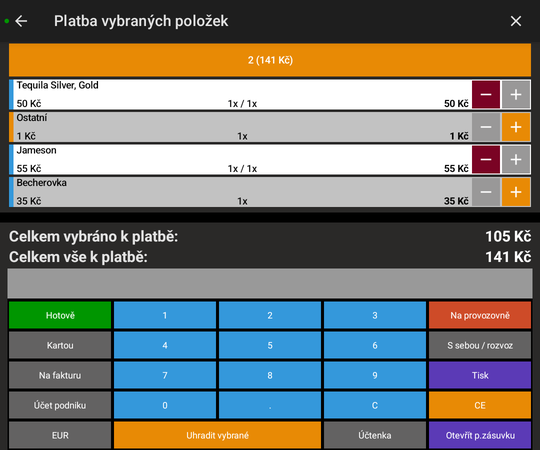
Celý účet, nebo jen některé položky
Bez výběru se platí celý účet (Platba celé objednávky). Klepnutím na položku vyberete jeden kus (s napsaným číslem tolik kusů), podržením všechny kusy řádku – nahoře se pak píše Platba vybraných položek a Celkem vybráno k platbě. Zaplacené kusy ze stolu zmizí, zbytek na něm zůstane. Každá platba je samostatná objednávka s vlastní účtenkou a může mít jiný způsob platby. Rozdělení účtu rovným dílem aplikace nemá.
Způsob platby a odběr
Na klávesnici zvolte Hotově, Kartou, Na fakturu nebo Účet podniku a Na provozovně nebo S sebou / rozvoz (tiskne se na účtenku a dělí tržbu v uzávěrce). Stravenky Android pokladna zatím nenabízí.
Hotovost a vrácení
Napište, kolik host dal – aplikace ukáže Vrátit nebo Zbývá doplatit. Je to jen pomůcka, částka se nikam neukládá. Platba hotově v Kč se zaokrouhluje na celé koruny, ostatní platby na haléře.
Uhradit
Uhradit vše nebo Uhradit vybrané platbu dokončí. Aplikace před tím ověří hlavní tiskárnu; když neodpovídá, napíše „Tiskárna není připravena“ a platbu neprovede. Po zaplacení celého účtu se vrátí na hlavní obrazovku.
| Situace | Jak se chová Android pokladna |
|---|---|
| Kartou | S napojeným platebním terminálem se platba spustí na terminálu. Se zvoleným vlastním terminálem (terminál bez napojení) se platba kartou jen zapíše – částku zadáte na terminálu sami. Podrobně: Platba kartou a terminály. |
| Spropitné | Jen u platby kartou: po Uhradit se ukáže nabídka Spropitné s doporučenými částkami (zaokrouhlení nahoru, nebo procenta), polem Vlastní částka od zákazníka (napíšete, kolik host platí celkem) a tlačítkem Bez spropitného. Zapíná se a nastavuje v Nastavení → Spropitné na každém zařízení zvlášť. |
| Na fakturu | Otevře Fakturační údaje: po zadání IČO a Načíst doplní název, DIČ a adresu z registru ARES, k tomu e-mail a telefon. Údaje se připíšou do poznámky objednávky jako blok === FAKTURA === a s objednávkou odejdou na server. Fakturu samotnou aplikace nevystaví. Do exportu pro Pohodu jdou údaje jako odběratel faktury; splatnost jde u konkrétní faktury změnit v detailu objednávky. |
| EUR | Přepínač EUR přepočte částky na obrazovce. Kurz se bere ze serveru, nebo z Nastavení → Vlastní měnový kurz. Účtenka pak ukáže obě měny a kurz. |
| Pokladní zásuvka | Tlačítko Otevřít p.zásuvku chce PIN přihlášeného zaměstnance. |
| Tisk | Vytiskne náhled účtu NEPLACENO – Pouze náhled účtu. |
Účtenka
- Po každé platbě, i částečné, se účtenka vytiskne sama na hlavní tiskárnu. Vypnout to jde u hlavní tiskárny volbou Vypnout automatický tisk účtenek při platbě; obrazovka placení pak nabídne přepínač Účtenka pro jeden tisk.
- Každý další tisk téže účtenky (z detailu zaplacené objednávky, Tisk účtenky) má nahoře KOPIE a dole čas vytištění kopie.
- Vzhled účtenky (Klasická nebo Přehledná) se volí v aplikaci: Tiskárny → hlavní tiskárna → Nastavit účtenku, s živým náhledem. Podrobně: Tiskárny, bony a účtenky.
Zaplacené objednávky
V Boční menu → Zaplacené objednávky jsou platby od poslední uzávěrky (po uzávěrce se ze zařízení smažou). Dokud objednávka nedorazí na server, má v detailu Čeká na synchronizaci. V detailu je:
- Změna platební metody – jen u objednávky, která už je na serveru a nebyla placená kartou. Nabízí hotovost, kartu, účet podniku a fakturu; změna na kartu spustí platbu na terminálu (s vlastním terminálem se karta jen zapíše).
- Stornovat objednávku – vidí jen zaměstnanec s oprávněním Bar - správce, PIN nechce. Zvolíte Nenaskladnit položky zpět (výchozí) nebo Naskladnit položky zpět (co storno udělá, viz Storna). U platby přes Teyu aplikace nejdřív vrátí peníze na kartu, s vlastním terminálem je vraťte na terminálu sami. Po stornu vytiskne storno doklad. Podrobně: Zaplacené účty a storno.
Placení na telefonu číšníka
Platbu z telefonu zapisuje hlavní pokladna; účtenku tiskne telefon na svou hlavní tiskárnu. Bez spojení s hlavní pokladnou se na telefonu zaplatit nedá (platba kartou má vlastní postup pro výpadek wifi).
Změna způsobu platby
Objednávku, která ještě není v uzávěrce, změníte na pokladně – administrace u ní v detailu objednávky píše „Toto je objednávka bez uzávěrky - změnu proveďte v barové aplikaci.“ U objednávky, která už v uzávěrce je, použijte v detailu objednávky box Změna formy úhrady. Systém upozorní „Tato objednávka má vytvořenou uzávěrku - změnou dojde k přepočítání celé nadřazené uzávěrky!“ a částku v uzávěrce přesune mezi řádky Hotově, Kartou, Stravenky a Účet podniku. Faktura v uzávěrce vlastní řádek nemá: při změně na Fakturou se částka z původního řádku jen odečte, při změně z Fakturou se jen přičte k novému. Celková částka uzávěrky se nemění. Podrobně Administrace systému → Seznam objednávek. V Android pokladně se mění v Zaplacené objednávky → detail → Změna platební metody, viz Placení v aplikaci.
Spropitné
Spropitné se u objednávky eviduje samostatně, mimo cenu objednávky. V administraci ho najdete:
- na nástěnce v dlaždici Spropitné – posledních 24 hodin proti předchozím 24 hodinám,
- v detailu uzávěrky v řádku Spropitné celkem s rozpadem z toho hotově a z toho kartou,
- ve Statistiky → Objednávky v bloku Sumarizace období a u jednotlivých objednávek v seznamu,
- ve Statistiky → Spropitné v rozpadech Dle platebních metod, Dle obsluhy (barmani) – podle zaměstnance, který objednávku uzavřel – a Dle kurýrů (rozvoz).
Android pokladna nabízí spropitné jen u platby kartou, takže řádek z toho hotově je u jejích objednávek nulový. Spropitné posílá na server zvlášť od ceny objednávky.
Sledujte podíl na obratu v čase
Statistiky → Spropitné ukazují i Podíl na obratu. Užitečnější než absolutní částka je jeho vývoj v čase – klesající podíl měsíc po měsíci stojí za rozhovor s obsluhou. Podrobně Administrace systému → Spropitné.
Tiskové sestavy
V Nastavení → Tiskové sestavy se skládá sestava Stvrzenka - ROZVOZ z bloků Zákazník, Položky, Suma a DPH, Vlastní text a Kontakty. Podle ní tiskne bon webový kuchyňský systém. Kopie účtenky, kterou vytisknete z detailu objednávky v administraci, z tiskových sestav přebírá texty z bloků Vlastní text. Android pokladna tiskové sestavy nepoužívá – účtenku skládá sama a její vzhled se nastavuje v aplikaci (Tiskárny → Nastavit účtenku). Podrobně Administrace systému → Tiskové sestavy.
Storna
Storno nic nemaže. Podle toho, kde a co stornujete, vznikne buď záznam o stornu položky, nebo protiobjednávka se zápornými částkami:
| Kde a co | Co se stane |
|---|---|
| Pokladna – storno položky | Server uloží záznam o stornu: položku, počet, cenu, stůl, zaměstnance a jestli se položka vrátila na sklad. Objednávka ani protiobjednávka nevzniká. Záznam se přiřadí k nejbližší uzávěrce pokladny na provozovně a uvidíte ho v jejím detailu v bloku Storna k uzávěrce. Na sklad se položka vrátí, jen když to pokladna ke stornu pošle. |
| Pokladna – storno zaplacené objednávky | Vznikne protiobjednávka se zápornými částkami s popisem „Storno objednávky #… z barové aplikace“ a původní objednávka se označí jako stornovaná. Suroviny se vrátí na sklad, jen když to pokladna pošle. V Android pokladně stornuje jen správce a o naskladnění rozhodne volbou při stornu. |
| Administrace | Jen u objednávky, která už je v uzávěrce – jinak systém napíše „Objednávka nepatří zatím k žádné uzávěrce. Stornování z administrace lze provádět pouze u objednávek patřící k uzávěrce. Objednávku můžete stornovat v pokladně nebo až po vytvoření uzávěrky.“ V Nastavení storna zvolíte Způsob storna (Celá objednávka (všechny položky) nebo Zvolené položky) a Sklad (Položky zpět nenaskladňovat nebo Položky naskladnit zpět). Vznikne protiobjednávka a k ní nová uzávěrka se zápornou částkou; když měla objednávka číslo účtenky z EET, odešle se do EET i storno. Po stornu zvolených položek je celá objednávka označená jako stornovaná a zbytek už stornovat nejde. Podrobně Administrace systému → Seznam objednávek. |
| Kuchyňský systém | Tlačítko STORNO u objednávky ve frontě; webový kuchyňský systém se zeptá „Opravdu stornovat objednávku?“. Vznikne protiobjednávka se zápornými částkami a suroviny se vrátí na sklad vždy. Když objednávka už frontu opustila (tlačítkem HOTOVO nebo předáním kurýrovi), v kuchyňském systému stornovat nejde. |
Storno objednávky se počítá do dne, kdy vzniklo
Protiobjednávka má jako datum platby okamžik storna. Ve statistikách proto sníží tržby dne storna, ne dne původní objednávky. V Objednávkách zůstává obojí – původní objednávka se štítkem Stornovaná a protiobjednávka se štítkem Storno. Administrace ani kuchyňský systém nedovolí stornovat objednávku, která už stornovaná je, ani storno samotné: „Tato objednávka již byla stornovaná - nelze stornovat znovu“, „Tato objednávka je stornem jiné objednávky - nelze stornovat“.
Kontrola storen
Nástěnka
Dlaždice Storna počítá protiobjednávky za posledních 24 hodin proti předchozím 24 hodinám – kolik objednávek bylo stornováno, ne částku. Storna položek z otevřených účtů v ní nejsou.
Uzávěrky
V přehledu je u každé uzávěrky sloupec Storna a graf Výkon zaměstnanců (Přijatá suma vs Storna), kde se storna přičítají zaměstnanci, který uzávěrku udělal. Jednotlivá storna položek i se stolem najdete v detailu uzávěrky v bloku Storna k uzávěrce.
Objednávky
Storna celých objednávek – štítky Storno a Stornovaná, obsah a čas v detailu objednávky.
Časová osa a Sledovat bar
Časová osa akcí (bar) ukazuje akce, které do ní posílá pokladna, se zaměstnancem a časem. Ve Sledovat bar vyskakují záznamy o položkách odebraných z otevřených účtů.
Storno není samo o sobě podezřelé
Rozlitý drink, přeslechnutá objednávka, host, který si to rozmyslel – to všechno jsou legitimní důvody. Pozornost si zaslouží opakování u jednoho člověka, storna na konci směny a storna vysokých částek. Než začnete obviňovat, zeptejte se.