
Mobilní číšník a hlavní pokladna
Hlavní pokladna drží stoly, účty a platby celé provozovny a telefony číšníků s ní mluví přes wifi. Tady je, jak poznáte výpadek spojení, co telefon zvládne bez něj, jak spojení prověřit a jak telefony aktualizovat. Totéž platí pro tablet připojený jako další pokladna. Instalaci a první připojení popisuje Instalace a režimy (Android).
Na této stránce
Telefon nemá spojení
Tečka vlevo nahoře svítí červeně. Obnovení spojení
Prověřit spojení
Test na telefonu ukáže, kde je chyba. Stav zařízení a test
Pokladna má novou verzi
Jak ji dostat do telefonů. Aktualizace telefonů
Nový nebo vyměněný telefon
Připojení a co se starým. Nový a vyměněný telefon
Co se sdílí
Stoly, účty a zaplacené účty jsou uložené na hlavní pokladně. Telefon pracuje s jejich kopií: co odešle, zapíše hlavní pokladna a hned to pošle ostatním zařízením. Na server posílá účty, platby a uzávěrky jen ona, takže telefonu na markování, odesílání a placení hotově stačí wifi provozovny.
Dobré vědět
Jak poznáte spojení
Na telefonu svítí vlevo nahoře malá tečka: zelená znamená spojení s hlavní pokladnou, červená, že ji telefon nevidí. Je na hlavní obrazovce, na přihlášení, v seznamu objednávek i při placení. Po výpadku zčervená obvykle do půl minuty.


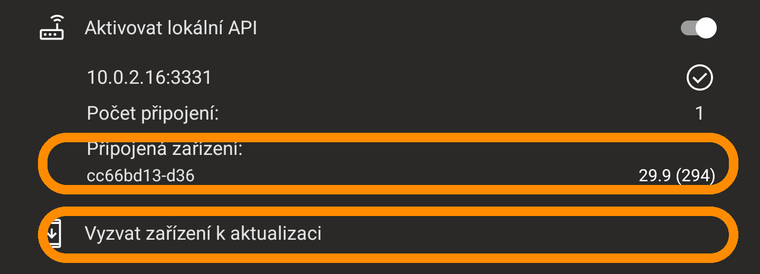
Na hlavní pokladně ukazuje Správce pod přepínačem Aktivovat lokální API řádek Počet připojení a seznam Připojená zařízení: začátek ID každého telefonu a jeho verzi. Verze, která se liší od pokladny, je červeně. Celé ID ukazuje telefon dole ve Stavu zařízení.
Když spojení vypadne
Telefon pracuje dál s tím, co má v paměti, a sám se zkouší připojit. Zapsat cokoli ale umí jen hlavní pokladna.
Rozmarkovaný stůl odešlete hned, jak to jde
Neodeslané položky vydrží i zavření aplikace. Smažou se ale, když telefon sám přejde na přihlašovací obrazovku: po uzávěrce se zapnutým Odhlásit po uzávěrce, kvůli verzi pokladny nebo po jejím resetu či výměně. Až bude tečka zelená, klepněte na Zavřít stůl. Bony vyjedou až v tu chvíli.
Obnovení spojení
Telefon se připojuje sám: hned a pak s rostoucí pauzou, nejdéle po 15 sekundách. Zkouší to jen s otevřenou aplikací, po návratu do ní hned. Po připojení si sám načte stoly a účty. Urychlit to jde tlačítkem Připojit znovu ve Stavu zařízení, nebo ikonou synchronizace, která stáhne znovu i sortiment, zaměstnance a zaplacené účty.
Když tečka zůstává červená
Zkontrolujte wifi na telefonu
Musí to být síť, ve které je hlavní pokladna. Přes mobilní data se k ní telefon nepřipojí.
Podívejte se na hlavní pokladnu
Musí na ní běžet aplikace ProfiREST. Že běží i server pro číšníky, poznáte podle oznámení ProfiREST – server pro číšníky nebo zatržítka u adresy ve Správce.
Na telefonu klepněte na Připojit znovu
V Nastavení → Stav zařízení, bez přihlášení přes ⋮ na přihlašovací obrazovce.
Klepněte na Otestovat spojení
Pokračujte podle prvního červeného kroku, viz Stav zařízení a test spojení.
Dobré vědět
Stav zařízení a test spojení
Na telefonu ho otevřete v Boční menu → Nastavení → Stav zařízení, bez přihlášení přes ⋮ na přihlašovací obrazovce (PIN nechce). Ukáže, jestli je telefon spojený s pokladnou a na wifi, Adresu kasy uloženou v telefonu (musí sedět s adresou pokladny), Poslední komunikaci a verzi aplikace i pokladny. Na hlavní pokladně jsou jen platby kartou a údaje o zařízení.
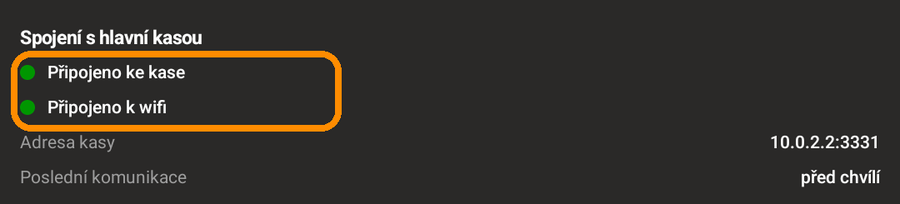
Tlačítko Otestovat spojení prověří spojení ve třech krocích. Účty ani platby neodesílá, jen se pokladny zeptá.
| Krok testu | Když je červený |
|---|---|
| ① Síť v pořádku / Nejsi na síti | Telefon není na wifi. Připojte ho k wifi provozovny. |
| ② Hlavní pokladna odpovídá / neodpovídá | Pokladna je vypnutá, neběží na ní aplikace, je v jiné síti, nebo má telefon špatnou Adresu kasy. Viz Obnovení spojení. Krok ③ se pak nezkouší. |
| ③ Rozumíme si s kasou / Nerozumíme si s kasou | S pokladnou na Androidu má řádek Režim připojení ukazovat standardní (šifrované). Jinak v Nastavení API zrušte zaškrtnutí Připojení na windows lokální API. Když je standardní, klepněte na Otestovat znovu. |
Pod testem je ještě Otevřít nastavení Wi-Fi a Zkopírovat přehled: text se všemi údaji z obrazovky vložte do zprávy pro podporu. Řádek Nedořešená platba kartou stolu … znamená kartu, která ještě není na pokladně (Karta prošla, ale pokladna o ní neví).
Aktualizace telefonů z pokladny
Telefon si novou verzi stáhne přes wifi z hlavní pokladny, ne ze serveru, a dostane stejnou verzi, jakou má ona. Aktualizujte proto nejdřív hlavní pokladnu.
Aktualizujte hlavní pokladnu
Nejlépe po uzávěrce. Připojené telefony předem dostanou zprávu „Pokladna se bude aktualizovat na verzi …“.
Po instalaci aplikaci na pokladně otevřete
Do té doby se telefony nepřipojí.
Ve Správce zkontrolujte Připojená zařízení
Telefon s jinou verzí, než má pokladna, je červeně.
Klepněte na Vyzvat zařízení k aktualizaci
Pokladna napíše „Výzva k aktualizaci odeslána … zařízením“.
Na telefonu klepněte na Stáhnout a nainstalovat
Pak potvrďte instalaci v okně Androidu.
Dobré vědět
Nový a vyměněný telefon
Nový telefon přidejte a připojte podle Instalace a režimy (Android). Pak ve Správce na hlavní pokladně zkontrolujte, že přibyl v Připojených zařízeních se stejnou verzí. Každý telefon se v administraci počítá jako pokladna, kolik jich smíte mít, určuje licence.
Výměna telefonu
Na starém telefonu odešlete rozmarkované stoly
Neodeslané položky jsou jen v něm.
Ve Stavu zařízení zkontrolujte, že tam není Nedořešená platba kartou
Takovou platbu umí na pokladnu doručit jen tenhle telefon.
Připojte nový telefon
Jako každý nový, viz výše.
Starý telefon resetujte a smažte v administraci
Správce → Kompletní reset, pak v administraci smazání zařízení.
Když se nedaří
| Hláška v aplikaci | Co dělat |
|---|---|
| Červená tečka, „Není spojení s kasou“, „Spojení se serverem není aktivní…“ | Telefon nemá spojení s hlavní pokladnou (serverem je tu myšlena ona). Postupujte podle Obnovení spojení. |
| „Nepodařilo se získat položky z hlavní pokladny…“ / „Hlavní pokladna neodpovídá, zkontrolujte připojení“ | Položky zůstaly v telefonu jako neodeslané. Až bude tečka zelená, podívejte se na stůl na pokladně: když už je má, smažte je v telefonu křížkem nahoře, jinak klepněte znovu na Zavřít stůl. |
| „Otevření stolu selhalo“ | Nový účet zakládá hlavní pokladna. Bez spojení otevřete jen účet, který telefon už zná. |
| „payment error“ / „payment timeout“ / „payment failed“ | Platba se možná nezapsala. Až bude tečka zelená, otevřete účet: když na něm položky zůstaly, zaplaťte znovu, když zmizely, pokladna platbu zapsala. U karty viz Platba kartou. |
| „Chyba přihlášení“ / „Zkontrolujte nastavení připojení a local server“ | Přihlášení na telefonu potřebuje hlavní pokladnu (local server je server pro číšníky na ní). Obnovte spojení a přihlaste se znovu. |
| „Nepodařilo se získat porce z api, zkontrolujte připojení hlavní pokladny“ | Pokladna si před odesláním ověřuje porce na serveru. Zkontrolujte internet na hlavní pokladně. |
| Telefon se sám odhlásil | Po uzávěrce (Odhlásit po uzávěrce), kvůli verzi, po resetu či výměně pokladny nebo při prošlé licenci. Když se to opakuje bez příčiny, pošlete Nastavení → Nahlásit problém. |
| „Pokladna má starší verzi“ | Telefon je napřed (sám to ukáže nejvýš jednou denně). Aktualizujte hlavní pokladnu. |
| „Zařízení nelze aktualizovat“ / Stav zařízení: „Automatické připojování: zablokováno“ | Telefon (typicky platební terminál) nesmí sám instalovat aplikace a bez verze pokladny se nepřipojí. Klepněte na Povolit instalaci a zkusit znovu, nebo ať ho aktualizuje správce či dodavatel terminálu, pak Zkusit znovu. |
| „Verze aplikace se liší od hlavní pokladny, ale nepodařilo se z ní získat aktualizaci…“ | Pokladna telefon kvůli verzi nepustila a stáhnout z ní novou verzi nešlo. Zkontrolujte, že na ní běží aplikace, a zkuste ⋮ → Aktualizovat aplikaci. |
| Stav zařízení: „Žádný platební terminál“ | S Teyou ani s vlastním terminálem to neřešte, platba kartou funguje. |