
Tiskárny, bony a účtenky
Jak k pokladně pro Android připojit tiskárnu, vyzkoušet ji a co dělat, když něco nevyjelo nebo místo háčků tiskne nesmysly. Dál je nastavení bonů a účtenky, tisk z telefonu číšníka a vestavěné tiskárny.
Na této stránce
Připojit tiskárnu
USB, Bluetooth nebo síť a zkušební tisk. Připojení
Něco nevyjelo
Kde zjistíte, co se tisklo, a jak to vytisknout znovu. Tiskové operace
Místo háčků nesmysly
Čínské znaky, otazníky nebo text bez diakritiky. Háčky a čárky
Bony a účtenka
Vzhled, kopie bonů, KOPIE účtenky a vypnutí tisku. Bony
Připojení a zkušební tisk
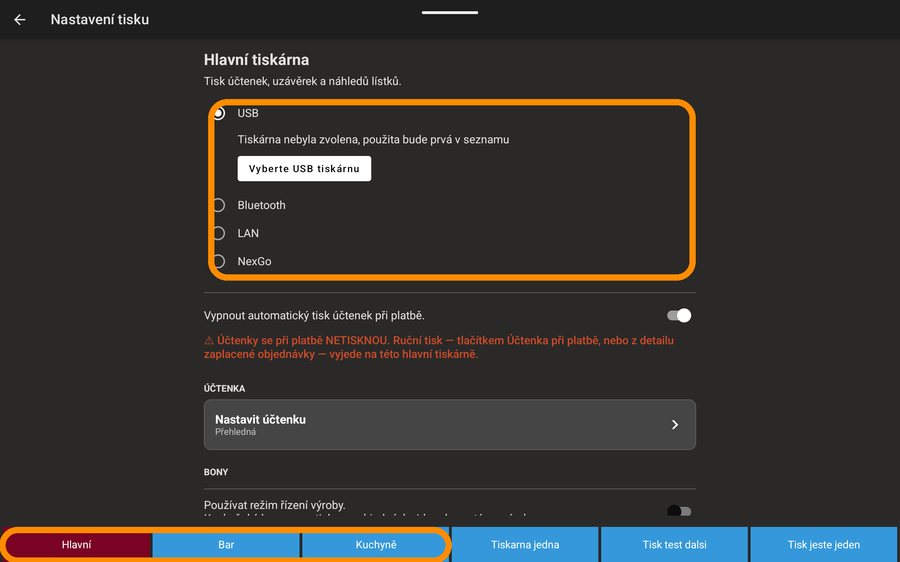
Pokladna má čtyři tiskárny – Hlavní, Bar, Kuchyně a další z administrace – a každá se nastavuje zvlášť. Klidně to může být jedna a tatáž fyzická tiskárna.
Otevřete Boční menu → Tiskárny
Dole vyberte záložku tiskárny. Telefon číšníka záložky nemá, jen hlavní tiskárnu.
Zvolte USB, Bluetooth nebo LAN
Volba se uloží hned.
Vyberte tiskárnu
Vyberte USB tiskárnu, nebo Vyberte bluetooth tiskárnu a ťukněte na ni. U LAN napište IP (třeba 192.168.1.50), Port je předvyplněný na 9100, a klepněte na Nastavit.
Nastavte šířku papíru
80 mm 48 znaků, nebo 58 mm 32 znaků.
Vyzkoušejte tisk
Klepněte na Tisk řádku s českými znaky. Vyjede jeden řádek s háčky a čárkami.
Dobré vědět
Co která tiskárna tiskne:
| Záložka | Co tiskne |
|---|---|
| Hlavní | Účtenky, předúčet (klávesa Tisk), storno doklad, uzávěrku a inventuru. |
| Kuchyně | Bony K-001 s produkty, které mají v administraci Při objednání poslat do kuchyně. |
| Bar | Bony B-001 s ostatními produkty – jen se zapnutým Tisknout barové bony. |
| Další tiskárny | Bony produktů, kterým administrace přiřadila tuto tiskárnu. Záložky se načtou samy. |
Když něco nevyjelo
V Boční menu → Tiskové operace je všechno, co zařízení tisklo: doklad, tiskárna a čas. Ikona na začátku řádku: zelená fajfka = vytištěno, červená = tisk selhal, žluté hodiny = čeká na tisk.
Klepněte na řádek
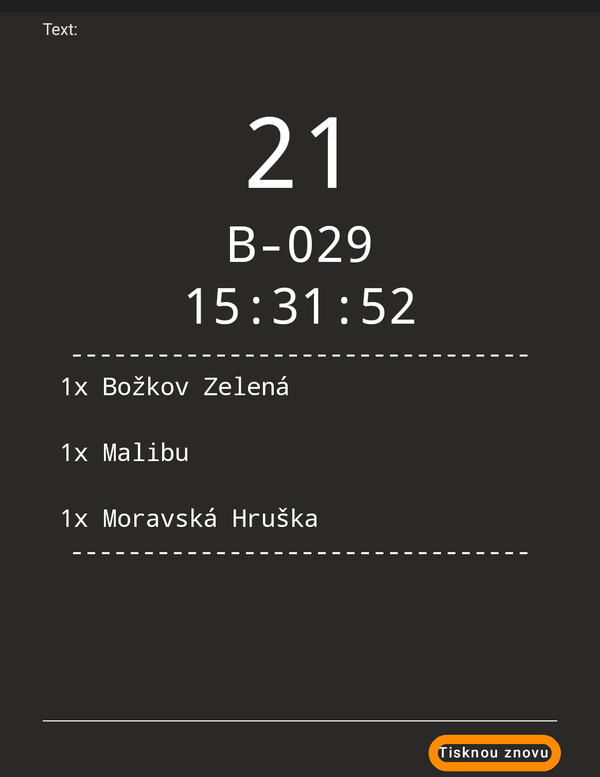
Otevře se Detail tisku s náhledem dokladu.
Klepněte na Tisknou znovu
Vyjede přesně stejný doklad na stejnou tiskárnu.
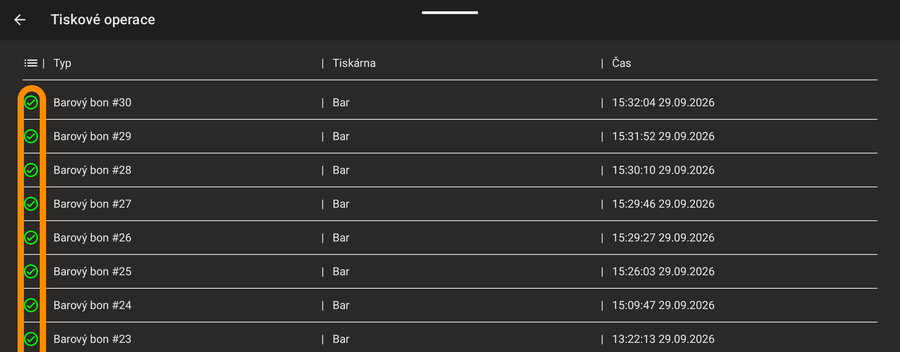
Když tisk selže, aplikace ukáže hlášku s důvodem a sama to ještě třikrát zkusí. Pak otevře okno Tisk se nezdařil: Tisk znovu zkusí další pokusy, Zavřít nechá doklad v Tiskových operacích s červenou ikonou.
Běžná USB tiskárna má zelenou fajfku vždy
U běžné USB tiskárny aplikace nepozná, jestli papír vyjel, ani jestli je tiskárna připojená. Když spojení selže, ukáže jen „Tisk na USB tiskárnu se nezdařil: …“ a znovu to nezkouší.
Místo háčků nesmysly
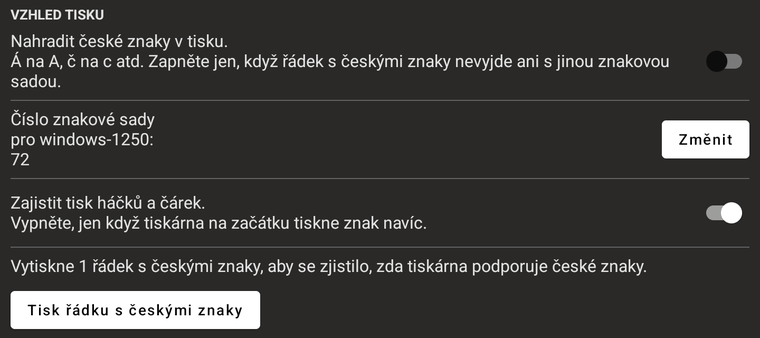
Většina tiskáren tiskne česky bez úprav. Když místo háčků vyjíždějí čínské znaky nebo nesmysly, postupujte odshora a po každém kroku vytiskněte zkušební řádek. Volby jsou u každé tiskárny zvlášť v části Vzhled tisku.
Vytiskněte zkušební řádek
Klepněte na Tisk řádku s českými znaky.
Zapněte Zajistit tisk háčků a čárek
Z výroby je zapnutý a pomáhá čínským tiskárnám. Je vidět, jen když je vypnuté Nahradit české znaky v tisku.
Zkuste jinou znakovou sadu
U Číslo znakové sady pro windows-1250 klepněte na Změnit a vyberte jiné číslo. Výchozí je 72.
Až nakonec nahraďte znaky
Zapněte Nahradit české znaky v tisku. Tiskne se pak bez diakritiky (Á na A, č na c).
Vestavěná tiskárna Sunmi tyhle volby nemá, tiskne česky sama – viz Vestavěné tiskárny.
Bony do kuchyně a na bar
Kdy bony vyjíždějí a kam který produkt jde, popisuje Markování a prodej. Za telefony číšníků bony tiskne hlavní pokladna, proto se nastavují jen na ní.
V Tiskárny vyberte Kuchyně, Bar nebo další tiskárnu
Klepněte na Nastavit bony
Pod nápisem je vidět, jak jsou bony nastavené teď.
Zvolte vzhled a volby
Náhled (na tabletu vlevo) se mění hned.
Klepněte na Vytisknout ukázku
Ukázka vyjede jednou, i když máte nastavené kopie.
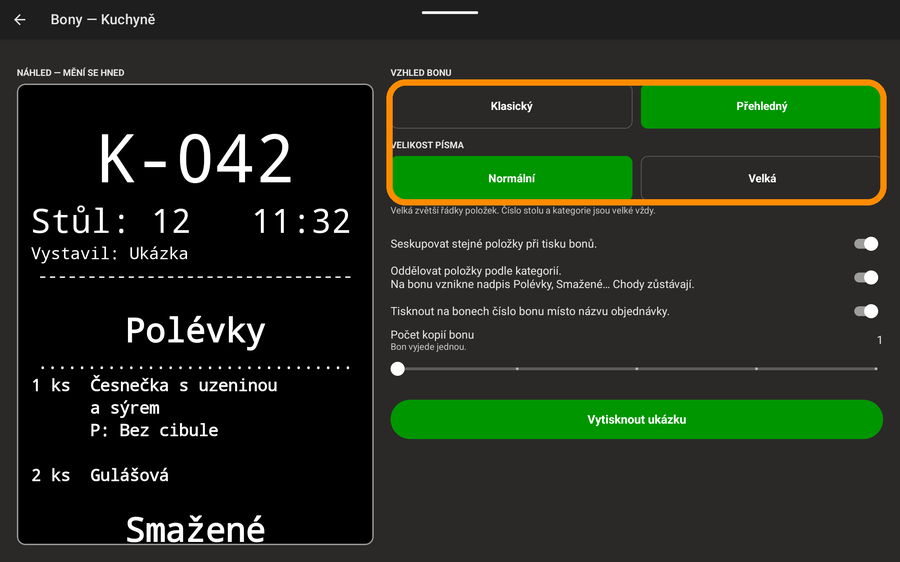
| Volba | Co dělá |
|---|---|
| Tisknout barové bony jen Bar | Hlavní vypínač barových bonů. Z výroby je vypnutý a pití se pak netiskne nikde. |
| Vzhled bonu | Klasický je dosavadní bon, Přehledný má navíc jméno obsluhy (Vystavil). |
| Velikost písma | Velká zvětší řádky položek. Číslo stolu a kategorie jsou velké vždy. |
| Oddělovat položky podle kategorií | Uvnitř chodu vytvoří nadpisy kategorií (Polévky, Smažené…). |
| Tisknout na bonech číslo bonu místo názvu objednávky | Nahoře je velké číslo bonu (K-012) místo názvu stolu. |
| Počet kopií bonu | 1 až 5. Každá kopie vyjede zvlášť se stejným číslem bonu a patičkou KOPIE 1/3. |
Dobré vědět
Účtenka
Účtenku tiskne hlavní tiskárna zařízení, na kterém se platilo. Vzhled si každé zařízení nastavuje samo.
Na záložce Hlavní klepněte na Nastavit účtenku
Vyberte Klasická, nebo Přehledná
Klasická je účtenka, jak ji pokladna tiskne odjakživa. Přehledná ji řadí, jak ji čte host: kdo – co – kolik – daně, a částka k zaplacení je na ní jediná velká.
Klepněte na Vytisknout ukázku
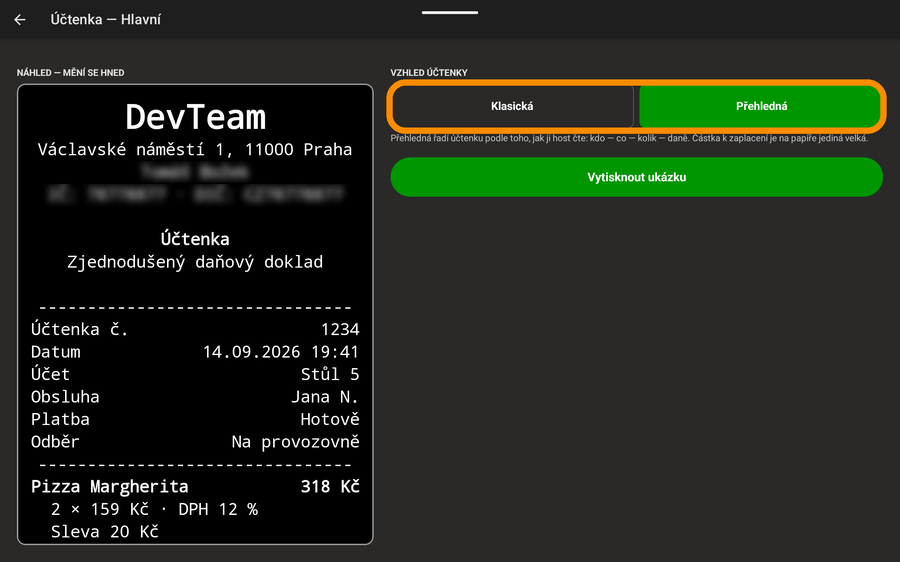
- Zvolený vzhled platí i pro předúčet a storno doklad.
- KOPIE: účtenka, kterou zařízení tiskne podruhé (Zaplacené objednávky → detail → Tisk účtenky), má nahoře KOPIE a dole čas dotisku.
- Originál nevyjel (došel papír): vytiskněte ho znovu v Tiskových operacích. Ze Zaplacených objednávek by vyjel s KOPIE.
Vypnutí tisku účtenek. Na záložce Hlavní zapněte Vypnout automatický tisk účtenek při platbě a potvrďte Vypnout tisk. Na obrazovce placení pak přibude tlačítko Účtenka – zelené vytiskne účtenku k téhle platbě. Bony, předúčet a uzávěrka se tisknou dál. Platí jen pro toto zařízení.
Tisk z telefonu číšníka
Telefon číšníka má v Tiskárny jen hlavní tiskárnu a tiskne na ni účtenky, předúčty a uzávěrku. Bony a storno bony za něj tiskne hlavní pokladna. Hlavní tiskárnou telefonu může být tiskárna u telefonu (třeba přenosná Bluetooth), nebo volba Tisknutí na hlavní kase – doklady pak vyjedou na hlavní tiskárně hlavní pokladny.
Tisknutí na hlavní kase
- Telefon musí být spojený s hlavní pokladnou. Jinak doklad čeká (žluté hodiny v Tiskových operacích telefonu) a odejde s dalším tiskem.
- Šířku papíru a vzhled účtenky nastavte dřív, než volbu zapnete. Potom je aplikace neukazuje.
Vestavěné tiskárny a další volby
- Sunmi jen Sunmi – vestavěná tiskárna je z výroby nastavená jako Bluetooth tiskárna InnerPrinter. Tiskne česky přes tiskový systém Sunmi a šířku papíru si zjistí sama. Nouzově tisknout přes ESC/POS (bez háčků) zapněte, jen když tisk přes Sunmi dělá potíže.
- NexGo jen terminál NexGo – zvolte připojení NexGo. Nastavuje se jen Tmavost tisku a Velikost písma, zkouší se tlačítkem Testovací tisk.
- Telpo M10 jen Telpo od verze 29.9.292 – když z vestavěné tiskárny vyjíždí prázdný papír, zapněte pod USB Jednoduchý režim tisku a zařízení restartujte. Pak tiskne česky, tučně i velkým písmem.
- Teya terminál jen s Teyou – volba se objeví, když je zapnutá Teya, viz Platba kartou a terminály.
- Šířka ručně – Šířka účtenky v mm, Počet znaků na řádek účtenky a Počet prázdných řádků na konci platí pro všechno z dané tiskárny, i pro bony.
- Pokladní zásuvka – otevírá ji jen pokladna Sunmi, ke které je zásuvka připojená, tlačítkem Otevřít p.zásuvku na obrazovce placení. Zásuvku zapojenou do tiskárny aplikace neotevře.
Když se nedaří
| Hláška v aplikaci | Co dělat |
|---|---|
| „Tiskárna není připravena“ (při platbě) | Hlavní tiskárna neprošla kontrolou, platba se neprovedla. U Bluetooth musí být vybraná spárovaná tiskárna a zapnutý Bluetooth, u LAN vyplněná IP adresa a port. |
| Okno Nastavení tiskárny: „Tiskárna není nastavena. Chcete ji nastavit?“ | Hlavní tiskárna nemá vybranou Bluetooth tiskárnu nebo platnou adresu. Ano otevře Tiskárny. |
| Okno Tiskárna nenalezena, „Tiskárna nenalezena v seznamu spárovaných zařízení“ | Bluetooth tiskárna není v Androidu spárovaná (třeba po výměně). Spárujte ji a v Tiskárny ji vyberte znovu. |
| „Tisk přes Bluetooth nemá oprávnění „Zařízení v okolí“. Povolte ho v Tiskárny → Vyberte bluetooth tiskárnu.“ | Klepněte na Vyberte bluetooth tiskárnu a oprávnění povolte. Když se Android už neptá, aplikace otevře své nastavení v Androidu – povolte ho tam. |
| „Tiskárna je vypnutá nebo nedostupná“ | Bluetooth tiskárna je vypnutá nebo mimo dosah. Zapněte ji a v okně Tisk se nezdařil klepněte na Tisk znovu. |
| „Chyba tisku“ | Často síťová tiskárna neodpovídá. Zkontrolujte, že je zapnutá, ve stejné síti jako pokladna a že sedí IP adresa a port. |
| „Tisk na USB tiskárnu se nezdařil: …“, nebo USB tiskárna nic nevytiskla | Zkontrolujte kabel a napájení a doklad vytiskněte znovu v Tiskových operacích. Vyberte USB tiskárnu ukáže, jestli ji Android vidí. |
| Čínské znaky nebo nesmysly místo háčků, doklad bez háčků | Postup v Místo háčků nesmysly. Na pokladnách Sunmi je Nahradit české znaky v tisku z výroby zapnuté u všech tří tiskáren – u tiskárny, která češtinu umí, ho vypněte. |
| Divné znaky (třeba ◆) na vestavěné tiskárně Sunmi | Vypněte Nouzově tisknout přes ESC/POS. |
| Řádky se lámou uprostřed slova, ceny utíkají na další řádek | Počet znaků neodpovídá papíru. Klepněte na 80 mm 48 znaků, nebo 58 mm 32 znaků. |
| „Ve vestavěné tiskárně došel papír“, „… má otevřené víko“, „… je přehřátá“, „Doplňte papír do tiskárny“ | Vestavěná tiskárna Sunmi, Telpo nebo NexGo. Odstraňte příčinu a v okně Tisk se nezdařil klepněte na Tisk znovu. |
| Bon nevyjel v kuchyni nebo vyjel na hlavní pokladně | Kuchyně má pořád výchozí připojení – nastavte jí její tiskárnu. Produkt musí mít v administraci Při objednání poslat do kuchyně a hlavní pokladna nesmí mít řízení výroby bez Také tisknout kuchyňské bony. Pití na bar: zapněte Tisknout barové bony. |